

No menu:ClientesAções em massa
Ações em massa
Quem vê:AtendimentoAdministrador
Aplica uma mesma troca a muitos contratos ou clientes de uma vez, como trocar o plano, o vencimento ou bloquear, sempre com uma prévia antes de confirmar. Esta tela guarda o histórico de cada lote, com o relatório do que mudou.
Os números nas fotos correspondem aos itens logo abaixo de cada uma. Passe o mouse num item para destacar a marcação.
O histórico
Seção intitulada “O histórico”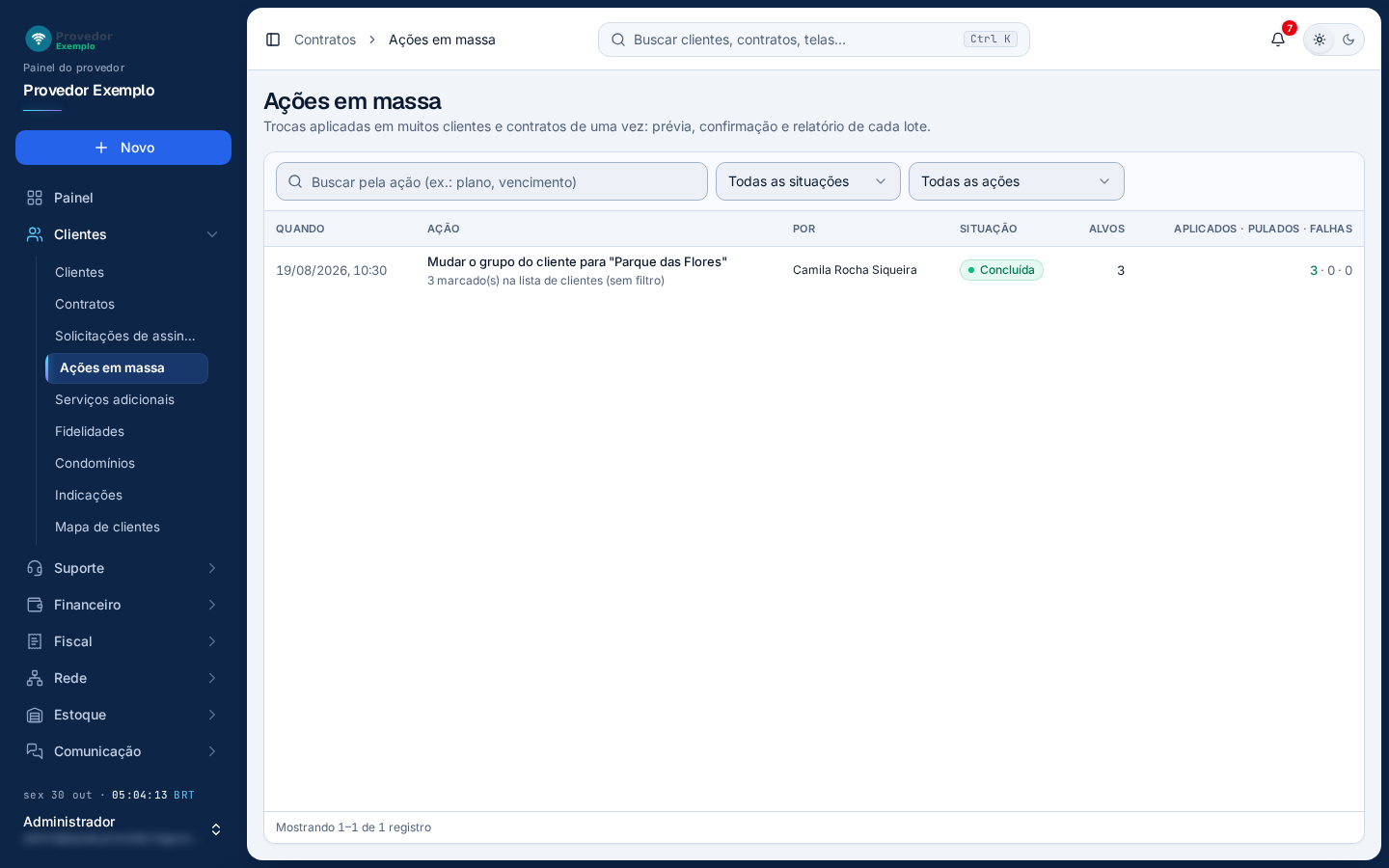
- Busca pela descrição da ação (por exemplo, plano ou vencimento).
- Situação do lote: Preparando a prévia, Aguardando confirmação, Aplicando, Concluída, Descartada ou Parou com erro. O selo de cada linha usa os mesmos nomes.
- Ação: qualquer uma das ações em massa, inclusive a Desativação automática.
- Colunas: Quando; Ação (a descrição e o filtro usado); Por (quem preparou e, se for outra pessoa, quem aplicou); Situação; Alvos; e Aplicados · pulados · falhas. No lote aguardando confirmação, a última coluna mostra quantos vão mudar e quantos serão pulados.
- Descrição do lote abre a página do lote (veja Prévia e relatório). Embaixo dela, o filtro ou a seleção usada.
Clicar numa linha abre o lote (veja Prévia e relatório). Busca, filtros e páginas funcionam como em todas as telas: veja Como usar as listas.
Abrir uma ação em massa
Seção intitulada “Abrir uma ação em massa”A ação em massa começa na lista de Contratos ou na de Clientes, com os filtros que estiverem nela.
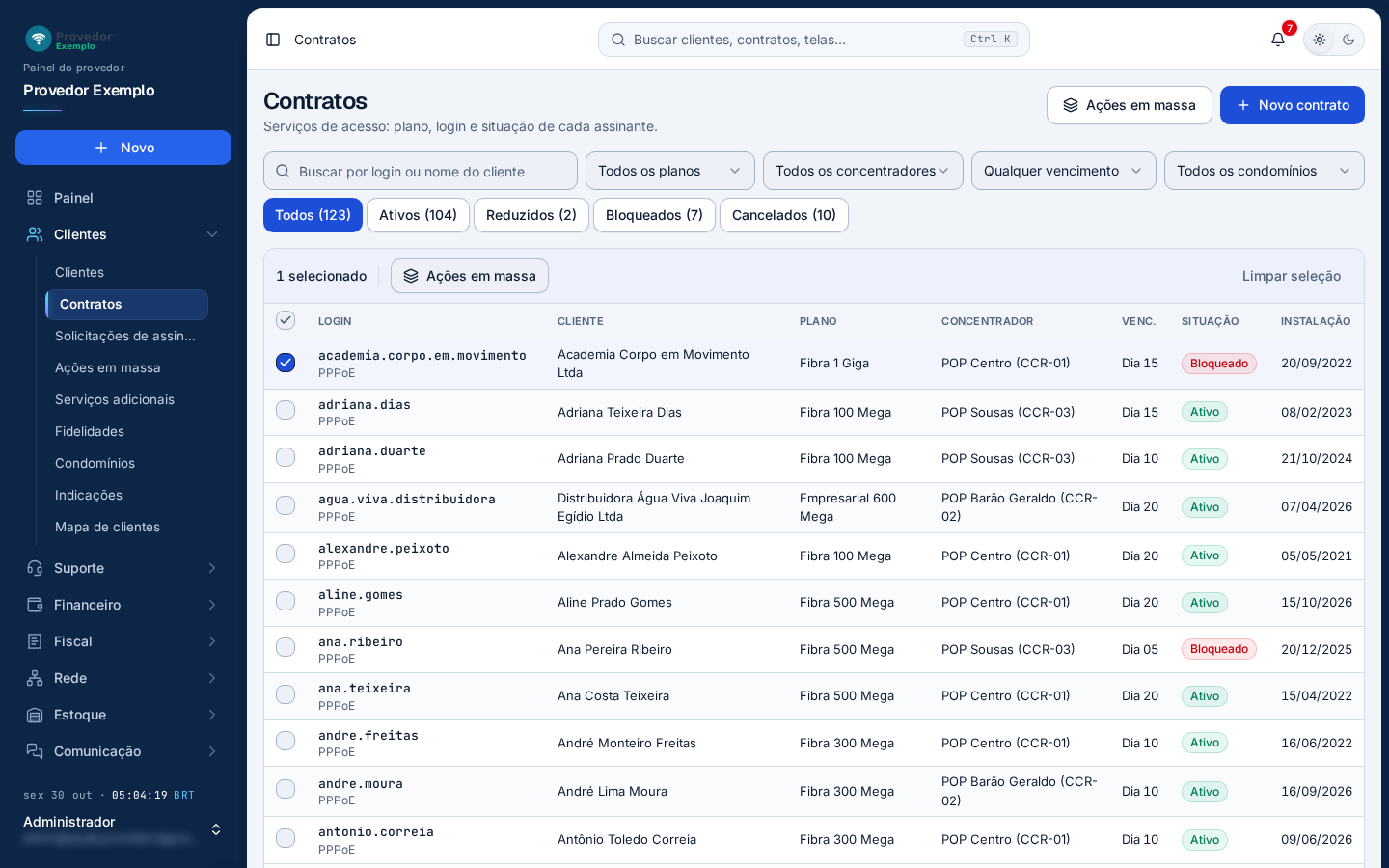
- Ações em massa, no topo da lista: vale para todos os contratos do filtro atual.
- Caixas de seleção. Marque os contratos que quer. A caixa do cabeçalho marca a página inteira; com a página toda marcada, aparece Selecionar todos os … do filtro. Dá para marcar até 500 linhas; acima disso, use todos do filtro.
- Barra da seleção: quantos estão marcados e Ações em massa só com eles. Limpar seleção desmarca tudo.
Pela lista de Clientes é igual. A ação vale para os contratos desses clientes, respeitando os filtros de plano, concentrador e vencimento da lista. A única ação que muda o cliente, Mudar o grupo do cliente, só aparece por lá.
O diálogo
Seção intitulada “O diálogo”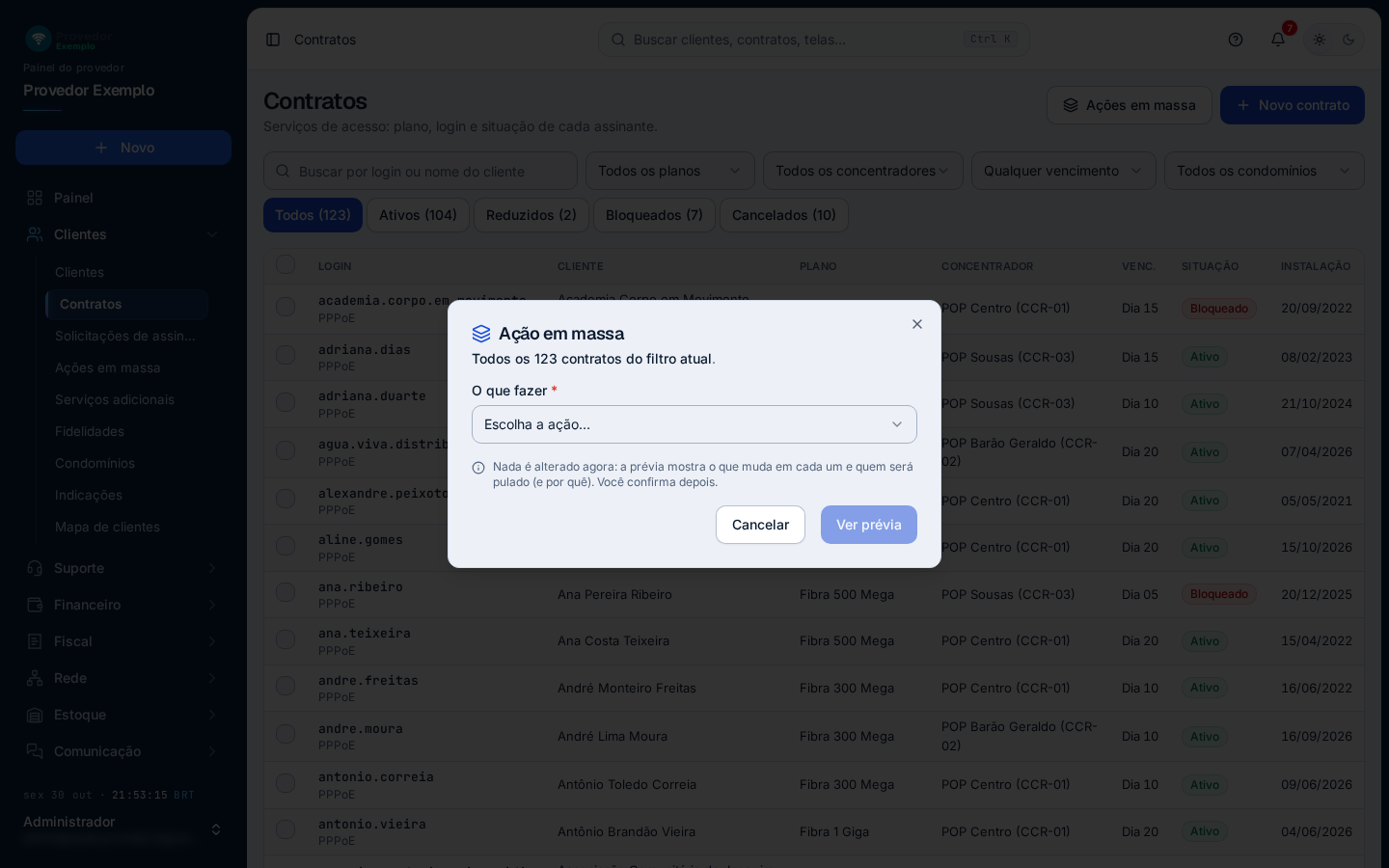
- Quem recebe: os marcados ou todos do filtro atual, com a quantidade.
- O que fazer: a ação. Escolhida a ação, aparecem os campos dela.
- Aviso: nada é alterado agora. A prévia mostra o que muda em cada um e quem será pulado, e por quê.
- Ver prévia prepara o lote e abre a prévia. Cancelar fecha sem preparar nada.
As ações
Seção intitulada “As ações”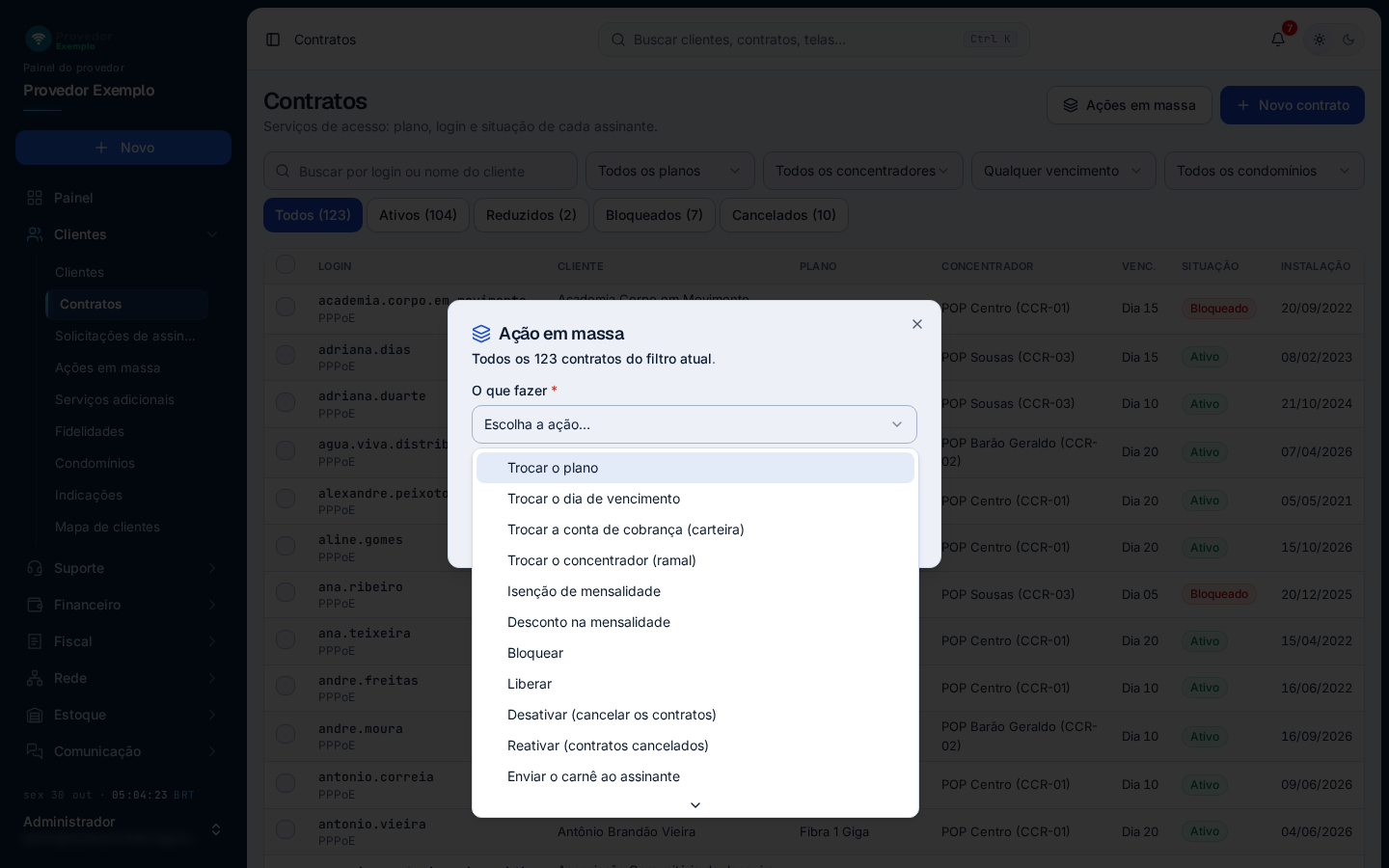
- Ações disponíveis: Trocar o plano, Trocar o dia de vencimento, Trocar a conta de cobrança (carteira), Trocar o concentrador (ramal), Isenção de mensalidade, Desconto na mensalidade, Bloquear, Liberar, Desativar (cancelar os contratos), Reativar (contratos cancelados), Enviar o carnê ao assinante e Reajustar pelo índice (IPCA, IGP-M). Pela lista de Clientes, aparece também Mudar o grupo do cliente.
Trocar o plano
Seção intitulada “Trocar o plano”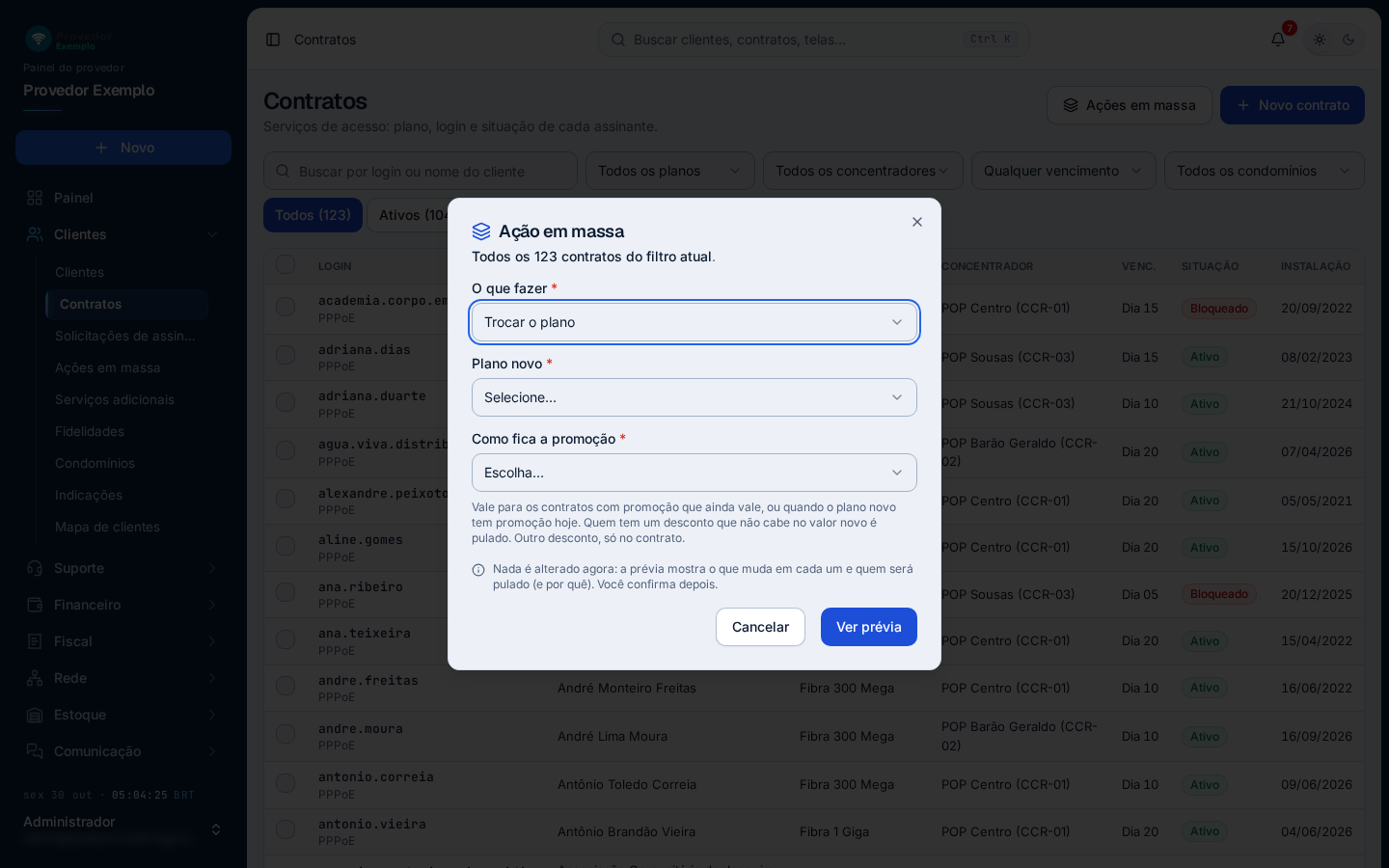
- O que fazer: Trocar o plano.
- Plano novo: um dos planos ativos, com o valor.
- Como fica a promoção: Manter a promoção atual, Entrar na promoção do plano novo ou Cobrar o valor cheio (a promoção acaba). A escolha vale para os contratos com promoção que ainda vale, ou quando o plano novo tem promoção hoje. Quem tem um desconto que não cabe no valor novo é pulado. Outro desconto só se escolhe no próprio contrato (veja Trocar o plano).
Como na troca no contrato: os títulos já lançados não mudam e a próxima mensalidade sai com o valor do plano novo (o contrato com valor próprio continua com o dele). A velocidade muda na hora, inclusive na conexão em curso.
Liberar
Seção intitulada “Liberar”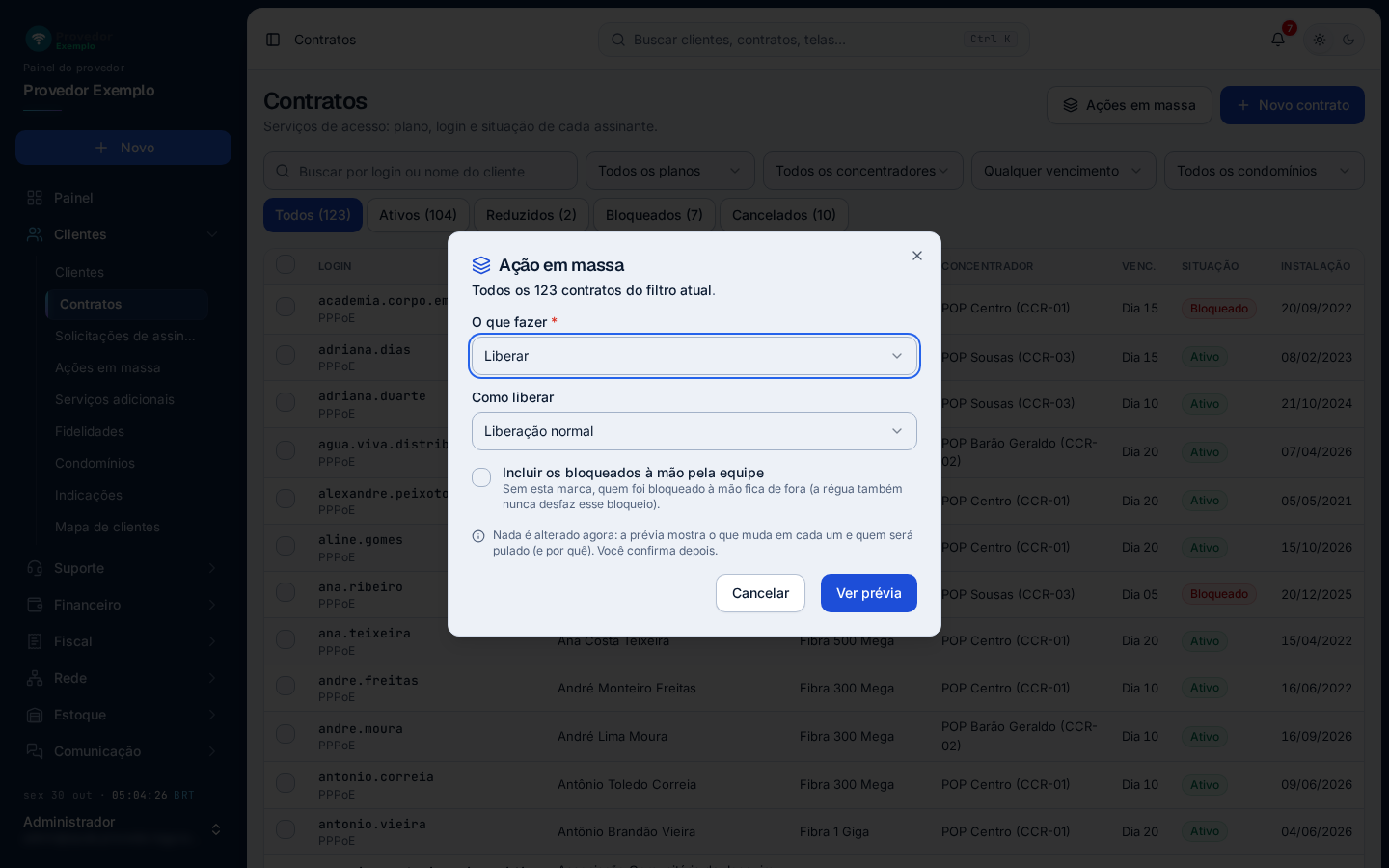
- Como liberar: Liberação normal ou Em confiança por 1 a 15 dias (nesse prazo, o sistema não bloqueia de novo).
- Incluir os bloqueados à mão pela equipe. Sem esta marca, quem foi bloqueado à mão fica de fora e aparece como pulado.
Desativar (cancelar os contratos)
Seção intitulada “Desativar (cancelar os contratos)”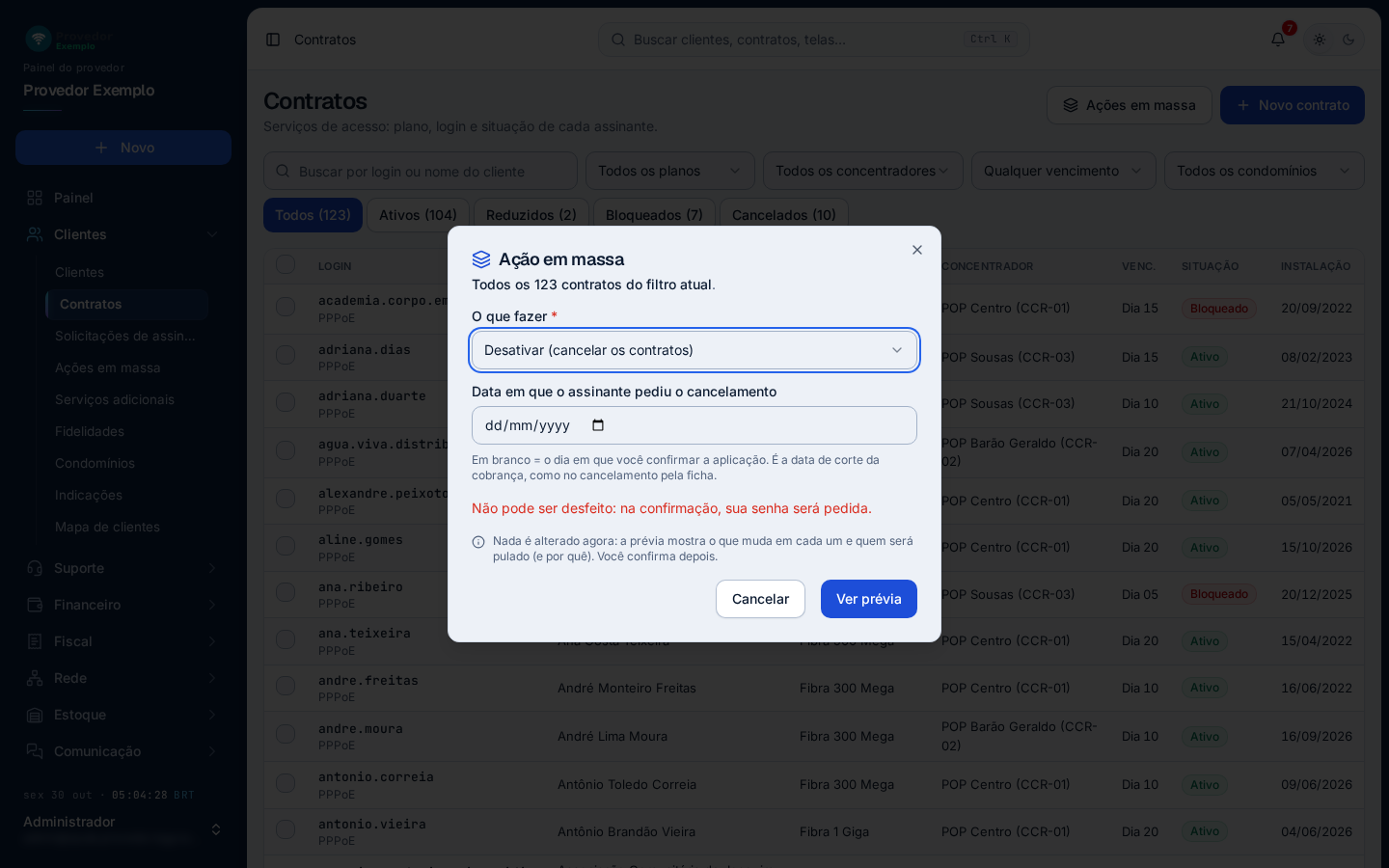
- Data em que o assinante pediu o cancelamento: a data de corte da cobrança, como no cancelamento pela ficha. Em branco, vale o dia em que você confirmar a aplicação.
- Aviso: não pode ser desfeito, e a confirmação pede a sua senha.
Reajustar pelo índice (IPCA, IGP-M)
Seção intitulada “Reajustar pelo índice (IPCA, IGP-M)”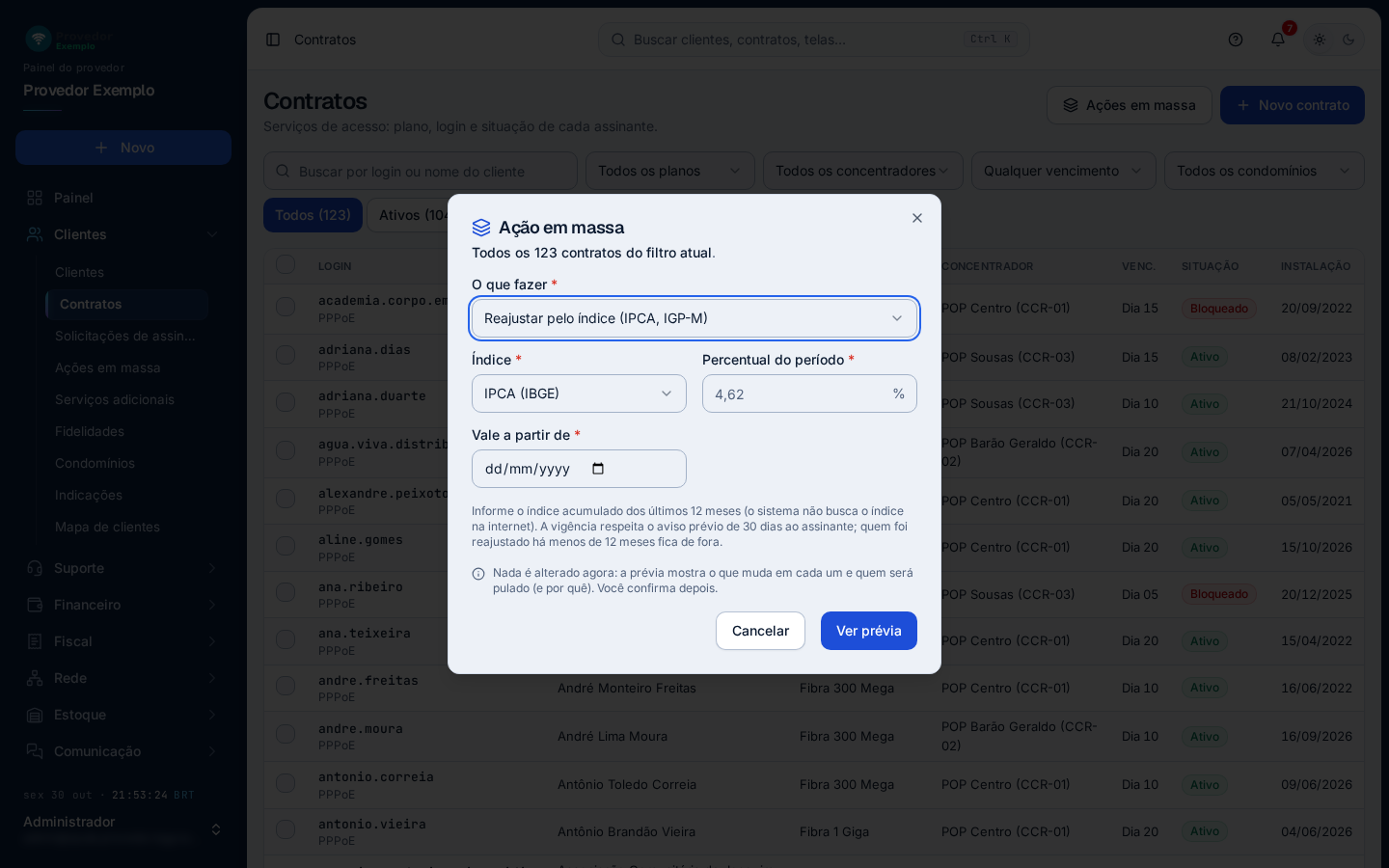
- Índice: IPCA (IBGE), IGP-M (FGV) ou INPC (IBGE).
- Percentual do período: o índice acumulado dos últimos 12 meses. O sistema não busca o índice na internet.
- Vale a partir de: a data da vigência. Só aceita a partir de hoje mais o aviso prévio ao assinante (30 dias por padrão, em Recursos do sistema).
- Regra: quem foi reajustado há menos de 12 meses, ou tem menos de 12 meses de contrato na vigência, fica de fora.
O reajuste fica agendado e é aplicado na vigência. O valor de cada contrato passa a ser o valor atual mais o percentual; o contrato que seguia o preço do plano passa a ter valor próprio. As mensalidades já geradas não mudam. O reajuste aparece na aba Comercial do contrato, onde o agendado pode ser cancelado.
As outras ações
Seção intitulada “As outras ações”- Trocar o dia de vencimento: Dia de vencimento novo, entre os dias oferecidos pelo provedor. Os títulos já lançados não mudam; a próxima mensalidade já vence no dia novo, sem cobrar nenhum dia em dobro.
- Trocar a conta de cobrança (carteira): Carteira: a padrão do provedor, Uma conta escolhida (pede a Conta) ou Sem cobrança registrada (pagamento no balcão). Vale para os títulos gerados daqui em diante.
- Trocar o concentrador (ramal): Concentrador (ramal) novo. Contrato com IP fixo ou prefixo IPv6 que o concentrador novo não aceita é pulado.
- Mudar o grupo do cliente: Só pela lista de Clientes. Grupo: digite ou escolha um grupo; em branco, tira o grupo.
- Isenção de mensalidade: Isentar de mensalidade ou Tirar a isenção (volta a pagar). Vale daqui em diante.
- Desconto na mensalidade: O valor em reais. Substitui o desconto atual de cada contrato; 0 tira o desconto.
- Bloquear: Sem campos. Bloqueio manual, como o da ficha: só a ação Liberar desfaz.
- Reativar (contratos cancelados): Data da reativação; em branco, o dia da confirmação. Contratos cancelados depois dessa data são pulados. A confirmação pede a sua senha.
- Enviar o carnê ao assinante: Por e-mail e Por SMS. Cada assinante recebe o link do carnê com as faturas em aberto do contrato. Não muda o contrato.
Prévia e relatório do lote
Seção intitulada “Prévia e relatório do lote”Ver prévia abre a página do lote. Ela é a mesma antes e depois de aplicar: antes, é a prévia; depois, vira o relatório.
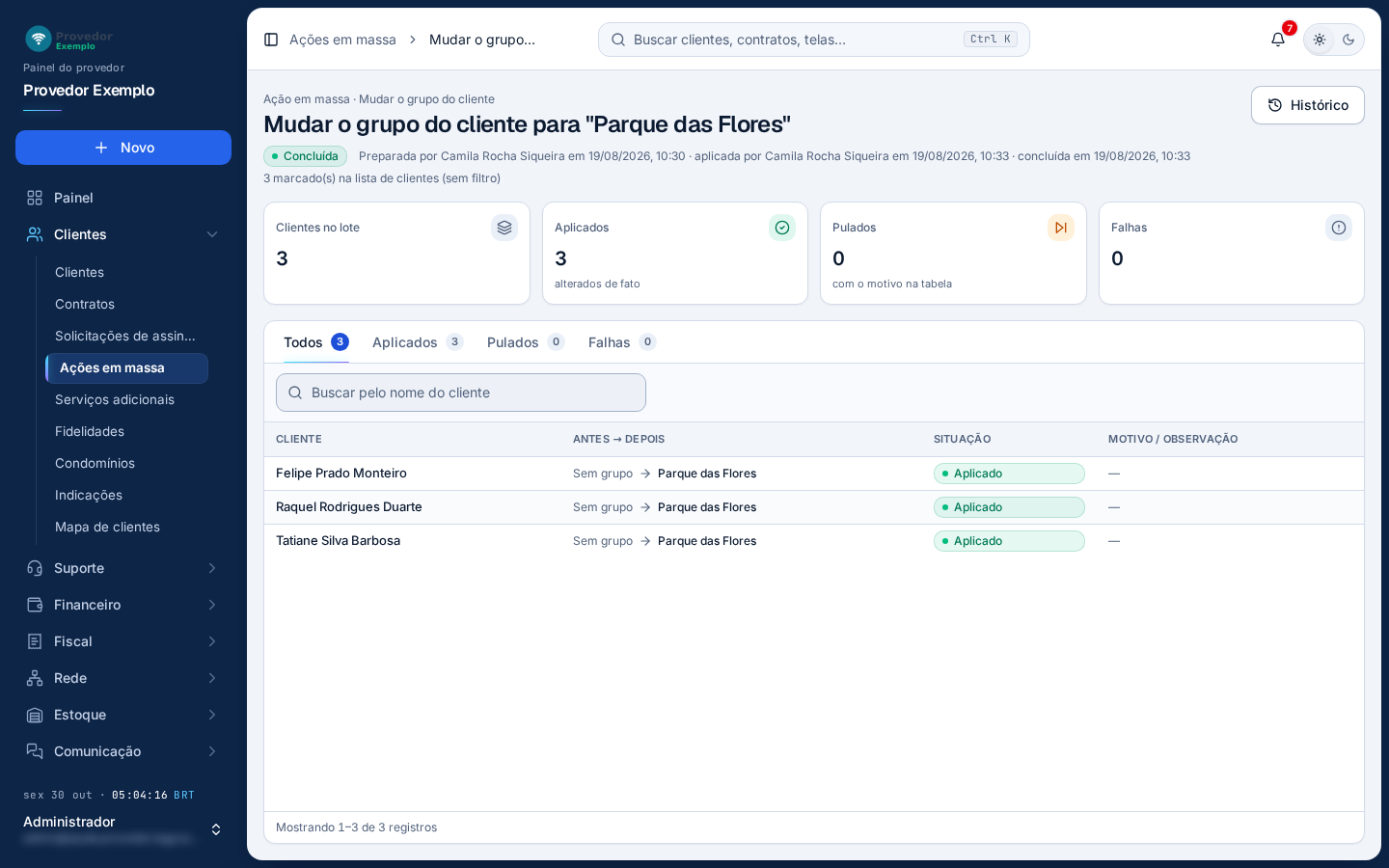
- Ação e descrição: o nome da ação e a descrição do que muda.
- Situação e registro: o selo da situação, quem preparou e quando, quem aplicou e quando terminou. Embaixo, o filtro ou a seleção usada.
- Histórico volta à lista do histórico. Na prévia, ao lado dele ficam Aplicar em … e Descartar (veja abaixo).
- Cartões: depois de aplicar, os alvos no lote, os aplicados, os pulados e as falhas. Na prévia: no lote, vão mudar e serão pulados.
- Visões: Todos, Aplicados, Pulados e Falhas, com a contagem. Na prévia: Todos, Vão mudar e Serão pulados. A busca, logo abaixo, acha por login ou cliente.
- Linha do alvo: o contrato (ou o cliente), o antes e o depois, a situação (Vai mudar, Será pulado, Aplicado, Pulado ou Falhou) e o motivo.
- Botões da prévia: Aplicar em … (com o número de alvos que mudam) e Descartar (a prévia sai do histórico como descartada; nada foi alterado). Quando a aplicação parou com erro, aparece Retomar, que faz só o que falta.
- O que esta ação faz: Um aviso, abaixo dos cartões, com o efeito da troca na cobrança e na rede, o mesmo da troca feita num contrato só. Algumas ações não têm esse aviso.
- Andamento: Enquanto a prévia é preparada ou a aplicação roda, uma barra mostra quantos já foram e a página se atualiza sozinha.
No provedor de exemplo não há prévia esperando confirmação, por isso a foto mostra um lote já aplicado.
Passo a passo
Seção intitulada “Passo a passo”- Na lista de contratos (ou de clientes), filtre ou marque os alvos e clique em Ações em massa.
- Escolha a ação, preencha os campos dela e clique em Ver prévia.
- Na prévia, confira quem vai mudar e quem será pulado, e o motivo de cada um.
- Clique em Aplicar em … e confirme. Desativar e Reativar pedem a sua senha em Confirmar e aplicar. Se não quiser aplicar, clique em Descartar.
- Acompanhe o andamento. No fim, a página vira o relatório: aplicados, pulados com o motivo e falhas.
Desativação automática
Seção intitulada “Desativação automática”Não está no diálogo: é o sistema que cria este lote, uma vez por dia, quando o provedor liga a desativação em Recursos do sistema. Ele cancela os contratos que completaram os dias bloqueados, pelo mesmo caminho do cancelamento pela ficha. A data do pedido é o dia em que o contrato completou os dias bloqueado.
- Desativar o contrato bloqueado há (dias): Quantos dias bloqueado até o cancelamento. 0 desliga, e é o padrão.
- Incluir os bloqueados à mão: Desligado (o padrão), só conta o bloqueio da régua de inadimplência. O bloqueio feito pela equipe fica de fora.
- Cobrar a multa da fidelidade na desativação automática: Desligado (o padrão), o cancelamento automático não cobra a multa da fidelidade.
O lote aparece no histórico com a ação Desativação automática, já aplicado, com cada contrato cancelado ou pulado e o motivo. Quando algum contrato é cancelado, quem pode abrir o lote recebe um aviso no sino. O contrato cancelado assim pode voltar por Reativar.
Telas relacionadas
Seção intitulada “Telas relacionadas”Pergunte ao assistente
Escreva a dúvida do jeito que perguntaria a um colega. O assistente responde com base nesta ajuda e mostra as páginas de onde tirou a resposta.
Não coloque dados de clientes (nome, CPF, senha) na pergunta. Confira sempre na página indicada antes de mudar algo no sistema.