

No menu:ConfiguraçõesApp do assinante
App do assinante
Quem vê:Administrador
Também procurado como: app do cliente, aplicativo, white-label, push, celular do assinante, loja de apps.
O app com a marca do provedor para os assinantes: faturas e PIX, chamados, desbloqueio e os dados do cadastro. Aqui o provedor liga o app, muda a cor e os textos, escolhe o que aparece nele e vê os celulares conectados, sem gerar o app de novo.
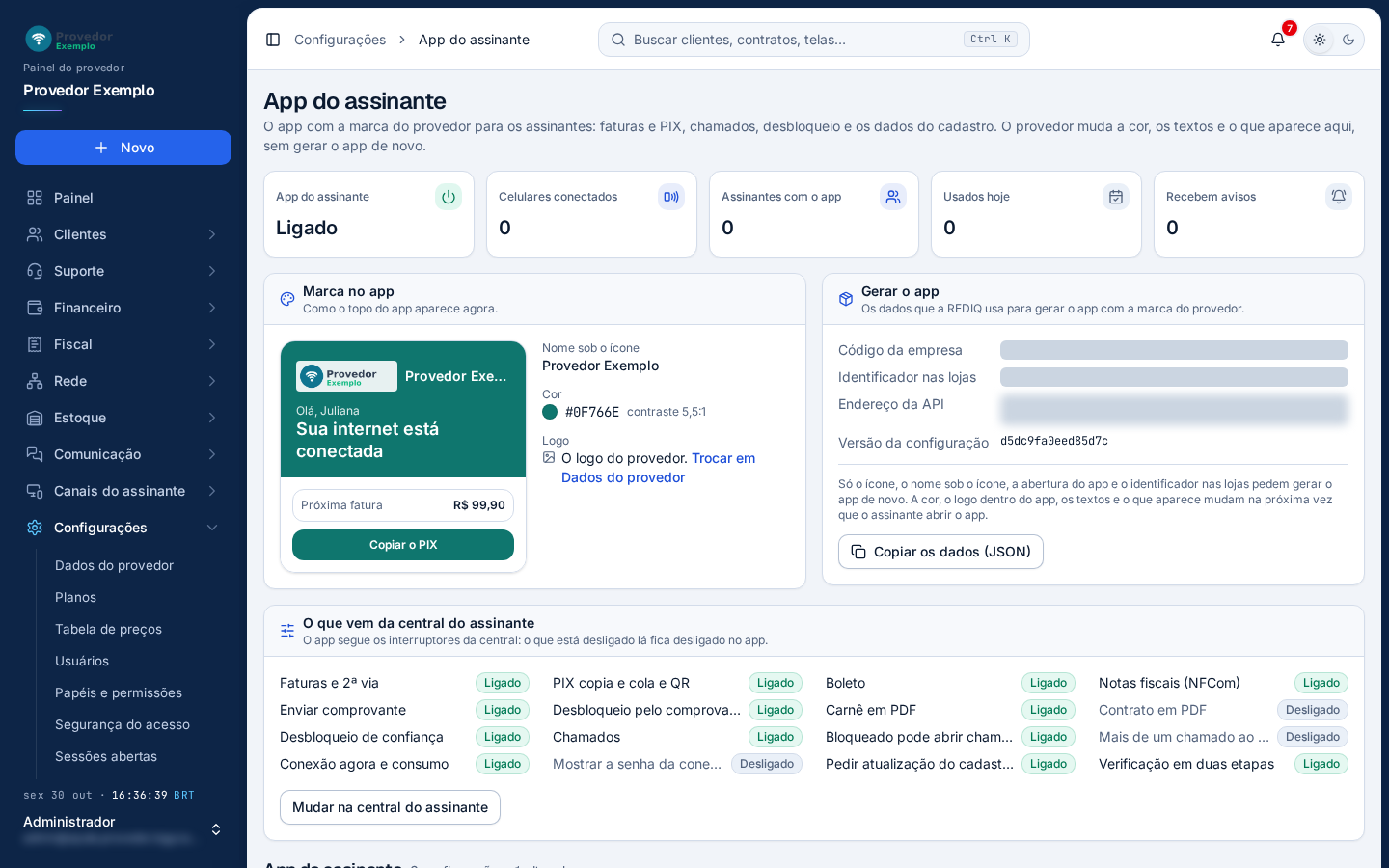
- Cartões: se o app está Ligado ou Desligado, os celulares conectados, os assinantes com o app, os celulares usados hoje e quantos recebem avisos no celular.
- Prévia do topo do app com a cor, o logo e o nome de agora. A saudação, a conexão e a fatura da prévia são só um exemplo.
- Nome sob o ícone e Cor do app, com o contraste do texto branco sobre a cor.
- Logo: o app usa a logomarca do provedor e, sem ela, mostra as iniciais. Trocar em Dados do provedor abre os Dados do provedor.
- Gerar o app: os dados que a REDIQ usa para gerar o app com a marca do provedor. São o código da empresa, o identificador nas lojas, o endereço da API e a versão da configuração.
- O que pede gerar o app de novo: só o ícone, o nome sob o ícone, a abertura do app e o identificador nas lojas. A cor, o logo dentro do app, os textos e o que aparece mudam na próxima vez que o assinante abrir o app.
- Copiar os dados (JSON) copia os dados do cartão de uma vez.
- O que vem da central do assinante: o app segue os interruptores da central, e o que está Desligado lá fica desligado no app. A lista mostra faturas e 2ª via, PIX, boleto, notas fiscais, envio de comprovante e desbloqueio pelo comprovante, carnê e contrato em PDF, desbloqueio de confiança, chamados (e se o bloqueado pode abrir chamado ou ter mais de um ao mesmo tempo), conexão e consumo, senha da conexão, pedido de atualização do cadastro e verificação em duas etapas.
- Mudar na central do assinante abre a Central do assinante, onde ficam esses interruptores. Só aparece para quem pode configurar a central.
O código da empresa é o mesmo do App do técnico. Se o provedor ainda não tem código, o cartão Gerar o app pede para falar com o suporte da plataforma.
Ligar o app e mudar a marca
Seção intitulada “Ligar o app e mudar a marca”Abaixo dos cartões ficam as configurações do app, em três módulos: App do assinante, App do assinante: campo e rede e App do assinante: comercial. Cada grupo fica num cartão e funciona como em Recursos do sistema: o lápis liga a edição do cartão, e Restaurar padrão, embaixo de uma configuração alterada, volta ao valor de fábrica.
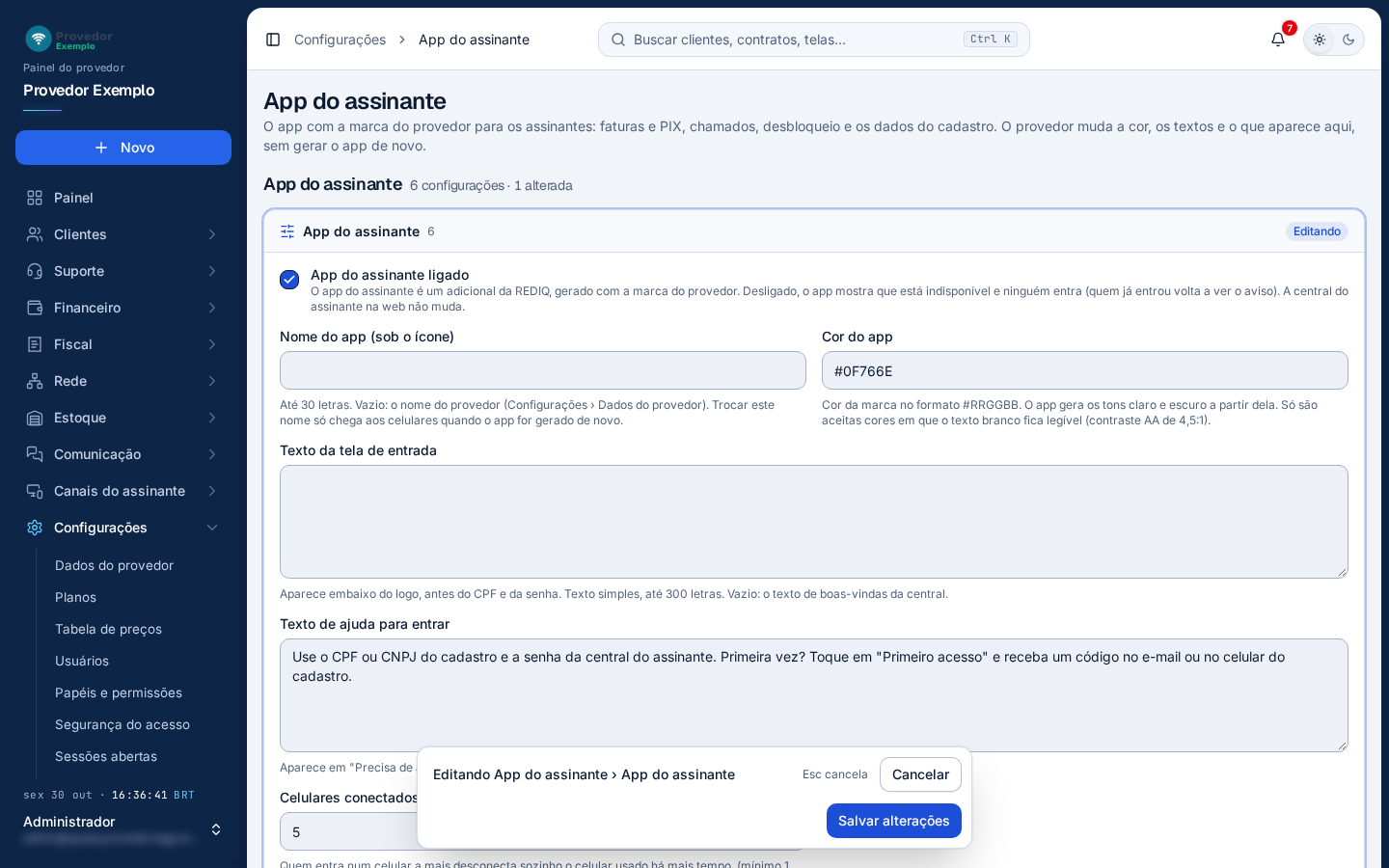
- Módulo App do assinante, com quantas configurações tem e quantas foram alteradas.
- App do assinante ligado (padrão: desligado). Desligado, o app mostra que está indisponível e ninguém entra, nem quem já tinha entrado. A central do assinante na web não muda.
- Nome do app (sob o ícone): até 30 letras. Vazio, vale o nome do provedor. O nome novo só chega aos celulares quando o app for gerado de novo.
- Cor do app no formato #RRGGBB (padrão #0F766E). O app tira dela os tons claro e escuro. Cor clara demais é recusada: o texto branco precisa de contraste de pelo menos 4,5:1.
- Texto da tela de entrada (até 300 letras; vazio, vale o texto de boas-vindas da central) e Texto de ajuda para entrar (até 600 letras), que aparece em “Precisa de ajuda?”. O texto de ajuda já vem com a explicação do CPF ou CNPJ e da senha da central.
- Barra de edição: Salvar alterações grava o cartão; Cancelar (ou Esc) desfaz. Na foto, a barra cobre o último campo, Celulares conectados por assinante: de 1 a 10, padrão 5. Quem entra num celular a mais desconecta sozinho o celular usado há mais tempo.
- No cartão App do assinante, clique no lápis.
- Marque App do assinante ligado.
- Se quiser, mude o nome, a cor e os textos.
- Clique em Salvar alterações. O cartão do topo passa a mostrar Ligado.
Campo e rede
Seção intitulada “Campo e rede”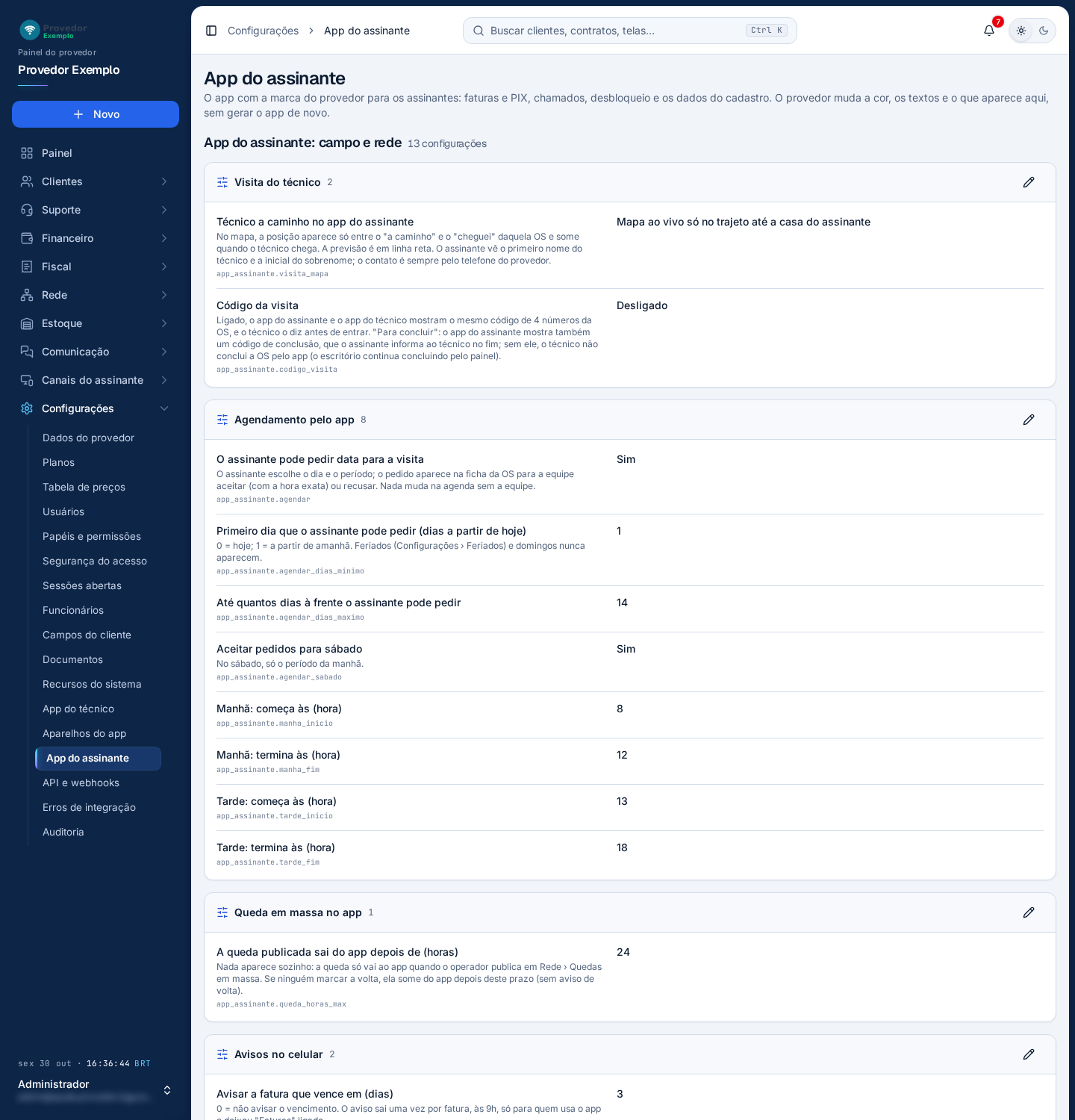
- Módulo App do assinante: campo e rede: a visita do técnico, o pedido de data, a queda em massa e os avisos no celular.
- Visita do técnico. Técnico a caminho no app do assinante: o mapa ao vivo só no trajeto até a casa do assinante (padrão) ou só “a caminho”, com a previsão de chegada e sem mapa. O assinante vê o primeiro nome do técnico e a inicial do sobrenome. Código da visita: desligado (padrão), o técnico diz o código na porta, ou o código vale na porta e também para concluir a OS pelo app.
- Agendamento pelo app. O assinante pode pedir data para a visita (padrão: sim). Ele escolhe o dia e o período, e o pedido aparece na ficha da OS em Instalações, para a equipe aceitar com a hora exata ou recusar. O cartão também tem o primeiro dia que ele pode pedir (padrão: a partir de amanhã), até quantos dias à frente (padrão 14), se aceita sábado (só de manhã) e os horários da manhã (8h às 12h) e da tarde (13h às 18h). Domingos e feriados nunca aparecem.
- Queda em massa no app. Nada aparece sozinho: a queda só vai ao app quando alguém a publica em Quedas em massa. Se ninguém marcar a volta, ela sai do app depois do prazo (padrão: 24 horas).
- Avisos no celular. Avisar a fatura que vence em (dias) (padrão 3; 0 não avisa) e Avisar a fatura nova (padrão: sim). Os avisos saem às 9h, uma vez por fatura, só para quem usa o app.
Comercial
Seção intitulada “Comercial”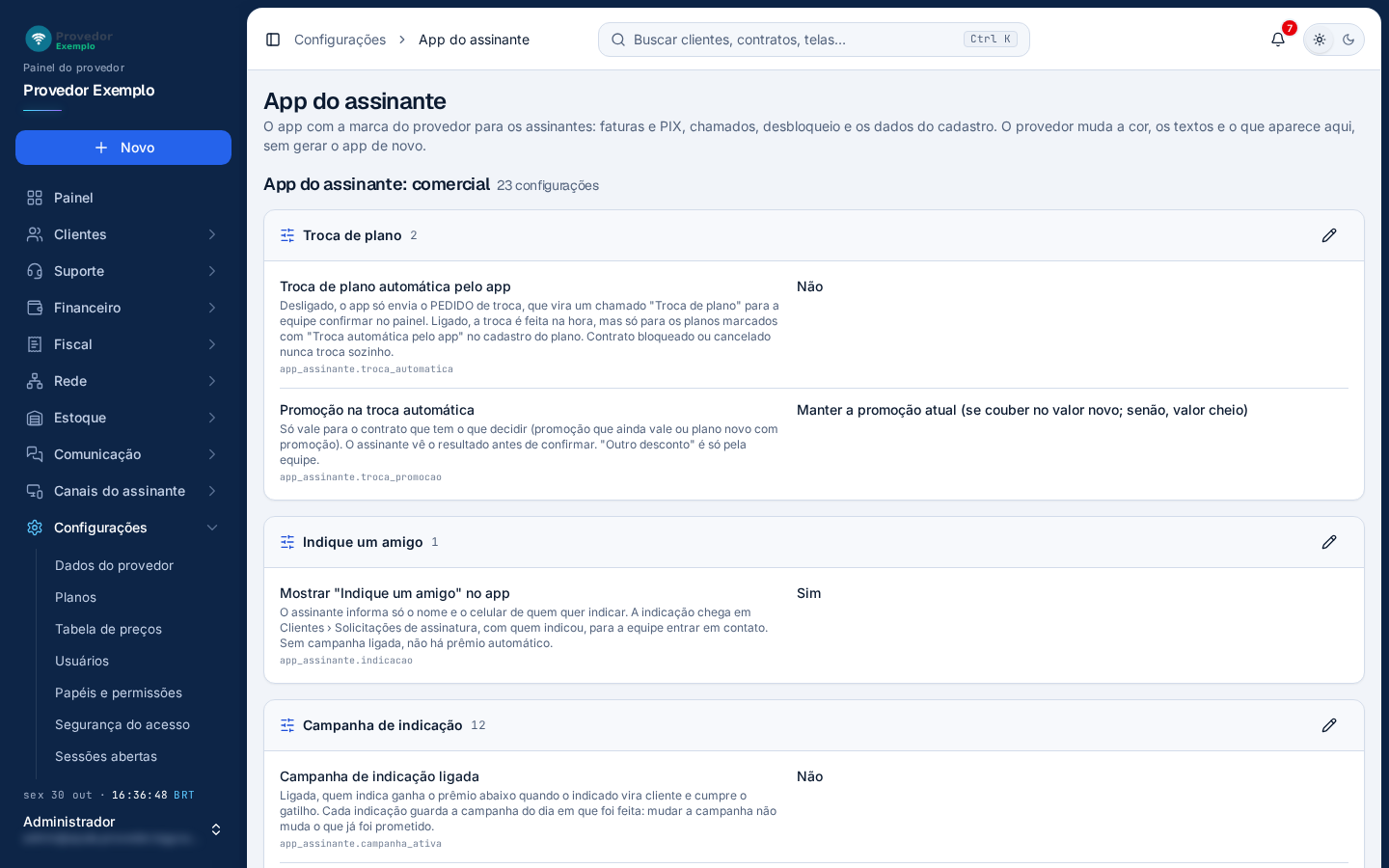
- Módulo App do assinante: comercial: a troca de plano, a indicação e o teste de velocidade.
- Troca de plano. Troca de plano automática pelo app (padrão: não). Desligada, o app só envia o pedido de troca, que vira um chamado “Troca de plano” para a equipe confirmar no painel. Ligada, a troca é feita na hora, mas só para os planos marcados no cadastro do plano. Contrato bloqueado ou cancelado nunca troca sozinho. Promoção na troca automática: manter a promoção atual (padrão), entrar na promoção do plano novo ou cobrar o valor cheio. O assinante vê o resultado antes de confirmar.
- Indique um amigo (padrão: aparece no app). O assinante informa o nome e o celular de quem indica. A indicação chega em Solicitações de assinatura, com quem indicou, para a equipe entrar em contato.
- Campanha de indicação (padrão: desligada). Ligada, quem indica ganha um prêmio quando o indicado vira cliente e cumpre o gatilho. O cartão tem o prêmio (desconto em R$ na próxima fatura, desconto em R$ ou em % por alguns meses, ou pagamento em dinheiro), o valor, por quantos meses, quando o prêmio é liberado (na 1ª fatura paga do indicado, na instalação ou depois de algumas faturas pagas), o limite de prêmios por mês, se indicado que já foi cliente conta, o benefício do indicado e o texto da campanha no app.
Os planos que aparecem no app e os que trocam sozinhos se marcam no cadastro de cada plano, em Planos.
O prêmio em desconto entra nas mensalidades em aberto de quem indicou. O prêmio em dinheiro vira uma conta em Contas a pagar, e a equipe marca o prêmio como pago em Indicações.
Teste de velocidade
Seção intitulada “Teste de velocidade”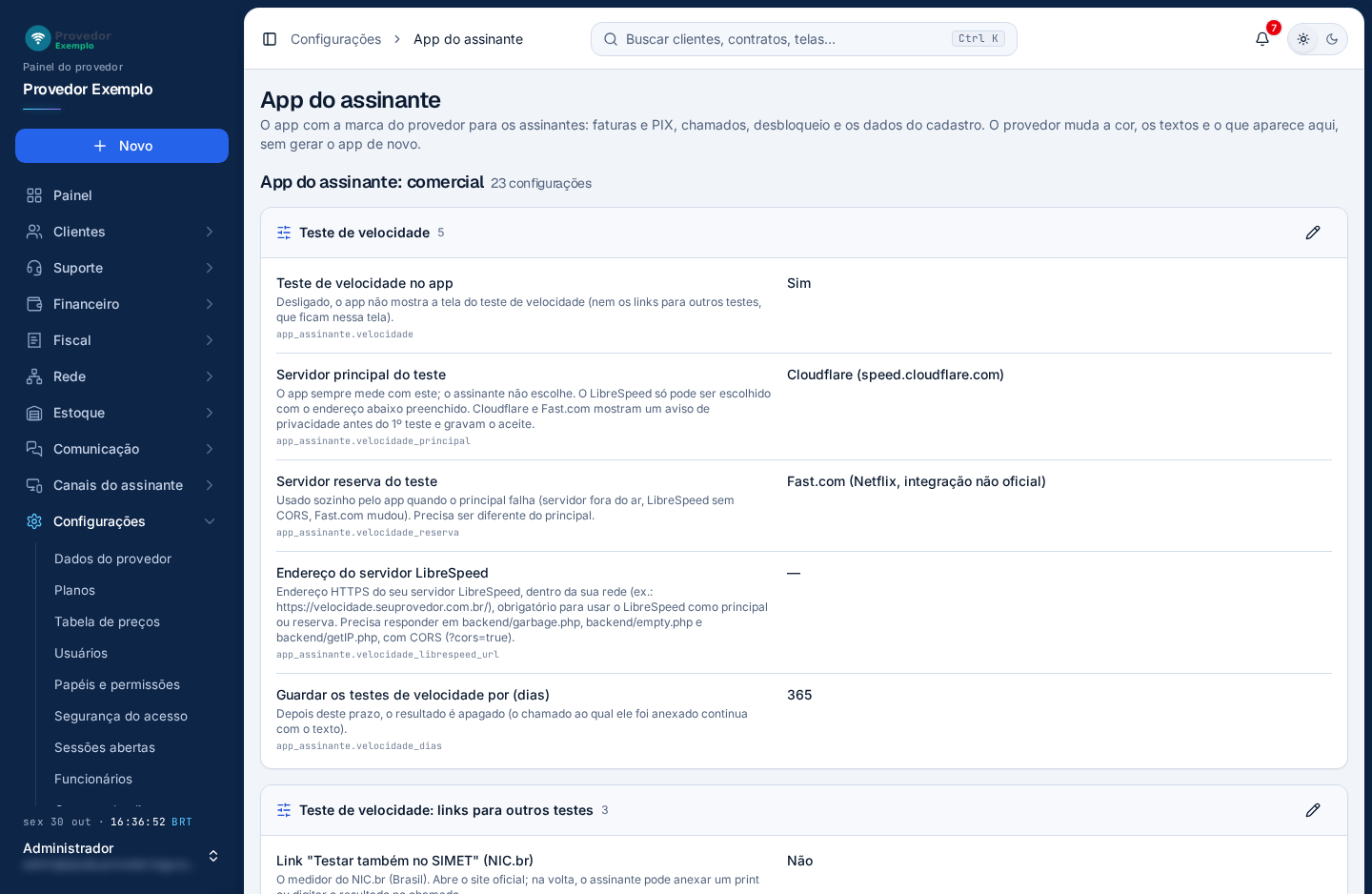
- Teste de velocidade: a tela do teste no app.
- Teste de velocidade no app (padrão: ligado). Desligado, o app não mostra a tela do teste nem os links para outros testes.
- Servidor principal do teste (padrão: Cloudflare) e Servidor reserva do teste (padrão: Fast.com). O app sempre mede com o principal; o assinante não escolhe. Se o principal falhar, o app usa o reserva sozinho; com Nenhum, mostra o erro. O reserva precisa ser diferente do principal. As opções são o servidor LibreSpeed do provedor (mede dentro da rede do provedor), a Cloudflare e o Fast.com (Netflix, integração não oficial). Com Cloudflare e Fast.com, o app mostra um aviso de privacidade antes do 1º teste e grava o aceite.
- Endereço do servidor LibreSpeed: o endereço HTTPS do servidor de teste dentro da rede do provedor. Sem ele, o LibreSpeed não pode ser o principal nem o reserva. O servidor precisa aceitar as chamadas do app (CORS).
- Guardar os testes de velocidade por (dias): padrão 365, de 30 a 1.825. Depois do prazo, o resultado é apagado.
- Links para outros testes: SIMET (NIC.br), Brasil Banda Larga (EAQ/Anatel) e nPerf, desligados por padrão. Cada link abre o site oficial.
Os testes feitos no app aparecem na ficha do contrato, aba Conexão, no cartão Testes de velocidade do app, quando houver teste.
Celulares dos assinantes
Seção intitulada “Celulares dos assinantes”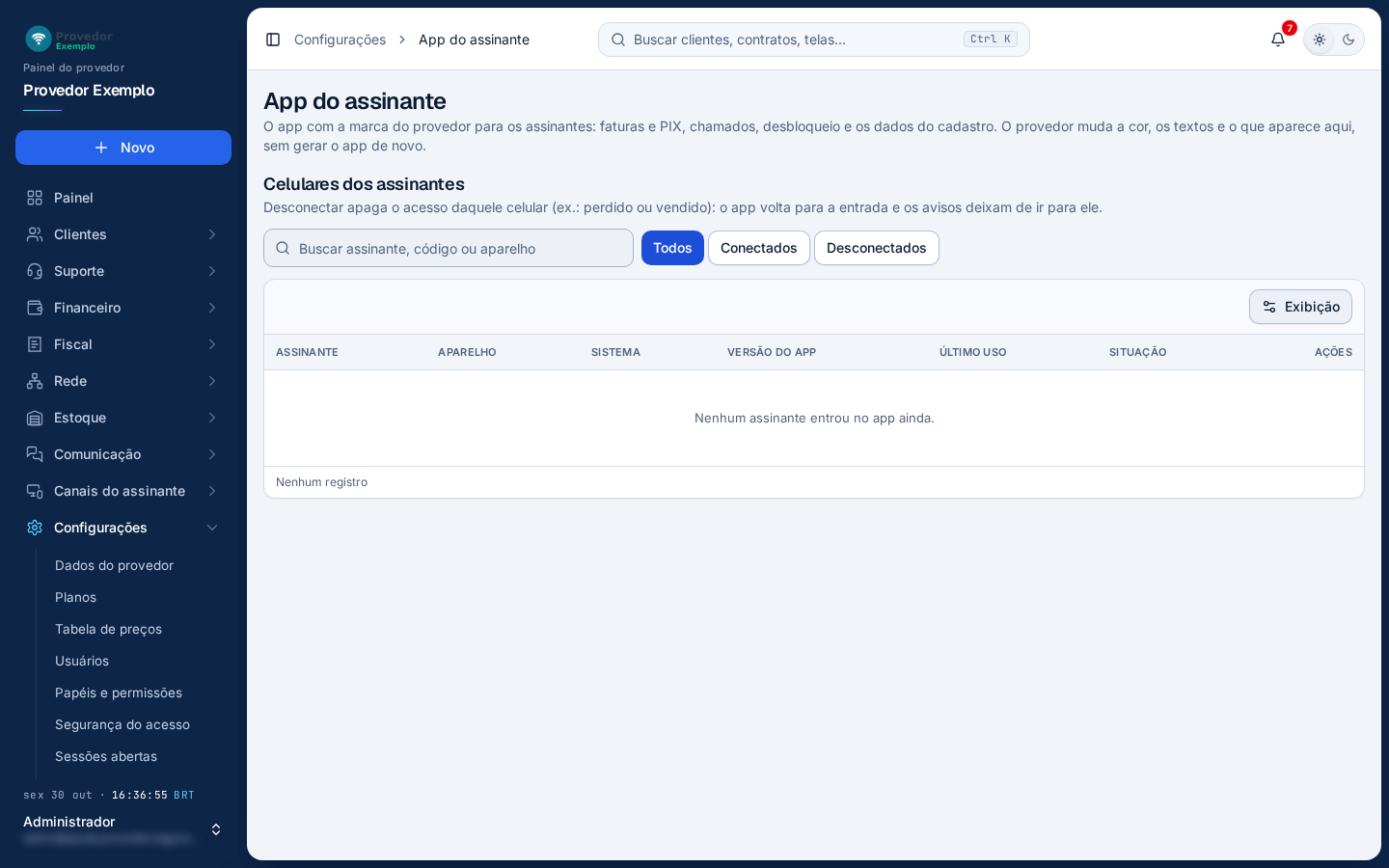
- Celulares dos assinantes: os celulares em que cada assinante entrou no app.
- Busca por assinante, código do cliente ou aparelho.
- Abas Todos, Conectados e Desconectados.
- Exibição liga e desliga colunas.
- Lista: o assinante (nome e código, com link para o cliente), o aparelho, o sistema, a versão do app, o último uso e a situação. Num celular conectado, a situação diz se ele recebe avisos e até quando o acesso vale.
- Abra o menu ⋯ do celular e escolha Desconectar.
- Leia o aviso e confirme.
Desconectar serve para celular perdido ou vendido: o app volta para a entrada na próxima vez que for usado, e os avisos deixam de ir para ele. O assinante pode entrar de novo com a senha da central.
Os celulares dos técnicos ficam em Aparelhos do app.
Antes da liberação
Seção intitulada “Antes da liberação”O app do assinante é um adicional da REDIQ. Enquanto a REDIQ não libera o app para o provedor, a tela mostra, abaixo dos cartões, o aviso azul “O app do assinante é um adicional da REDIQ e ainda não está liberado para este provedor”. Nesse período dá para ver a marca e os dados para gerar o app e ajustar as configurações, mas o app não liga: ao salvar App do assinante ligado, o sistema recusa e pede para falar com a REDIQ.
Depois da liberação, enquanto o app estiver desligado, aparece no mesmo lugar um aviso amarelo: quem abrir o app vê que ele está indisponível, com os contatos do provedor. Para ligar, siga Ligar o app e mudar a marca.
Pergunte ao assistente
Escreva a dúvida do jeito que perguntaria a um colega. O assistente responde com base nesta ajuda e mostra as páginas de onde tirou a resposta.
Não coloque dados de clientes (nome, CPF, senha) na pergunta. Confira sempre na página indicada antes de mudar algo no sistema.