

No menu:RedeConsumo de banda
Consumo de banda
Quem vê:TécnicoAdministrador
Também procurado como: tráfego, download, upload.
Mostra quanto os assinantes trafegaram num período, por dia ou por mês, com o gráfico de download e upload e a lista dos maiores consumos.
Download é o tráfego da rede para o assinante; upload, do assinante para a rede. Os números na foto correspondem aos itens logo abaixo dela.
A tela de consumo
Seção intitulada “A tela de consumo”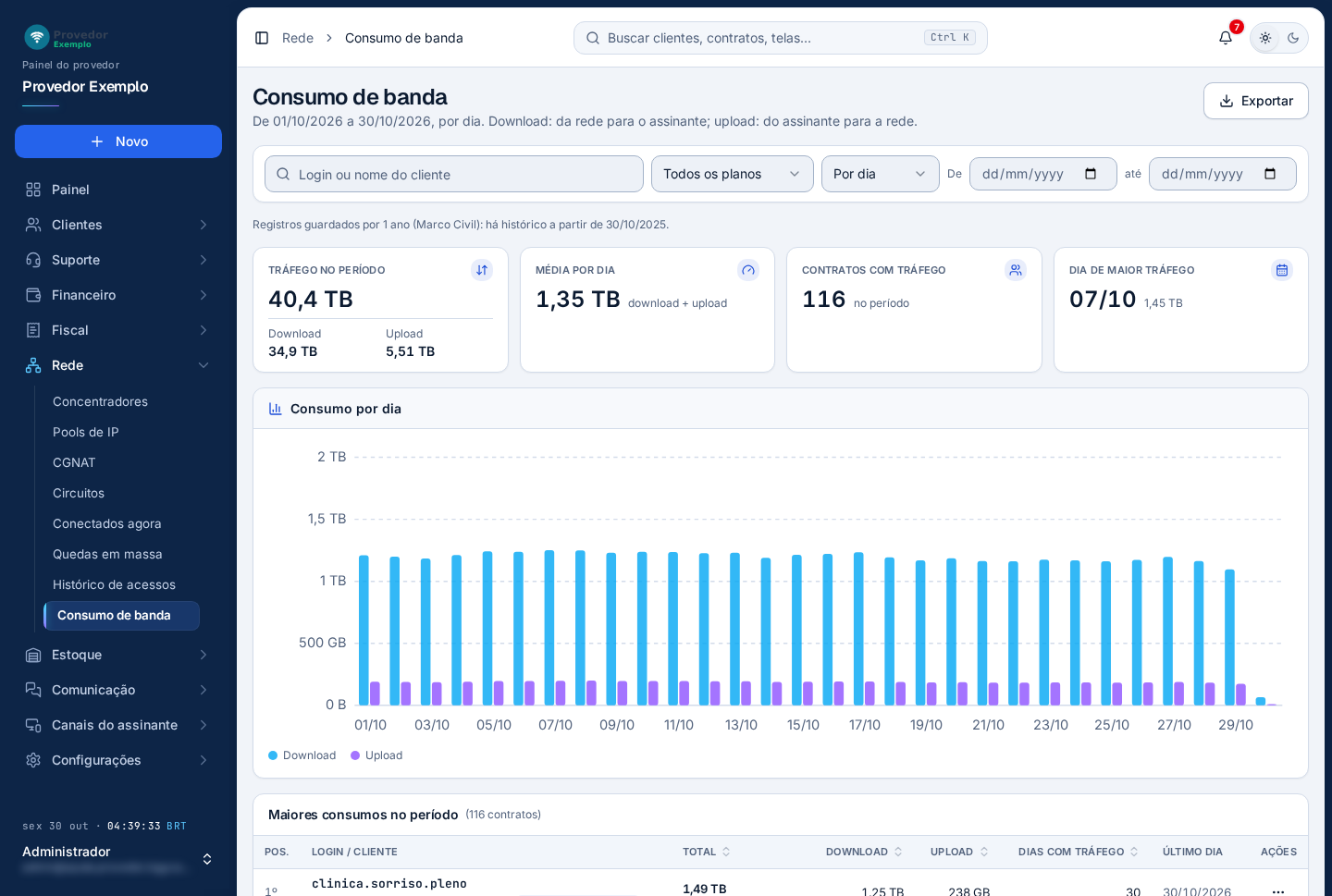
- Exportar baixa uma planilha do ranking filtrado: login, cliente, plano, download, upload e total em bytes, dias com tráfego e último dia com tráfego.
- Busca por login ou nome do cliente.
- Plano: só os contratos de um plano.
- Agrupar: por dia ou por mês.
- Período (De e até). Sem datas, a tela mostra do começo do mês até hoje (por dia) ou os últimos 12 meses (por mês). O período máximo é de 400 dias.
- Prazo de guarda: os registros ficam guardados por 1 ano (Marco Civil); a frase mostra desde quando há histórico.
- Cartões: Tráfego no período (download e upload), Média por dia, Contratos com tráfego e Dia de maior tráfego.
- Consumo por dia (ou por mês): o gráfico de barras de download e upload.
- Maiores consumos no período: a posição, o login e o cliente, o total, o download, o upload, os dias com tráfego e o último dia. A lista vem com os maiores primeiro.
O menu ⋯ de cada linha tem Abrir contrato, Abrir cliente, Histórico de acessos (abre o Histórico de acessos do contrato) e Consumo de banda (esta tela só com o contrato).
Busca, filtros, ordenação e páginas funcionam como em todas as telas: veja Como usar as listas.
Ver o consumo de um contrato
Seção intitulada “Ver o consumo de um contrato”- Na lista dos maiores consumos, abra o menu ⋯ do contrato e escolha Consumo de banda. A tela também abre já filtrada pelo menu de Conectados agora e pelo cartão Conexão agora da ficha do cliente.
- A etiqueta Contrato aparece nos filtros. Escolha o período e o agrupamento.
- Para voltar a todos os contratos, tire a etiqueta.
Telas relacionadas
Seção intitulada “Telas relacionadas”Pergunte ao assistente
Escreva a dúvida do jeito que perguntaria a um colega. O assistente responde com base nesta ajuda e mostra as páginas de onde tirou a resposta.
Não coloque dados de clientes (nome, CPF, senha) na pergunta. Confira sempre na página indicada antes de mudar algo no sistema.