

No menu:SuporteInstalações
Instalações
Quem vê:AtendimentoTécnicoAdministrador
As ordens de serviço (OS) da equipe de campo: pedidos de instalação, visitas técnicas e retiradas de equipamento. Aqui ficam a lista, o registro de uma ordem nova e a ficha da OS, do agendamento à conclusão.
Os números nas fotos correspondem aos itens logo abaixo de cada uma. Passe o mouse num item para destacar a marcação.
A lista de ordens de serviço
Seção intitulada “A lista de ordens de serviço”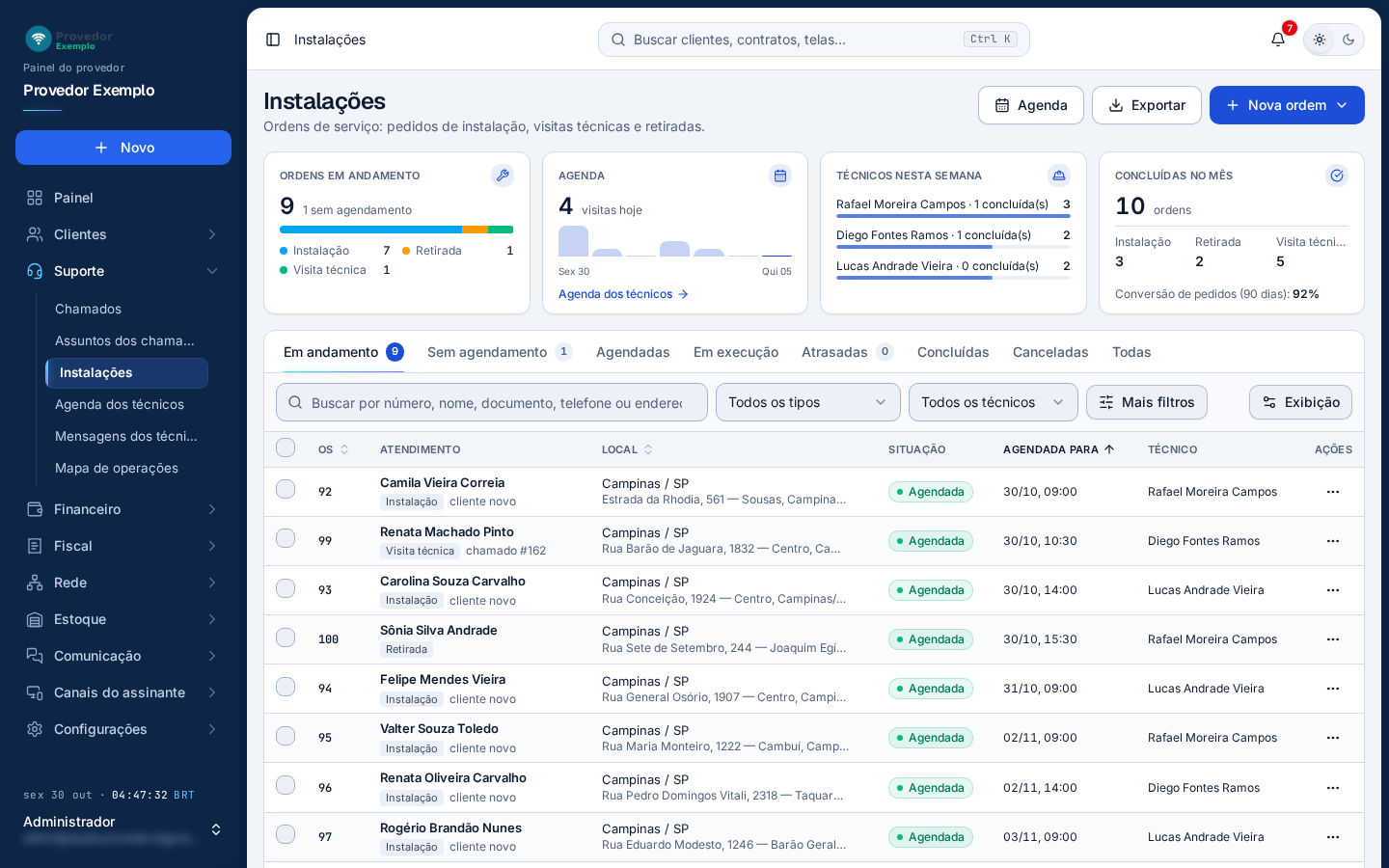
- Agenda abre a Agenda dos técnicos.
- Exportar baixa uma planilha com as ordens filtradas.
- Nova ordem abre o menu com os três tipos de ordem (veja abaixo).
- Cartões de resumo. Ordens em andamento (quantas estão sem agendamento e a divisão por tipo); Agenda (visitas de hoje, as atrasadas, as ordens dos próximos 7 dias e o link para a agenda); Técnicos nesta semana (as ordens de cada técnico, com as concluídas); Concluídas no mês (por tipo, com a conversão de pedidos: instalações concluídas sobre concluídas mais canceladas, nos últimos 90 dias). Clique numa parte do cartão para filtrar a lista.
- Visões: Em andamento, Sem agendamento, Agendadas, Em execução, Atrasadas, Concluídas, Canceladas e Todas.
- Busca por número, nome, documento, telefone ou endereço.
- Filtros por tipo e por técnico. Em técnico, Sem técnico mostra as ordens sem ninguém definido.
- Mais filtros: plano, cidade e data agendada, de e até.
- Exibição liga e desliga colunas. Registro começa desligada; Contato, Plano e Checklist só aparecem em telas bem largas.
Busca, filtros, ordenação e páginas funcionam como em todas as telas: veja Como usar as listas.
Colunas
Seção intitulada “Colunas”- OS e Atendimento: Número, nome do cliente ou do interessado e o tipo. cliente novo marca o pedido de instalação de quem ainda não é cliente; chamado # mostra o chamado de origem.
- Local: Cidade, UF e endereço do serviço.
- Situação: Aberta, Agendada, Em execução, Concluída ou Cancelada. O selo Atrasada aparece na ordem agendada ou em execução cujo horário previsto (data mais duração) já passou.
- Agendada para: Data e hora. A agendar quando ainda não tem data.
- Técnico e Checklist: Quem vai executar e os itens do checklist feitos sobre o total.
Prévia, menu e seleção
Seção intitulada “Prévia, menu e seleção”- Clique na linha (fora do número e do nome) para abrir a prévia ao lado, sem sair da lista.
- Menu ⋯ da linha: Abrir ordem, Ficha do cliente e Excluir.
- Caixa de seleção: marque ordens para Exportar selecionadas ou Imprimir selecionadas. Concluir selecionadas encerra de uma vez as marcadas que estão em andamento, com o mesmo relato; só aparece para quem pode concluir em lote (por padrão, o Administrador).
Prévia da ordem
Seção intitulada “Prévia da ordem”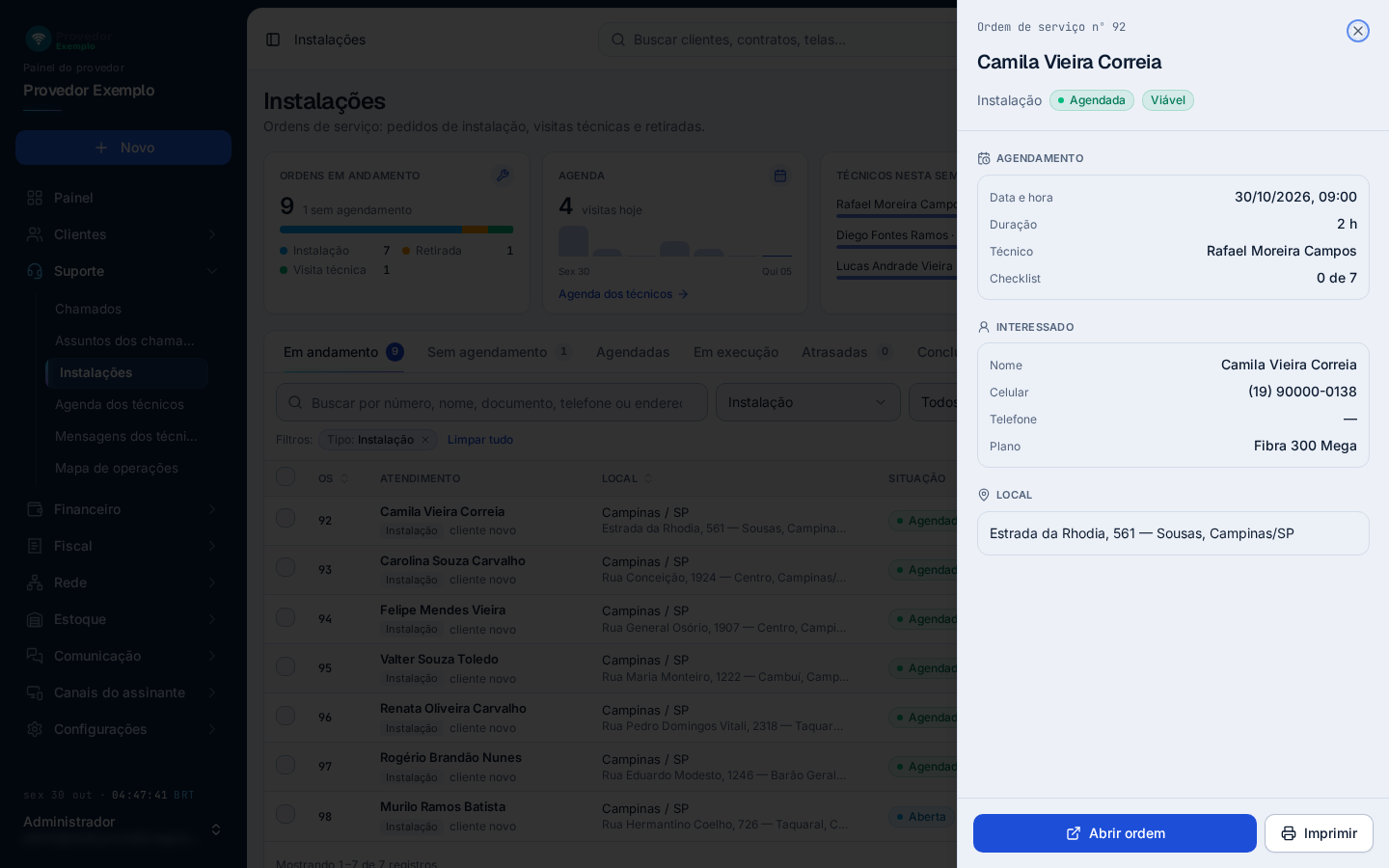
- Cabeçalho: número, nome do cliente ou do interessado, o tipo e os selos de situação, atraso e viabilidade. O × fecha a prévia.
- Agendamento: data e hora (ou A agendar), duração, técnico e checklist.
- Interessado (ou Cliente): nome, celular, telefone, plano e, quando já existe, o login do contrato.
- Local do serviço.
- Abrir ordem vai para a ficha da OS.
- Imprimir abre a ordem para imprimir.
Registrar uma ordem
Seção intitulada “Registrar uma ordem”Escolher o tipo
Seção intitulada “Escolher o tipo”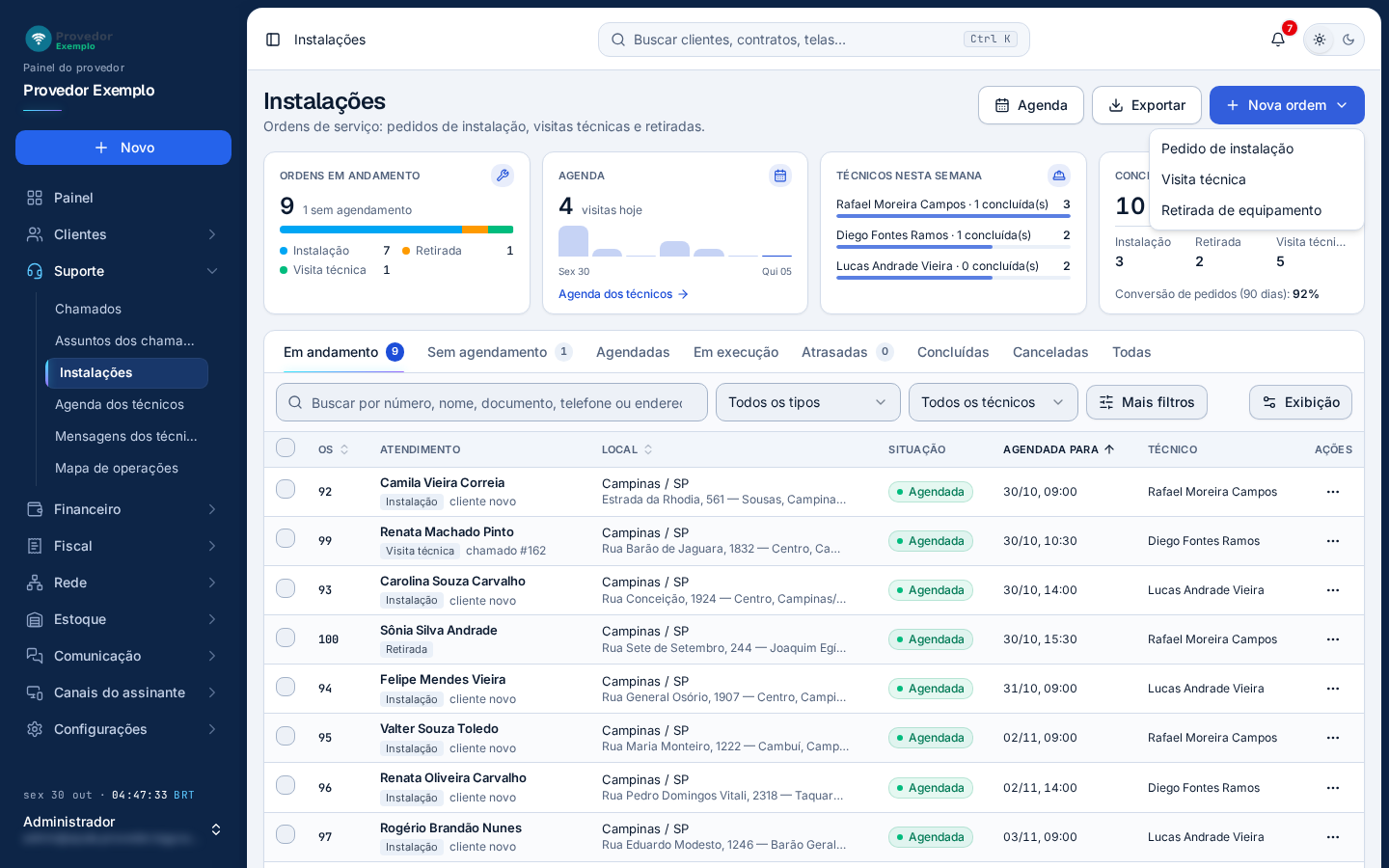
- Pedido de instalação para um cliente novo ou para uma nova conexão de quem já é cliente; Visita técnica para verificar um problema; Retirada de equipamento para recolher o que está com o cliente.
O formulário
Seção intitulada “O formulário”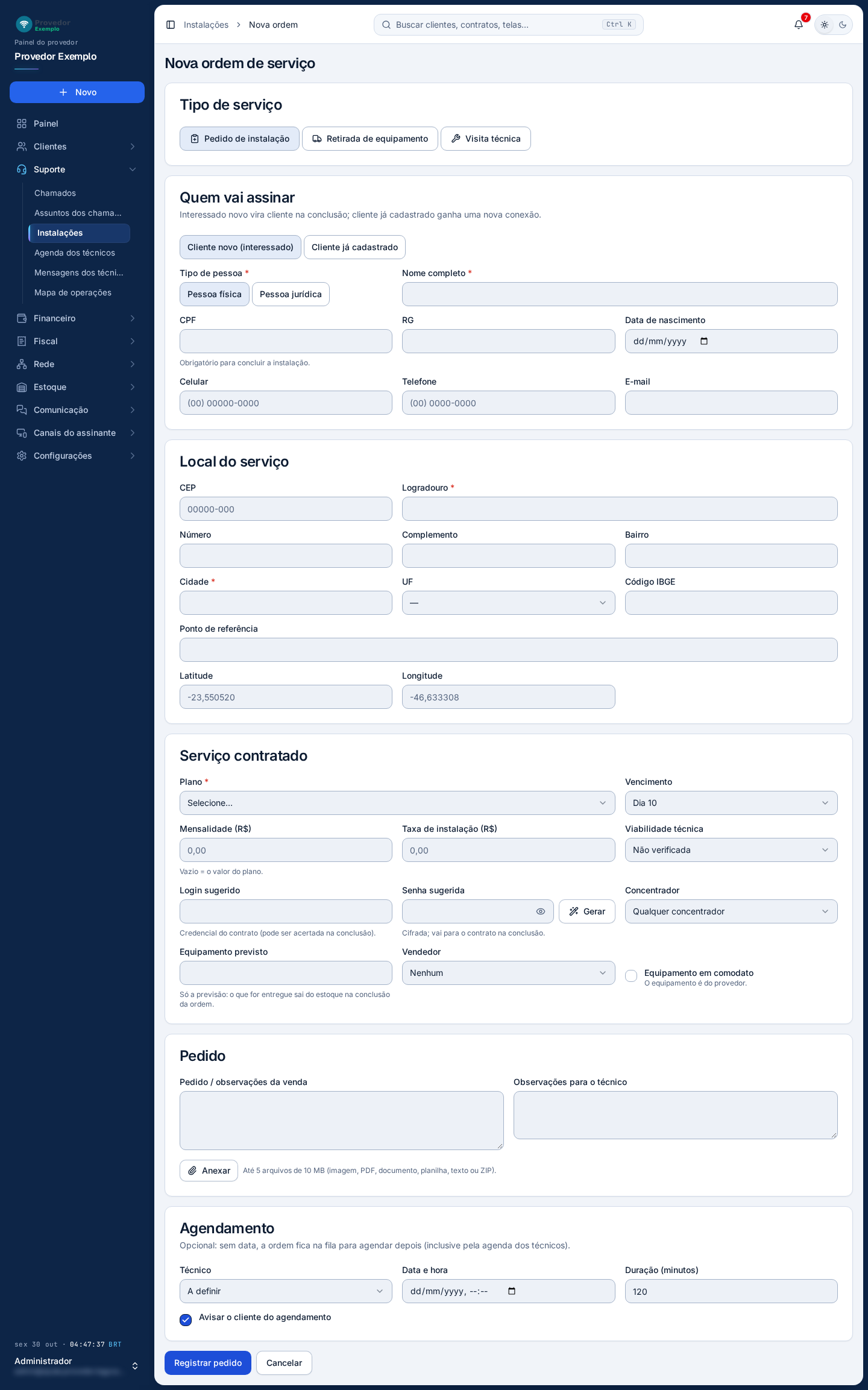
- Tipo de serviço: dá para trocar o tipo aqui mesmo. Os blocos de baixo mudam conforme o tipo.
- Quem vai assinar (no pedido de instalação). Na visita e na retirada, o bloco se chama Cliente e pede o cliente e, se quiser, a conexão.
- Cliente novo (interessado) pede os dados da pessoa: tipo de pessoa, nome, CPF ou CNPJ (obrigatório para concluir a instalação), RG, nascimento, celular, telefone e e-mail. O interessado vira cliente na conclusão. Cliente já cadastrado pede só o cliente, que ganha uma nova conexão.
- Local do serviço: CEP, endereço, ponto de referência e coordenadas. No pedido de instalação, logradouro e cidade são obrigatórios; na visita e na retirada, em branco vale o endereço de instalação do contrato (ou o do cliente).
- Serviço contratado (só no pedido de instalação): plano, vencimento, mensalidade (vazio, vale o valor do plano), taxa de instalação, viabilidade técnica, login e senha sugeridos (vão para o contrato na conclusão; Gerar cria uma senha), concentrador, equipamento previsto, vendedor e se o equipamento fica em comodato.
- Pedido: as observações da venda e as observações para o técnico. Na visita técnica o campo é Problema a verificar; na retirada, Equipamento a retirar e motivo, ambos obrigatórios.
- Anexar junta até 5 arquivos de até 10 MB.
- Agendamento é opcional: técnico, data e hora e duração (120 minutos, se ninguém mudou o padrão nas configurações). Sem data, a ordem fica na fila para agendar depois, inclusive pela Agenda dos técnicos.
- Avisar o cliente do agendamento. Só aparece quando o aviso de visitas está ligado em Recursos do sistema.
- Registrar pedido (ou Registrar ordem, na visita e na retirada) grava e abre a ficha da OS. Cancelar volta sem salvar.
Passo a passo
Seção intitulada “Passo a passo”- Na lista, clique em Nova ordem e escolha o tipo.
- No pedido de instalação, escolha entre cliente novo e cliente já cadastrado e preencha os dados. Na visita e na retirada, escolha o cliente.
- Preencha o local e, no pedido de instalação, o serviço contratado.
- Descreva o pedido ou o serviço a executar.
- Se já tiver data, escolha técnico, data e hora. Senão, deixe em branco para agendar depois.
- Clique em Registrar pedido ou Registrar ordem.
Uma visita técnica também pode nascer de um chamado: na ficha do chamado, use Agendar visita técnica (OS) em Chamados. A ordem fica ligada ao chamado.
A ficha da OS
Seção intitulada “A ficha da OS”Abra pelo número ou pelo nome na lista, ou por Abrir ordem na prévia.
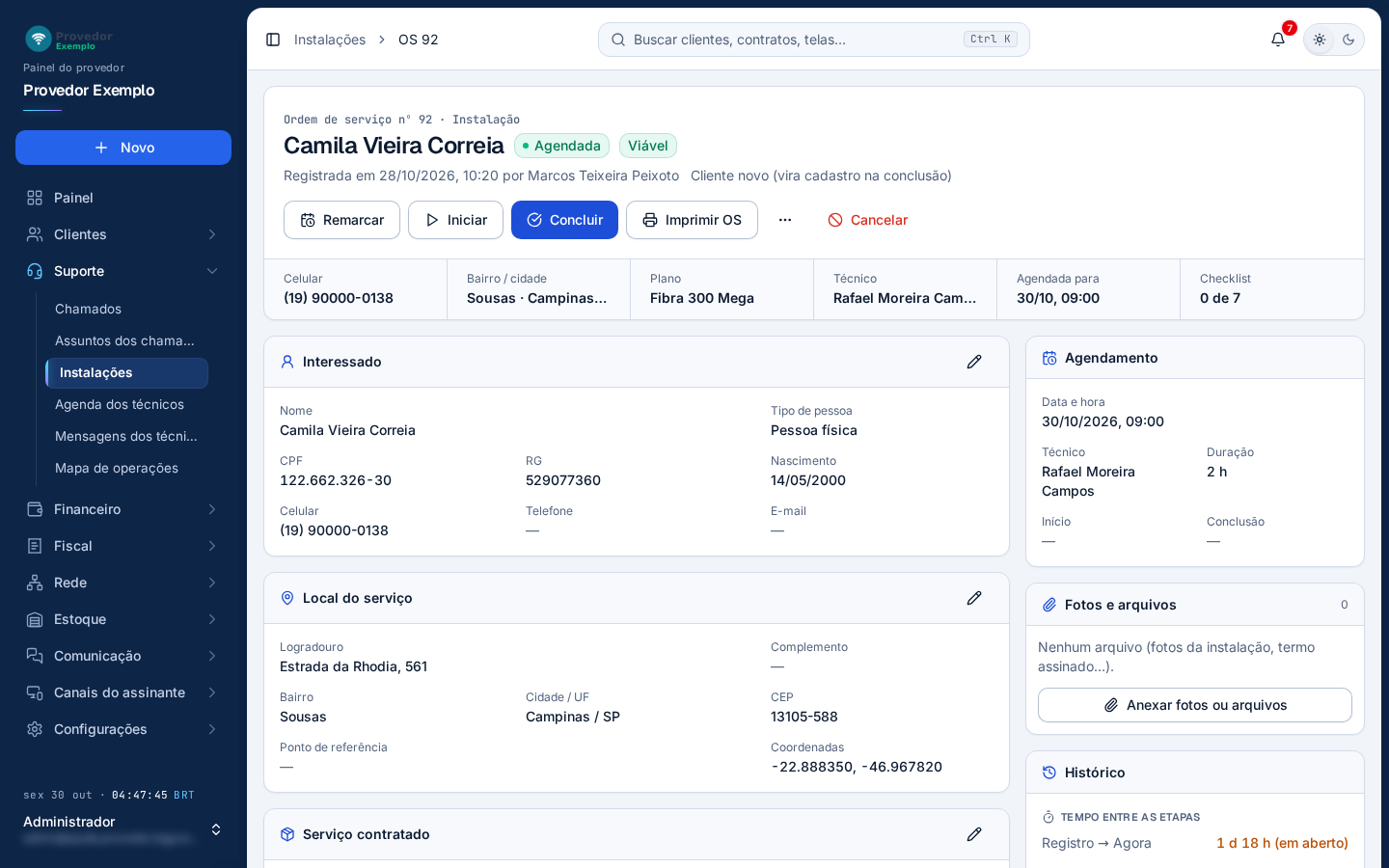
- Cabeçalho: número e tipo, nome, os selos de situação, atraso e viabilidade, quem registrou e quando e o chamado de origem. No pedido de quem ainda não é cliente, aparece Cliente novo (vira cadastro na conclusão).
- Agendar (ou Remarcar, quando já tem data) escolhe técnico, data e hora e duração, com a opção de avisar o cliente. Atendimento e Administrador.
- Iniciar marca a ordem como Em execução. Técnico e Administrador (o Atendimento, se o provedor der a ele a permissão; veja Concluir, cancelar e reabrir).
- Concluir encerra a ordem (veja Concluir, cancelar e reabrir).
- Imprimir OS abre a ordem para imprimir, com o texto de aceite acima das assinaturas.
- Mais ações (⋯): Ficha do cliente, Abrir o contrato, o chamado de origem e Excluir ordem.
- Cancelar cancela a ordem com um motivo. Por padrão, só o Administrador.
- Faixa de resumo: celular, bairro e cidade, plano, técnico, data agendada e checklist.
- Lápis do cartão: enquanto a ordem está aberta, agendada ou em execução, liga a edição dos cartões; a barra que aparece embaixo tem Salvar alterações e Cancelar. Quem pode alterar: Atendimento e Administrador.
Cada botão aparece só quando a situação da ordem permite: Agendar, Iniciar, Concluir e Cancelar valem para ordem aberta, agendada ou em execução (Iniciar, só aberta ou agendada); Reabrir, só para a cancelada.
Cartões
Seção intitulada “Cartões”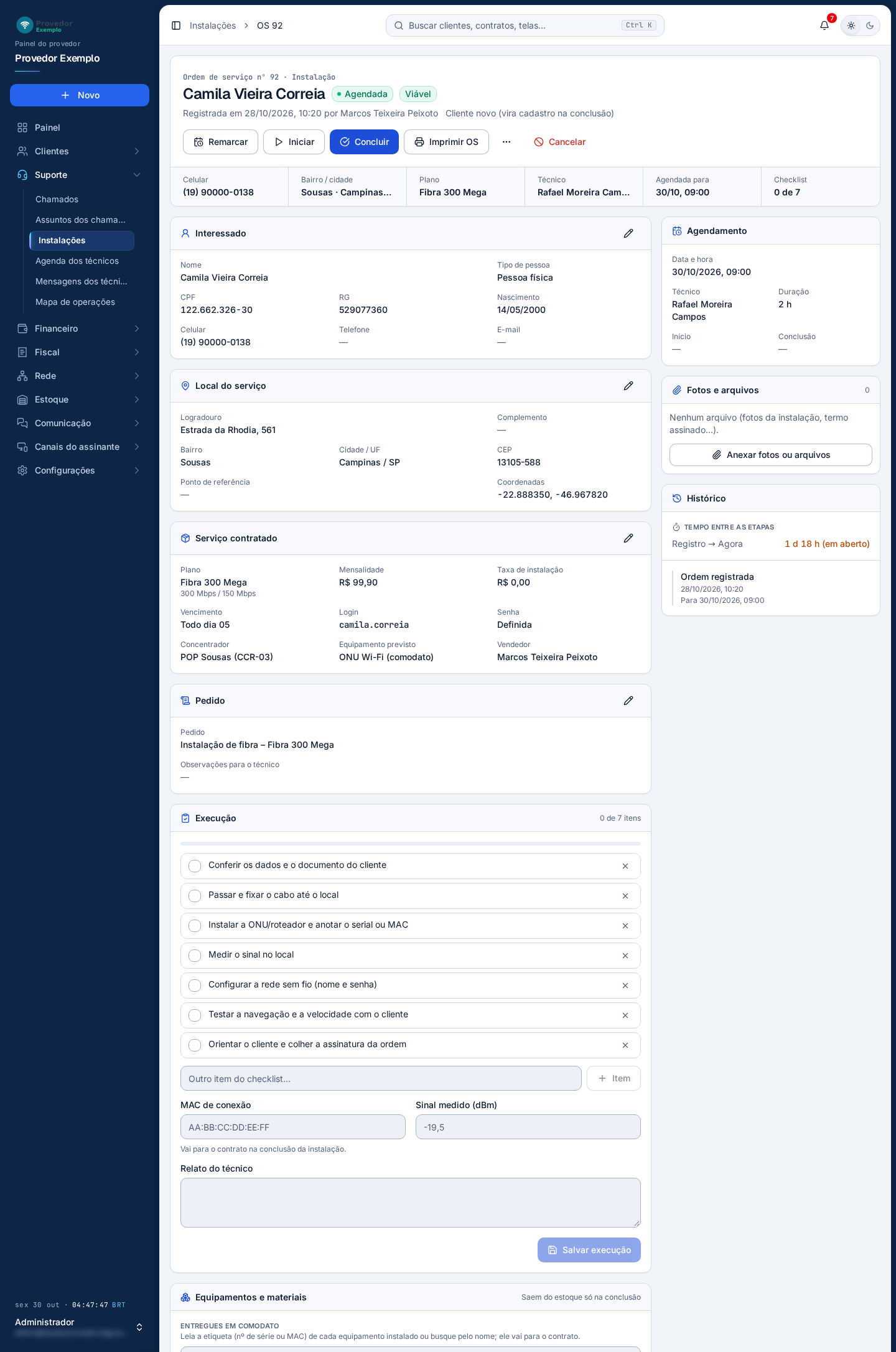
- Interessado (ou Cliente): os dados de quem vai assinar. No interessado, o lápis edita os dados; sem CPF ou CNPJ, o cartão avisa que ele é obrigatório na conclusão.
- Local do serviço: endereço, CEP, ponto de referência e coordenadas, que abrem o local no mapa numa aba nova.
- Serviço contratado (no pedido de instalação): plano, mensalidade, taxa, vencimento, login, senha (só Definida), concentrador, equipamento previsto e vendedor.
- Pedido (ou Serviço a executar, na visita e na retirada): o que foi pedido, as observações para o técnico e, na ordem cancelada, o motivo do cancelamento.
- Execução: o checklist do tipo de ordem (marque os itens, acrescente outro em Outro item do checklist ou tire um pelo ×), o MAC de conexão (na instalação, vai para o contrato na conclusão), o sinal medido (dBm) e o relato do técnico.
- Salvar execução grava o andamento sem concluir. Técnico e Administrador.
- Equipamentos e materiais: o que é entregue em comodato (leia a etiqueta ou busque pelo nome), os materiais gastos e, na retirada e na troca, o que estava com o cliente. Tudo sai do estoque ou volta para ele só na conclusão; Salvar equipamentos e materiais grava a lista antes disso. Os comodatos ficam em Comodatos.
- Agendamento: data e hora, técnico, duração, início e conclusão.
- Fotos e arquivos: Anexar fotos ou arquivos junta fotos do serviço e documentos.
- Histórico: o tempo entre as etapas (registro, agendamento, início, conclusão) e cada alteração feita na ordem.
Cartões que aparecem só em algumas ordens
Seção intitulada “Cartões que aparecem só em algumas ordens”- Pedido do técnico: Aparece quando o técnico pediu pelo app para reagendar a OS ou passá-la a outro técnico. Aceitar pede a nova data ou o técnico que recebe a ordem; Recusar pede o motivo.
- Pedido do assinante: Aparece quando o assinante pediu pelo app do assinante uma data para a visita (agendar ou reagendar): o dia e o período escolhidos (manhã ou tarde, com o horário) e a observação dele. Aceitar abre o agendamento com a data e a hora preenchidas com o início do período pedido e o técnico da ordem: escolha a hora exata e, se quiser, marque Avisar também por e-mail/SMS (o aviso no app sai sempre). Recusar pede o motivo, que vai para o assinante no app; a ordem continua como está. Depois da resposta, o cartão mostra o resultado por 30 dias. O pedido também chega pelo sino de avisos de quem pode alterar ordens, e abrir a ficha com o pedido pendente marca esse aviso como lido. O assinante só pede data quando O assinante pode pedir data para a visita está ligado em App do assinante.
- Instalação concluída: Na instalação concluída, uma faixa no topo mostra quando e por quem ela foi concluída e o login do contrato criado, com os botões Ficha do cliente e Contrato.
Responder aos pedidos do técnico e do assinante: Atendimento e Administrador, enquanto a ordem pode ser agendada.
Concluir, cancelar e reabrir
Seção intitulada “Concluir, cancelar e reabrir”Concluir
Seção intitulada “Concluir”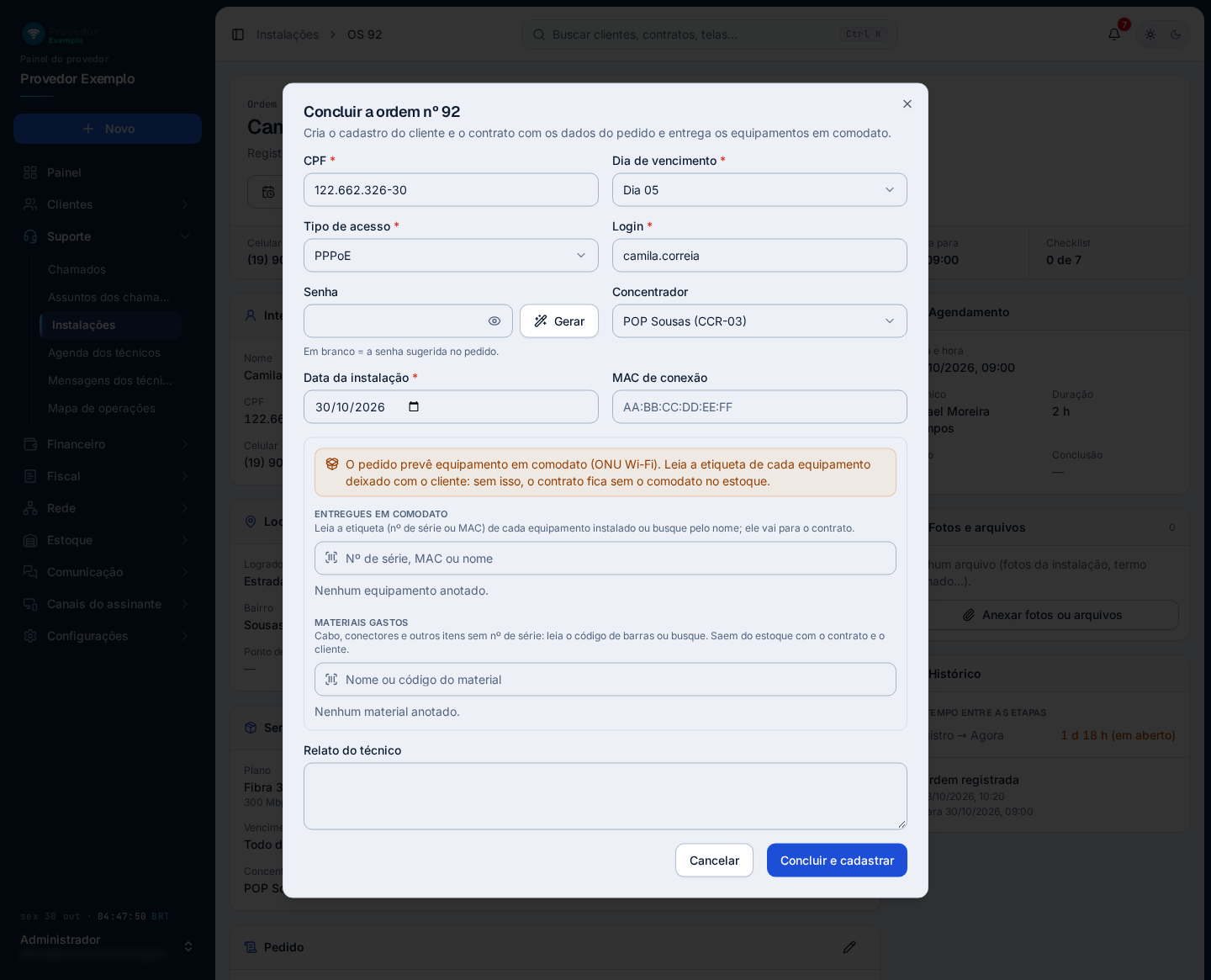
- CPF (ou CNPJ) do interessado. Obrigatório; só aparece quando o pedido é de um cliente novo.
- Dia de vencimento do contrato. Obrigatório.
- Tipo de acesso. Obrigatório.
- Login do contrato, que vem do login sugerido no pedido. Obrigatório.
- Senha: em branco, vale a senha sugerida no pedido; sem senha no pedido, ela é obrigatória. Gerar cria uma senha.
- Concentrador. Sem escolha, vale qualquer concentrador.
- Data da instalação (obrigatória) e MAC de conexão.
- Entregues em comodato: leia a etiqueta (nº de série ou MAC) de cada equipamento deixado com o cliente, ou busque pelo nome. Quando o pedido prevê comodato, um aviso logo acima lembra disso.
- Materiais gastos: cabo, conectores e outros itens sem nº de série. Leia o código de barras ou busque.
- Relato do técnico e Concluir e cadastrar (na visita e na retirada, só Concluir). Cancelar fecha sem concluir.
- Na ficha, clique em Concluir.
- No pedido de instalação, confira o CPF ou CNPJ (cliente novo), o dia de vencimento, o tipo de acesso, o login e a senha, o concentrador, a data da instalação e o MAC de conexão.
- Leia a etiqueta de cada equipamento deixado com o cliente. Na retirada, marque o que aconteceu com cada equipamento: devolvido em bom estado, devolvido com defeito, não devolvido ou continua com o cliente.
- Escreva o relato do técnico e confirme.
Na instalação, a conclusão cria o cadastro do cliente (quando é um interessado) e o contrato com os dados do pedido, e entrega os equipamentos em comodato. Se o pedido prevê comodato e nenhum equipamento foi lido, o sistema pede confirmação em Concluir sem equipamento.
Cancelar e reabrir
Seção intitulada “Cancelar e reabrir”Em Cancelar, escreva o motivo do cancelamento e confirme em Cancelar ordem: a ordem sai da agenda. Na ordem cancelada, Reabrir devolve a ordem para a fila, ou para a agenda se a data ainda não passou. Cancelar e reabrir: por padrão, o Administrador.
Excluir uma ordem
Seção intitulada “Excluir uma ordem”- Na lista, abra o menu ⋯ da ordem; ou, na ficha, abra Mais ações.
- Escolha Excluir e confirme.
Pergunte ao assistente
Escreva a dúvida do jeito que perguntaria a um colega. O assistente responde com base nesta ajuda e mostra as páginas de onde tirou a resposta.
Não coloque dados de clientes (nome, CPF, senha) na pergunta. Confira sempre na página indicada antes de mudar algo no sistema.