

No menu:FinanceiroRelatórios
Relatórios
Quem vê:Administrador
Os relatórios do financeiro e da base: faturamento do mês, financeiro de cada cliente, inadimplência e recebimentos, e os relatórios prontos de liquidez, recebimentos com problema, crescimento da base, clientes por plano, ordens de serviço por técnico e agenda.
Os números nas fotos correspondem aos itens logo abaixo de cada uma. Passe o mouse num item para destacar a marcação.
Cada relatório abre pelo menu Financeiro › Relatórios. Exportar e Planilha baixam uma planilha com o que está filtrado; PDF abre o relatório em PDF. Busca, filtros, ordenação e páginas funcionam como em todas as telas: veja Como usar as listas.
Faturamento mensal
Seção intitulada “Faturamento mensal”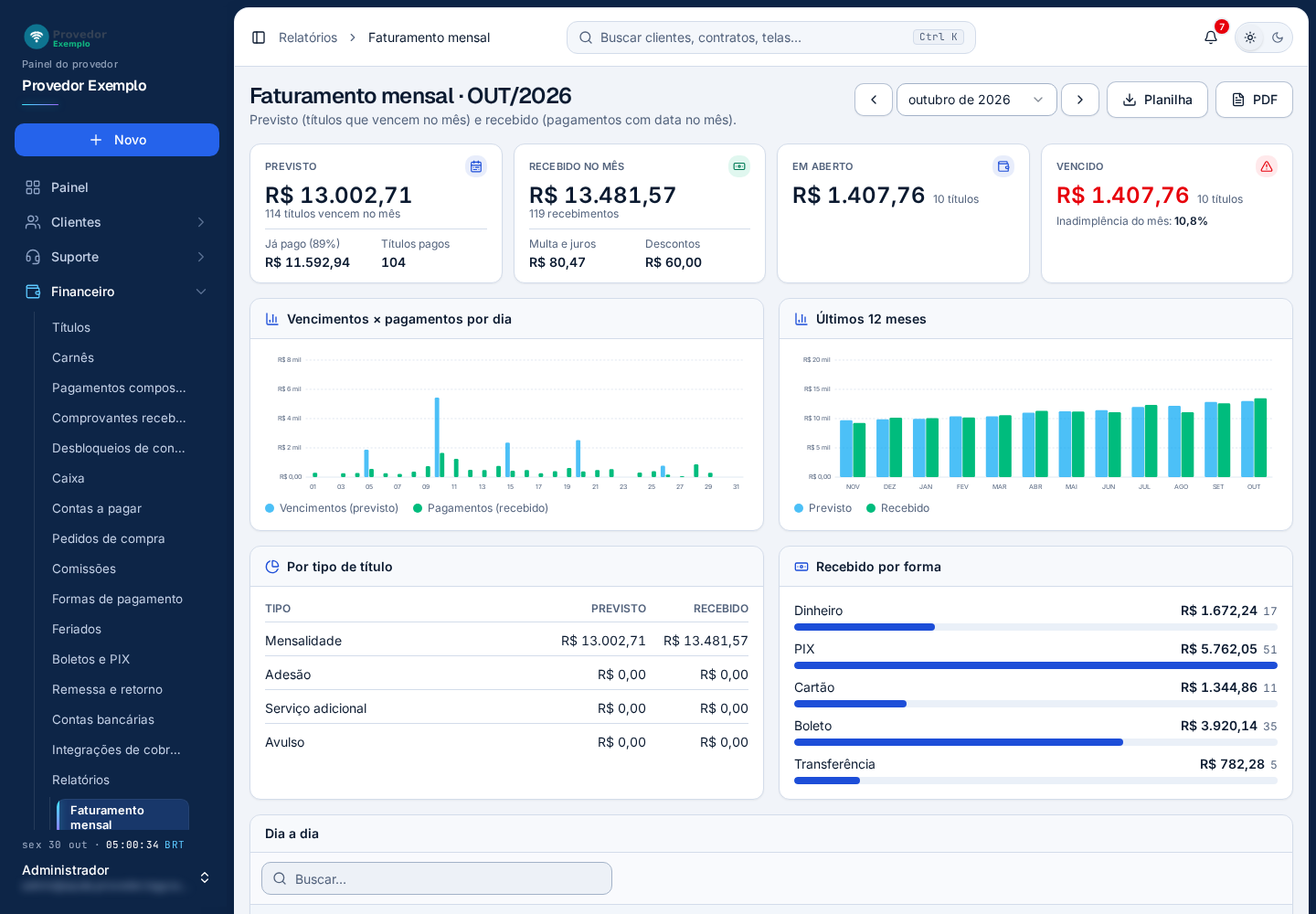
- Mês do relatório: as setas passam para o mês anterior e o seguinte; a caixa escolhe o mês.
- Planilha baixa os números do mês.
- PDF abre o relatório do mês em PDF.
- Cartões: previsto (títulos que vencem no mês e quanto deles já foi pago), recebido no mês (com a multa e os juros e os descontos), em aberto, e vencido, com a inadimplência do mês.
- Vencimentos × pagamentos por dia: o previsto e o recebido de cada dia do mês.
- Últimos 12 meses: previsto e recebido de cada mês.
- Por tipo de título: mensalidade, adesão, serviço adicional e avulso, com o previsto e o recebido.
- Recebido por forma de pagamento.
- Dia a dia: a tabela com os vencimentos e os pagamentos de cada dia, em quantidade e valor.
Financeiro por cliente
Seção intitulada “Financeiro por cliente”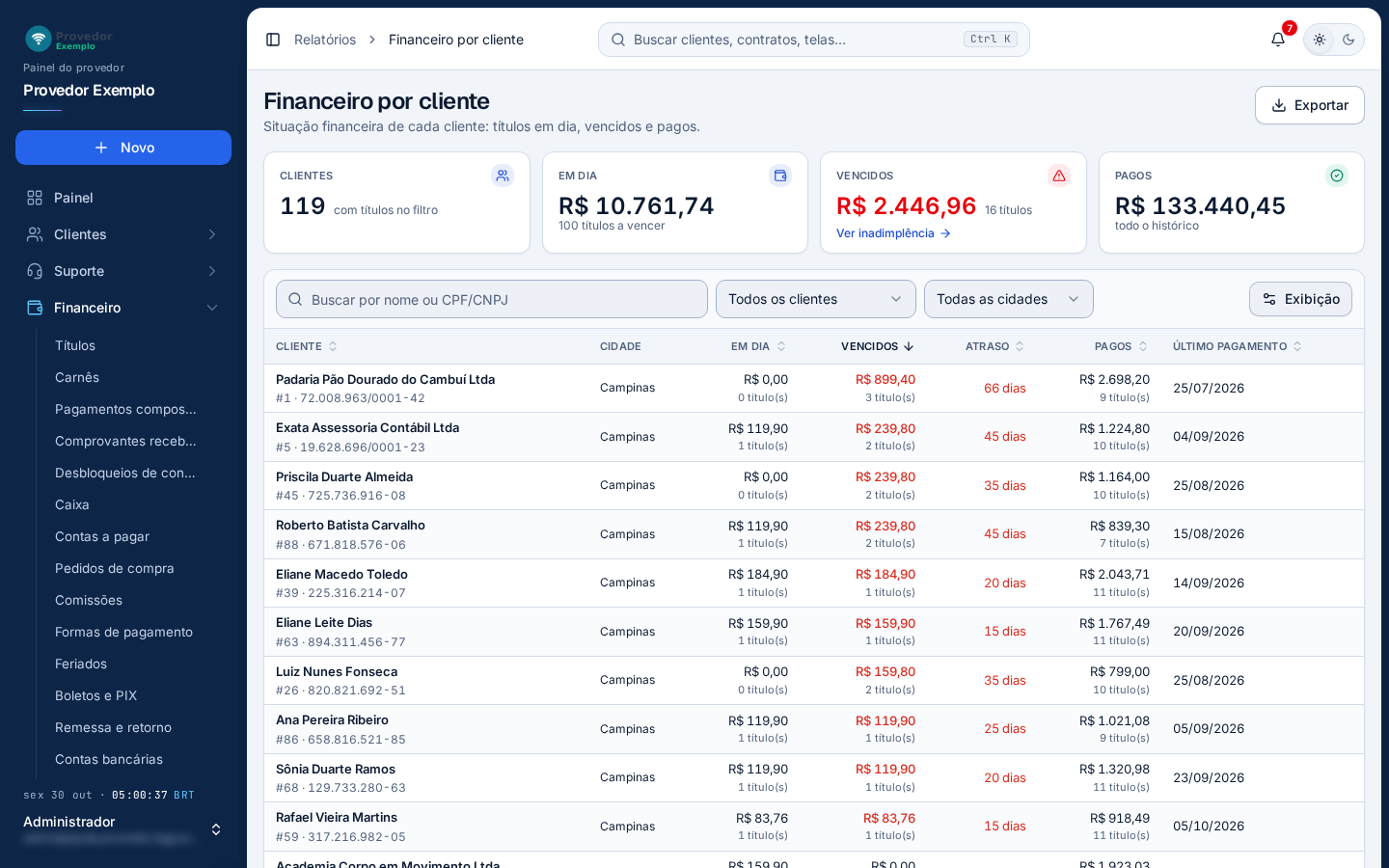
- Exportar baixa a planilha com os clientes filtrados.
- Cartões: clientes com títulos no filtro, o valor em dia (títulos a vencer), o vencido (com Ver inadimplência) e o pago em todo o histórico.
- Busca por nome ou CPF/CNPJ, e filtros por situação (com títulos vencidos, em dia, sem títulos em aberto) e por cidade.
- Colunas: cliente, cidade, em dia, vencidos, atraso, pagos e último pagamento. A lista vem ordenada pelo valor vencido, do maior para o menor.
Clique na linha para abrir o cliente na aba Financeiro.
Inadimplência
Seção intitulada “Inadimplência”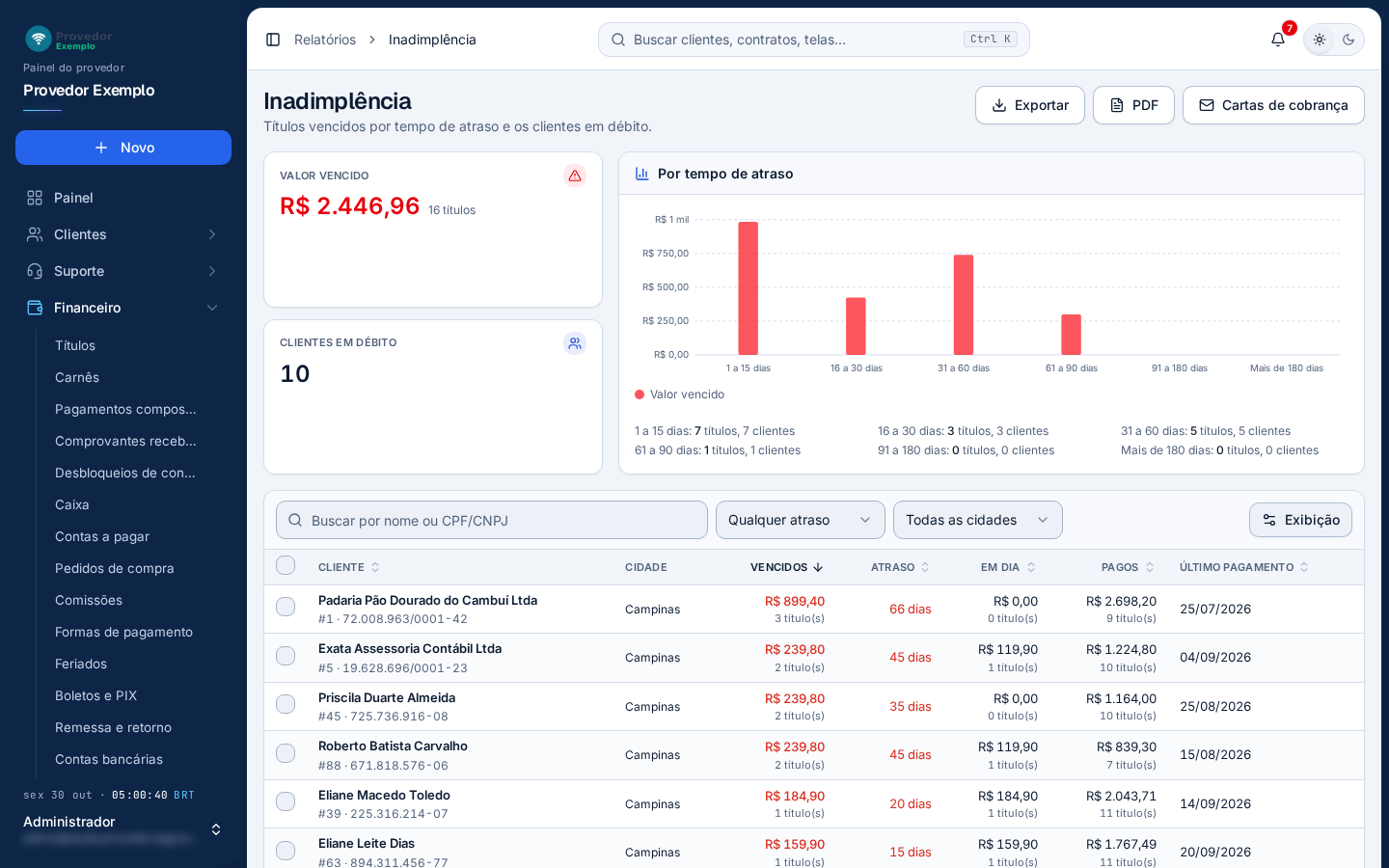
- Exportar baixa a planilha com os clientes em débito do filtro.
- PDF abre o relatório em PDF.
- Cartas de cobrança abre um PDF com uma carta por cliente do filtro, até 200. Só aparece para quem pode gerar documentos.
- Cartões: valor vencido (com a quantidade de títulos) e clientes em débito.
- Por tempo de atraso: o valor vencido em cada faixa (de 1 a 15 dias até mais de 180 dias), com os títulos e os clientes de cada uma.
- Busca por nome ou CPF/CNPJ, e filtros por atraso (mais de 15, 30, 60 ou 90 dias) e por cidade.
Marque clientes na lista para gerar as cartas só deles. Clique na linha para abrir o cliente na aba Financeiro.
Recebimentos por forma
Seção intitulada “Recebimentos por forma”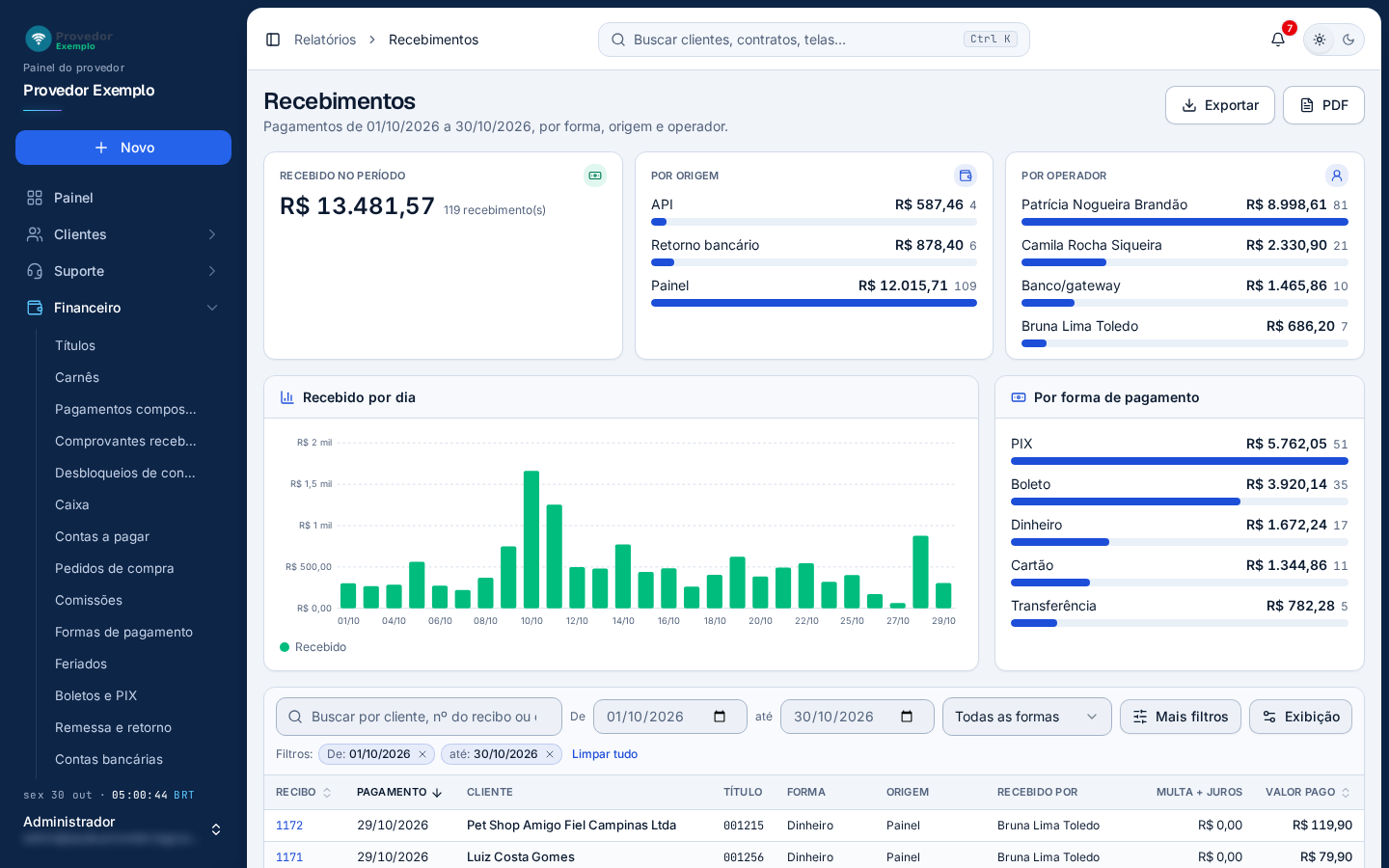
- Exportar baixa a planilha com os recebimentos filtrados.
- PDF abre o relatório em PDF.
- Cartões: recebido no período, recebido por origem (painel, API, retorno bancário, gateway, central do assinante e importação do mk-auth) e por operador (os cinco que mais receberam).
- Recebido por dia no período.
- Por forma de pagamento: o total de cada forma, com a quantidade.
- Busca por cliente, número do recibo ou do título; o período (de e até, que começa no dia 1º do mês até hoje) e a forma.
- Mais filtros: origem, operador e estornos (sem os estornados, incluir os estornados ou só os estornados).
A tabela mostra o recibo (o número abre o recibo), a data do pagamento, o cliente, o título, a forma, a origem, quem recebeu, a multa com os juros e o valor pago. No recebimento estornado, o valor aparece riscado, com a etiqueta Estornado. As formas vêm de Formas de pagamento.
Títulos por situação e liquidez
Seção intitulada “Títulos por situação e liquidez”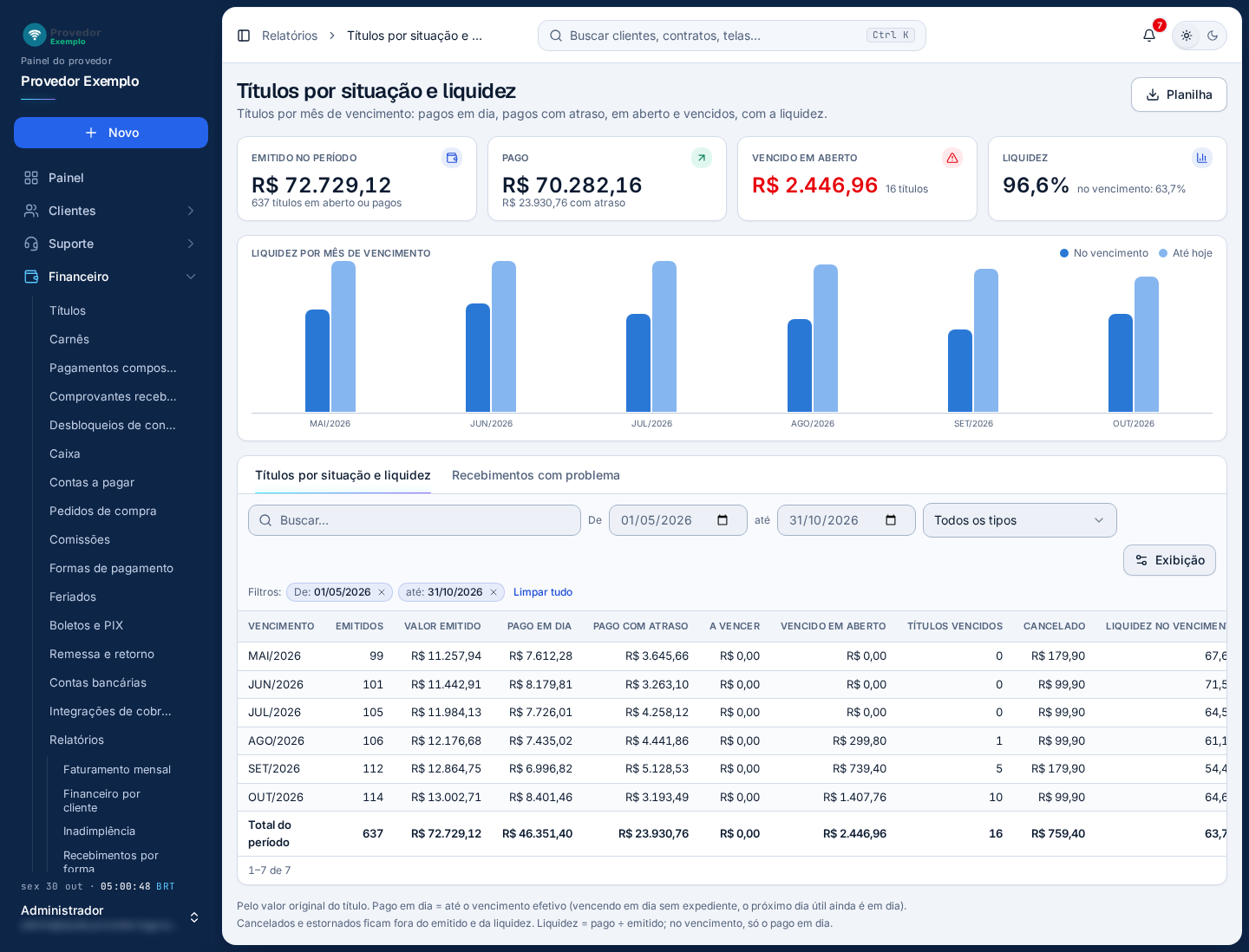
- Planilha baixa a tabela com os mesmos filtros.
- Cartões: emitido no período, pago (com o pago com atraso à parte), vencido em aberto e a liquidez (com a liquidez no vencimento).
- Liquidez por mês de vencimento: o gráfico da liquidez no vencimento e até hoje.
- Abas dos relatórios financeiros prontos: Títulos por situação e liquidez e Recebimentos com problema.
- Filtros: o período de vencimento (de e até; sem filtro, os últimos 6 meses, contando o atual) e o tipo do título.
- Notas com a regra de cada conta do relatório.
A tabela tem uma linha por mês de vencimento: emitidos, valor emitido, pago em dia, pago com atraso, a vencer, vencido em aberto, títulos vencidos, cancelado, liquidez no vencimento e liquidez.
Recebimentos com problema
Seção intitulada “Recebimentos com problema”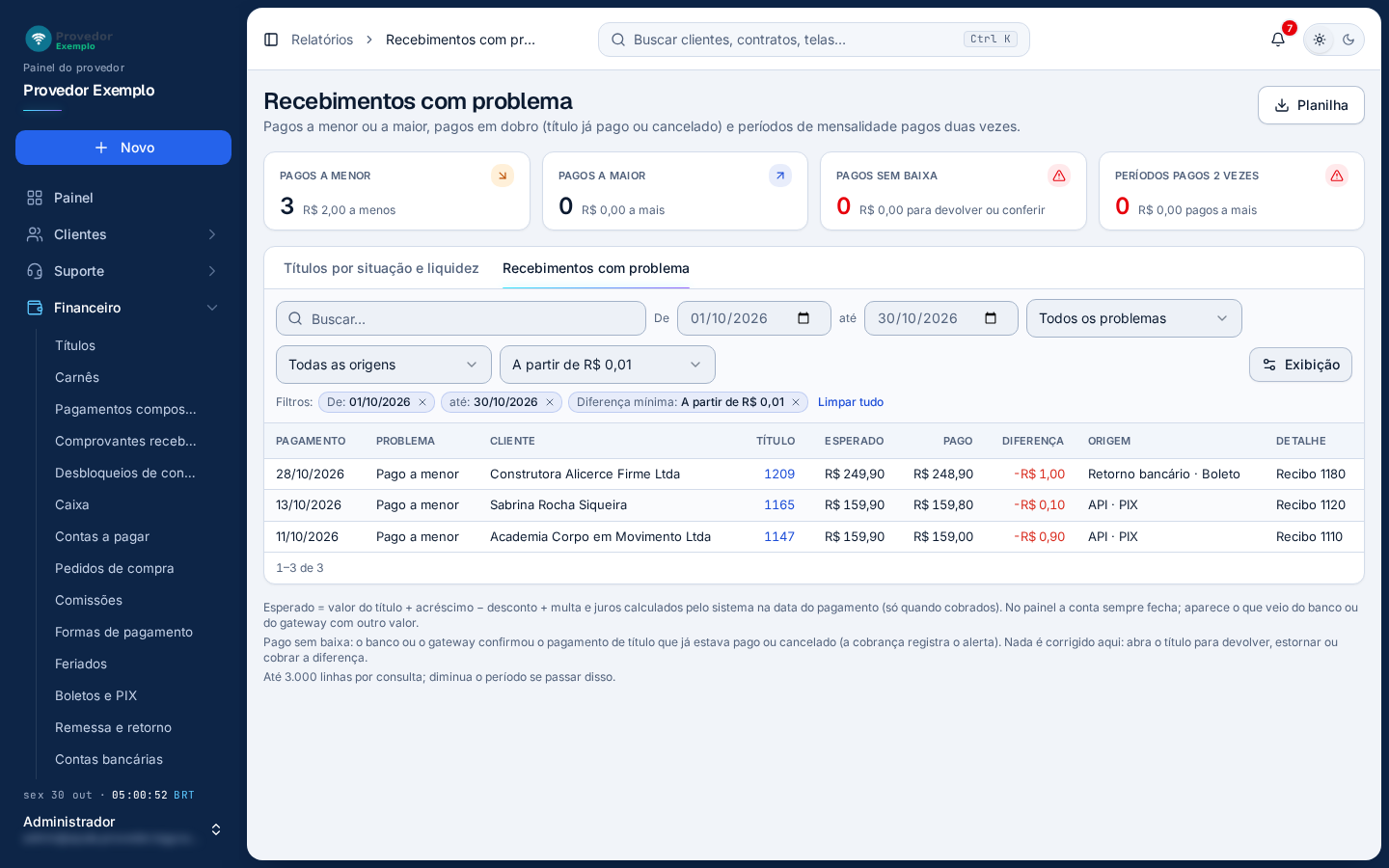
- Planilha baixa a tabela com os mesmos filtros.
- Cartões: pagos a menor, pagos a maior, pagos sem baixa (título que já estava pago ou cancelado) e períodos de mensalidade pagos duas vezes, cada um com o valor.
- Abas dos relatórios financeiros prontos.
- Busca e filtros: a busca na tabela, o período, o tipo de problema, a origem do pagamento e a diferença mínima (a partir de R$ 0,01, R$ 1,00 ou R$ 5,00).
- Título: o número abre o título ou, no pago sem baixa, a cobrança.
- Notas com a regra do valor esperado e o limite de linhas.
A tabela mostra a data do pagamento, o problema, o cliente, o título, o valor esperado, o pago, a diferença, a origem (como Retorno bancário · Boleto ou API · PIX) e o detalhe, com o número do recibo. O relatório só aponta: para devolver, estornar ou cobrar a diferença, abra o título.
Crescimento da base
Seção intitulada “Crescimento da base”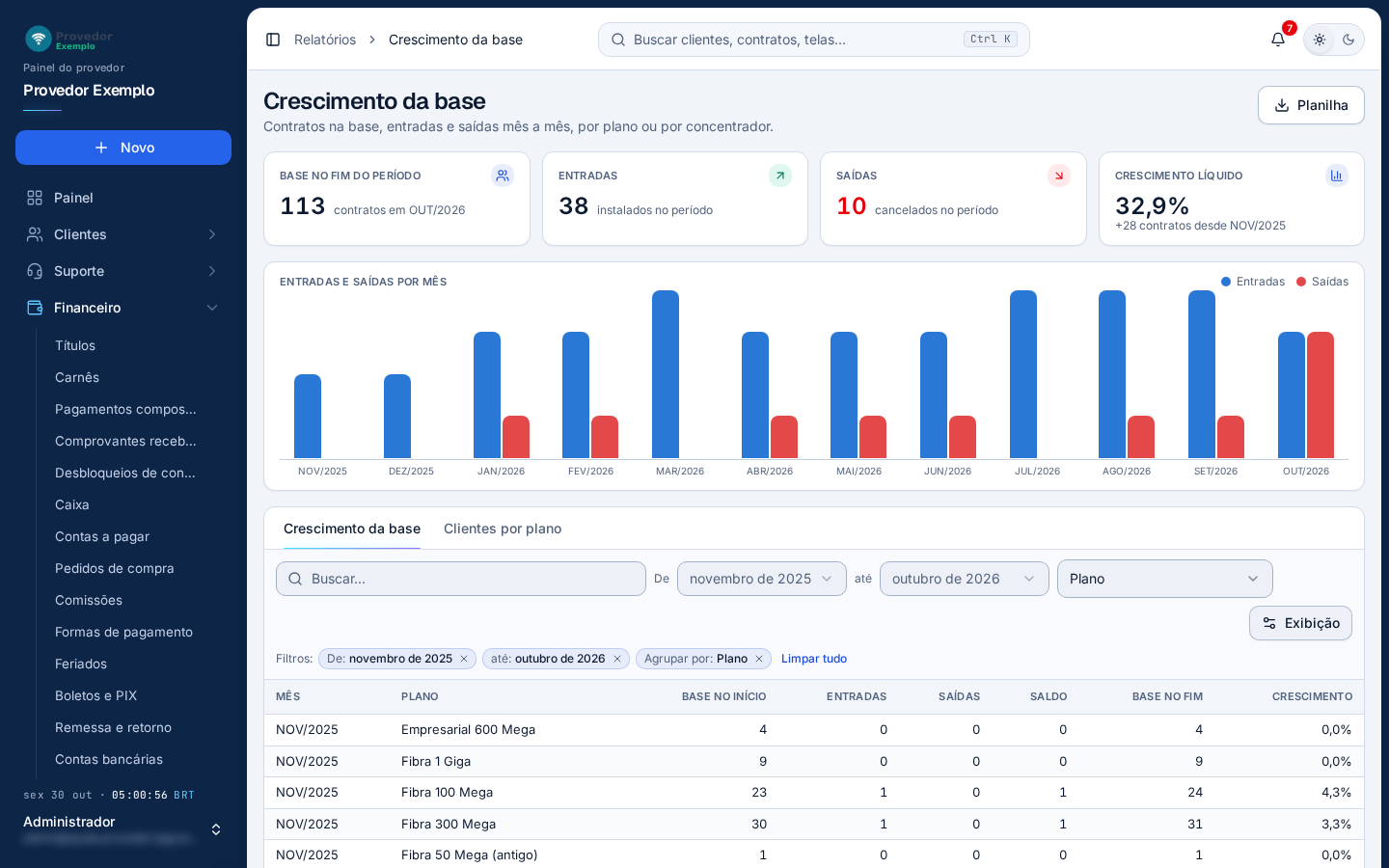
- Planilha baixa a tabela com os mesmos filtros.
- Cartões: a base no fim do período, as entradas (contratos instalados), as saídas (cancelados) e o crescimento líquido.
- Entradas e saídas por mês, em gráfico.
- Abas dos relatórios da base: Crescimento da base e Clientes por plano.
- Filtros: o período por mês (sem filtro, os últimos 12 meses; até 36 meses) e Agrupar por plano ou concentrador.
A tabela tem uma linha por mês e por plano (ou concentrador): base no início, entradas, saídas, saldo, base no fim e crescimento. Embaixo dela ficam as notas com a regra da base.
Clientes por plano
Seção intitulada “Clientes por plano”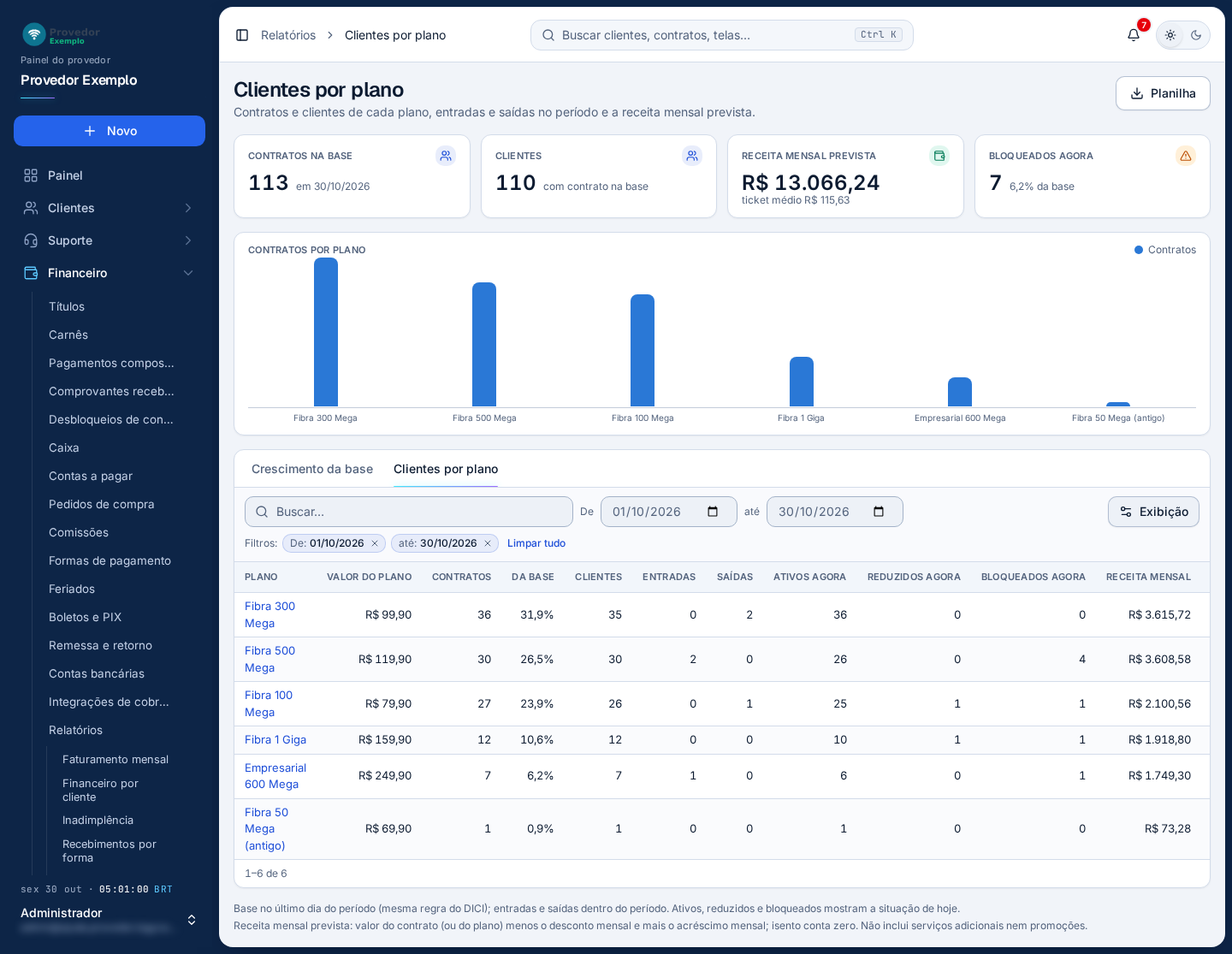
- Planilha baixa a tabela com os mesmos filtros.
- Cartões: contratos na base no último dia do período, clientes com contrato, receita mensal prevista (com o ticket médio) e bloqueados agora.
- Contratos por plano, em gráfico.
- Abas dos relatórios da base.
- Período (de e até; sem filtro, do dia 1º do mês até hoje).
- Nome do plano abre o plano em Planos.
- Notas com a regra da base e da receita.
A tabela mostra, por plano: valor do plano, contratos, participação na base, clientes, entradas e saídas no período, ativos, reduzidos e bloqueados agora, receita mensal e ticket médio.
OS por técnico
Seção intitulada “OS por técnico”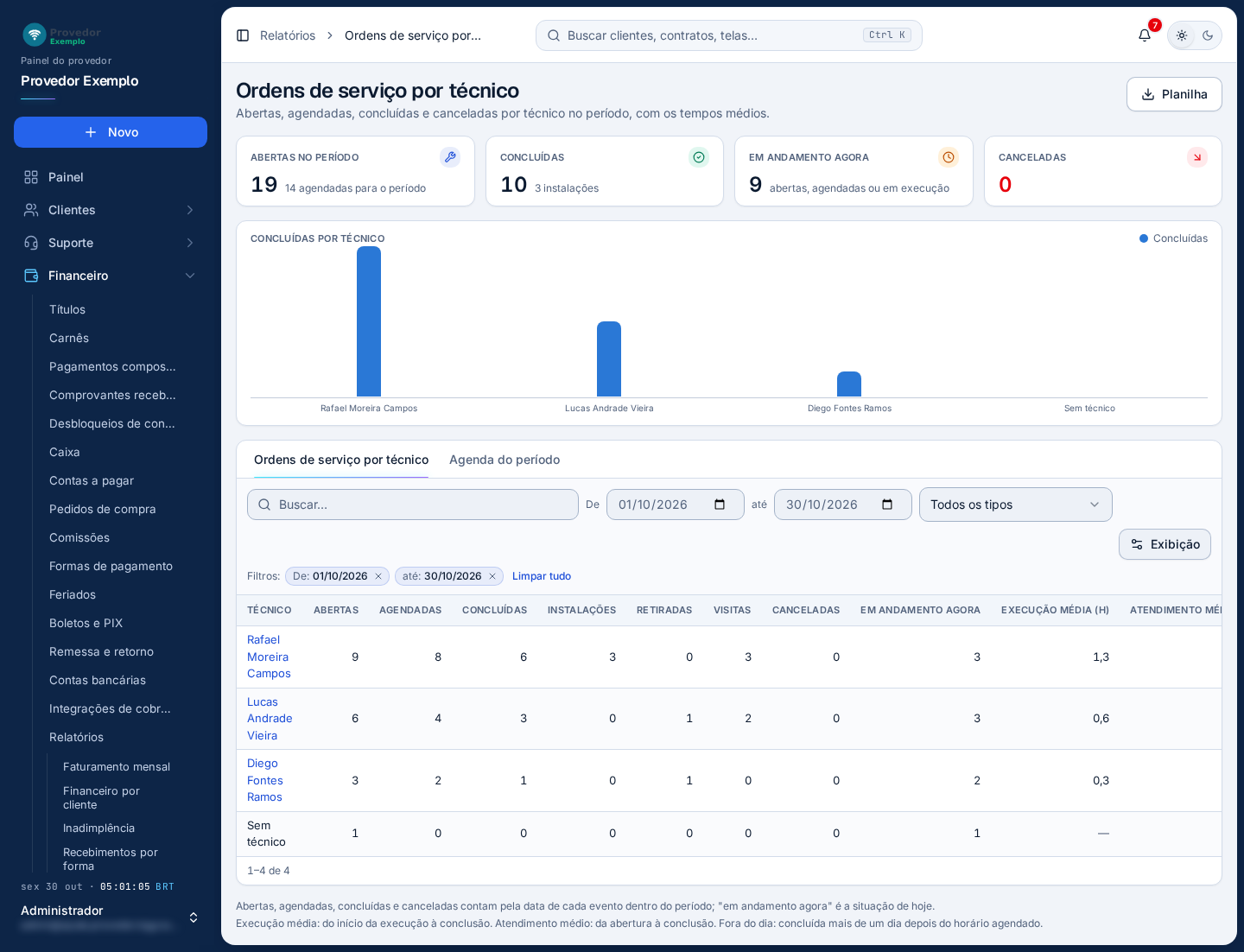
- Planilha baixa a tabela com os mesmos filtros.
- Cartões: abertas no período (com as agendadas), concluídas (com as instalações), em andamento agora e canceladas.
- Concluídas por técnico, em gráfico.
- Abas dos relatórios do suporte: Ordens de serviço por técnico e Agenda do período.
- Filtros: o período (sem filtro, do dia 1º do mês até hoje) e o tipo de OS (instalação, retirada de equipamento ou visita técnica).
- Nome do técnico abre as Instalações dele.
- Notas com a regra de cada conta.
A tabela tem uma linha por técnico: abertas, agendadas, concluídas, instalações, retiradas, visitas, canceladas, em andamento agora, execução média em horas, atendimento médio em dias e concluídas fora do dia. As OS sem técnico ficam na linha Sem técnico.
Agenda do período
Seção intitulada “Agenda do período”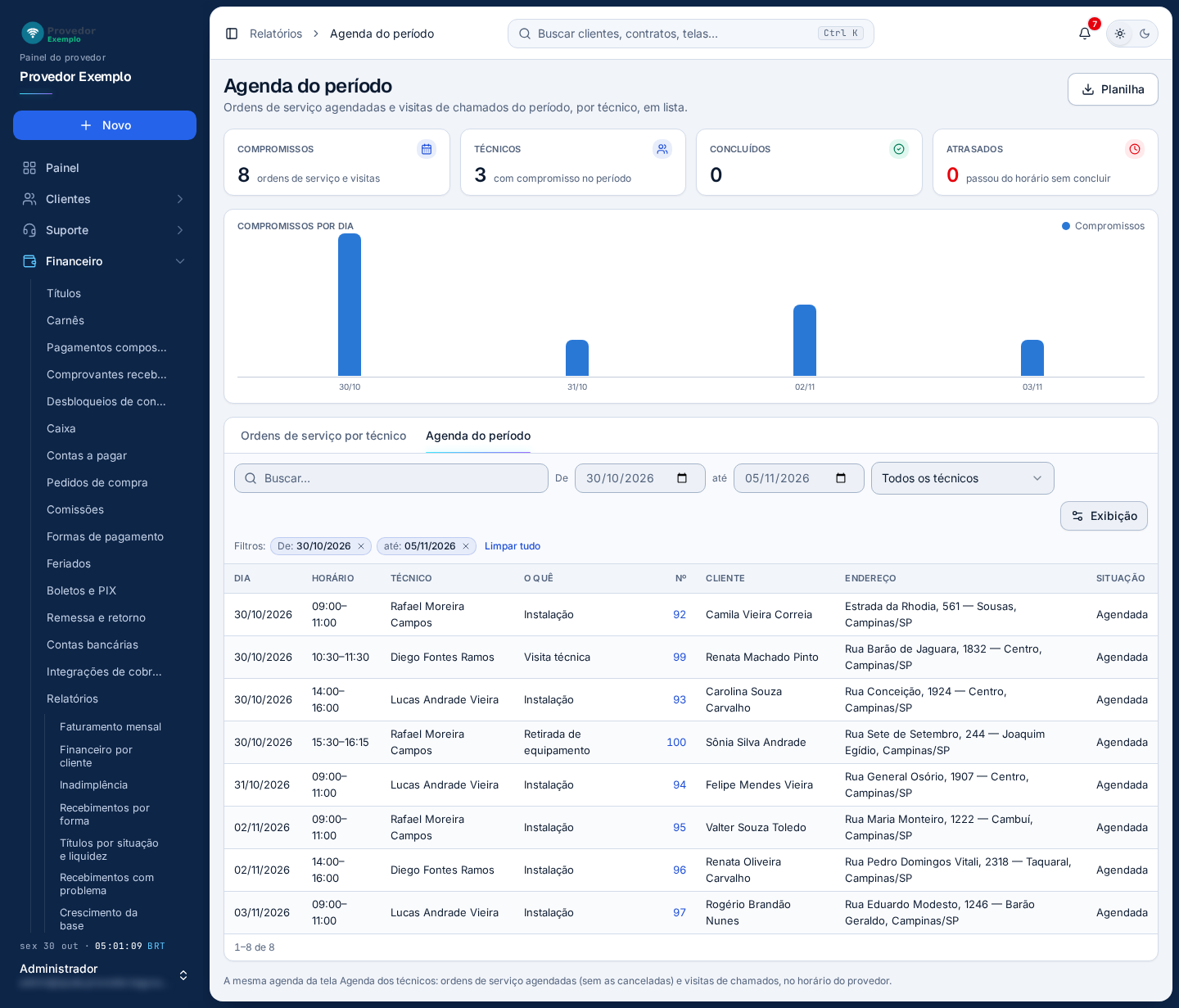
- Planilha baixa a agenda com os mesmos filtros.
- Cartões: compromissos (ordens de serviço e visitas), técnicos com compromisso, concluídos e atrasados (passou do horário sem concluir).
- Compromissos por dia, em gráfico. Só aparece quando há compromisso no período.
- Abas dos relatórios do suporte.
- Filtros: o período (sem filtro, hoje e os 6 dias seguintes; até 92 dias) e o técnico.
- Nº abre a OS ou o chamado.
- Nota: é a mesma agenda da tela Agenda dos técnicos, em lista.
A tabela mostra o dia, o horário, o técnico, o que é (o tipo da OS ou, na visita de chamado, Chamado com o assunto), o número, o cliente, o endereço e a situação. As OS canceladas ficam de fora.
Pergunte ao assistente
Escreva a dúvida do jeito que perguntaria a um colega. O assistente responde com base nesta ajuda e mostra as páginas de onde tirou a resposta.
Não coloque dados de clientes (nome, CPF, senha) na pergunta. Confira sempre na página indicada antes de mudar algo no sistema.