

No menu:FinanceiroPagamentos compostos
Pagamentos compostos
Quem vê:AtendimentoTécnicoAdministrador
Também procurado como: recebimento composto, vários títulos, crédito do cliente, adiantamento de cliente, sobra.
Um pagamento só que quita vários títulos do mesmo cliente, com um recibo só. O que o cliente entregar a mais pode virar crédito dele, que paga títulos depois.
Cada título é pago por inteiro: não existe baixa parcial. O crédito também paga só título inteiro.
A lista de pagamentos compostos
Seção intitulada “A lista de pagamentos compostos”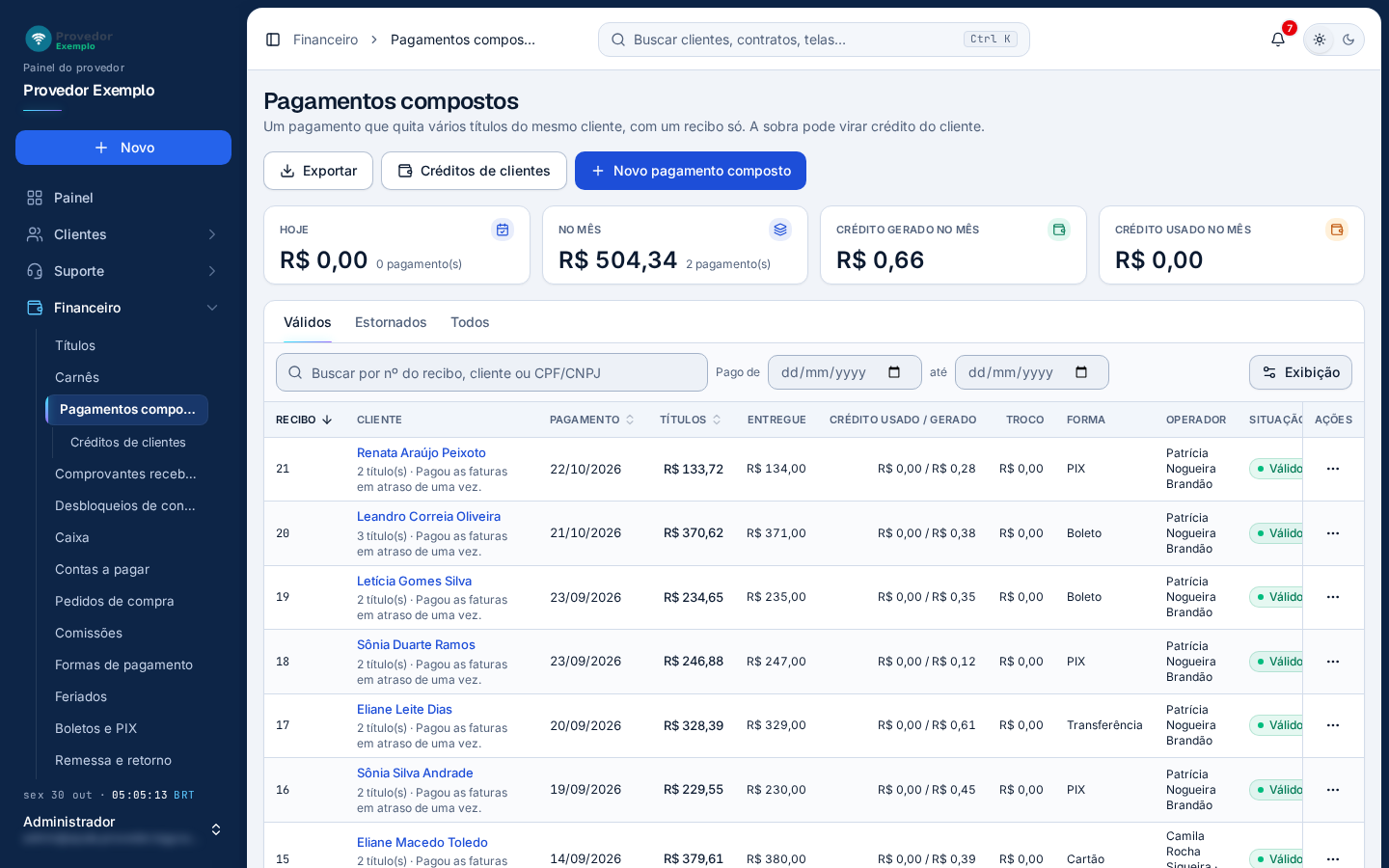
- Exportar baixa uma planilha com os pagamentos filtrados.
- Créditos de clientes abre os saldos de crédito.
- Novo pagamento composto abre o diálogo de recebimento (veja Fazer um pagamento composto). Só aparece para quem pode receber títulos.
- Cartões de resumo: recebido hoje e no mês (valor e quantidade de pagamentos), crédito gerado no mês e crédito usado no mês.
- Visões: Válidos, Estornados e Todos.
- Busca por número do recibo, cliente ou CPF e CNPJ, e o período de pagamento (pago de e até).
- Menu ⋯ da linha: Recibo (PDF), Extrato do crédito do cliente e Estornar (veja Estornar).
Cada linha mostra o recibo, o cliente (com quantos títulos e a observação), a data, o valor dos títulos, o que foi entregue, o crédito usado e o gerado, o troco, a forma, o operador e a situação.
Busca, filtros, colunas e páginas funcionam como em todas as telas: veja Como usar as listas.
Fazer um pagamento composto
Seção intitulada “Fazer um pagamento composto”O diálogo abre por Novo pagamento composto e também pelo Receber vários da aba Financeiro do cliente, que já vem com o cliente escolhido.
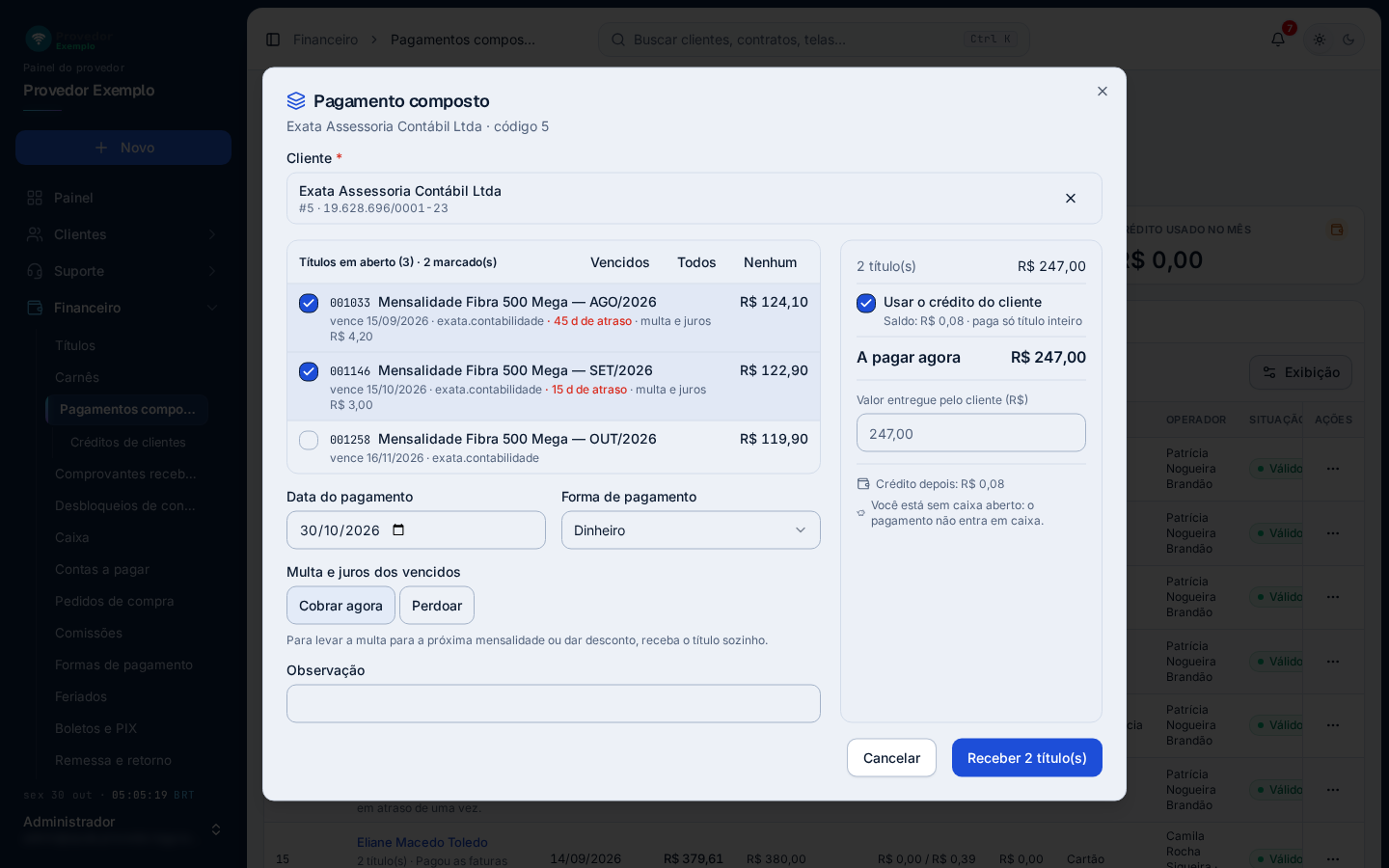
- Pagamento composto, com o nome e o código do cliente.
- Cliente: busque por nome, CPF ou CNPJ, código ou login. Os títulos em aberto dele aparecem logo abaixo.
- Títulos em aberto, com quantos estão marcados. Vencidos, Todos e Nenhum marcam de uma vez. Ao abrir, os vencidos já vêm marcados.
- Cada título: número, descrição, vencimento, conexão, dias de atraso, multa e juros e o total para a data. O título pago com o crédito ganha a etiqueta com o crédito.
- Data do pagamento e forma. Trocar a data só para quem tem a permissão Informar data de pagamento diferente de hoje. A forma fica travada quando o crédito paga tudo.
- Resumo: o total dos títulos marcados, Usar o crédito do cliente (quando ele tem saldo), o pago com o crédito, o A pagar agora e o Valor entregue pelo cliente. Se faltar dinheiro, aparece Faltam; se sobrar, escolha Vira crédito ou Troco. Embaixo, o crédito que fica depois e o caixa onde o valor entra.
- Receber N título(s) confirma. Depois, o diálogo mostra Imprimir o recibo.
Com títulos atrasados aparece Multa e juros dos vencidos: Cobrar agora ou Perdoar. Perdoar só para quem tem a permissão Dar desconto, perdoar multa e juros e lançar acréscimo no recebimento; por padrão, o Administrador. Para levar a multa para a próxima mensalidade ou dar desconto, receba o título sozinho, pelo diálogo Receber.
- Clique em Novo pagamento composto e escolha o cliente.
- Marque os títulos que ele está pagando.
- Se ele tem crédito, deixe marcado Usar o crédito do cliente para o saldo pagar os títulos que couberem inteiros nele.
- Escolha a forma e digite o valor entregue.
- Se sobrar, escolha se a sobra vira crédito ou volta como troco.
- Clique em Receber e imprima o recibo.
Estornar um pagamento composto
Seção intitulada “Estornar um pagamento composto”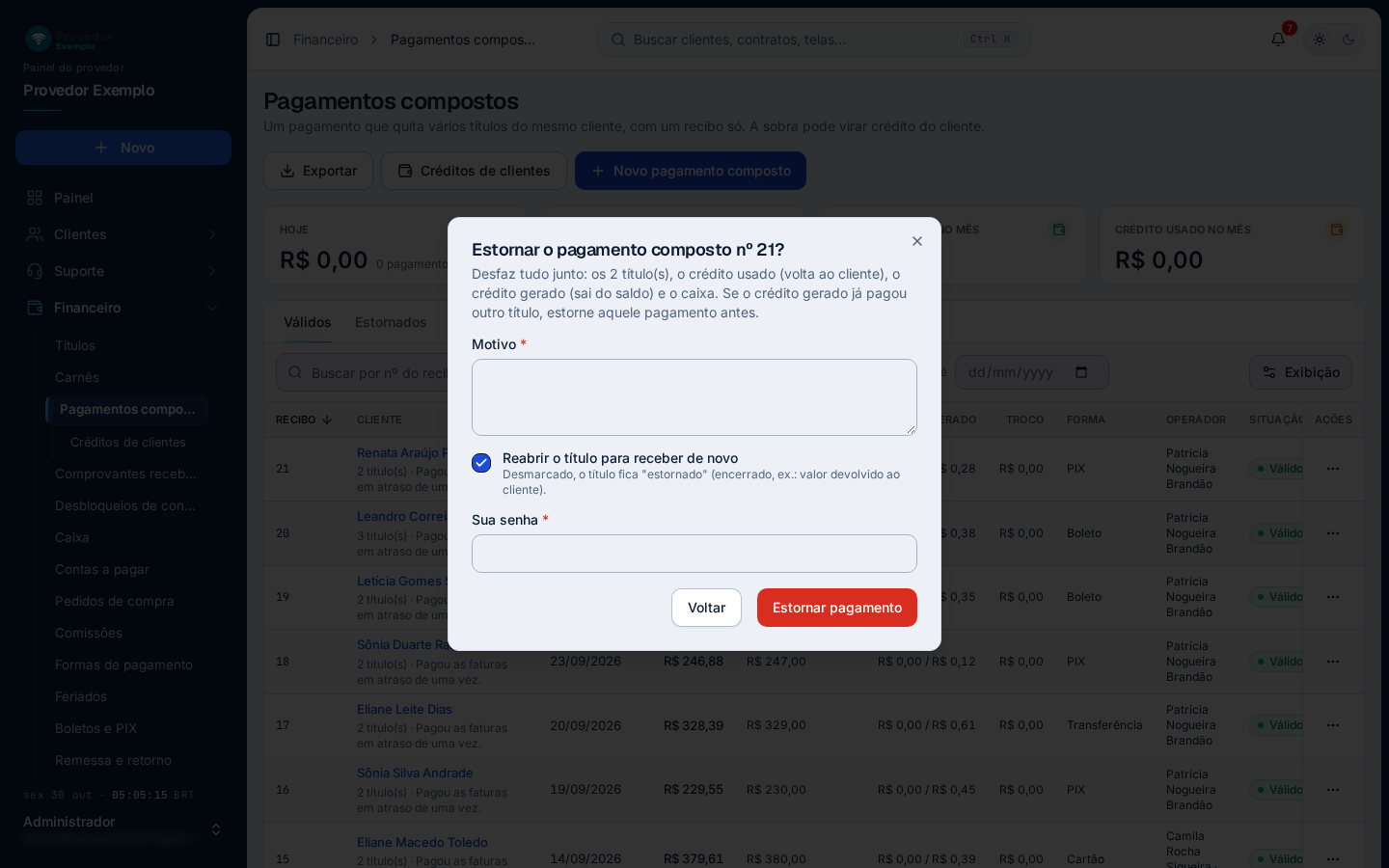
- Estornar o pagamento composto, com o número do recibo e o que é desfeito junto.
- Motivo, obrigatório, com pelo menos 5 letras.
- Reabrir o título para receber de novo. Marcado, os títulos voltam para a cobrança. Desmarcado, eles ficam estornados, encerrados, por exemplo quando o valor foi devolvido ao cliente.
- Sua senha, obrigatória: a senha com que você entra no painel.
- Estornar pagamento confirma. Voltar fecha sem estornar.
- No menu ⋯ do pagamento, escolha Estornar.
- Escreva o motivo e a sua senha.
- Deixe marcado Reabrir o título para receber de novo, se os títulos devem voltar para a cobrança.
- Clique em Estornar pagamento.
Créditos de clientes
Seção intitulada “Créditos de clientes”A sobra de um pagamento composto fica como crédito do cliente. O crédito é dinheiro já recebido que ainda vai pagar títulos, no próximo pagamento composto dele.
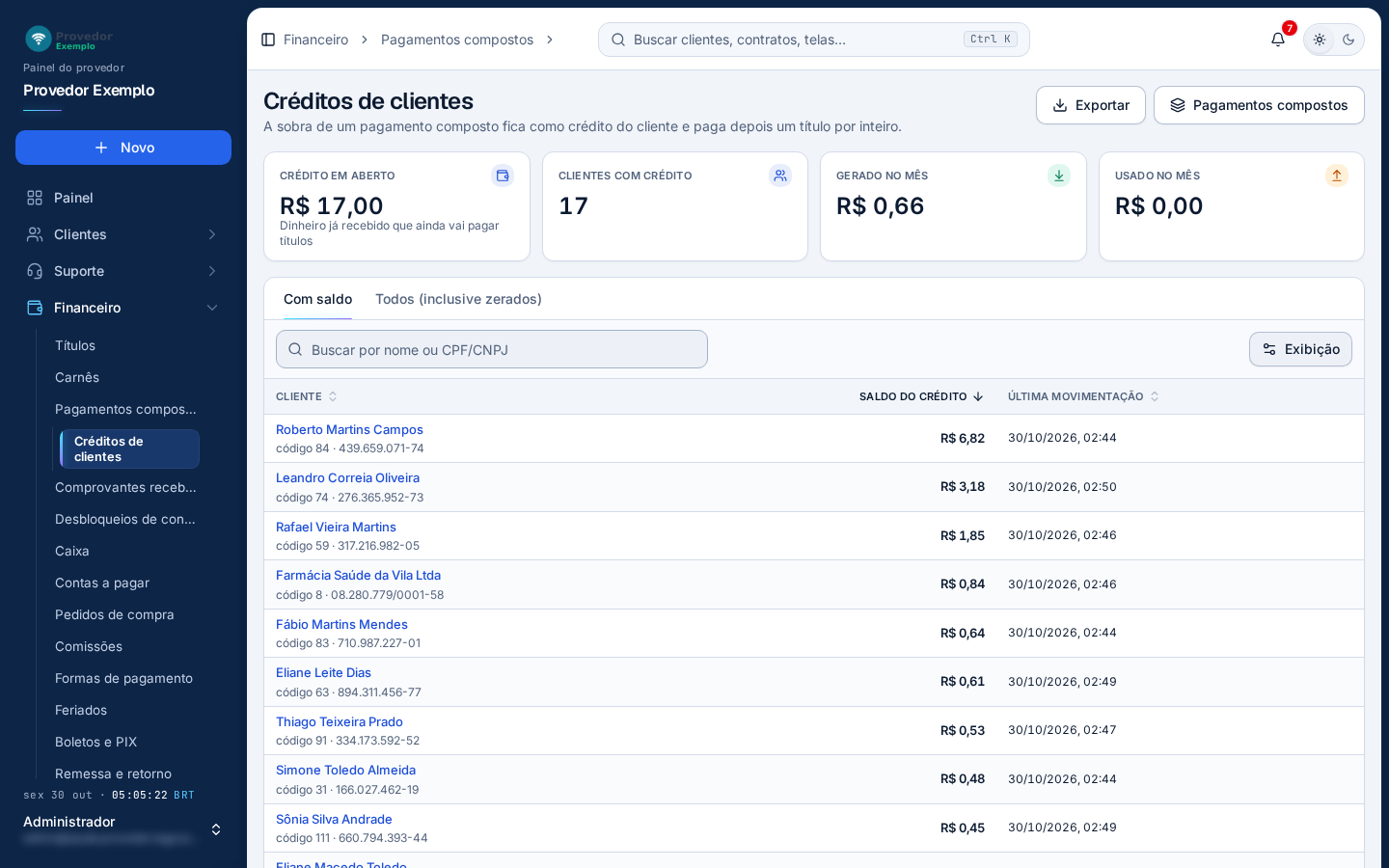
- Exportar baixa uma planilha com os créditos filtrados.
- Pagamentos compostos volta para a lista de pagamentos.
- Cartões de resumo: crédito em aberto (somado de todos os clientes), clientes com crédito, gerado no mês e usado no mês.
- Visões: Com saldo e Todos (inclusive zerados).
- Busca por nome ou CPF e CNPJ.
- Nome do cliente: abre o extrato do crédito.
Cada linha mostra o cliente (com o código e o documento), o saldo do crédito e a última movimentação.
Extrato do crédito
Seção intitulada “Extrato do crédito”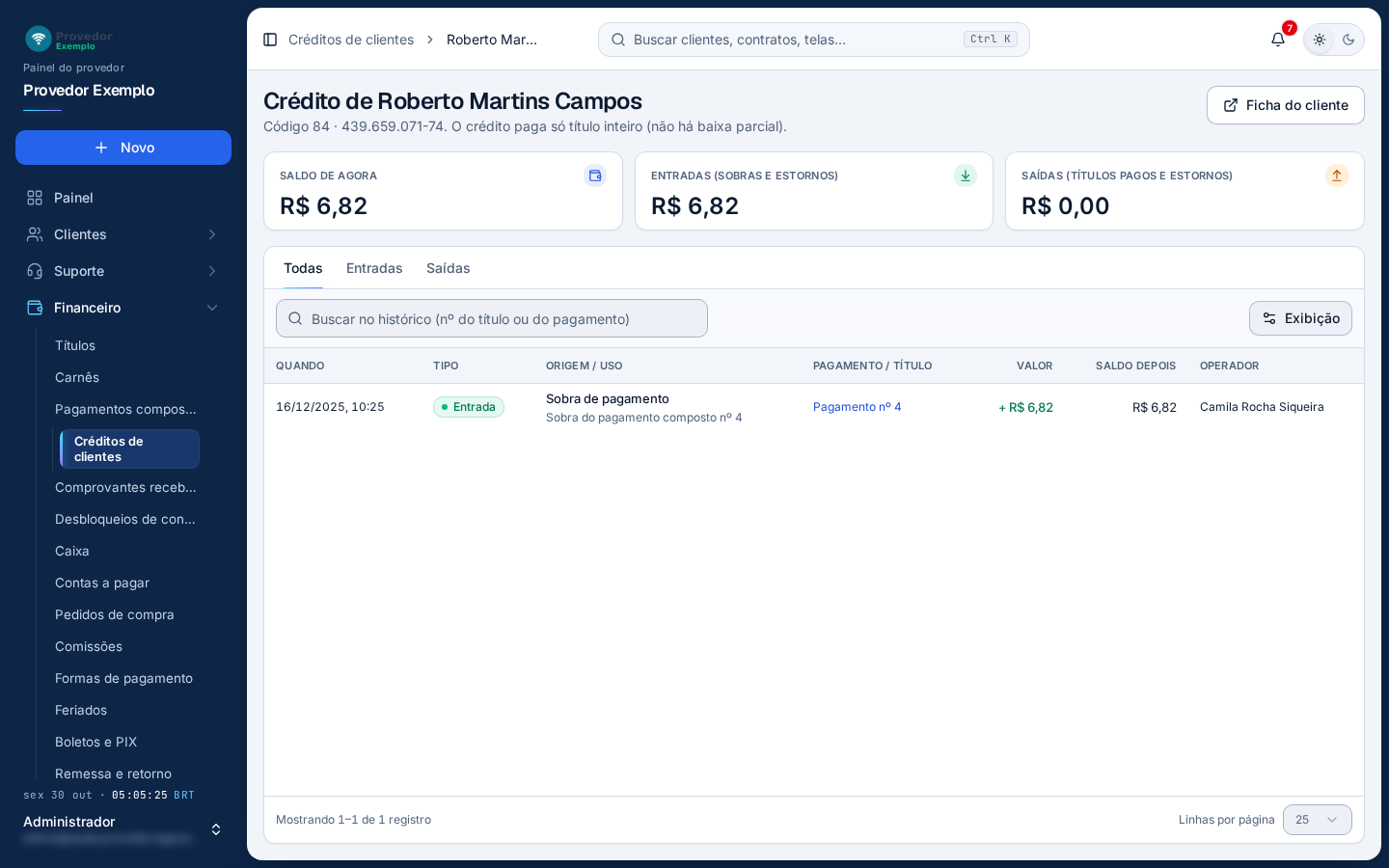
- Crédito do cliente, com o código e o documento.
- Ficha do cliente abre o cliente.
- Cartões: saldo de agora, entradas (sobras e estornos) e saídas (títulos pagos e estornos).
- Tipo de movimentação (Todas, Entradas ou Saídas) e a busca pelo número do título ou do pagamento.
- Cada movimentação: quando aconteceu, o tipo, a origem ou o uso, o pagamento composto ou o título, o valor, o saldo depois e o operador.
Telas relacionadas
Seção intitulada “Telas relacionadas”Pergunte ao assistente
Escreva a dúvida do jeito que perguntaria a um colega. O assistente responde com base nesta ajuda e mostra as páginas de onde tirou a resposta.
Não coloque dados de clientes (nome, CPF, senha) na pergunta. Confira sempre na página indicada antes de mudar algo no sistema.