

No menu:ConfiguraçõesAPI e webhooks
API e webhooks
Quem vê:Administrador
Acesso de sistemas externos ao provedor: os tokens que dão acesso à API, os webhooks que avisam outros sistemas quando algo acontece e a documentação da API. A tela tem três abas: Tokens de API, Webhooks e Documentação.
Aba Tokens de API
Seção intitulada “Aba Tokens de API”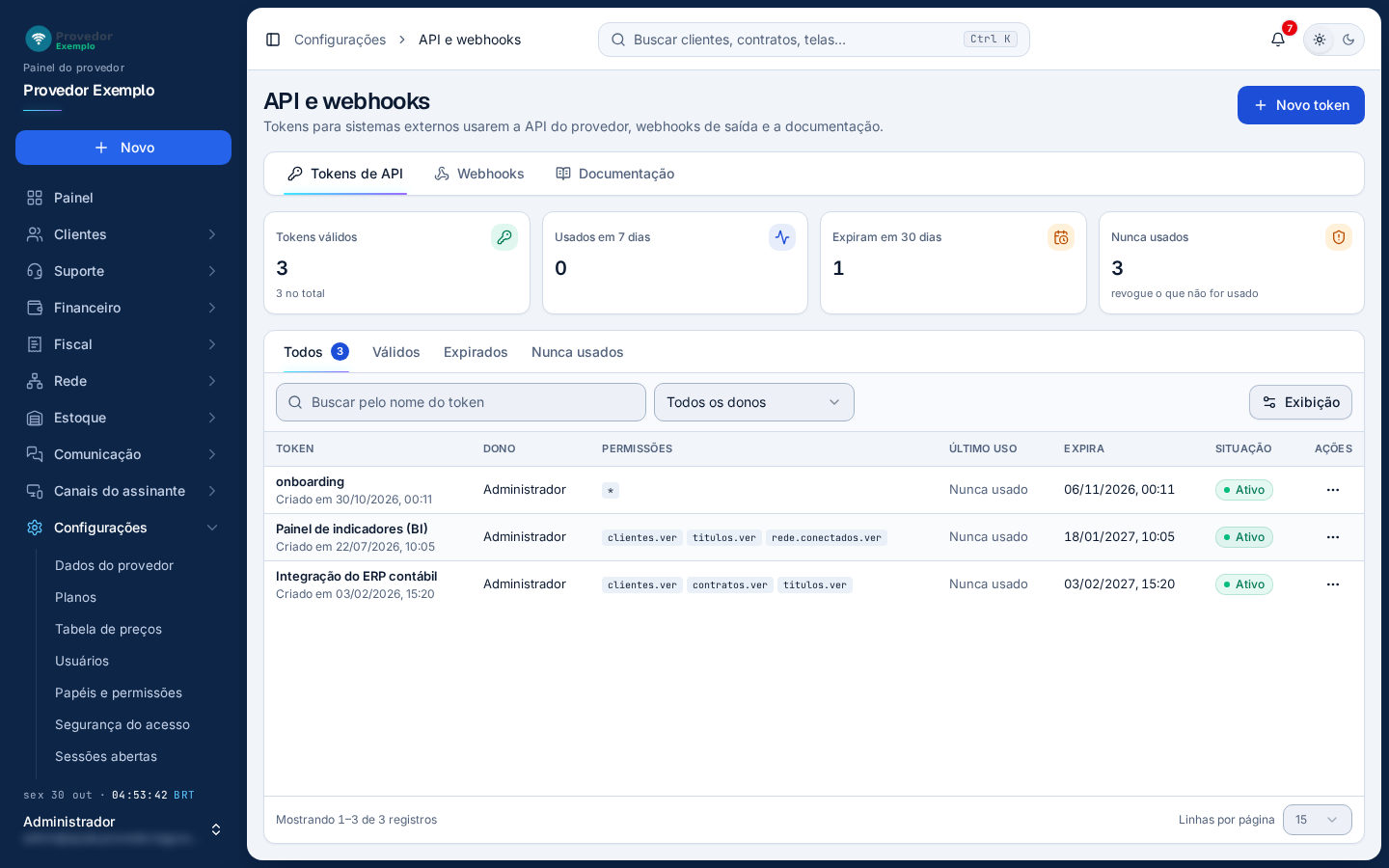
- Abas Tokens de API, Webhooks e Documentação.
- Novo token abre a criação (veja Criar um token).
- Cartões: tokens válidos (com o total), usados em 7 dias, que expiram em 30 dias e nunca usados.
- Abas Todos, Válidos, Expirados e Nunca usados.
- Busca pelo nome do token e filtro pelo dono.
- Token: o nome e quando foi criado. O dono é o usuário em nome de quem o token age.
- Permissões do token (as quatro primeiras; o resto aparece ao passar o mouse).
- Expira: a data de validade, ou Sem validade. A coluna Último uso, ao lado, mostra quando o token foi usado pela última vez.
- Menu ⋯ com Revogar.
Revogar corta o acesso na hora de todos os sistemas que usam o token, e não dá para desfazer: para voltar, crie outro token. A situação Dono inativo aparece quando o usuário dono foi desativado; o token para de funcionar junto.
Criar um token
Seção intitulada “Criar um token”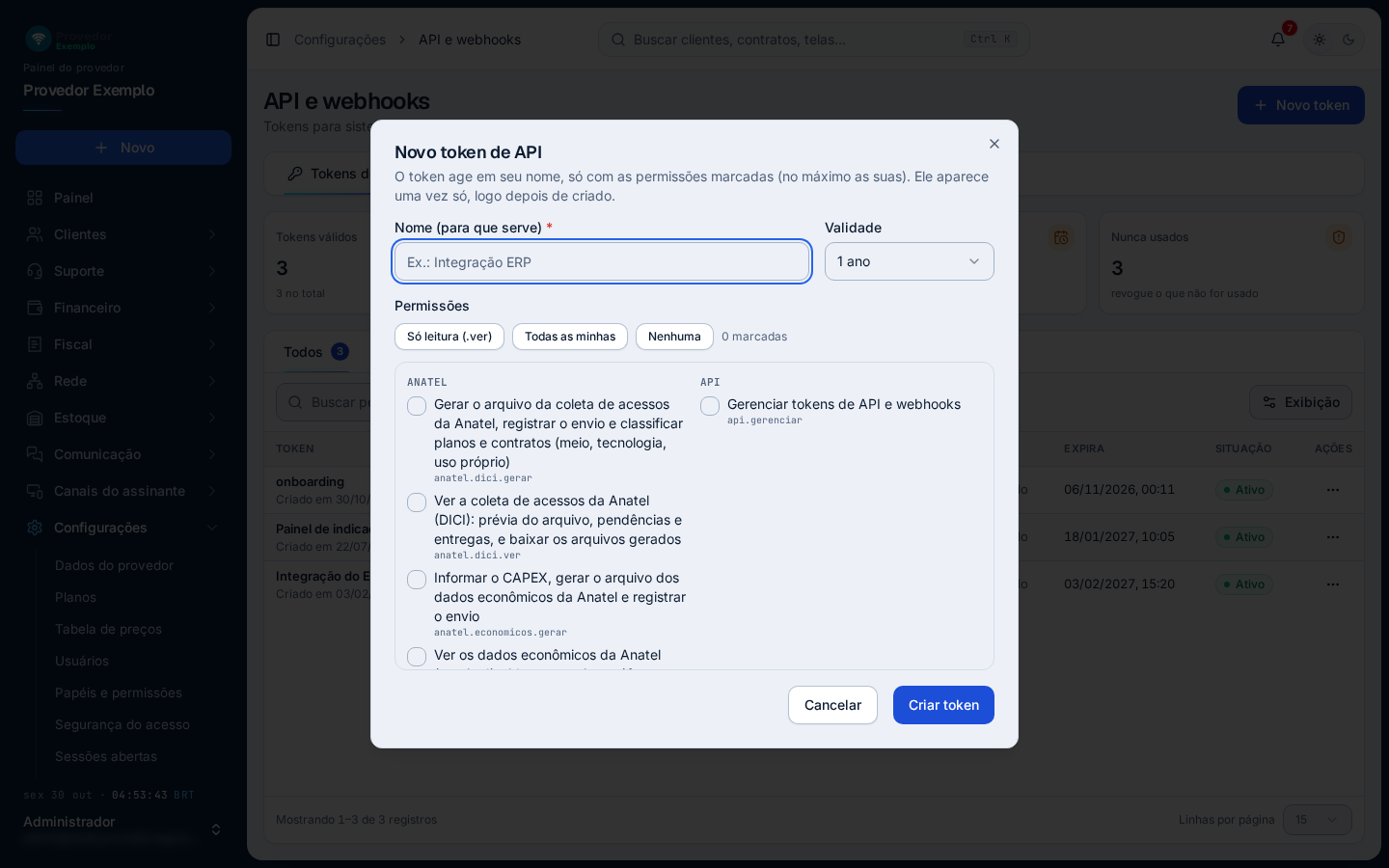
- Nome (para que serve), por exemplo “Integração ERP”.
- Validade: 30 dias, 90 dias, 180 dias, 1 ano ou sem validade. A sugestão vem de Recursos do sistema › Configurações › API; o padrão é 1 ano.
- Permissões do token, agrupadas por módulo. Os atalhos Só leitura (.ver), Todas as minhas e Nenhuma marcam de uma vez.
- Criar token. Cancelar fecha sem criar.
- Na aba Tokens de API, clique em Novo token.
- Dê um nome que diga qual sistema vai usar o token.
- Escolha a validade e marque só as permissões de que o sistema precisa.
- Clique em Criar token.
- Copie o token que aparece no topo da tela, junto com um exemplo de teste rápido, e guarde no sistema que vai usá-lo.
Aba Webhooks
Seção intitulada “Aba Webhooks”Webhook é um aviso que o sistema manda para outro sistema na hora em que algo acontece no provedor, como cliente novo, título recebido ou contrato bloqueado.
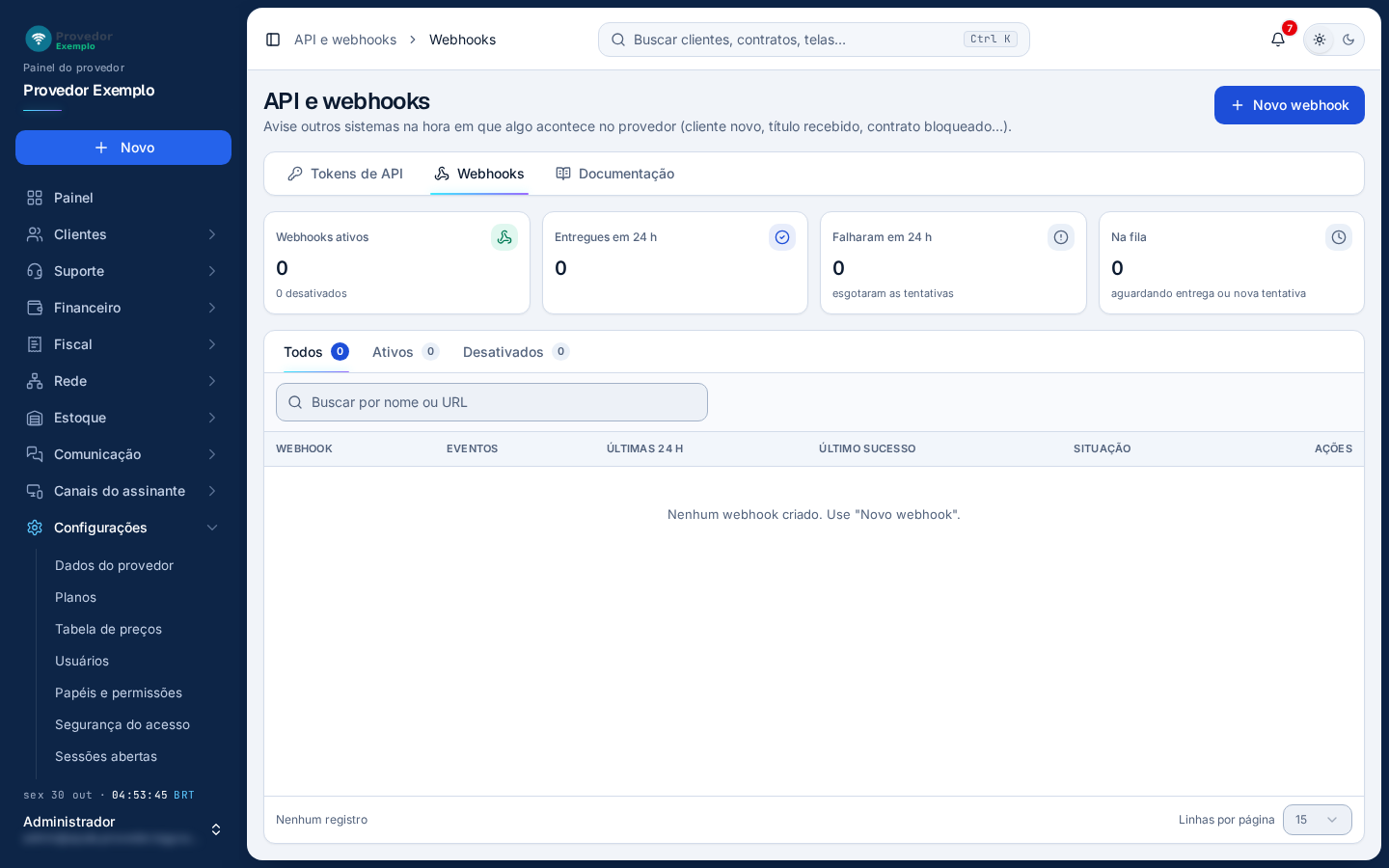
- Novo webhook abre o cadastro (veja Criar um webhook).
- Cartões: webhooks ativos (e desativados), entregues em 24 horas, que falharam em 24 horas (esgotaram as tentativas) e na fila.
- Abas Todos, Ativos e Desativados.
- Busca por nome ou URL.
- Lista: o webhook com a URL, os eventos assinados, as entregas das últimas 24 horas (entregues, falhas e pendentes), o último sucesso e a situação.
O menu ⋯ de cada webhook tem Abrir, Enviar teste e Excluir. Excluir para o envio dos eventos para aquele destino e cancela as entregas pendentes.
Criar um webhook
Seção intitulada “Criar um webhook”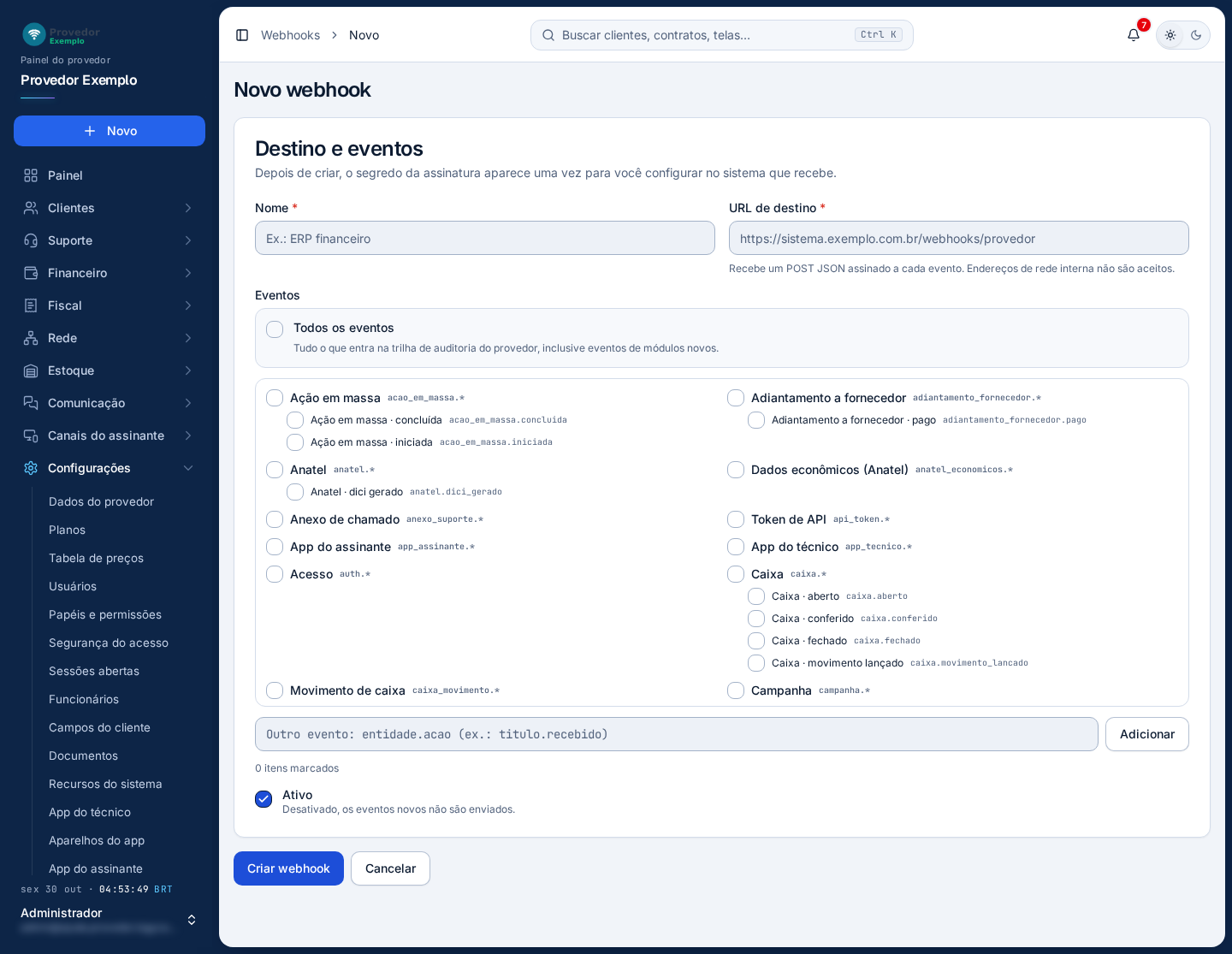
- Aviso: depois de criar, o segredo da assinatura aparece uma vez, para você configurar no sistema que recebe.
- Nome do webhook.
- URL de destino: recebe os avisos. Endereços de rede interna não são aceitos.
- Todos os eventos: tudo o que entra na trilha de auditoria do provedor, inclusive eventos de módulos novos. Embaixo fica a lista para marcar só os eventos de cada tipo de registro.
- Outro evento: digite um evento que não está na lista (por exemplo, titulo.recebido) e clique em Adicionar.
- Ativo. Desativado, os eventos novos não são enviados.
- Criar webhook grava e abre a ficha do webhook com o segredo.
- Na aba Webhooks, clique em Novo webhook.
- Dê um nome e cole a URL do sistema que vai receber os avisos.
- Marque Todos os eventos ou só os eventos que o sistema precisa.
- Clique em Criar webhook.
- Copie o segredo da assinatura que aparece no topo da ficha e configure no sistema que recebe. Ele não é mostrado de novo.
A ficha do webhook
Seção intitulada “A ficha do webhook”A ficha abre pelo nome do webhook na lista. Ela tem:
- no topo, Editar (liga a edição do destino e dos eventos), Enviar teste (manda um evento de teste e mostra o resultado no histórico) e Mais ações, com Trocar segredo e Excluir webhook;
- cartões com as entregas e as falhas em 7 dias, a fila e o tempo médio de resposta;
- o cartão Destino e eventos, com a URL, os eventos assinados, o último sucesso, a última falha e as falhas seguidas;
- o cartão Assinatura (HMAC-SHA256), que mostra só Definido no segredo e os cabeçalhos enviados em cada aviso;
- o histórico de entregas, com filtro por status (pendentes, entregues e falharam) e por data. Clicar numa entrega abre o detalhe, com a opção de reenviar.
Aba Documentação
Seção intitulada “Aba Documentação”A referência da API do provedor, para quem vai programar a integração:
- Autenticação: todo pedido leva um token de API no cabeçalho Authorization: Bearer, com um exemplo;
- Erros: o que significam as respostas de erro, como token inválido ou sem permissão;
- Gravações e Idempotency-Key: como repetir um pedido de gravação sem duplicar o registro;
- a lista de todas as chamadas da API que estão no ar, com a permissão de cada uma e exemplos, e uma busca;
- Webhooks de saída: o formato do aviso, os cabeçalhos e como conferir a assinatura.
Telas relacionadas
Seção intitulada “Telas relacionadas”Pergunte ao assistente
Escreva a dúvida do jeito que perguntaria a um colega. O assistente responde com base nesta ajuda e mostra as páginas de onde tirou a resposta.
Não coloque dados de clientes (nome, CPF, senha) na pergunta. Confira sempre na página indicada antes de mudar algo no sistema.