

No menu:ConfiguraçõesPlanos
Planos
Quem vê:AtendimentoTécnicoAdministrador
Os planos de internet do provedor: a velocidade, o valor mensal e os ajustes que o MikroTik aplica quando o assinante conecta. Todo contrato tem um plano.
A lista de planos
Seção intitulada “A lista de planos”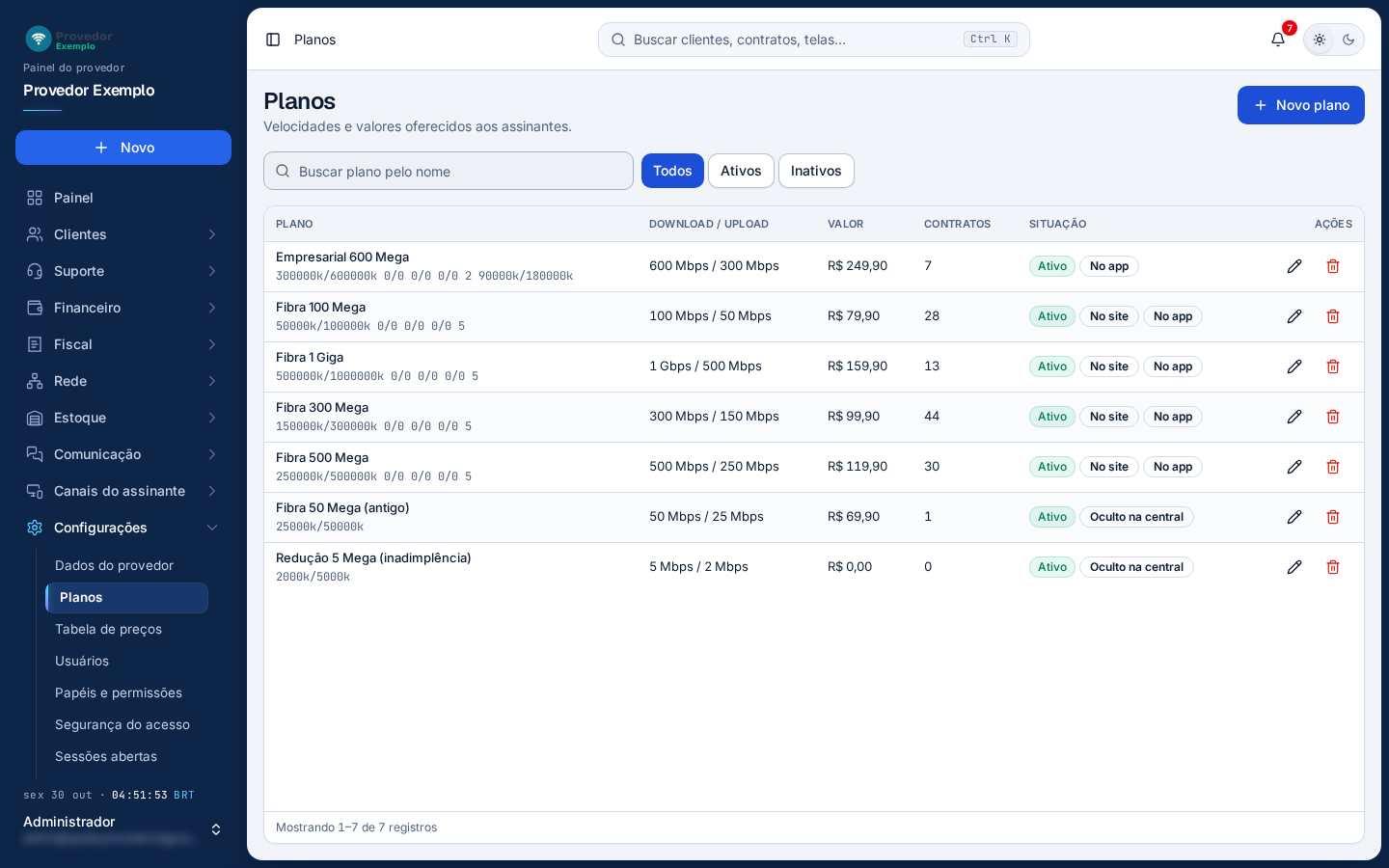
- Novo plano abre o cadastro (veja Cadastrar um plano).
- Busca pelo nome do plano.
- Abas Todos, Ativos e Inativos.
- Plano: o nome e, embaixo, o limite de velocidade que o sistema manda ao MikroTik (Mikrotik-Rate-Limit), já com o burst e a garantia, se houver.
- Situação: Ativo ou Inativo, e os selos Oculto na central (o plano não aparece na central do assinante), No site (o plano aparece no site do provedor) e No app (o plano aparece no app do assinante para troca). Quando o plano também troca sozinho pelo app, o selo é No app · troca automática.
- Lápis abre o plano para editar.
- Lixeira exclui o plano, depois de confirmar.
As outras colunas mostram a velocidade de download e upload, o valor mensal e quantos contratos usam o plano. A lista vem com os ativos primeiro, em ordem de nome.
Cadastrar um plano
Seção intitulada “Cadastrar um plano”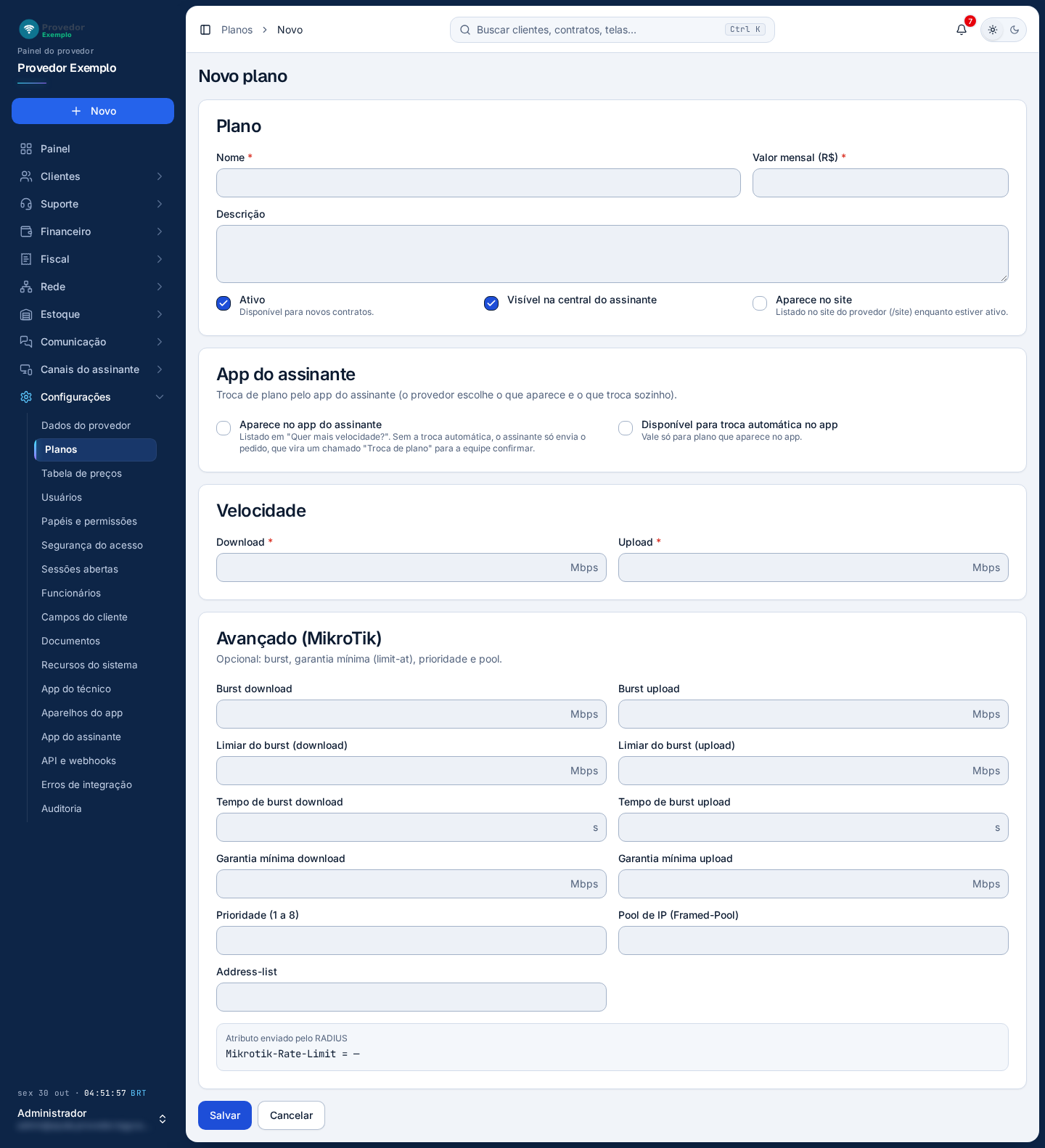
- Nome do plano. É obrigatório e não pode repetir o de outro plano.
- Valor mensal (R$): o que o contrato cobra por mês quando não tem um valor próprio.
- Descrição: aparece no site do provedor, junto com o plano.
- Marcações: Ativo deixa o plano disponível para novos contratos; Visível na central do assinante; Aparece no site lista o plano no site do provedor enquanto ele estiver ativo.
- App do assinante: Aparece no app do assinante e Disponível para troca automática no app (veja O plano no app do assinante).
- Velocidade: download e upload, em Mbps. Os dois são obrigatórios.
- Avançado (MikroTik), opcional: burst de download e upload (velocidade extra por alguns segundos), limiar do burst, tempo de burst em segundos, garantia mínima de download e upload, prioridade (1 a 8), pool de IP e address-list.
- Prévia do limite de velocidade que o sistema manda ao MikroTik. Ela muda enquanto você digita.
- Salvar grava e volta à lista. Cancelar volta sem salvar.
Passo a passo
Seção intitulada “Passo a passo”- Na lista, clique em Novo plano.
- Preencha o nome, o valor mensal e, se quiser, a descrição.
- Deixe Ativo marcado para o plano aparecer nos contratos novos. Marque Aparece no site se ele deve ser divulgado no Site do provedor.
- Digite o download e o upload em Mbps.
- Se usar burst, garantia ou prioridade, preencha o cartão Avançado (MikroTik) e confira a prévia.
- Clique em Salvar.
Promoção por período e fidelidade padrão do plano ficam na Tabela de preços.
Editar, desativar e excluir
Seção intitulada “Editar, desativar e excluir”- Na lista, clique no lápis do plano.
- Altere o que precisar e clique em Salvar. A nova velocidade vale para os contratos do plano.
Para tirar um plano de venda, edite e desmarque Ativo. Ele deixa de aparecer para escolha nos contratos novos.
O plano é escolhido no cadastro do contrato.
O plano no app do assinante
Seção intitulada “O plano no app do assinante”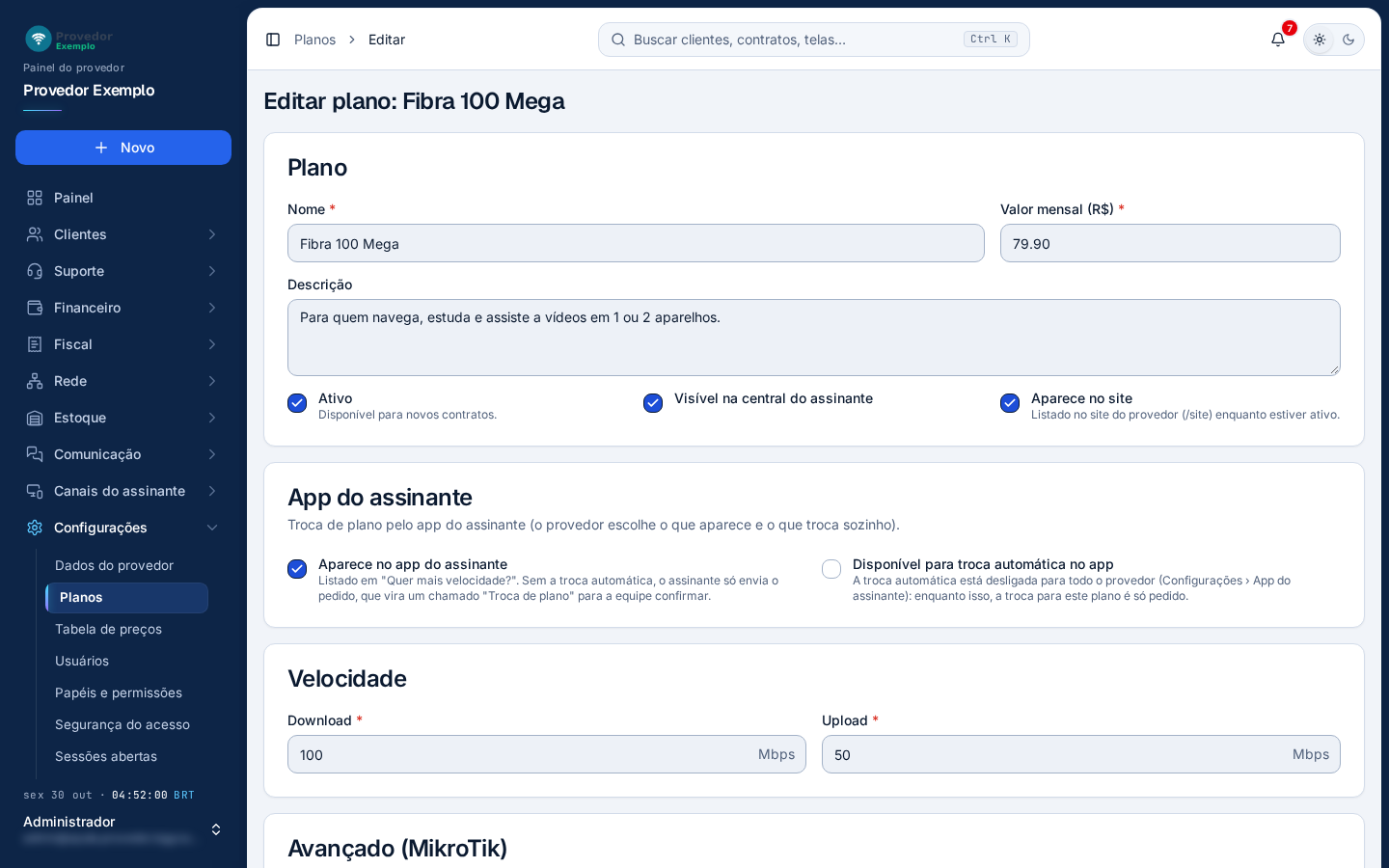
- Editar plano, com o nome do plano. A seção App do assinante fica logo abaixo dos dados do plano.
- Aparece no app do assinante: o plano entra em “Quer mais velocidade?”, no app. Sem a troca automática, o assinante só envia o pedido, que vira um chamado “Troca de plano” para a equipe confirmar.
- Disponível para troca automática no app: o assinante troca para este plano na hora, depois de ver o valor, a fidelidade, a promoção e o aditivo. Vale só para plano que aparece no app e só para contrato ativo, sem valor próprio nem isenção. Na foto, o texto embaixo avisa que a troca automática está desligada para todo o provedor.
Pergunte ao assistente
Escreva a dúvida do jeito que perguntaria a um colega. O assistente responde com base nesta ajuda e mostra as páginas de onde tirou a resposta.
Não coloque dados de clientes (nome, CPF, senha) na pergunta. Confira sempre na página indicada antes de mudar algo no sistema.