

No menu:FinanceiroContas bancárias
Contas bancárias
Quem vê:AtendimentoAdministrador
Cadastro das carteiras de cobrança: os bancos que registram boleto por remessa e retorno (CNAB) e as contas de gateway (Efí, Iugu, GalaxPay, PagSeguro, Sicredi e Asaas), com o que cada uma tem em aberto.
Os números nas fotos correspondem aos itens logo abaixo de cada uma. Passe o mouse num item para destacar a marcação.
A lista de contas
Seção intitulada “A lista de contas”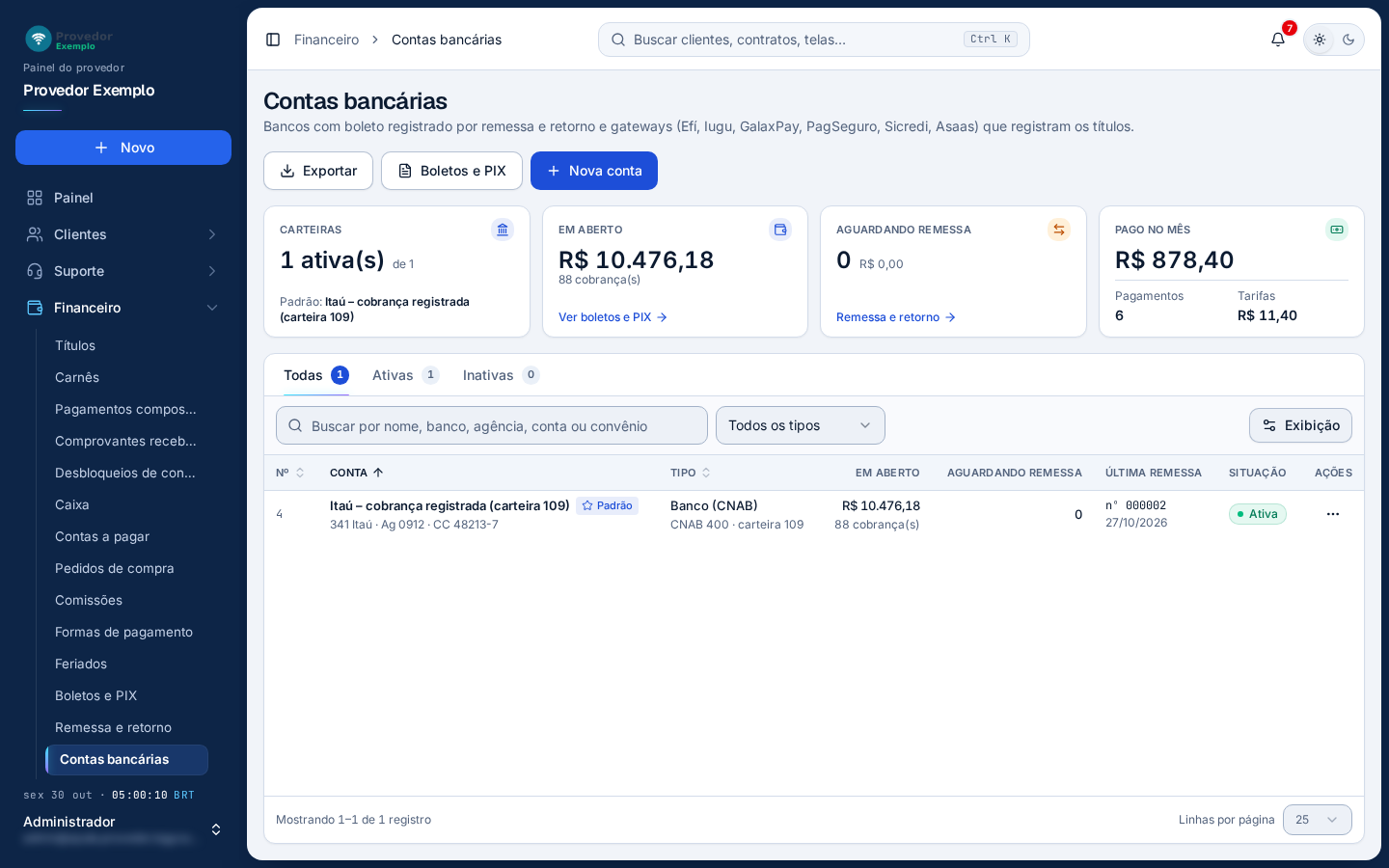
- Exportar baixa uma planilha com as contas filtradas.
- Boletos e PIX abre os Boletos e PIX.
- Nova conta abre o cadastro (veja Cadastrar uma conta).
- Cartões de resumo: carteiras ativas e o nome da carteira padrão, o valor em aberto, o que aguarda remessa (com o link para Remessa e retorno) e o pago no mês com as tarifas. Quando há cobranças rejeitadas ou com erro, aparece também o cartão Para corrigir.
- Visões: Todas, Ativas e Inativas.
- Busca por nome, banco, agência, conta ou convênio, e filtro por tipo.
- Conta: o nome da conta abre a ficha. A etiqueta Padrão marca a carteira padrão.
- Ações: o menu ⋯ de cada conta (veja abaixo).
As colunas mostram o tipo (banco com o layout e a carteira, ou o gateway com o que ele emite), o valor e as cobranças em aberto, o que aguarda remessa (nas contas de gateway, API), a última remessa e a situação. Conta de gateway sem as credenciais completas mostra Configuração pendente. A coluna Próximos nº começa desligada; ligue em Exibição. Veja também Como usar as listas.
Menu de cada conta
Seção intitulada “Menu de cada conta”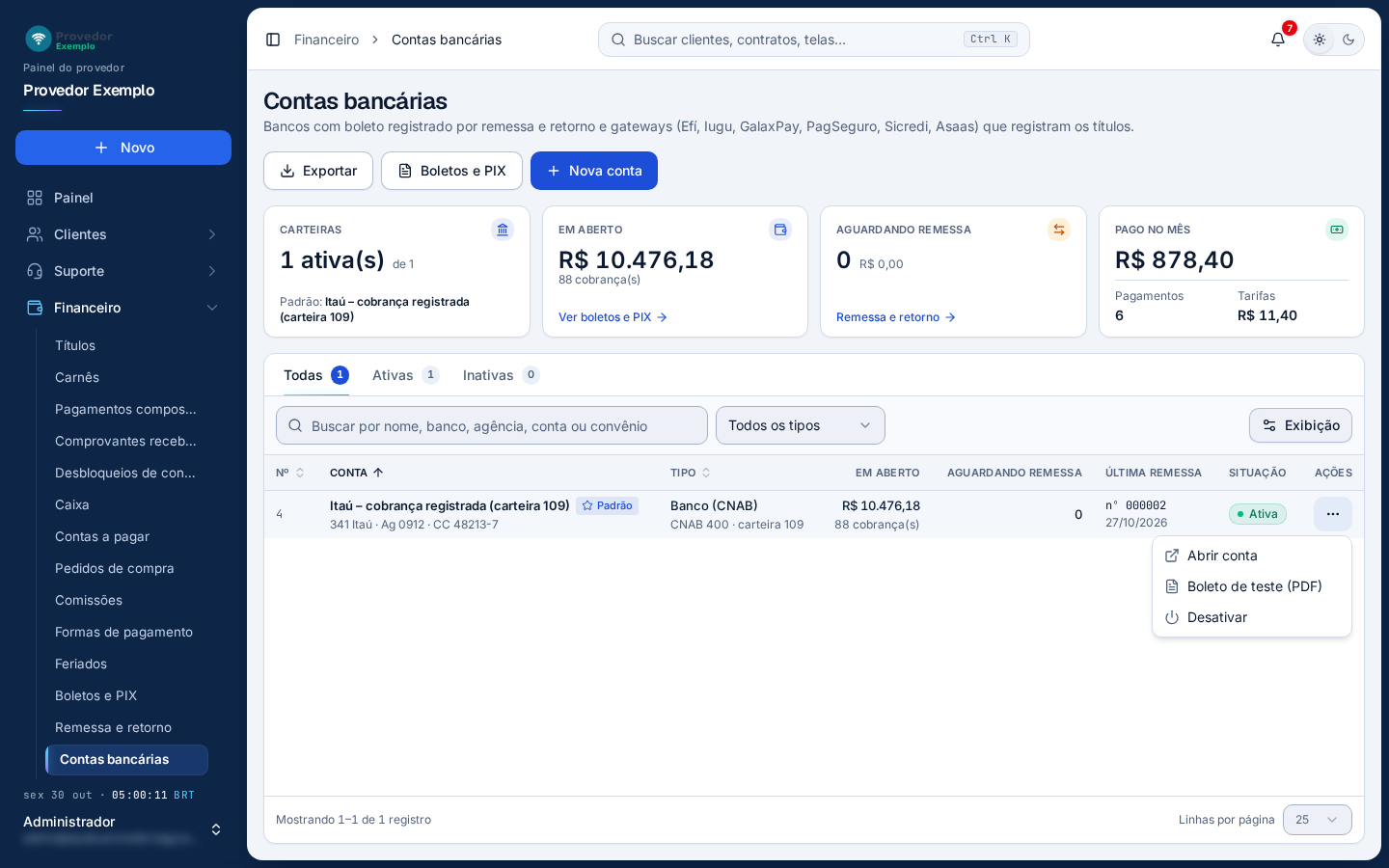
- Abrir conta vai para a ficha.
- Boleto de teste (PDF) abre um boleto com pagador fictício e sem valor, para conferir o layout com o banco. Só nas contas de banco.
- Desativar: os títulos novos deixam de ser registrados nesta conta; os boletos já emitidos continuam valendo e o retorno continua sendo processado. Na conta inativa, o item é Ativar.
Nas contas de banco com algo aguardando remessa, o menu traz também Gerar remessa, que abre a confirmação da remessa (veja Remessas). Também podem aparecer Tornar padrão (conta ativa que não é a padrão) e Excluir (conta sem cobranças em aberto). Excluir só funciona em conta que nunca teve cobranças, remessas nem retornos; nas outras, desative.
Cadastrar uma conta
Seção intitulada “Cadastrar uma conta”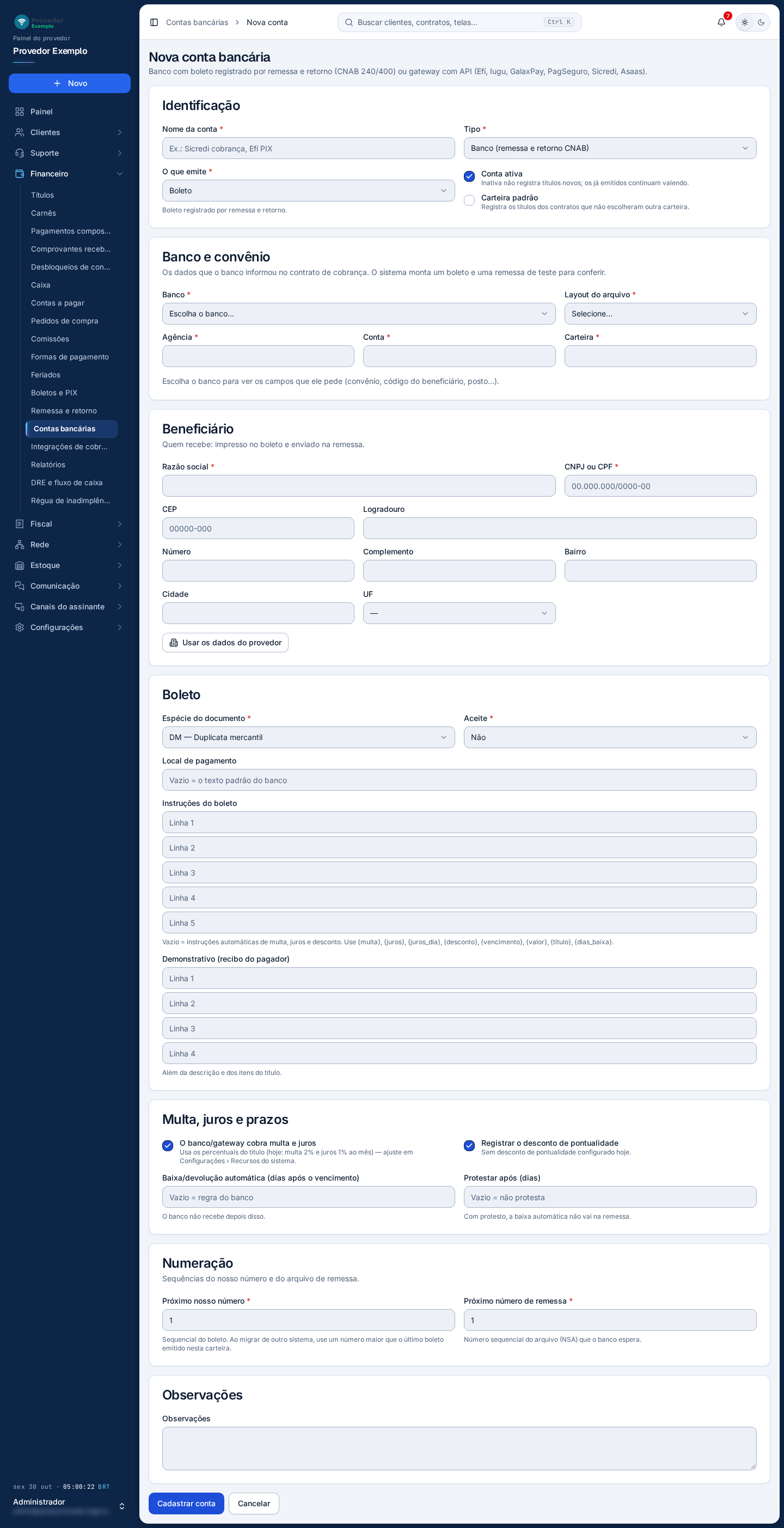
- Identificação: nome da conta, tipo (banco com remessa e retorno CNAB, ou um dos gateways), o que emite (boleto, boleto com PIX ou só PIX, conforme o tipo), Conta ativa e Carteira padrão.
- Banco e convênio: banco, layout do arquivo (CNAB 240 ou 400), agência, conta e carteira. Ao escolher o banco, aparecem os campos que ele pede, como convênio, código do beneficiário e posto. Nos gateways, esta parte avisa se as credenciais já estão em Integrações de cobrança.
- Beneficiário: quem recebe, impresso no boleto e enviado na remessa. Usar os dados do provedor preenche com o cadastro do provedor.
- Boleto: espécie do documento, aceite, local de pagamento, instruções do boleto (até 5 linhas) e demonstrativo do recibo do pagador. Instruções vazias viram as instruções automáticas de multa, juros e desconto.
- Multa, juros e prazos: se o banco ou o gateway cobra multa e juros (com os percentuais do título, de Recursos do sistema), se registra o desconto de pontualidade, a baixa automática e o protesto (banco) ou o prazo para pagar e a validade do PIX (gateway).
- Numeração (banco): o próximo nosso número e o próximo número de remessa que o banco espera.
- Cadastrar conta grava a conta e abre a ficha. Cancelar volta sem salvar.
Passo a passo
Seção intitulada “Passo a passo”- Na lista, clique em Nova conta.
- Dê um nome, escolha o tipo e o que a conta emite.
- Para banco, escolha o banco e preencha os dados do contrato de cobrança. Para gateway, cadastre antes as credenciais em Integrações de cobrança.
- Preencha o beneficiário ou clique em Usar os dados do provedor.
- Confira o boleto, a multa, os juros e os prazos.
- Na numeração, ao migrar de outro sistema, use um nosso número maior que o do último boleto emitido nesta carteira.
- Clique em Cadastrar conta. O sistema confere os dados montando um boleto e uma remessa de teste.
A ficha da conta
Seção intitulada “A ficha da conta”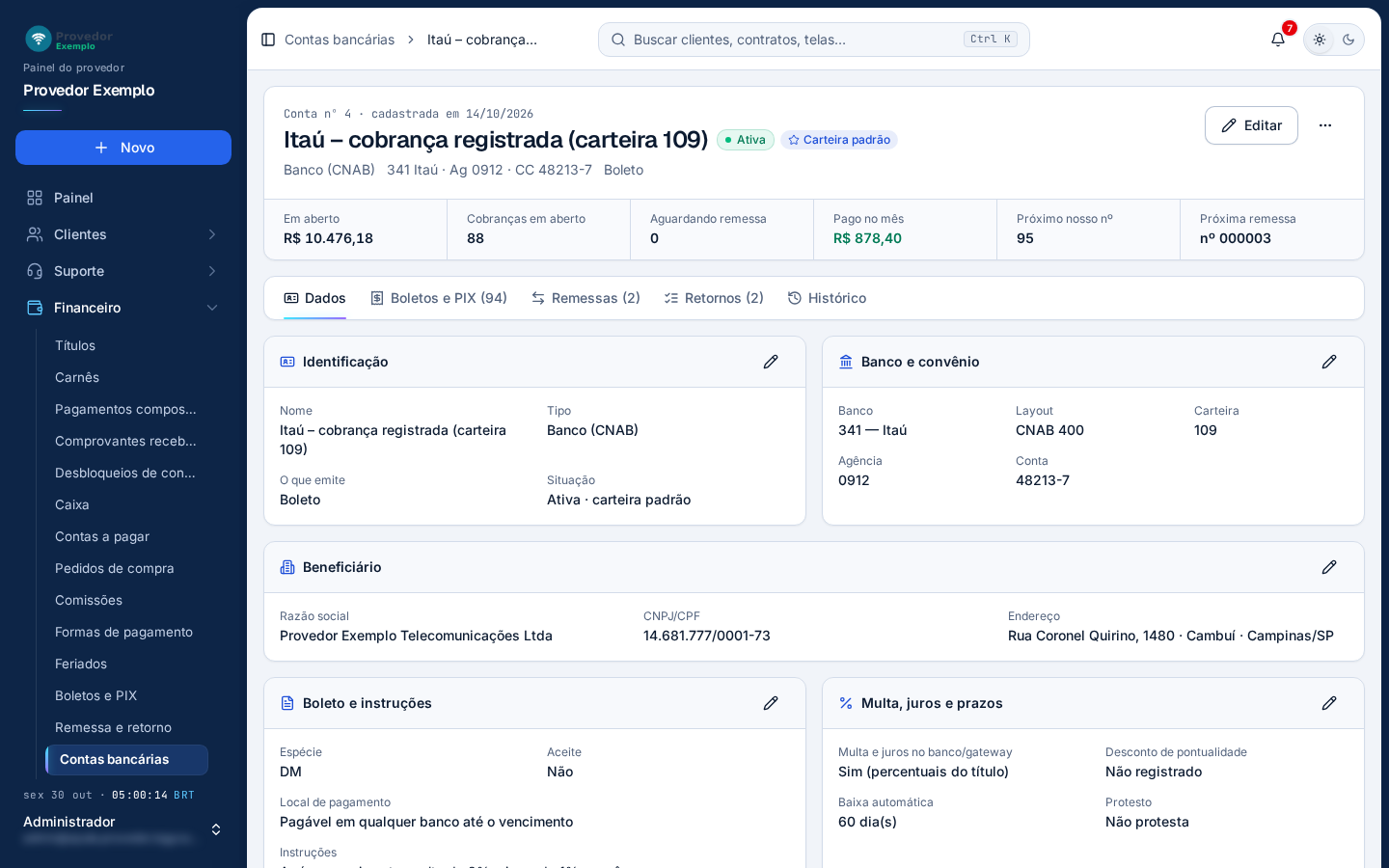
- Cabeçalho: nome, situação e Carteira padrão; acima, o número da conta e a data de cadastro; embaixo, o tipo, o banco, a agência e a conta, e o que ela emite.
- Totais: em aberto, cobranças em aberto, aguardando remessa, pago no mês, próximo nosso número e próxima remessa. Nas contas de gateway, aparecem as tarifas do mês e as cobranças para corrigir.
- Editar liga a edição na própria ficha (veja Editar).
- Mais ações (⋯): veja abaixo.
- Abas: Dados, Boletos e PIX, Remessas e Retornos (só nas contas de banco) e Histórico.
- Banco e convênio: banco, layout, carteira, agência, conta e os campos do convênio. Abaixo ficam os cartões Beneficiário, Boleto e instruções, Multa, juros e prazos, Numeração e Observações.
- Lápis do cartão liga a edição.
Nas contas de banco com algo aguardando remessa, aparece no topo o botão Gerar remessa, com a quantidade de comandos esperando (veja Remessas). As abas trazem a contagem de cada lista.
A aba Boletos e PIX lista as cobranças desta conta, com o mesmo menu ⋯ de Boletos e PIX; clique na linha para ver os detalhes. As abas Remessas e Retornos listam os arquivos da conta, e o Histórico mostra o que mudou no cadastro.
Mais ações
Seção intitulada “Mais ações”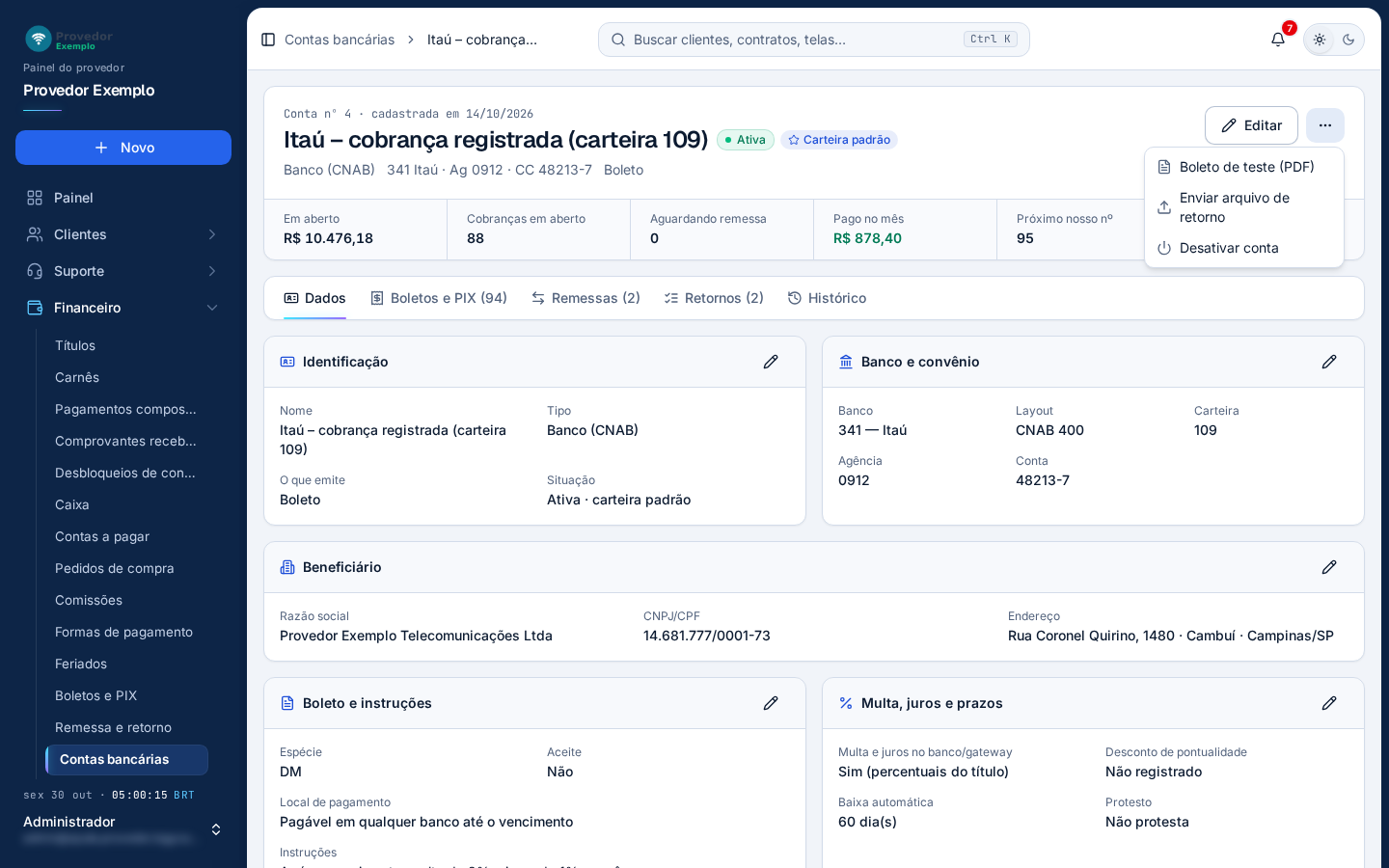
- Boleto de teste (PDF) abre um boleto com pagador fictício e sem valor, para conferir o layout com o banco.
- Enviar arquivo de retorno abre os Retornos desta conta; o Enviar retorno de lá já vem com a conta escolhida.
- Desativar conta: os títulos novos deixam de ser registrados aqui; os boletos já emitidos continuam valendo.
Nas contas de gateway, o menu tem Credenciais e webhook, que abre as Integrações de cobrança. Também podem aparecer Tornar padrão e, em conta sem cobranças, remessas e retornos, Excluir conta.
Editar a conta
Seção intitulada “Editar a conta”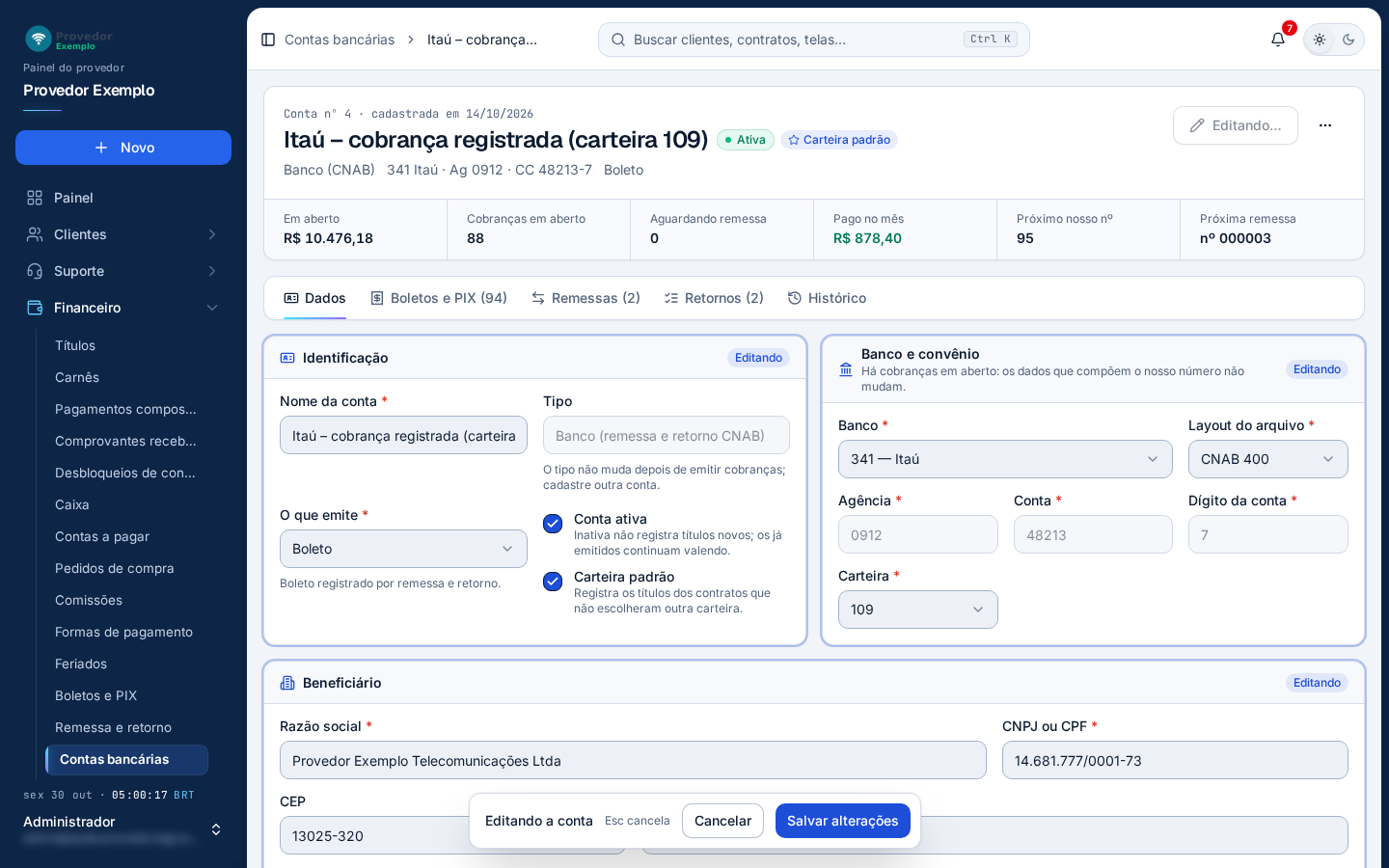
- Campos editáveis. Com a edição ligada, os cartões da aba Dados viram formulário.
- Aviso de cobranças em aberto: com cobranças em aberto, os dados que compõem o nosso número (como agência, conta e convênio) ficam travados, e o tipo da conta não muda.
- Barra de edição: Salvar alterações grava tudo de uma vez; Cancelar (ou a tecla Esc) desfaz.
- Clique em Editar, no topo, ou no lápis do cartão que quer mudar.
- Altere os campos.
- Clique em Salvar alterações.
Pergunte ao assistente
Escreva a dúvida do jeito que perguntaria a um colega. O assistente responde com base nesta ajuda e mostra as páginas de onde tirou a resposta.
Não coloque dados de clientes (nome, CPF, senha) na pergunta. Confira sempre na página indicada antes de mudar algo no sistema.