

No menu:FinanceiroCaixa
Caixa
Quem vê:AtendimentoAdministrador
O caixa de cada operador: abertura com o dinheiro da gaveta, entradas e saídas do dia, sangria, suprimento, fechamento com a contagem e a conferência.
Os recebimentos de títulos entram sozinhos no caixa aberto de quem recebeu. Cada operador tem um caixa aberto por vez.
Abrir o caixa e acompanhar os caixas
Seção intitulada “Abrir o caixa e acompanhar os caixas”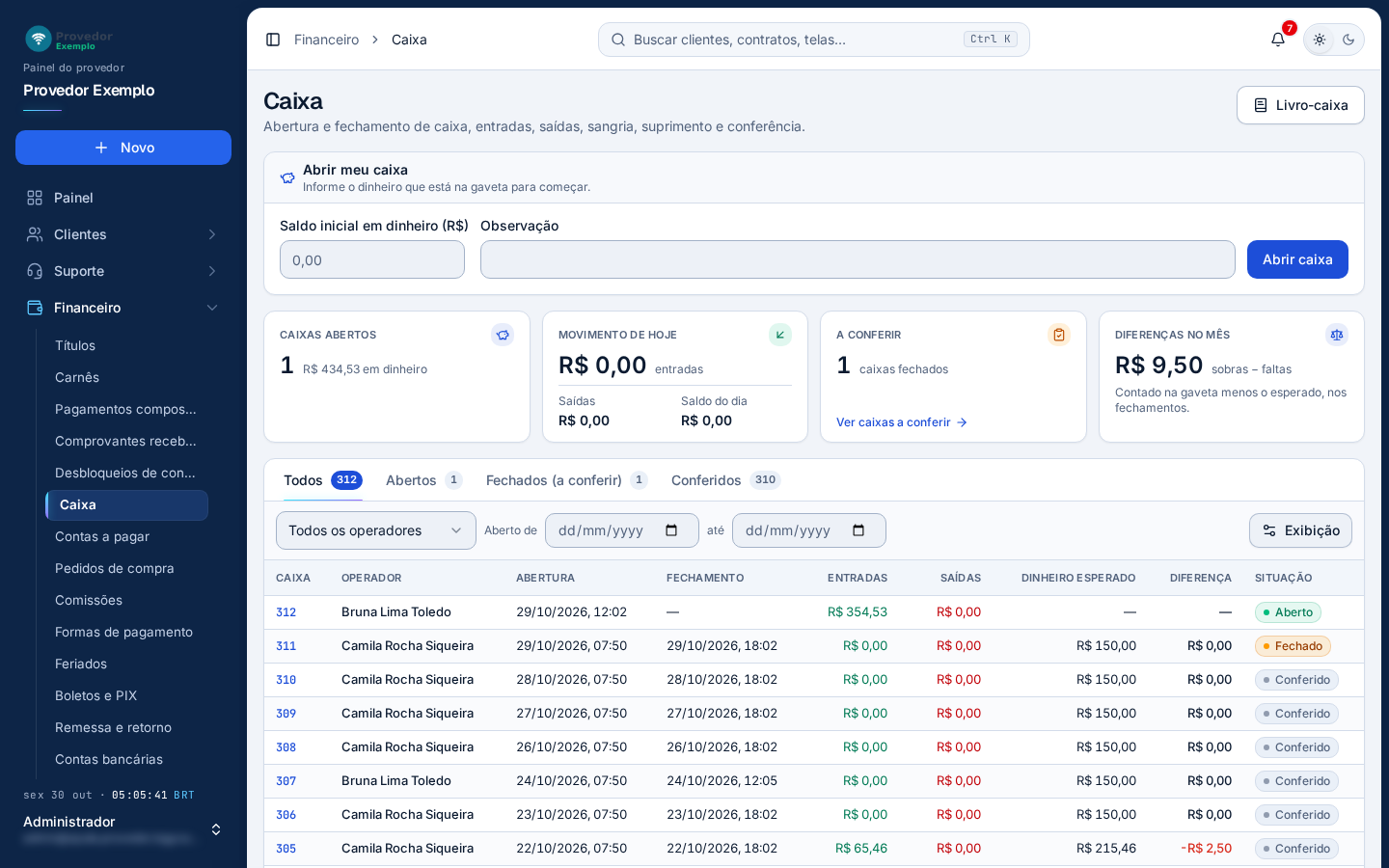
- Livro-caixa abre todos os movimentos dos caixas no período (veja Livro-caixa).
- Abrir meu caixa: aparece quando você não tem caixa aberto. Com o caixa aberto, no lugar dele fica o resumo do seu caixa (entradas, saídas e dinheiro na gaveta) e o botão Ver meu caixa.
- Saldo inicial em dinheiro (o que está na gaveta para começar) e uma observação.
- Abrir caixa abre o seu caixa com esse saldo.
- Cartões de resumo: caixas abertos (com o dinheiro neles), movimento de hoje (entradas, saídas e saldo do dia), caixas fechados a conferir (com Ver caixas a conferir, quando há) e diferenças no mês (contado na gaveta menos o esperado, nos fechamentos).
- Visões: Todos, Abertos, Fechados (a conferir) e Conferidos.
- Filtros: operador e data de abertura (de e até).
- Número do caixa: abre a ficha do caixa.
Cada linha mostra também o operador, a abertura e o fechamento, as entradas e saídas, o dinheiro esperado, a diferença e a situação. As colunas Saldo inicial e Contado aparecem em telas largas, e Conferido por começa desligada.
- Conte o dinheiro da gaveta.
- Em Abrir meu caixa, digite o valor em Saldo inicial em dinheiro.
- Clique em Abrir caixa.
Filtros, colunas e páginas funcionam como em todas as telas: veja Como usar as listas.
A ficha do caixa
Seção intitulada “A ficha do caixa”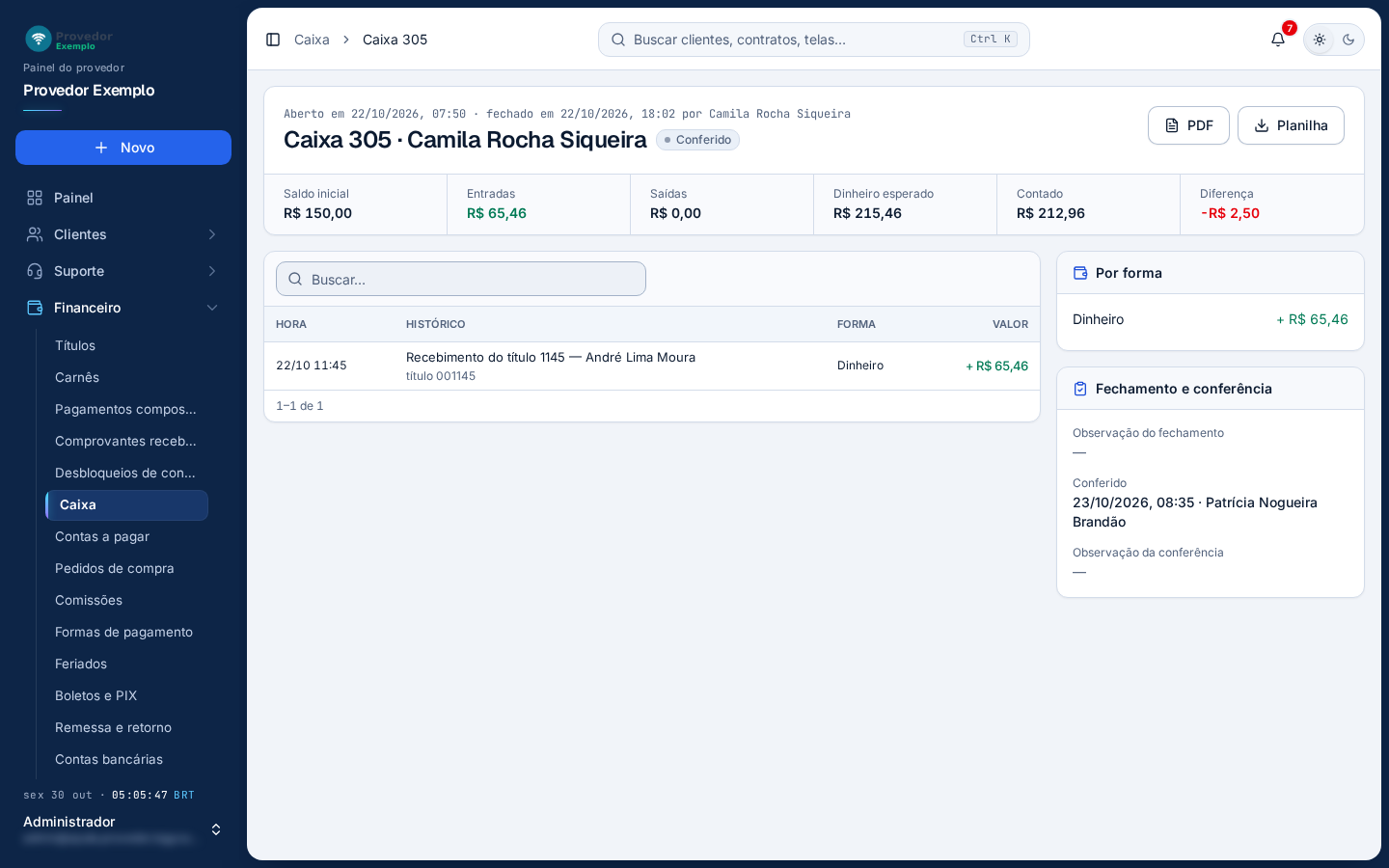
- Cabeçalho: número e operador, situação (aberto, fechado ou conferido), quando abriu e quando fechou (e por quem) e a observação da abertura.
- PDF abre o caixa para imprimir e Planilha baixa os movimentos.
- Faixa de resumo: saldo inicial, entradas, saídas, dinheiro esperado, contado e diferença. O dinheiro esperado é o saldo inicial mais as entradas e menos as saídas nas formas que vão para a gaveta, como dinheiro.
- Movimentos: hora, histórico (o título ou a conta ligados abrem a ficha), forma e valor; em telas largas, também a categoria e quem lançou. A busca acima procura nos movimentos.
- Por forma: as entradas e as saídas de cada forma de pagamento.
- Fechamento e conferência: a observação do fechamento, quando e por quem o caixa foi conferido e a observação da conferência.
No seu caixa aberto, os botões do topo são:
- Lançar: entrada ou saída avulsa, com valor, forma, categoria do plano de contas, centro de custos, histórico e complemento.
- Suprimento: dinheiro colocado na gaveta, como o troco.
- Sangria: dinheiro retirado da gaveta, como o levado ao cofre ou ao banco.
- Fechar caixa, PDF e Planilha.
Um lançamento manual pode ser estornado pelo botão da linha: entra um movimento contrário no caixa. Recebimentos de títulos saem do caixa pelo estorno do recebimento, em Títulos.
Fechar e conferir
Seção intitulada “Fechar e conferir”Fechar o caixa
Seção intitulada “Fechar o caixa”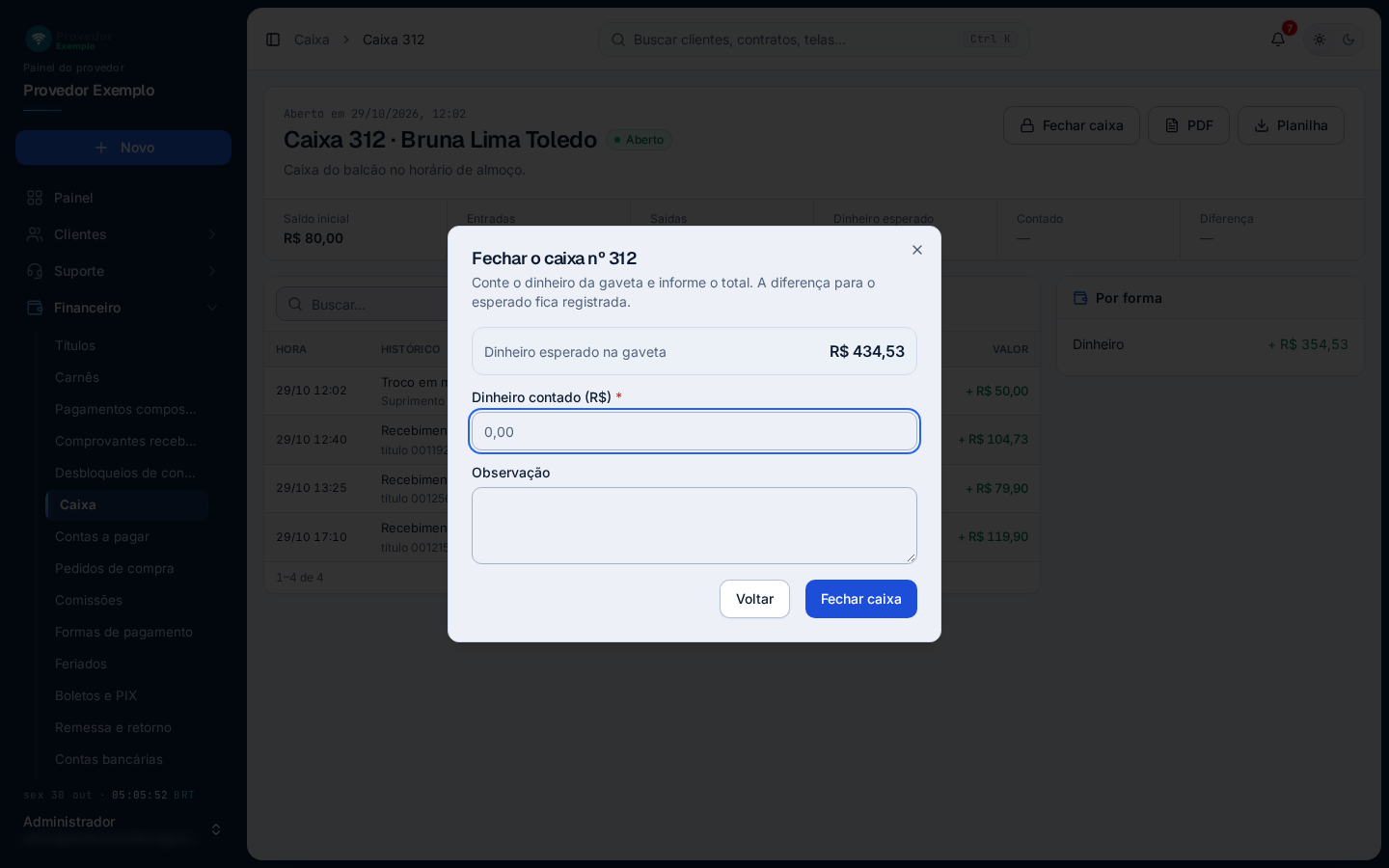
- Fechar o caixa, com o número e a orientação: conte o dinheiro da gaveta e informe o total.
- Dinheiro esperado na gaveta, calculado pelos movimentos.
- Dinheiro contado, obrigatório. Ao digitar, aparece a diferença: sem diferença, falta ou sobra.
- Observação do fechamento.
- Fechar caixa confirma. Voltar fecha o diálogo sem fechar o caixa.
- No seu caixa, clique em Fechar caixa.
- O diálogo mostra o dinheiro esperado na gaveta. Conte o dinheiro e digite o total em Dinheiro contado.
- Confira a diferença mostrada, escreva uma observação se quiser e clique em Fechar caixa. Voltar fecha o diálogo sem fechar o caixa.
A diferença entre o contado e o esperado fica registrada no caixa e entra no cartão Diferenças no mês.
Conferir um caixa fechado
Seção intitulada “Conferir um caixa fechado”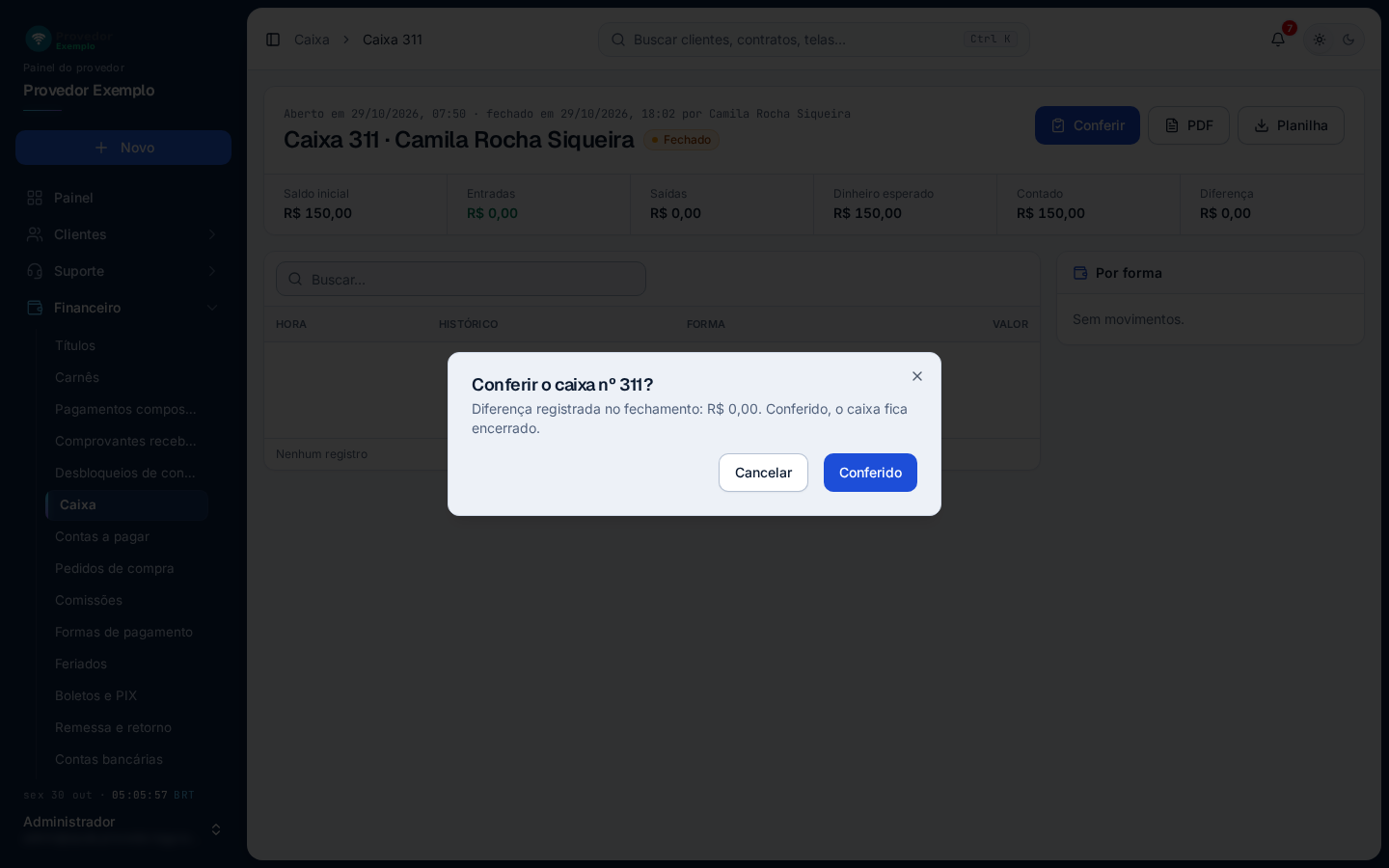
- Conferir o caixa, com o número e a diferença registrada no fechamento.
- Cancelar fecha sem conferir.
- Conferido confirma.
- Na visão Fechados (a conferir), abra o caixa.
- Clique em Conferir e confirme. O diálogo lembra a diferença registrada no fechamento.
Livro-caixa
Seção intitulada “Livro-caixa”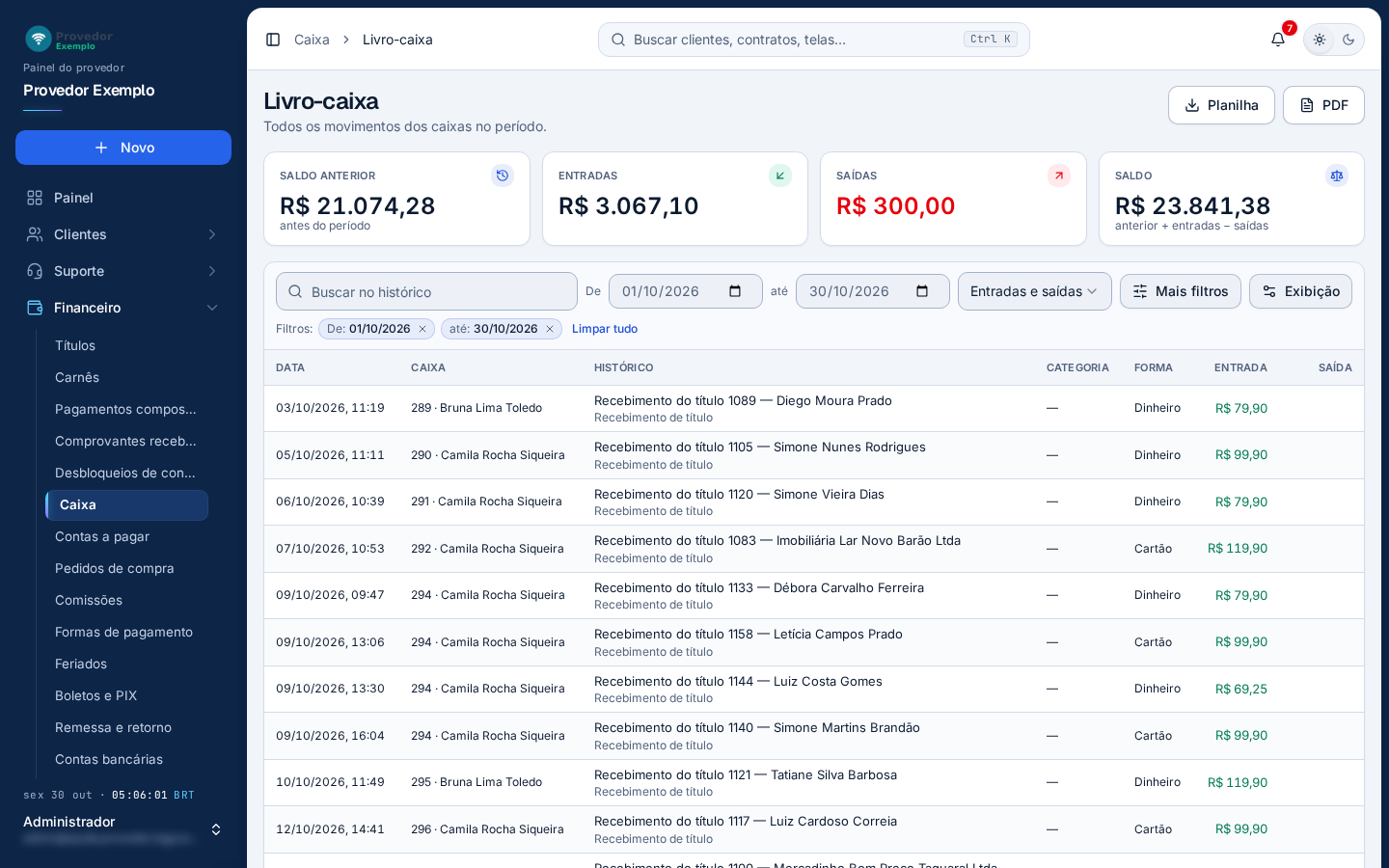
- Planilha e PDF baixam o livro-caixa do período filtrado.
- Cartões: saldo anterior (antes do período), entradas, saídas e saldo (anterior mais entradas menos saídas).
- Busca no histórico, o período (de e até) e o tipo (entradas, saídas ou as duas).
- Mais filtros: natureza, forma, operador e categoria.
- Etiquetas dos filtros em uso. O × tira um filtro; Limpar tudo tira todos. O período começa no dia 1º do mês atual e vai até hoje.
- Caixa: o número e o operador. Clique para abrir a ficha do caixa.
Cada movimento mostra também a data, o histórico, a categoria, a forma e o valor de entrada ou de saída.
Telas relacionadas
Seção intitulada “Telas relacionadas”Pergunte ao assistente
Escreva a dúvida do jeito que perguntaria a um colega. O assistente responde com base nesta ajuda e mostra as páginas de onde tirou a resposta.
Não coloque dados de clientes (nome, CPF, senha) na pergunta. Confira sempre na página indicada antes de mudar algo no sistema.