

No menu:FinanceiroFormas de pagamento
Formas de pagamento
Quem vê:Administrador
Também procurado como: pagamento, dinheiro, cartão, cheque.
Cadastro das formas de pagamento que aparecem nos recebimentos, no caixa e nas contas a pagar: as fixas do sistema e as que o provedor cria.
Os números nas fotos correspondem aos itens logo abaixo de cada uma. Passe o mouse num item para destacar a marcação.
A lista de formas
Seção intitulada “A lista de formas”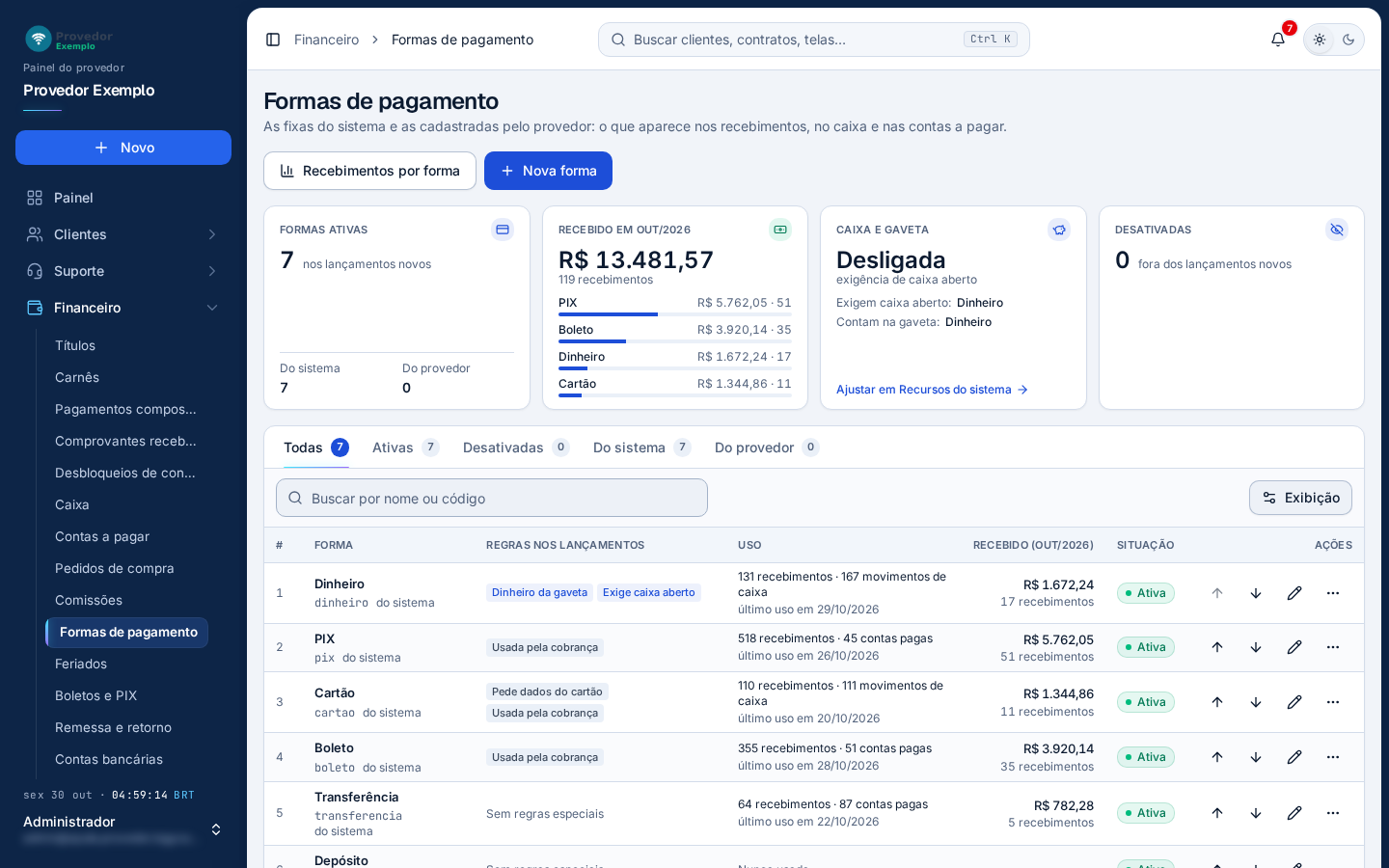
- Recebimentos por forma abre o relatório de Recebimentos por forma.
- Nova forma abre o cadastro (veja Cadastrar uma forma).
- Cartões de resumo: formas ativas (do sistema e do provedor), o recebido no mês com as formas mais usadas, a exigência de caixa aberto (com as formas que exigem caixa e as que contam na gaveta) e as desativadas, com Ver desativadas. O link Ajustar em Recursos do sistema abre Recursos do sistema.
- Visões: Todas, Ativas, Desativadas, Do sistema e Do provedor, cada uma com a contagem.
- Busca por nome ou código.
- Regras nos lançamentos, Uso e Recebido: o que a forma muda no lançamento (dinheiro da gaveta, exige caixa aberto, pede dados do cartão ou do cheque, usada pela cobrança), onde ela já foi usada com a data do último uso, e quanto entrou nela no mês.
- Setas sobem e descem a forma na lista. A ordem da lista é a ordem em que as formas aparecem para escolher nos lançamentos.
- Lápis abre a forma para editar (veja Editar).
- Menu ⋯ da forma: veja abaixo.
Com uma busca ou uma visão escolhida, as setas trocam a forma de lugar com a vizinha da lista mostrada; as formas escondidas não saem do lugar. O cartão do mês, a coluna Recebido e o botão Recebimentos por forma só aparecem para quem vê os relatórios financeiros.
Busca, colunas e páginas funcionam como em todas as telas: veja Como usar as listas.
Menu de cada forma
Seção intitulada “Menu de cada forma”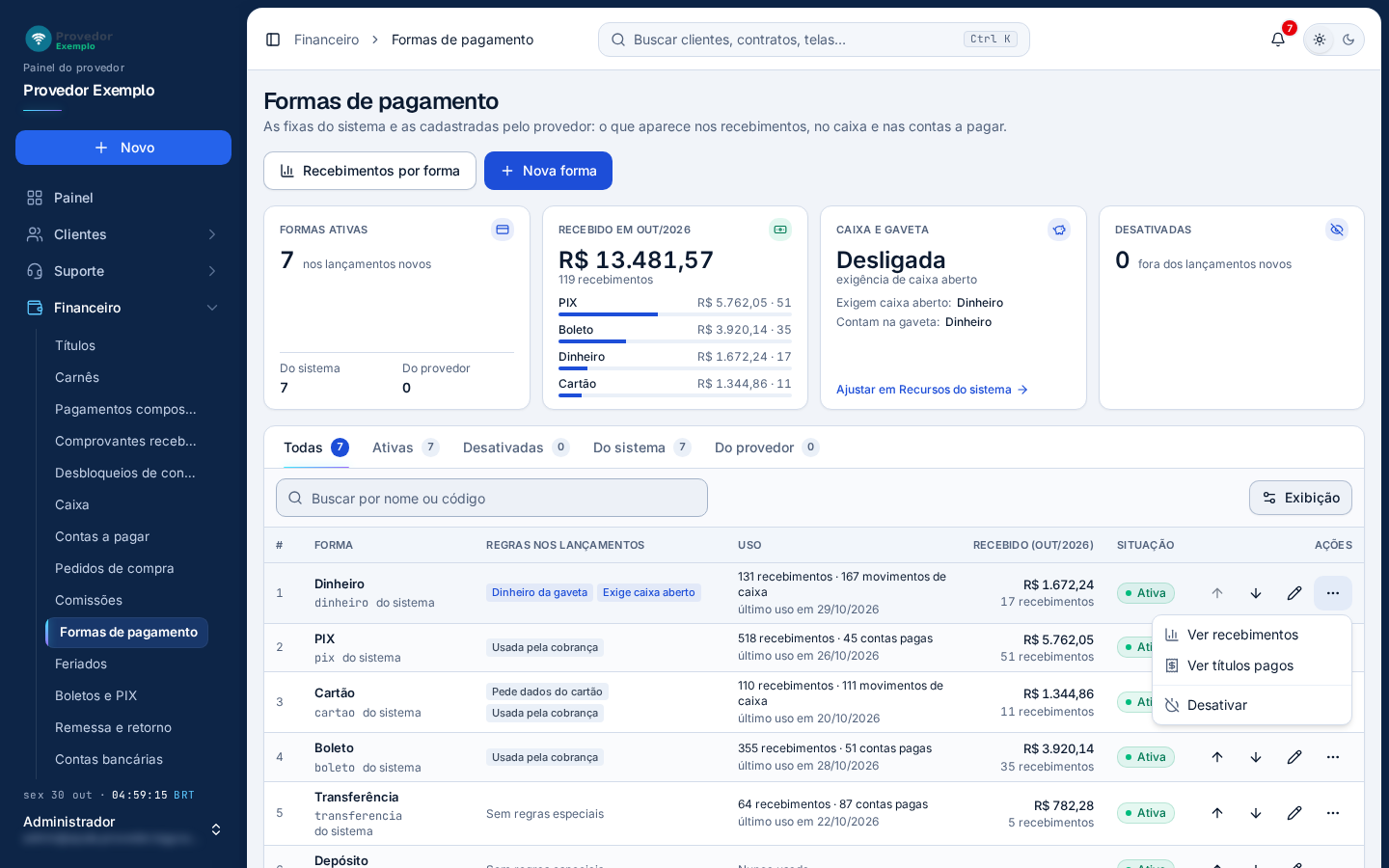
- Ver recebimentos abre o relatório de Recebimentos por forma só com esta forma.
- Ver títulos pagos abre os títulos pagos nesta forma.
- Desativar tira a forma dos lançamentos novos (veja Desativar e excluir). Na forma desativada, o item é Ativar.
Cadastrar uma forma
Seção intitulada “Cadastrar uma forma”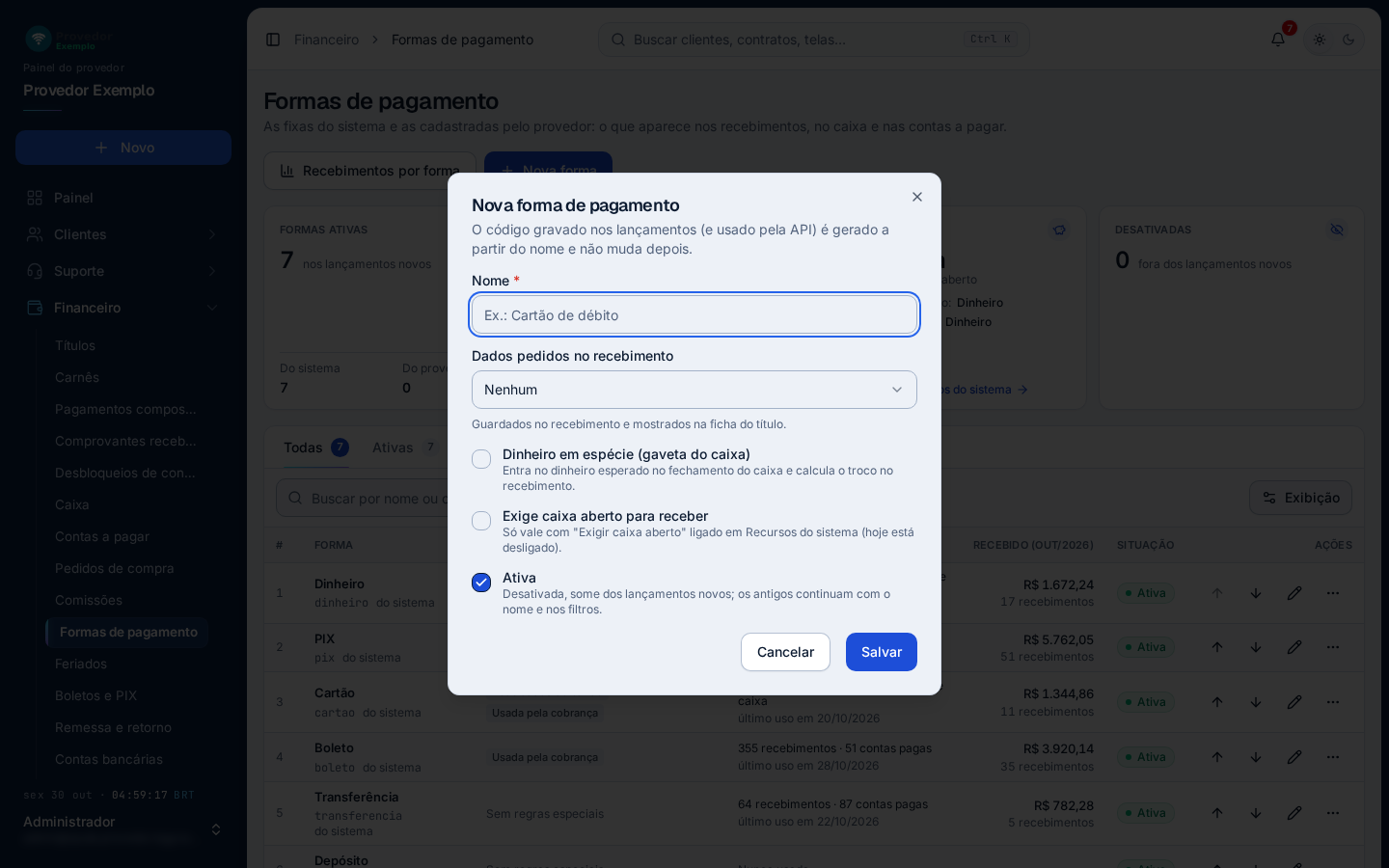
- Nome da forma, como aparece nos lançamentos (de 2 a 40 caracteres). O código gravado nos lançamentos nasce do nome e não muda depois.
- Dados pedidos no recebimento: Nenhum, Do cartão (bandeira e 4 últimos dígitos) ou Do cheque (banco, número, agência e conta). Eles ficam guardados no recebimento e aparecem na ficha do título.
- Dinheiro em espécie (gaveta do caixa): o valor entra no dinheiro esperado no fechamento do caixa e o recebimento calcula o troco.
- Exige caixa aberto para receber: sem caixa aberto, o recebimento nesta forma é recusado. Só vale com Exigir caixa aberto ligado em Recursos do sistema; o texto embaixo da opção diz se está ligado hoje.
- Ativa: desmarcada, a forma some dos lançamentos novos.
- Salvar grava a forma. Cancelar fecha sem salvar.
Passo a passo
Seção intitulada “Passo a passo”- Clique em Nova forma.
- Dê o nome e escolha os dados pedidos no recebimento.
- Marque Dinheiro em espécie e Exige caixa aberto, se for o caso.
- Clique em Salvar. A forma entra no fim da lista; use as setas para mudar a posição.
Editar uma forma
Seção intitulada “Editar uma forma”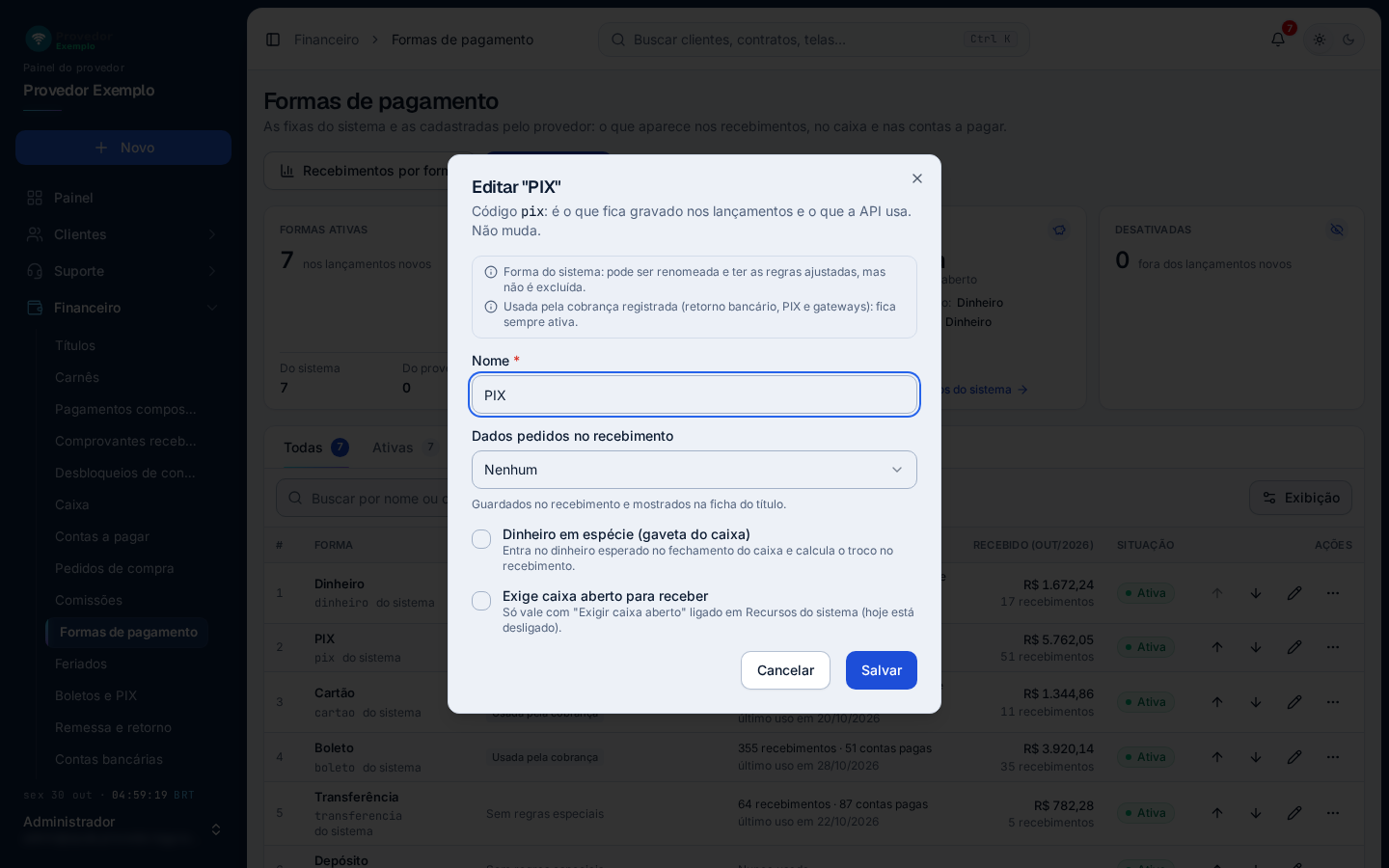
- Nome e código. O código é o que fica gravado nos lançamentos e o que a API usa. Ele não muda, mesmo trocando o nome.
- Avisos da forma: a forma do sistema pode ser renomeada e ter as regras ajustadas, e nunca é excluída; a forma usada pela cobrança registrada fica sempre ativa; a forma do provedor que já foi usada não pode ser excluída.
- Salvar grava as mudanças.
Os campos são os mesmos do cadastro. Em Boleto, PIX e Cartão, a opção Ativa não aparece.
Desativar, ativar e excluir
Seção intitulada “Desativar, ativar e excluir”- No menu ⋯ da forma, escolha Desativar (ou Ativar, se ela estiver desativada).
- Leia o aviso e confirme.
Desativada, a forma some dos recebimentos, do caixa e das contas a pagar novos. Os lançamentos antigos continuam com o nome dela, e ela continua nos filtros das listas e dos relatórios.
Pergunte ao assistente
Escreva a dúvida do jeito que perguntaria a um colega. O assistente responde com base nesta ajuda e mostra as páginas de onde tirou a resposta.
Não coloque dados de clientes (nome, CPF, senha) na pergunta. Confira sempre na página indicada antes de mudar algo no sistema.