

No menu:EstoqueProdutos
Produtos
Quem vê:AtendimentoTécnicoAlmoxarifadoAdministrador
Cadastro dos produtos, materiais e equipamentos do estoque, com o saldo, o mínimo, o custo, o preço e a situação de cada um.
Os números nas fotos correspondem aos itens logo abaixo de cada uma. Passe o mouse num item para destacar a marcação.
A lista de produtos
Seção intitulada “A lista de produtos”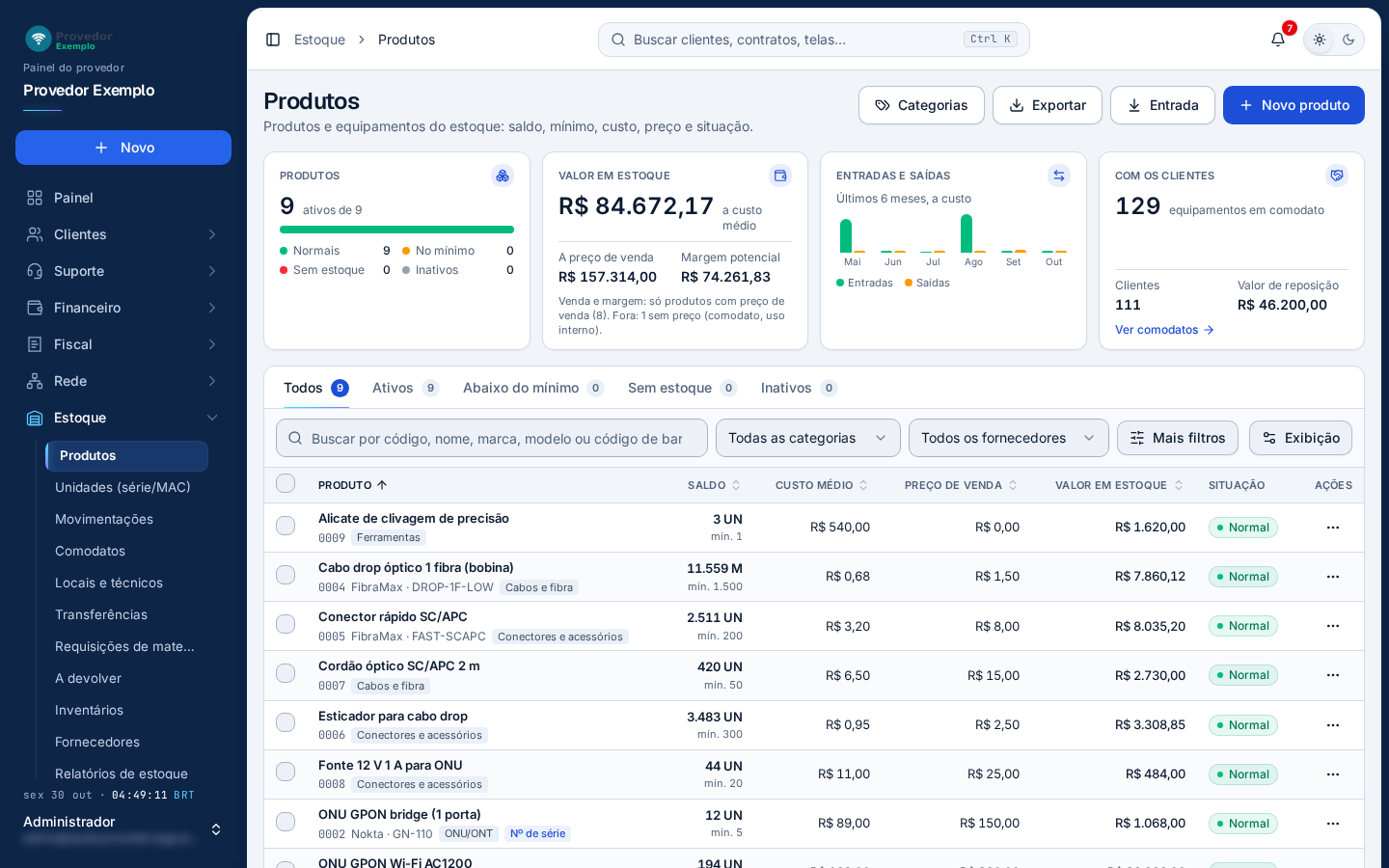
- Categorias abre a lista de categorias (veja Categorias). Só aparece para quem cadastra produtos.
- Exportar baixa uma planilha com os produtos filtrados.
- Entrada abre o lançamento de entrada em Movimentações.
- Novo produto abre o cadastro (veja Cadastrar um produto).
- Cartões de resumo. Produtos (ativos do total, separados em Normais, No mínimo, Sem estoque e Inativos; clique numa situação para filtrar), Valor em estoque (a custo médio, a preço de venda e a margem potencial), Entradas e saídas dos últimos 6 meses, a custo, e Com os clientes (equipamentos em comodato, clientes e valor de reposição, com Ver comodatos).
- Abas por situação: Todos, Ativos, Abaixo do mínimo, Sem estoque e Inativos, cada uma com a contagem.
- Busca por código, nome, marca, modelo ou código de barras.
- Filtros por categoria e por fornecedor.
- Mais filtros: controle (por número de série ou por quantidade) e unidade.
- Exibição liga e desliga colunas. Fornecedor principal, Localização e Atualizado começam desligadas. Código e Em comodato só aparecem em telas bem largas.
Na linha de cada produto:
- o nome abre a ficha; clicar em outro ponto da linha abre a prévia ao lado, com o estoque, os valores e o cadastro;
- o saldo fica vermelho quando o produto está sem estoque e amarelo quando está abaixo do mínimo, com o mínimo logo embaixo;
- o menu ⋯ tem Abrir ficha, Editar cadastro, Registrar entrada, Registrar saída, Ajustar saldo (só produto sem número de série), Ver lançamentos e Excluir. Cada item só aparece para quem tem a permissão daquela ação.
Marque produtos na caixa de seleção para usar Exportar selecionados. Busca, filtros, ordenação e páginas funcionam como em todas as telas: veja Como usar as listas.
Categorias
Seção intitulada “Categorias”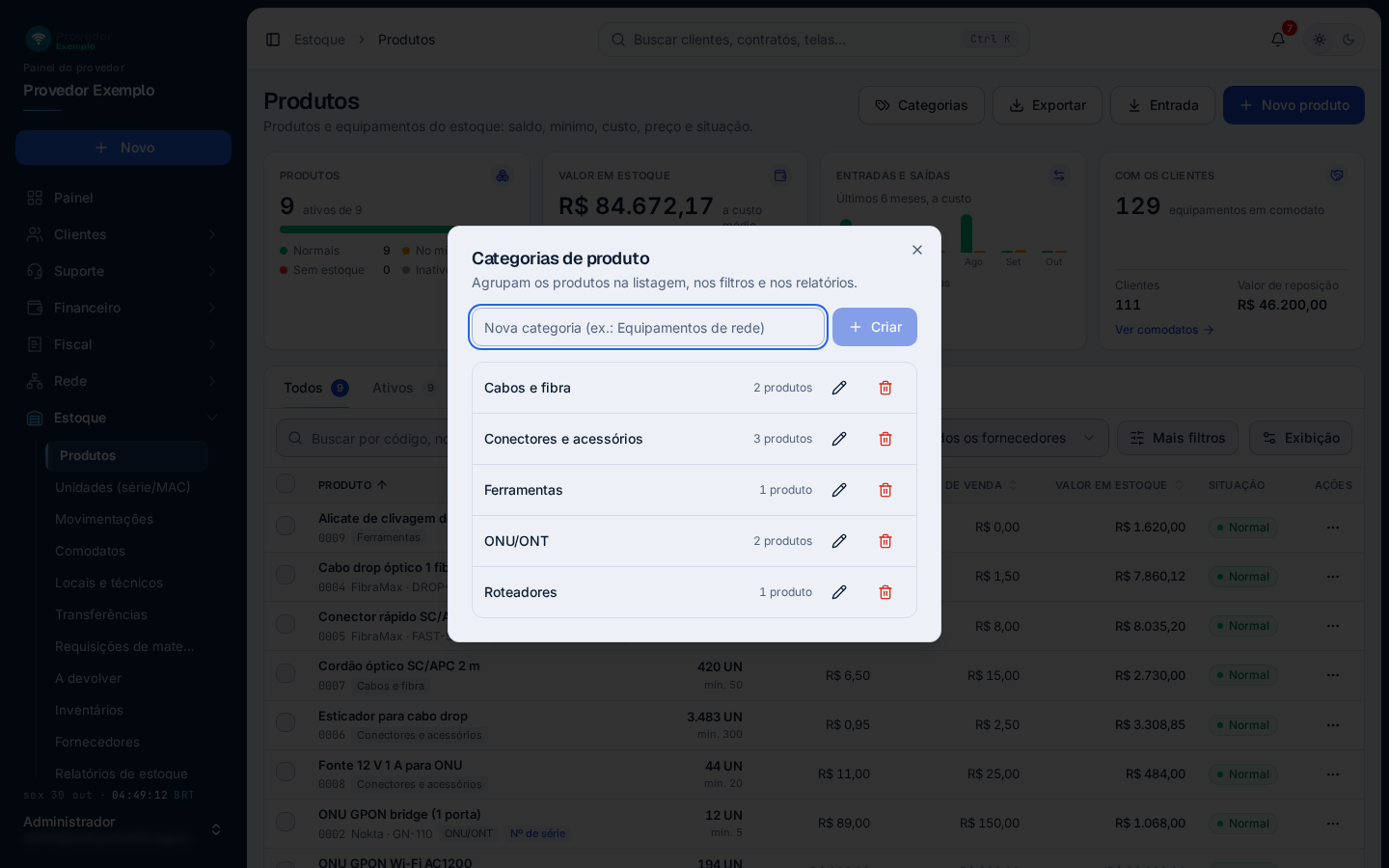
- Categorias de produto agrupam os produtos na lista, nos filtros e nos relatórios.
- Nova categoria: digite o nome e clique em Criar.
- Lista das categorias, com quantos produtos cada uma tem. O lápis renomeia e a lixeira exclui.
Cadastrar um produto
Seção intitulada “Cadastrar um produto”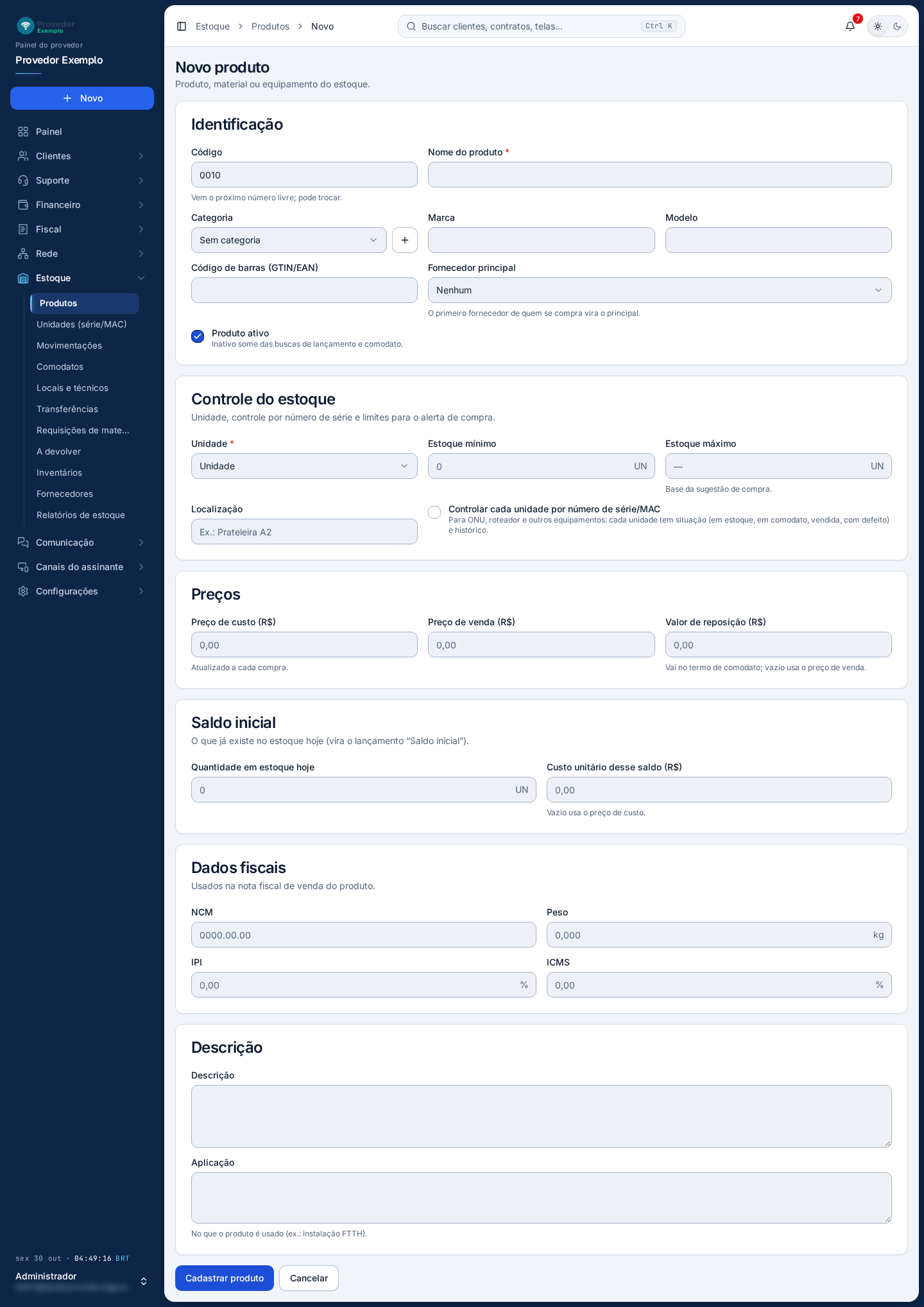
- Identificação: código (vem o próximo número livre e pode ser trocado), nome do produto, categoria, marca, modelo, código de barras e fornecedor principal. Desmarcado, Produto ativo tira o produto das buscas de lançamento e de comodato.
- + ao lado da categoria cria uma categoria nova sem sair do formulário.
- Controle do estoque: unidade, estoque mínimo, estoque máximo (base da sugestão de compra), localização e Controlar cada unidade por número de série/MAC, para ONU, roteador e outros equipamentos.
- Preços: preço de custo (atualizado a cada compra), preço de venda e valor de reposição (vai no termo de comodato; vazio, vale o preço de venda).
- Saldo inicial: a quantidade que já existe hoje e o custo unitário dela. Vira o lançamento “Saldo inicial”. Produto com número de série não tem estes campos: depois de cadastrar, registre a entrada de cada unidade.
- Dados fiscais: NCM, peso, IPI e ICMS, usados na nota fiscal de venda.
- Descrição e aplicação (no que o produto é usado).
- Cadastrar produto grava o cadastro e abre a ficha do produto. Cancelar volta sem salvar.
Passo a passo
Seção intitulada “Passo a passo”- Na lista, clique em Novo produto.
- Preencha o nome e escolha a unidade. Os campos com * são obrigatórios.
- Se é um equipamento com número de série ou MAC, marque Controlar cada unidade por número de série/MAC.
- Se o produto já está na prateleira, informe o saldo inicial.
- Clique em Cadastrar produto.
Quando a consulta de código de barras está configurada em Recursos do sistema, aparece o botão Buscar ao lado do código de barras: ele preenche o nome, a marca e o NCM pelo catálogo de produtos.
A ficha do produto
Seção intitulada “A ficha do produto”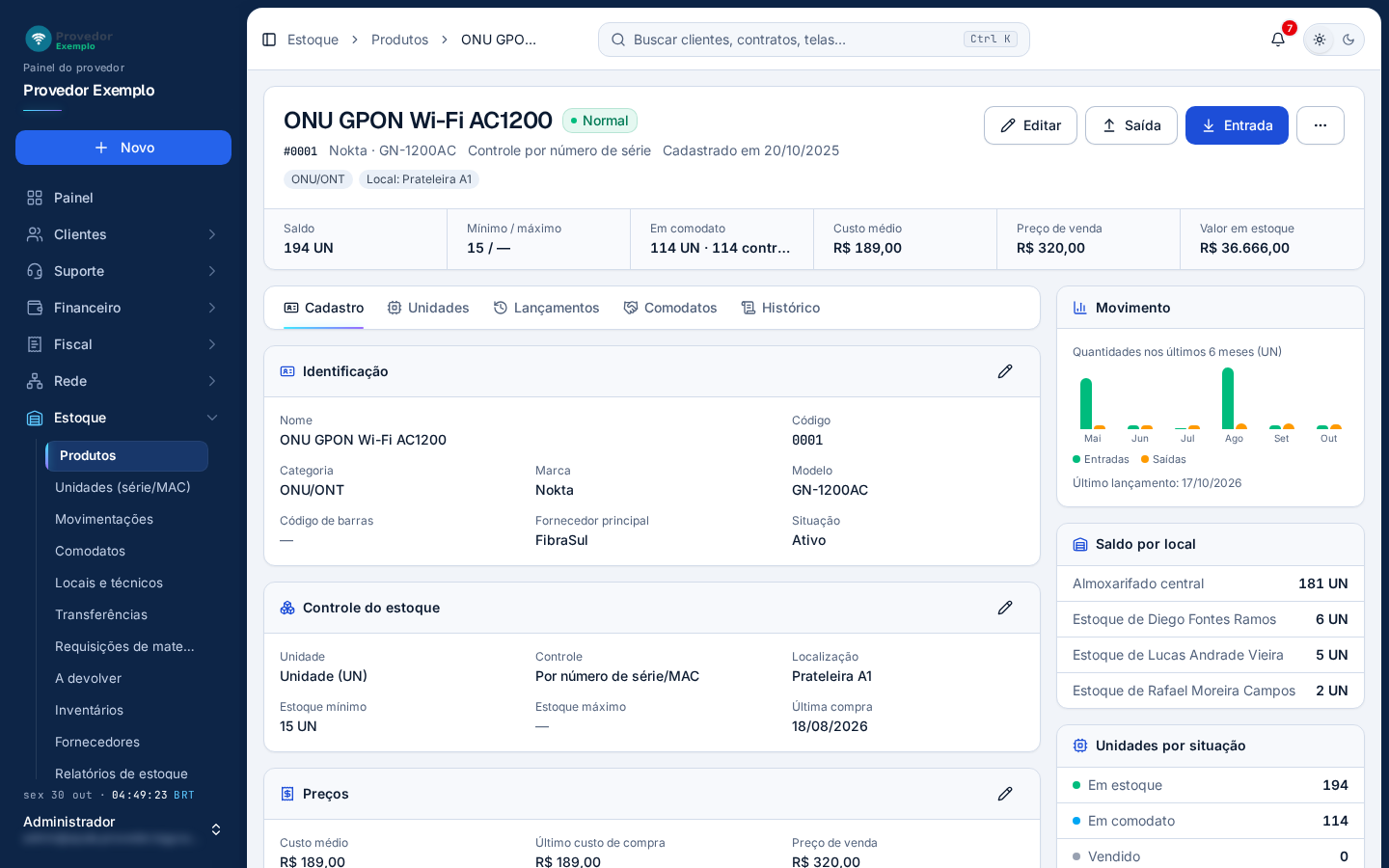
- Cabeçalho: nome e situação do produto. Logo abaixo, o código, a marca e o modelo, o tipo de controle, a data de cadastro, a categoria e a localização.
- Destaques: saldo, mínimo e máximo, em comodato (com quantos contratos), custo médio, preço de venda e valor em estoque.
- Editar liga a edição do cadastro na própria ficha. A edição de um produto é sempre pela ficha.
- Saída e Entrada abrem o lançamento em Movimentações já com este produto.
- Mais ações (⋯): Entregar em comodato (com saldo), Ajustar saldo (inventário) (só sem número de série), Todos os lançamentos, Todas as unidades (só com número de série) e Excluir produto.
- Abas: Cadastro; Unidades (produto com número de série: cada unidade, com o menu da unidade); Kit (produto sem número de série: os componentes do kit de instalação e quantos kits dá para montar com o saldo); Lançamentos; Comodatos (as entregas, com o termo, a devolução e o “não devolvido”); Histórico (as alterações do cadastro, com quem fez).
- Cartões do cadastro: Identificação, Controle do estoque, Preços, Dados fiscais e Descrição, os mesmos do cadastro. O lápis de cada cartão também liga a edição.
- Painéis do lado: Movimento (entradas e saídas dos últimos 6 meses), Saldo por local (cada nome abre o local), Unidades por situação, Fornecedores e Valores.
Excluir um produto
Seção intitulada “Excluir um produto”- Na lista, abra o menu ⋯ do produto; ou, na ficha, abra Mais ações.
- Escolha Excluir e confirme.
Pergunte ao assistente
Escreva a dúvida do jeito que perguntaria a um colega. O assistente responde com base nesta ajuda e mostra as páginas de onde tirou a resposta.
Não coloque dados de clientes (nome, CPF, senha) na pergunta. Confira sempre na página indicada antes de mudar algo no sistema.