

No menu:EstoqueTransferências
Transferências
Quem vê:AtendimentoTécnicoAlmoxarifadoAdministrador
O material que vai do almoxarifado para o carro dos técnicos, e a sobra que volta. A transferência para o técnico fica a receber (reservada) até ele aceitar no app.
A lista de transferências
Seção intitulada “A lista de transferências”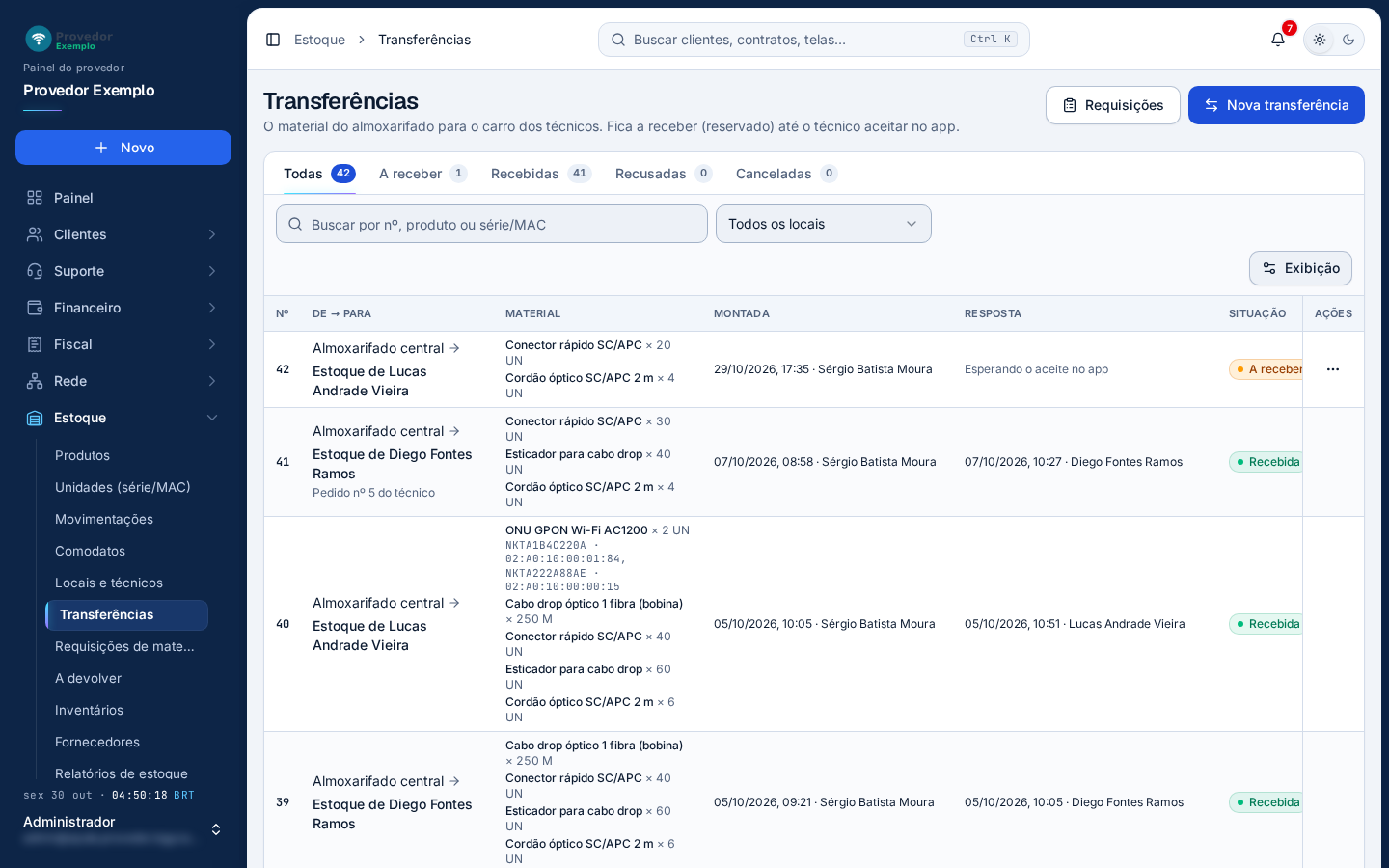
- Requisições abre as Requisições de material que aguardam resposta.
- Nova transferência abre o formulário (veja Nova transferência).
- Abas por situação: Todas, A receber, Recebidas, Recusadas e Canceladas.
- Busca por número, produto ou série/MAC.
- Local: mostra só as transferências de um local, de origem ou de destino.
- Colunas: número; de onde para onde (cada nome abre a ficha do local), com o número do pedido quando a transferência veio de uma requisição; o material, com as quantidades e os números de série; quando e por quem foi montada; a resposta do técnico (ou “Esperando o aceite no app”), com o motivo da recusa; e a situação.
Nova transferência
Seção intitulada “Nova transferência”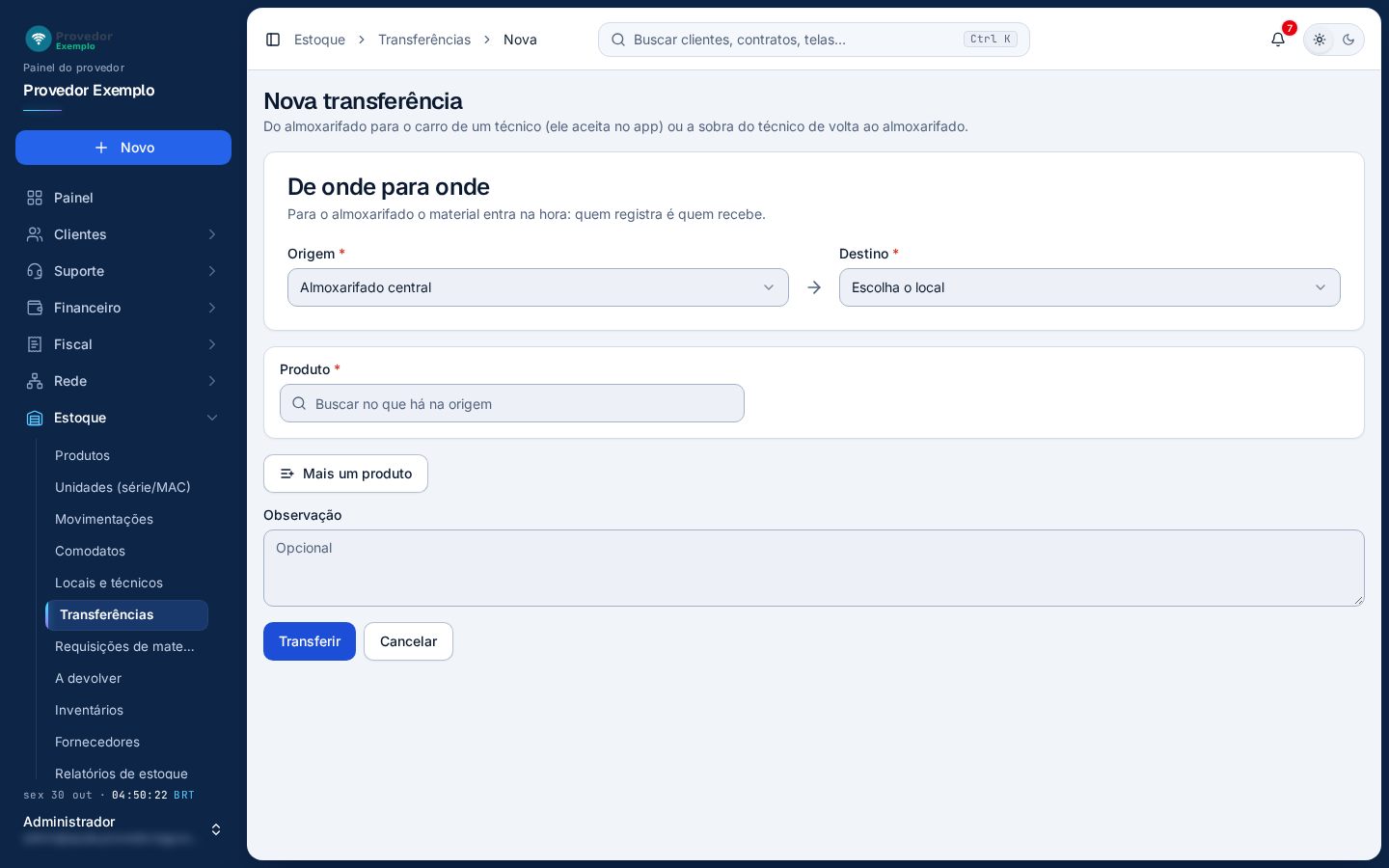
- Origem e destino: de onde sai e para onde vai o material.
- Linha do produto: busque no que há na origem. Produto com número de série pede as unidades (leia ou busque a etiqueta); sem número de série, a quantidade. Um aviso aparece se a quantidade passa do disponível na origem.
- Mais um produto põe outra linha.
- Observação, opcional.
- Transferir grava. Para um técnico, o botão é Transferir (a receber).
- Escolha a origem e o destino.
- Preencha os produtos e as quantidades, ou as unidades com número de série.
- Clique em Transferir.
- Para um técnico, o material fica reservado na origem até ele aceitar no app. Se ele recusar, o material fica onde está e a recusa aparece na lista com o motivo.
Cancelar uma transferência
Seção intitulada “Cancelar uma transferência”No menu ⋯ de uma transferência a receber, escolha Cancelar transferência.
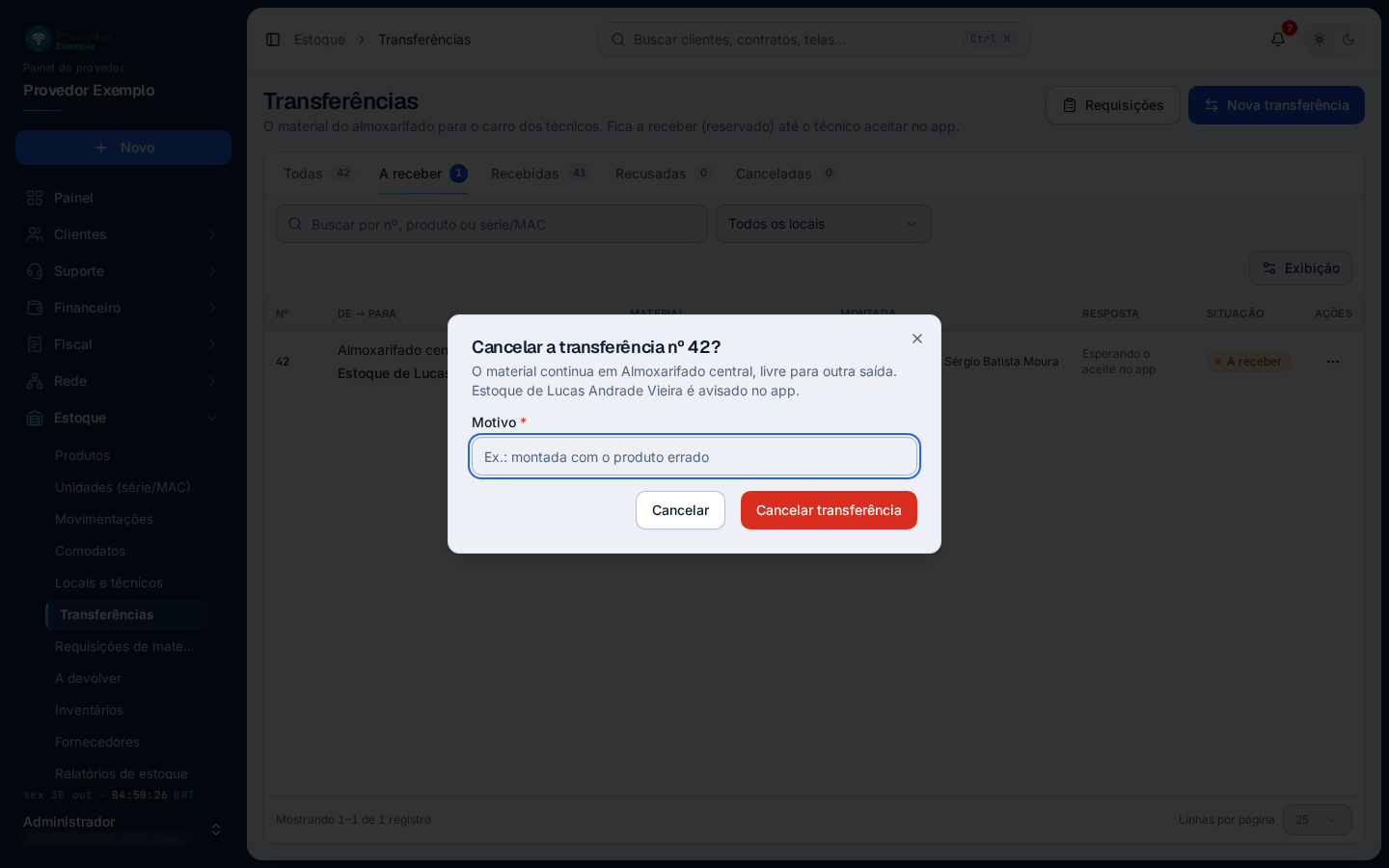
- Cancelar a transferência: o aviso diz onde o material continua e qual técnico é avisado no app.
- Motivo (obrigatório).
- Cancelar transferência confirma. Cancelar fecha sem mudar nada.
Telas relacionadas
Seção intitulada “Telas relacionadas”Pergunte ao assistente
Escreva a dúvida do jeito que perguntaria a um colega. O assistente responde com base nesta ajuda e mostra as páginas de onde tirou a resposta.
Não coloque dados de clientes (nome, CPF, senha) na pergunta. Confira sempre na página indicada antes de mudar algo no sistema.