

No menu:ConfiguraçõesCampos do cliente
Campos do cliente
Quem vê:Administrador
Campos que o provedor acrescenta ao cadastro do cliente, do tipo texto, número, data, lista de opções ou sim/não.
A lista de campos
Seção intitulada “A lista de campos”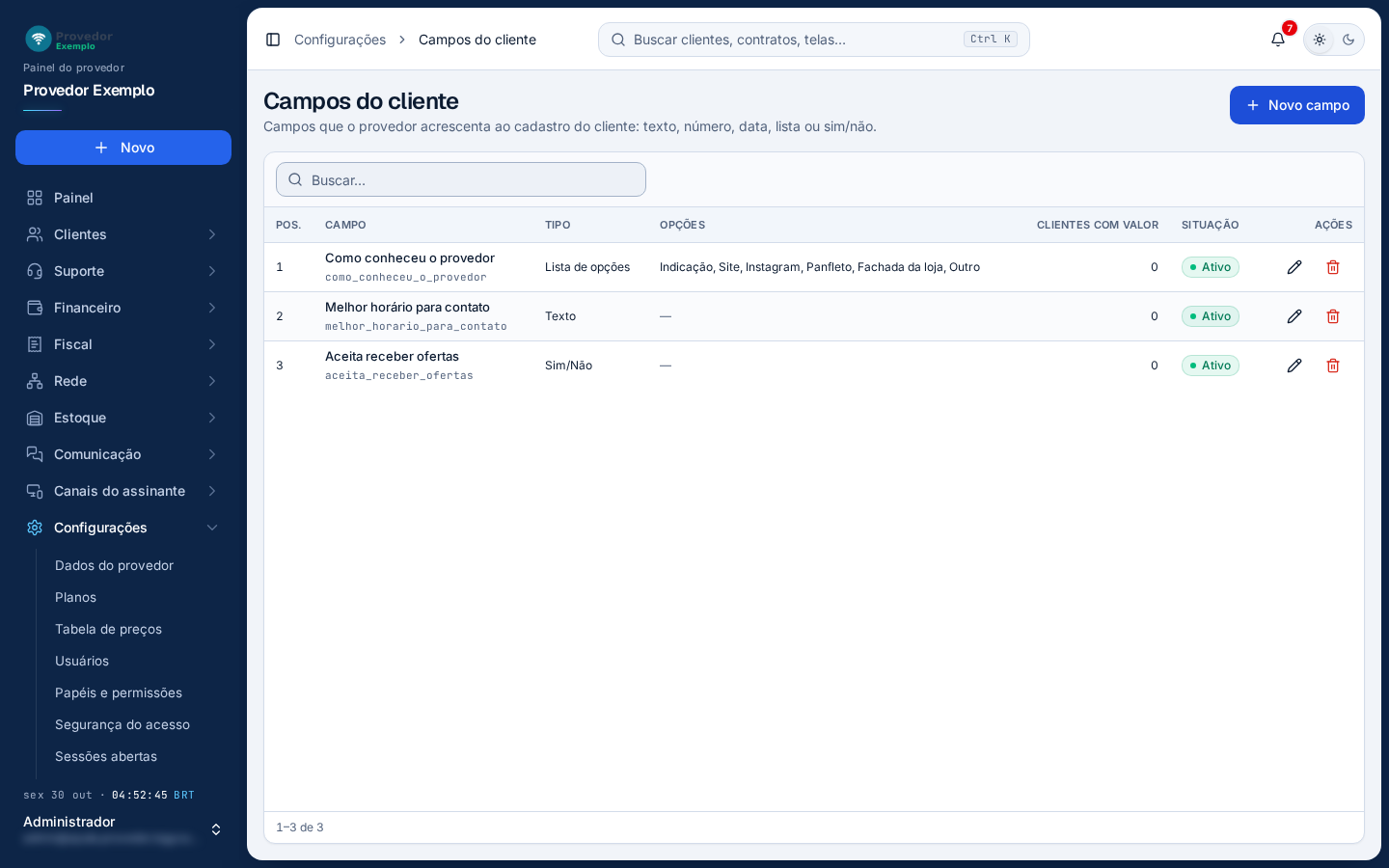
- Novo campo abre o cadastro do campo (veja abaixo). Fica apagado quando o provedor chega a 40 campos.
- Busca pelo nome, pela chave ou pelo tipo.
- Clientes com valor: quantos clientes já preencheram o campo.
- Linha do campo: a posição, o nome (o * marca os obrigatórios) com a chave embaixo, o tipo, as opções, os clientes com valor e a situação. O lápis edita e, enquanto nenhum cliente tiver valor, a lixeira exclui.
Criar um campo
Seção intitulada “Criar um campo”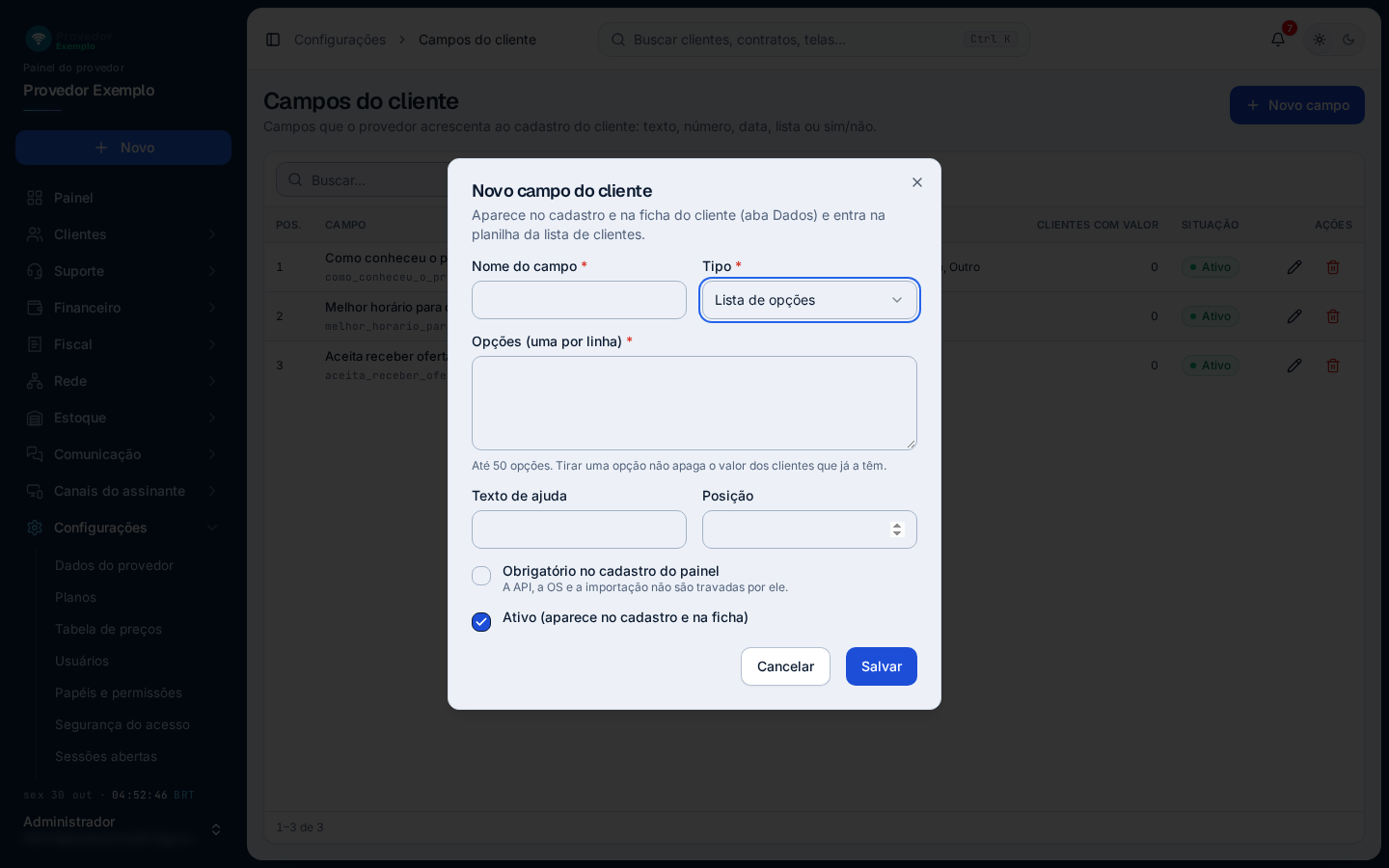
- Nome do campo, como aparece no cadastro. Não pode repetir o de outro campo.
- Tipo: Texto, Número, Data, Lista de opções ou Sim/Não.
- Opções (uma por linha), só no tipo Lista de opções: até 50.
- Texto de ajuda, que aparece junto do campo, e Posição, a ordem do campo no cadastro.
- Obrigatório no cadastro do painel. A API, a ordem de serviço e a importação não são travadas por ele.
- Ativo: o campo aparece no cadastro e na ficha.
- Salvar cria o campo.
- Clique em Novo campo.
- Digite o nome e escolha o tipo. Na lista de opções, escreva uma opção por linha.
- Se quiser, preencha a ajuda, a posição e marque Obrigatório.
- Clique em Salvar.
O campo aparece no cadastro e na ficha do cliente (aba Dados), na seção Campos personalizados, e entra na planilha da lista de Clientes.
Telas relacionadas
Seção intitulada “Telas relacionadas”Pergunte ao assistente
Escreva a dúvida do jeito que perguntaria a um colega. O assistente responde com base nesta ajuda e mostra as páginas de onde tirou a resposta.
Não coloque dados de clientes (nome, CPF, senha) na pergunta. Confira sempre na página indicada antes de mudar algo no sistema.