

No menu:RedeHistórico de acessos
Histórico de acessos
Quem vê:AtendimentoTécnicoAdministrador
Também procurado como: conexões, logs, radius, sem acesso, sem conexão, parado.
Guarda as conexões dos clientes: quando começaram e terminaram, de qual IP e MAC, por qual concentrador e quanto trafegaram. A tela tem quatro abas.
Os registros ficam guardados por 1 ano, como pede o Marco Civil da Internet. O topo das abas mostra desde quando há histórico. Os números nas fotos correspondem aos itens logo abaixo de cada uma.
Busca, filtros, colunas e páginas funcionam como em todas as telas: veja Como usar as listas. Cada aba tem o seu botão Exportar, que baixa uma planilha com o que está filtrado.
Todos os acessos
Seção intitulada “Todos os acessos”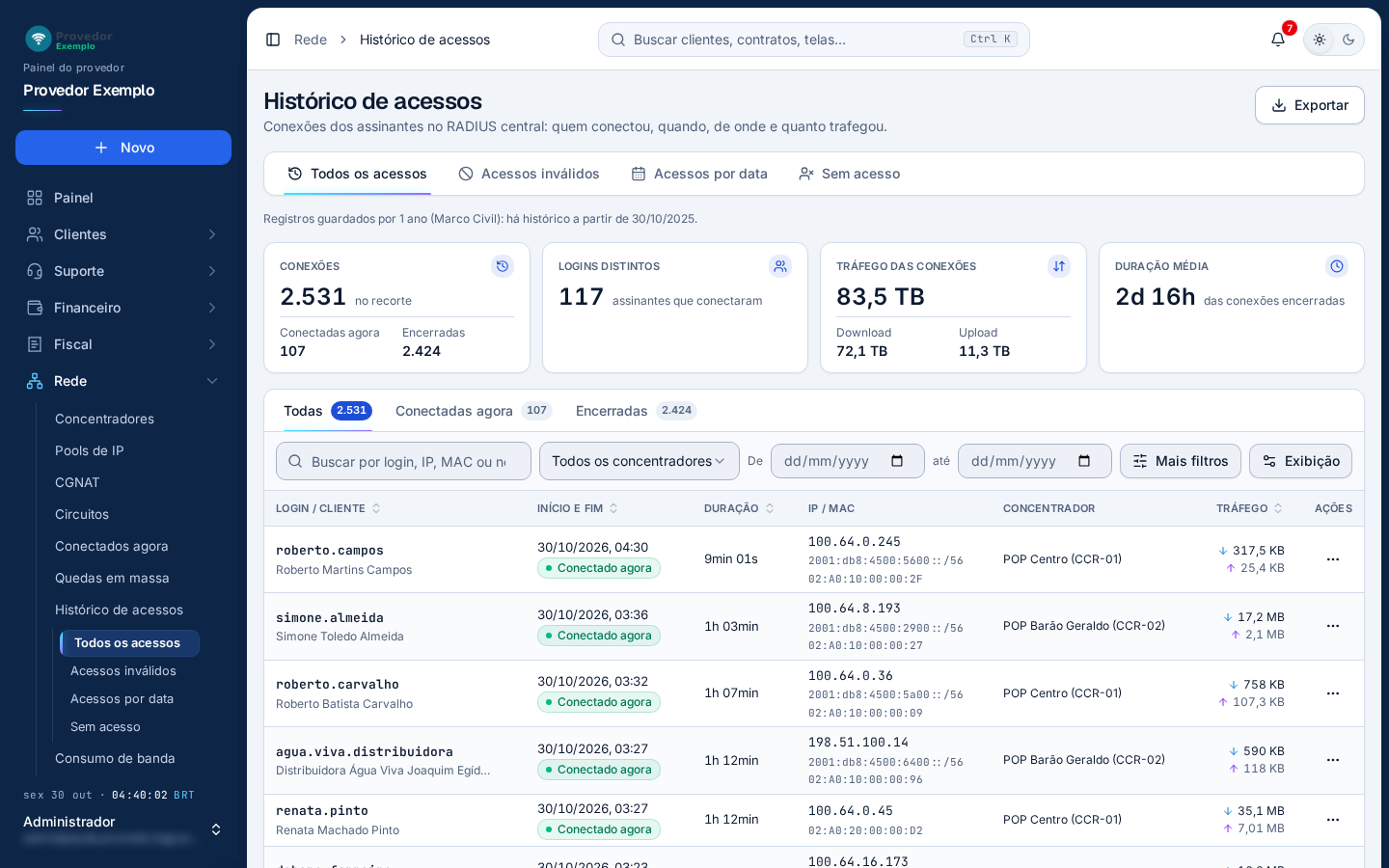
- Abas da tela: Todos os acessos, Acessos inválidos, Acessos por data e Sem acesso. A busca, o concentrador e o período vão junto quando você troca de aba (para Sem acesso, só a busca).
- Exportar baixa uma planilha com as conexões filtradas.
- Prazo de guarda: desde quando há histórico.
- Cartões: Conexões (total no recorte, separado em conectadas agora e encerradas), Logins distintos (quantos clientes diferentes conectaram), Tráfego das conexões (download e upload somados) e Duração média (das conexões que já terminaram).
- Abas da lista: Todas, Conectadas agora e Encerradas.
- Busca por login, IP, MAC ou nome do cliente.
- Concentrador e o período, em De e até.
- Mais filtros: IP ou rede (aceita uma faixa, como 100.64.0.0/16) e MAC.
- Início e fim da conexão. Se ela ainda está aberta, aparece o selo Conectado agora.
- Menu ⋯ com o contrato, o cliente, o histórico só deste contrato e o Consumo de banda. Se a conexão ainda está aberta, também tem Derrubar conexão, igual a Conectados agora.
Uma linha por conexão, das que ainda estão abertas e das que já terminaram. As outras colunas são duração, IP e MAC, concentrador e tráfego. A coluna Encerramento diz por que a conexão terminou e só aparece em telas bem largas. “Sem resposta do concentrador” quer dizer que o sistema encerrou a conexão depois de ficar sem notícias do concentrador.
Ver só um contrato
Seção intitulada “Ver só um contrato”No contrato ou em Conectados agora, use o menu ⋯ › Histórico de acessos. A aba abre com a etiqueta Contrato; tire a etiqueta para voltar a ver todos.
Acessos inválidos
Seção intitulada “Acessos inválidos”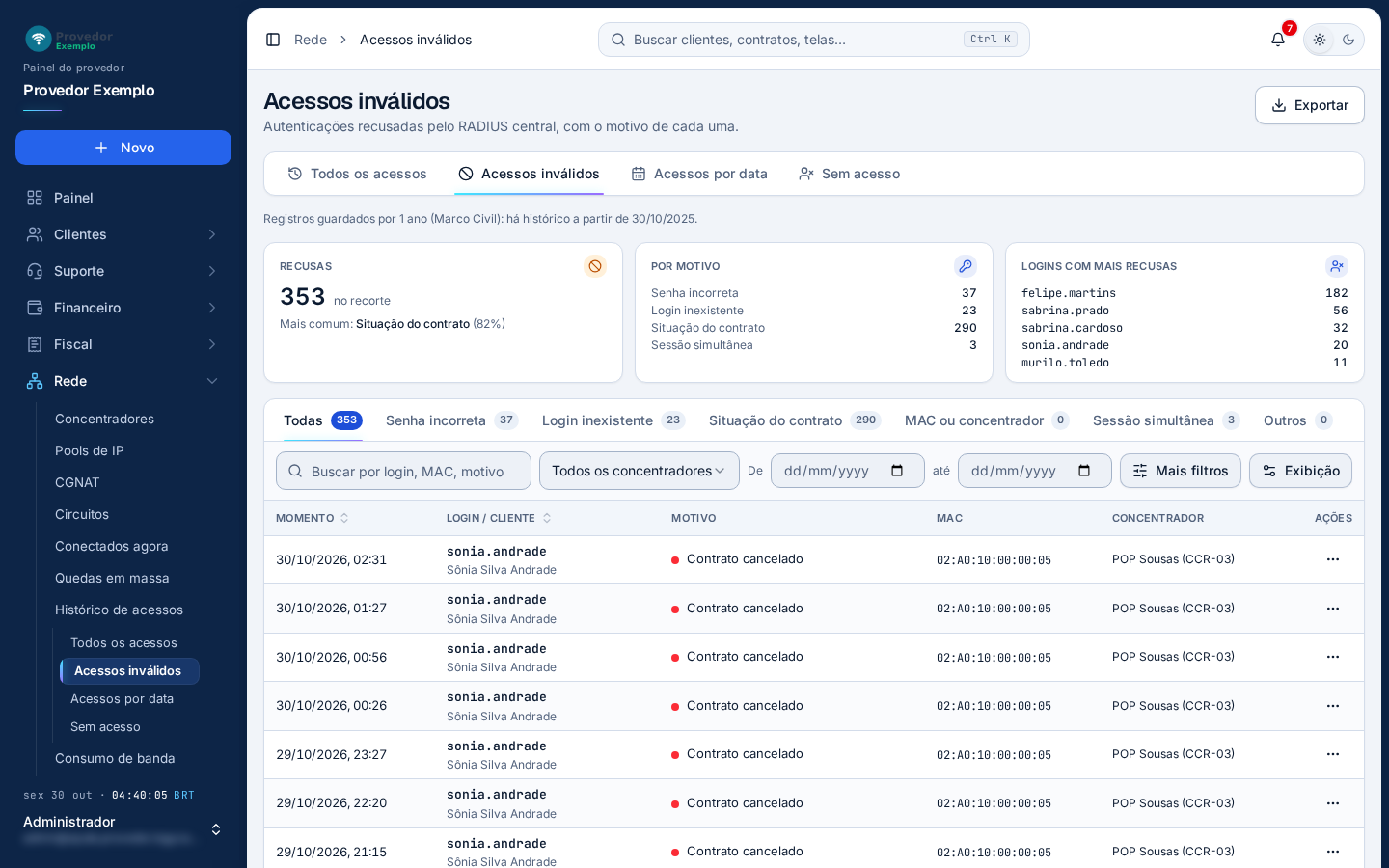
- Recusas: total no período e o motivo mais comum, com a proporção.
- Por motivo: a contagem de cada motivo. Clicar num motivo filtra a lista.
- Logins com mais recusas no período.
- Abas por motivo, com a contagem (veja a tabela abaixo).
- Busca por login, MAC, motivo ou nome do cliente.
- Concentrador e o período, em De e até.
- Mais filtros: MAC.
- Motivo: o texto exato da recusa.
Uma linha por tentativa de conexão que o sistema recusou. As outras colunas são o momento da tentativa, o login e o cliente, o MAC e o concentrador. O menu ⋯ abre o contrato, o cliente, o histórico e o consumo de banda.
| Aba | Quando aparece |
|---|---|
| Senha incorreta | A senha enviada pelo equipamento não bate com a do contrato, ou o contrato está sem senha. |
| Login inexistente | Não há contrato com esse login. |
| Situação do contrato | O contrato está bloqueado ou cancelado, ou o provedor está suspenso. |
| MAC ou concentrador | O equipamento tem MAC diferente do cadastrado no contrato, ou tentou conectar por outro concentrador. |
| Sessão simultânea | Já existe uma conexão aberta com esse login. |
| Outros | Qualquer outra recusa; o texto exato está na coluna Motivo. |
Acessos por data
Seção intitulada “Acessos por data”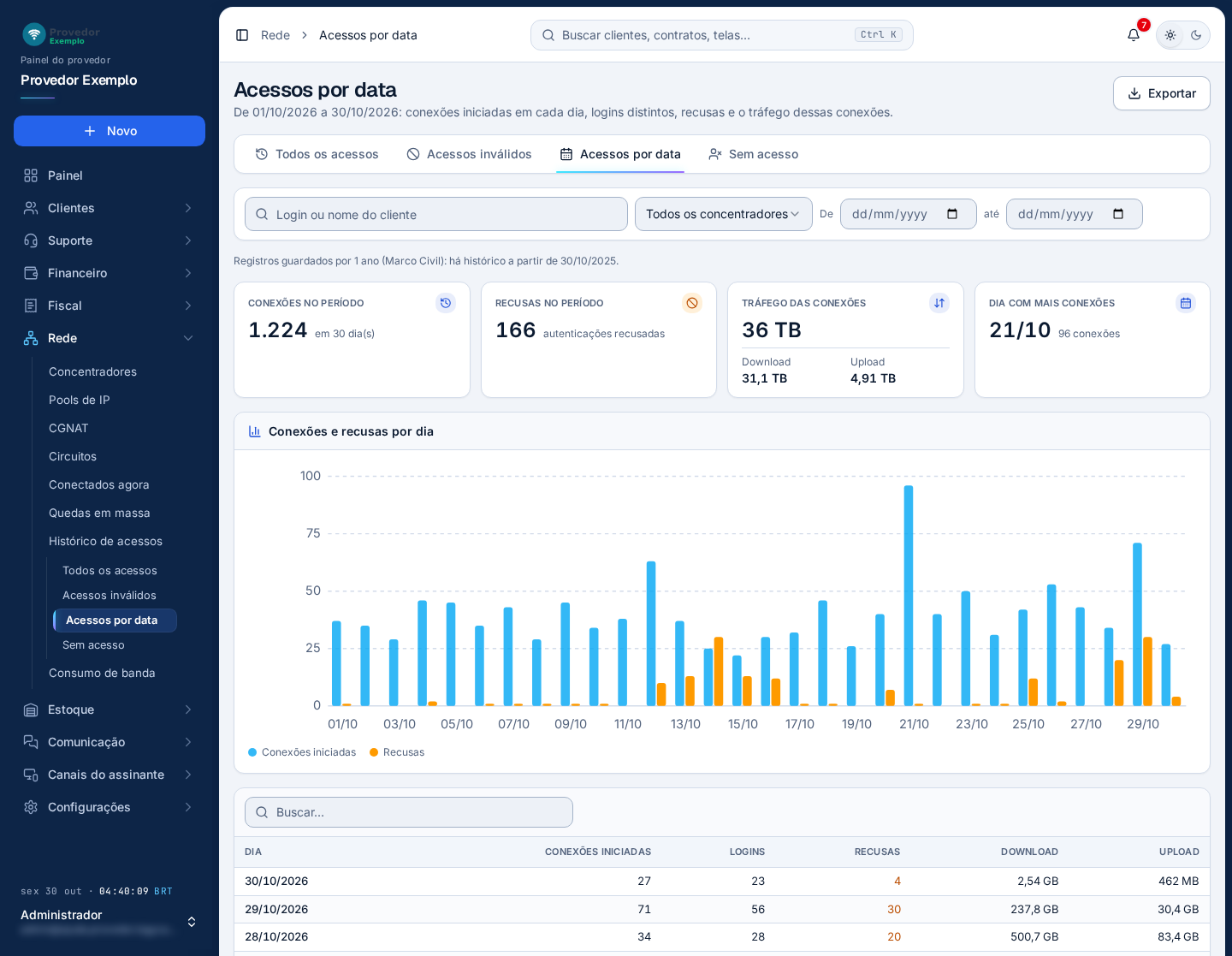
- Busca por login ou nome do cliente.
- Concentrador e o período, em De e até.
- Prazo de guarda: desde quando há histórico.
- Cartões: Conexões no período (e em quantos dias), Recusas no período, Tráfego das conexões (download e upload) e Dia com mais conexões.
- Conexões e recusas por dia: conexões iniciadas (azul) e recusas (laranja) de cada dia.
- Dia: clique na data para ver as conexões daquele dia em Todos os acessos.
- Recusas do dia: clique no número para vê-las em Acessos inválidos.
A tabela abaixo do gráfico tem um dia por linha, do mais recente para o mais antigo: conexões iniciadas, logins distintos, recusas, download e upload.
Sem acesso
Seção intitulada “Sem acesso”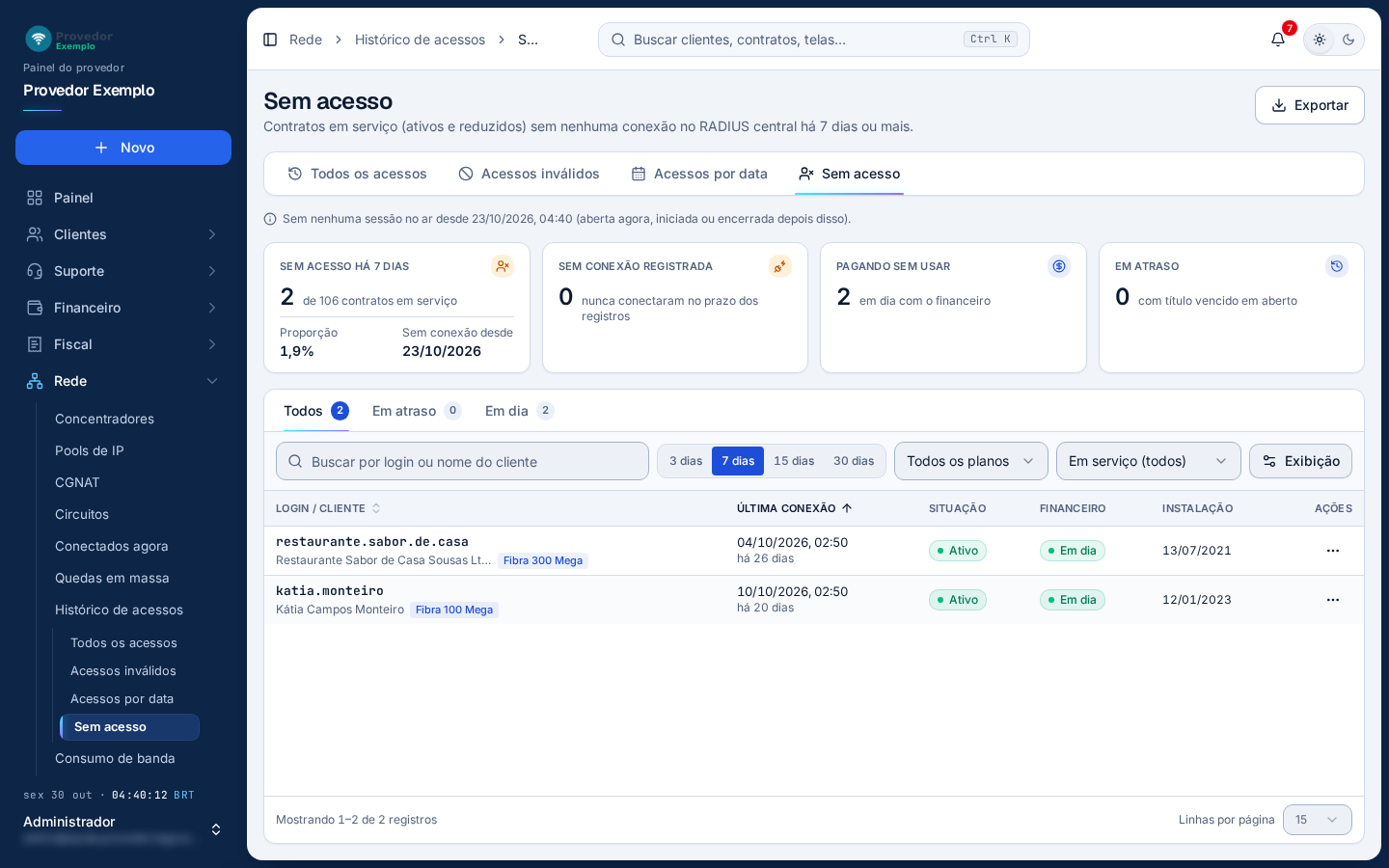
- Corte: a data e hora a partir da qual o contrato precisa ter conectado para não entrar na lista.
- Cartões: Sem acesso há N dias (quantos contratos em serviço, a proporção da base e desde quando), Sem conexão registrada (nunca conectaram no prazo dos registros), Pagando sem usar (em dia com o financeiro) e Em atraso (com título vencido em aberto).
- Abas por situação financeira: Todos, Em atraso e Em dia.
- Busca por login ou nome do cliente.
- Há quantos dias: 3, 7, 15 ou 30. O padrão é 7.
- Filtros pelo plano e pela situação do contrato (Ativo ou Reduzido).
- Última conexão: quando o contrato conectou pela última vez, ou “Sem conexão registrada”. A lista vem com os mais antigos primeiro.
- Menu ⋯ com o contrato, o cliente, o histórico e o consumo de banda.
A aba lista os contratos em serviço (ativos e reduzidos) que não conectam há algum tempo. As outras colunas são login e cliente, situação do contrato, financeiro (em dia ou em atraso) e data da instalação.
Telas relacionadas
Seção intitulada “Telas relacionadas”Pergunte ao assistente
Escreva a dúvida do jeito que perguntaria a um colega. O assistente responde com base nesta ajuda e mostra as páginas de onde tirou a resposta.
Não coloque dados de clientes (nome, CPF, senha) na pergunta. Confira sempre na página indicada antes de mudar algo no sistema.