

No menu:FinanceiroPedidos de compra
Pedidos de compra
Quem vê:AtendimentoAdministrador
Também procurado como: compra, aprovação, requisição.
As compras pedidas pela equipe. O pedido vai para aprovação e, aprovado, vira conta a pagar com a competência e o centro de custos dele.
Quem fez o pedido não aprova o próprio pedido; só o administrador aprova o dele. Assim, toda compra passa por uma segunda pessoa.
A lista de pedidos
Seção intitulada “A lista de pedidos”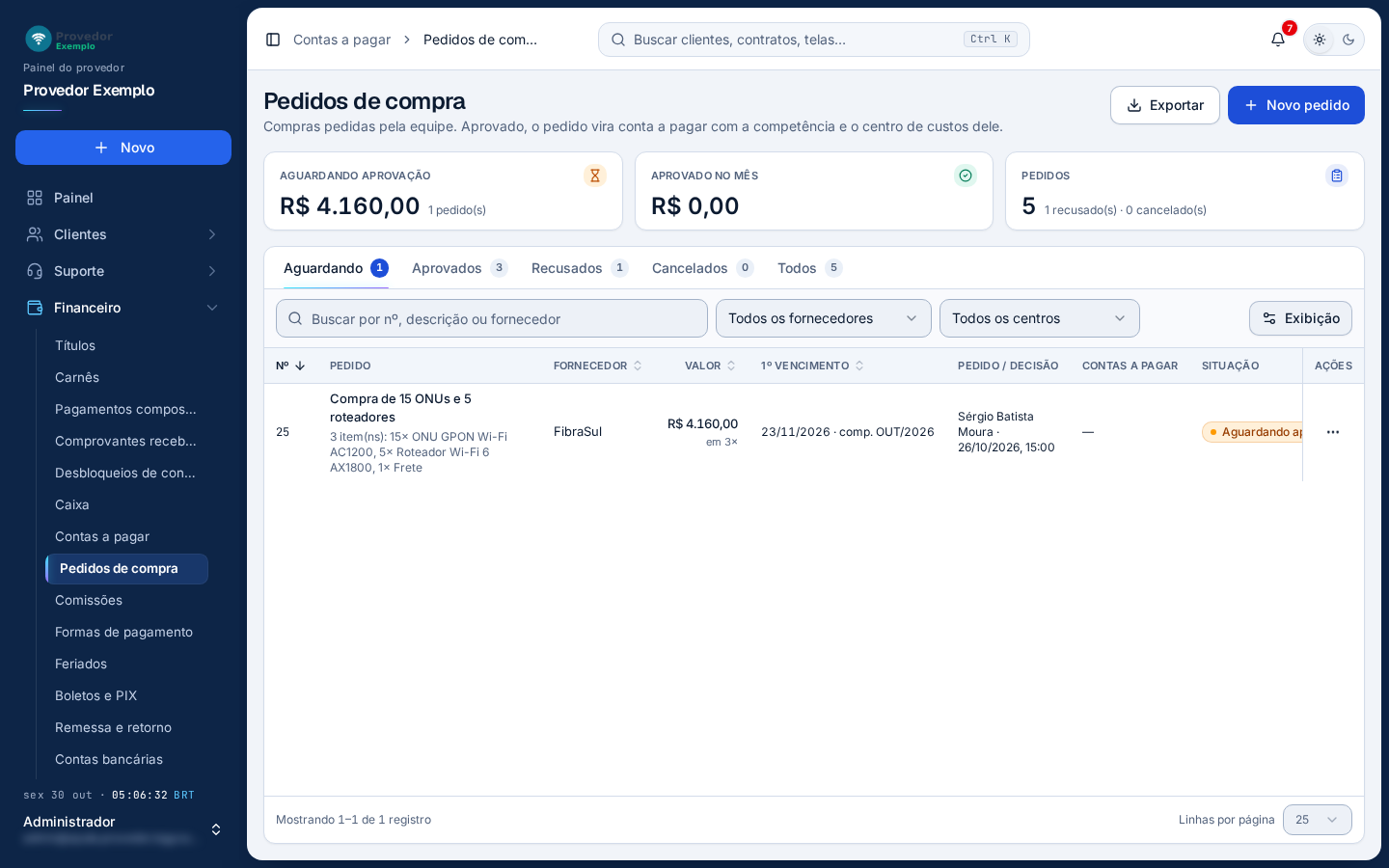
- Exportar baixa uma planilha com os pedidos filtrados.
- Novo pedido abre o diálogo do pedido (veja Fazer um pedido).
- Cartões: valor aguardando aprovação (com a quantidade de pedidos), aprovado no mês e o total de pedidos, com os recusados e os cancelados.
- Visões: Aguardando, Aprovados, Recusados, Cancelados e Todos, cada uma com a contagem.
- Busca por número, descrição ou fornecedor, e os filtros de fornecedor e de centro de custos.
- Menu ⋯ da linha: as ações que você pode fazer naquele pedido (veja Aprovar, recusar ou cancelar).
Cada linha mostra o número, o pedido (descrição e itens), o fornecedor, o valor (com as parcelas), o 1º vencimento e a competência, quem pediu e quando, quem decidiu (com o motivo, se houver), as contas a pagar geradas e a situação.
Busca, filtros, colunas e páginas funcionam como em todas as telas: veja Como usar as listas.
Fazer um pedido
Seção intitulada “Fazer um pedido”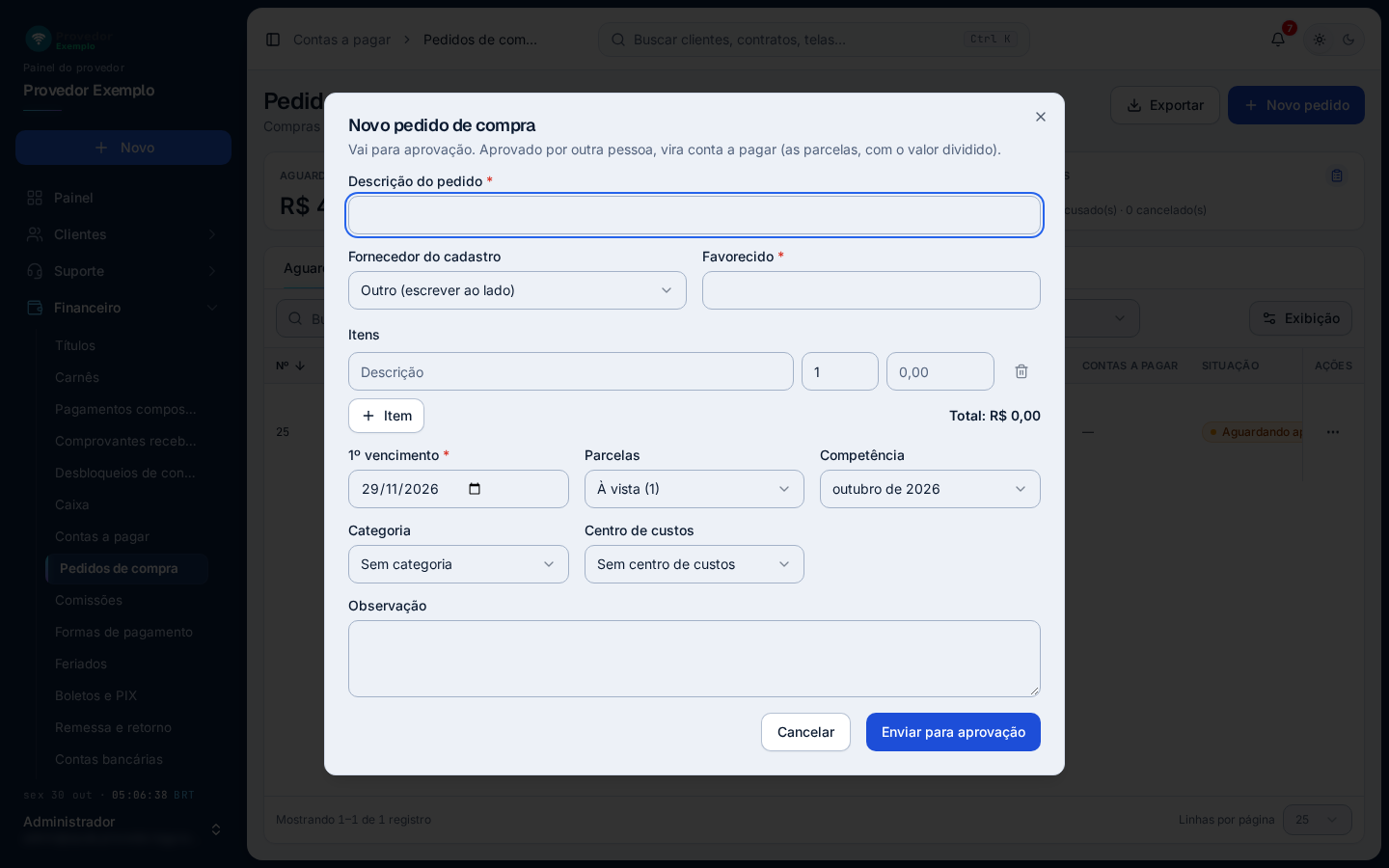
- Novo pedido de compra. Vai para aprovação; aprovado por outra pessoa, vira conta a pagar.
- Descrição do pedido, obrigatória.
- Fornecedor do cadastro, de Fornecedores. Com Outro (escrever ao lado), digite o nome em Favorecido.
- Itens: descrição, quantidade e valor unitário de cada item. Item acrescenta uma linha e a lixeira tira. Embaixo, o total.
- 1º vencimento (começa 30 dias depois de hoje), Parcelas (à vista ou até 60 mensais) e Competência (vazia, vale o mês do vencimento).
- Categoria e Centro de custos da futura conta a pagar.
- Enviar para aprovação grava o pedido como aguardando. Cancelar ou Esc fecha sem enviar.
Aprovar, recusar ou cancelar
Seção intitulada “Aprovar, recusar ou cancelar”Enquanto o pedido está aguardando, o menu ⋯ da linha mostra as ações permitidas para você.
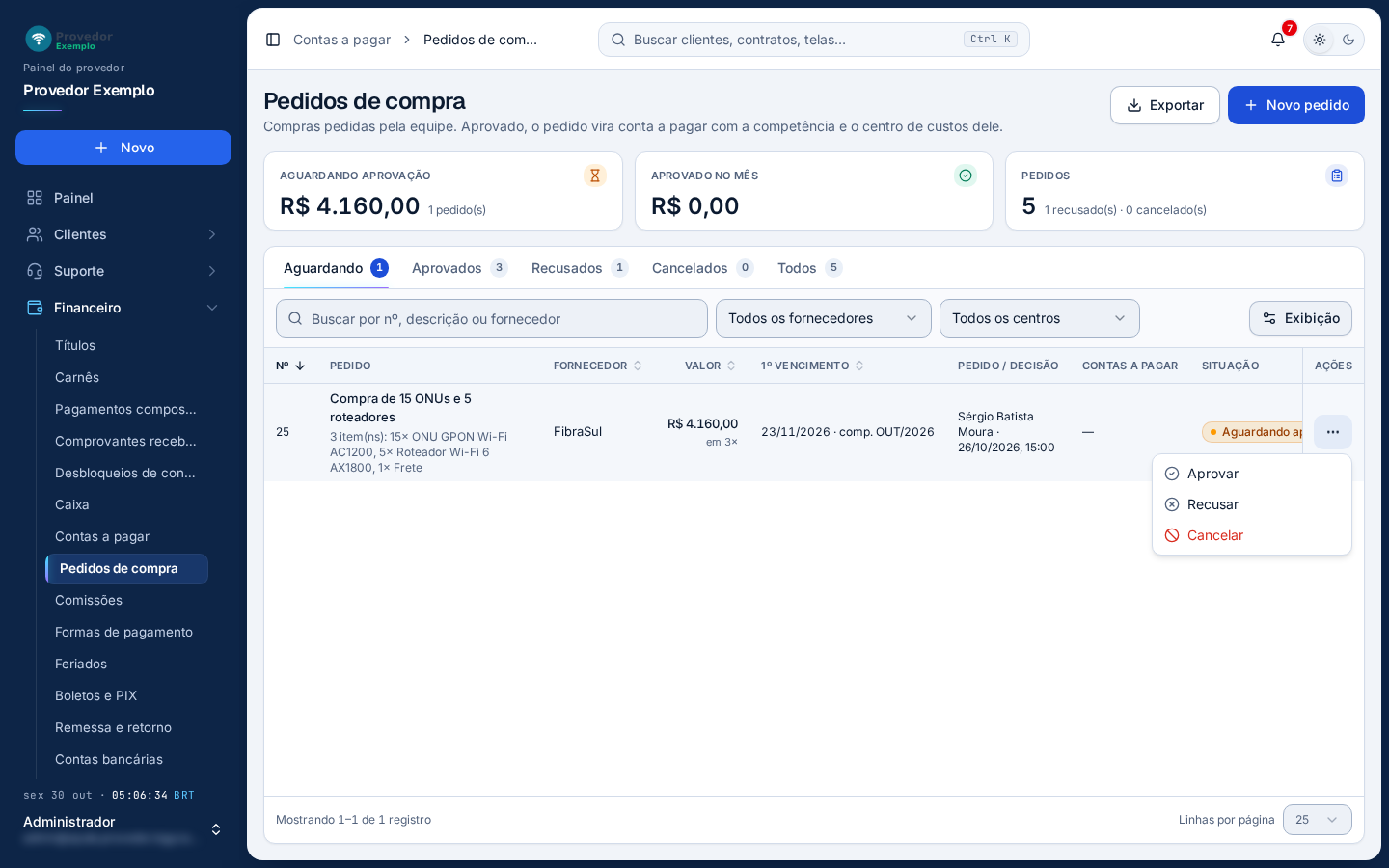
- Aprovar, Recusar e Cancelar. Aparecem só as que você pode fazer naquele pedido.
Aprovar
Seção intitulada “Aprovar”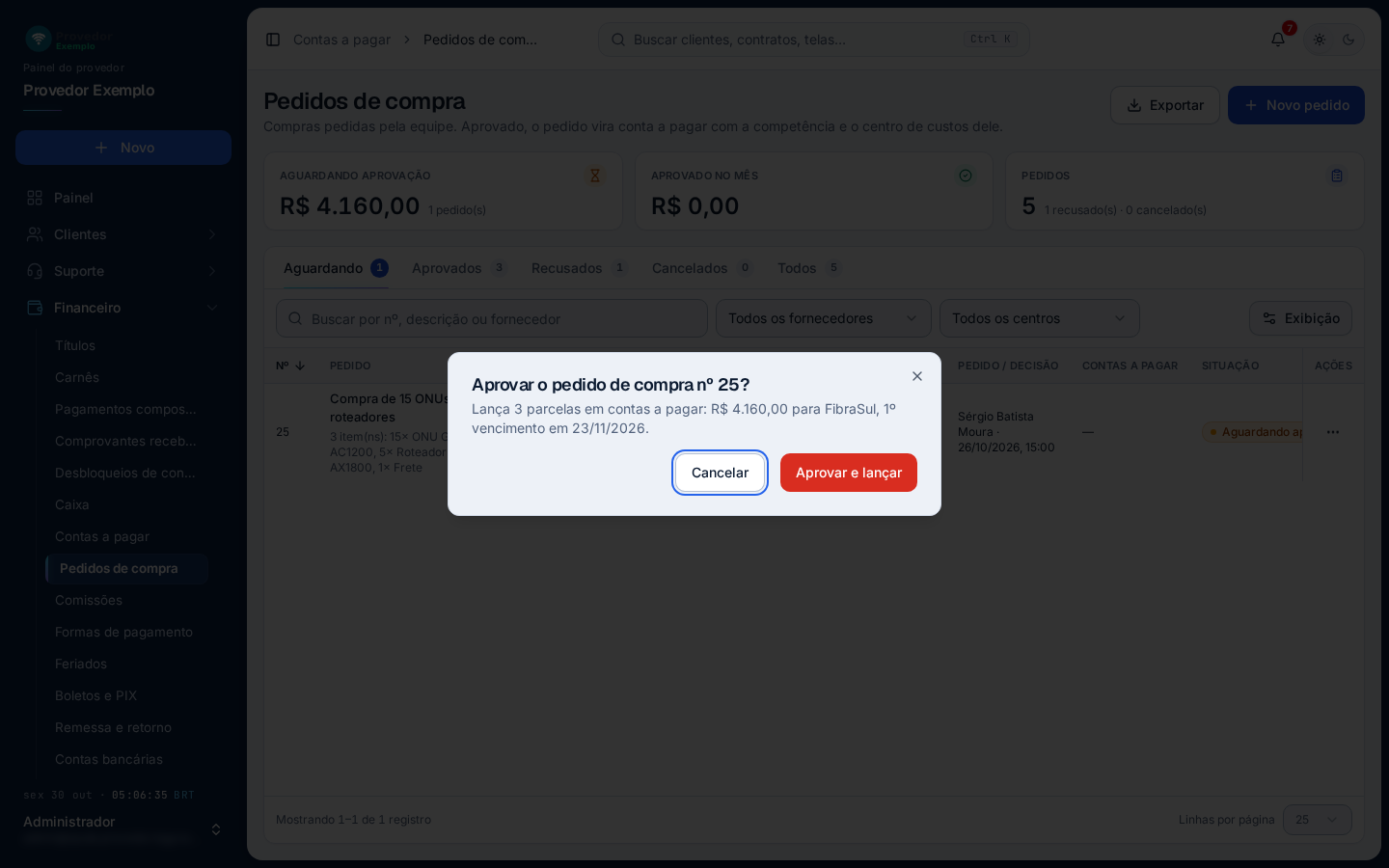
- Aprovar o pedido de compra, com o que será lançado: uma conta ou as parcelas, o valor total, o favorecido e o 1º vencimento.
- Cancelar fecha sem aprovar.
- Aprovar e lançar confirma. O pedido vira uma conta (ou as parcelas, com o valor dividido) em Contas a pagar, para o favorecido e com o 1º vencimento do pedido.
Recusar
Seção intitulada “Recusar”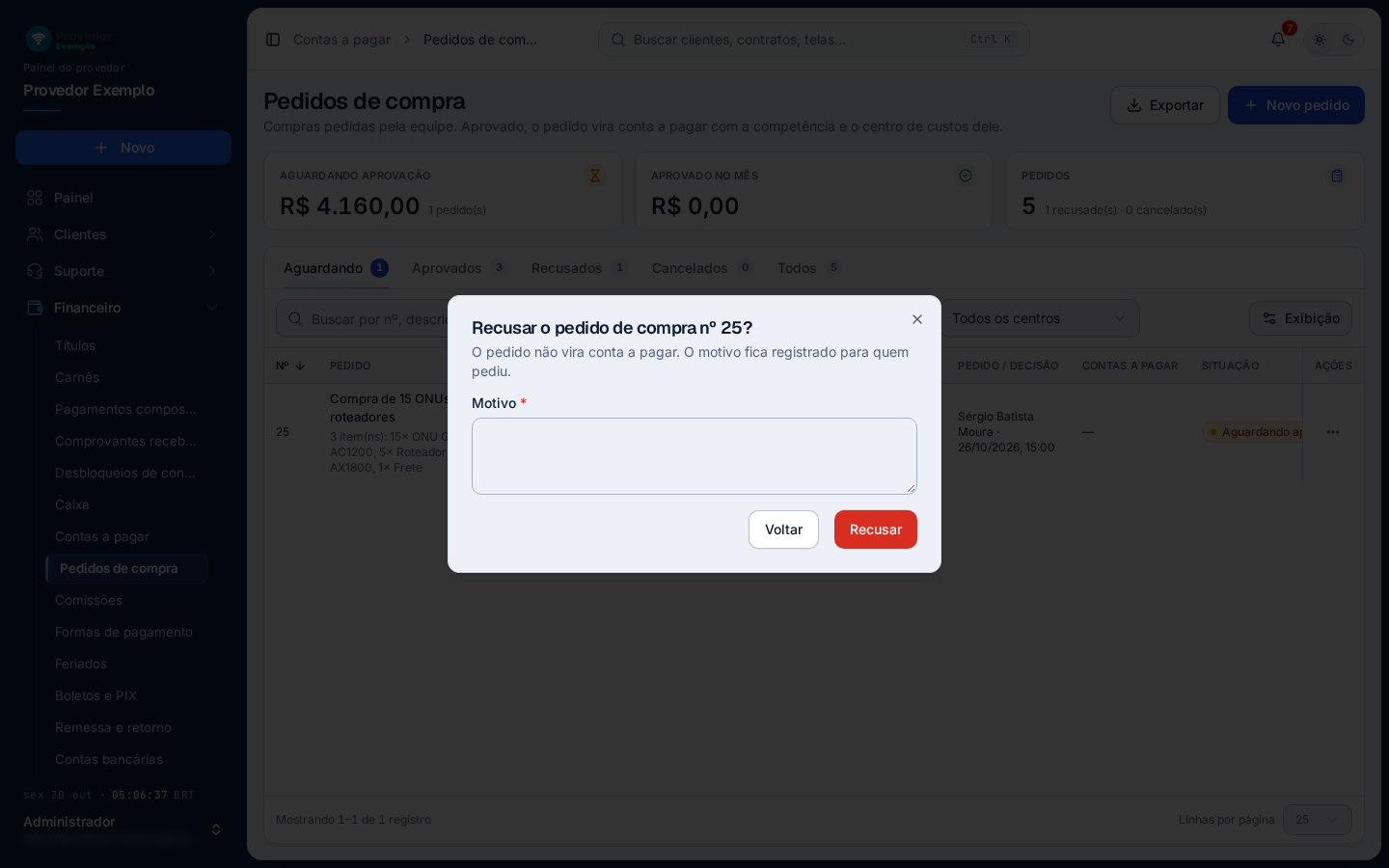
- Recusar o pedido de compra, com o aviso: o pedido não vira conta a pagar, e o motivo fica registrado para quem pediu.
- Motivo, obrigatório, com pelo menos 5 letras.
- Recusar confirma. Voltar fecha sem recusar.
Cancelar
Seção intitulada “Cancelar”O pedido sai da fila de aprovação. O diálogo pede o motivo, como na recusa. Pode cancelar quem aprova e quem fez o pedido.
Telas relacionadas
Seção intitulada “Telas relacionadas”Pergunte ao assistente
Escreva a dúvida do jeito que perguntaria a um colega. O assistente responde com base nesta ajuda e mostra as páginas de onde tirou a resposta.
Não coloque dados de clientes (nome, CPF, senha) na pergunta. Confira sempre na página indicada antes de mudar algo no sistema.