

No menu:FiscalNotas de débito
Notas de débito
Quem vê:AtendimentoAdministrador
Também procurado como: nota de débito, sva, documento não fiscal.
Emite e lista as notas de débito: um documento não fiscal, com numeração própria e ligado a um título, para o que sai sem nota fiscal, como serviço de valor adicionado (SVA) ou serviço avulso.
Os números nas fotos correspondem aos itens logo abaixo de cada uma. Passe o mouse num item para destacar a marcação.
A lista de notas de débito
Seção intitulada “A lista de notas de débito”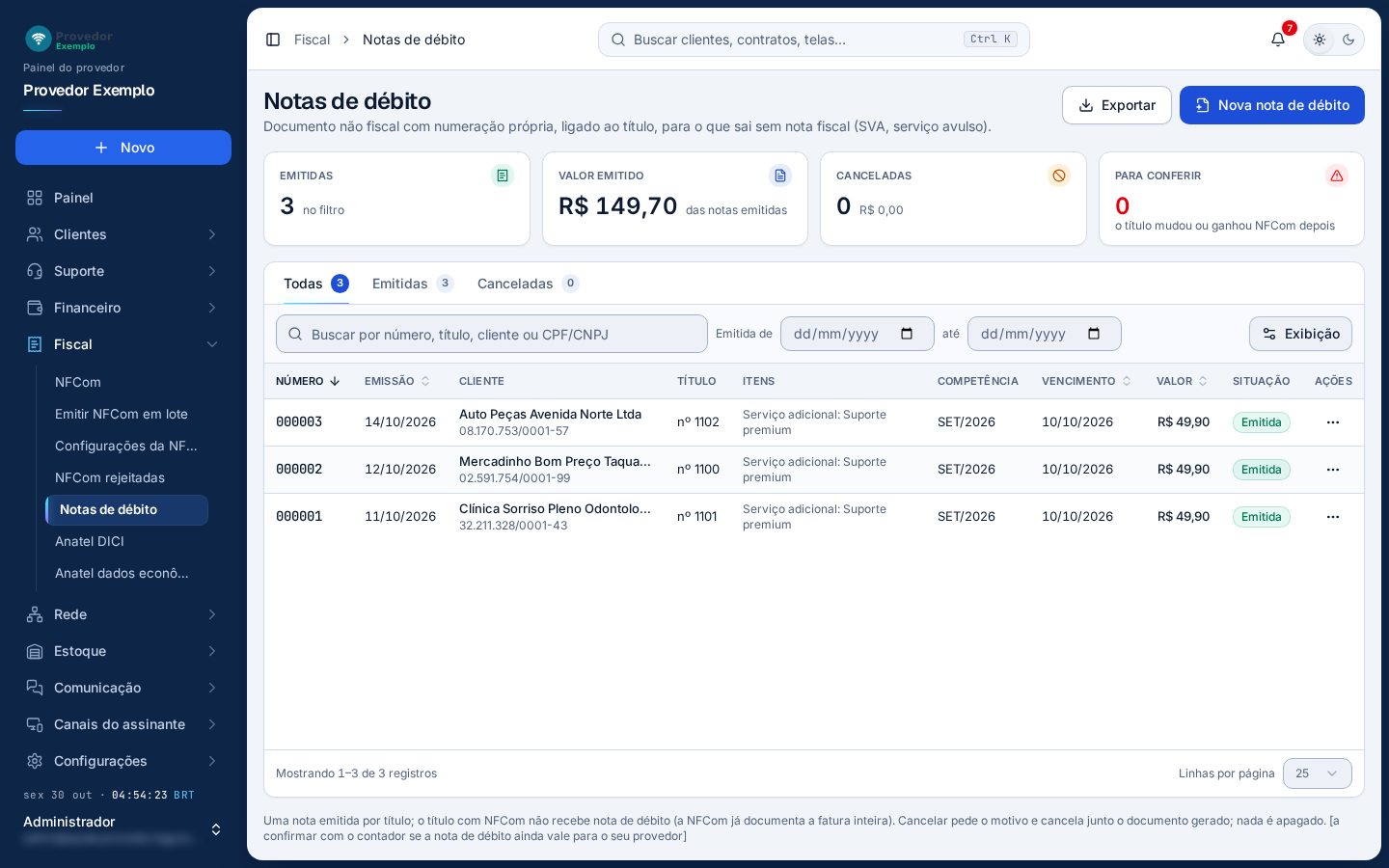
- Exportar baixa uma planilha com as notas filtradas.
- Nova nota de débito abre o diálogo de emissão (veja Emitir uma nota). Só aparece para quem tem a permissão de emitir nota de débito; por padrão, o Administrador.
- Cartões: Emitidas e Valor emitido no filtro, Canceladas (quantidade e valor) e Para conferir (o título mudou ou ganhou NFCom depois da nota).
- Abas por situação: Todas, Emitidas e Canceladas.
- Busca por número, título, cliente ou CPF/CNPJ.
- Filtro pela data de emissão (Emitida de e até).
- Menu ⋯ da linha: Abrir abre a ficha da nota e PDF baixa o documento.
- Lembrete do rodapé: uma nota emitida por título; título com NFCom não recebe nota de débito; cancelar pede o motivo e nada é apagado.
Cada linha mostra o número, a emissão, o cliente com o CPF/CNPJ, o título (o número abre o título em Títulos), um resumo dos itens, a competência, o vencimento, o valor e a situação. A marca conferir, em vermelho, aparece quando o título mudou depois da nota. Clique na linha para abrir a ficha.
Busca, filtros, colunas e páginas funcionam como em todas as telas: veja Como usar as listas.
Emitir uma nota de débito
Seção intitulada “Emitir uma nota de débito”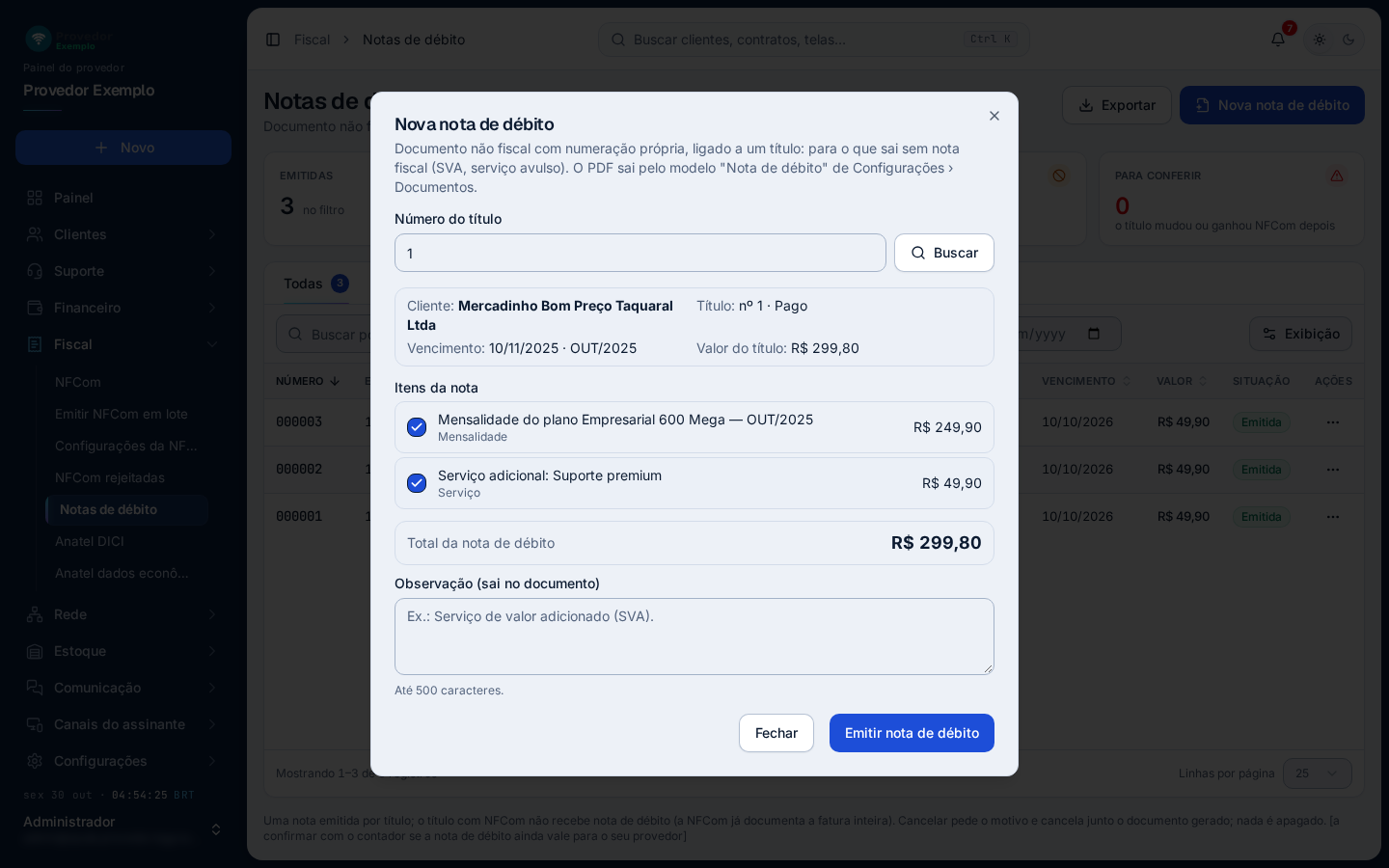
- Nova nota de débito. O PDF sai pelo modelo “Nota de débito” de Documentos.
- Número do título e Buscar (ou Enter) acham o título.
- Resumo do título: cliente, número e situação, vencimento e competência, e valor do título.
- Itens da nota: os itens do título, todos marcados de início. Desmarque o que não entra na nota.
- Total da nota de débito. Fica em vermelho se passar do valor do título; nesse caso, marque também os descontos do título.
- Observação que sai no documento, até 500 caracteres.
- Emitir nota de débito grava a nota; Fechar sai sem emitir.
- Clique em Nova nota de débito.
- Digite o número do título e clique em Buscar.
- Confira os itens e o total. Se aparecer um aviso em vermelho, o título não pode receber nota.
- Escreva a observação, se quiser, e clique em Emitir nota de débito.
A ficha e o cancelamento
Seção intitulada “A ficha e o cancelamento”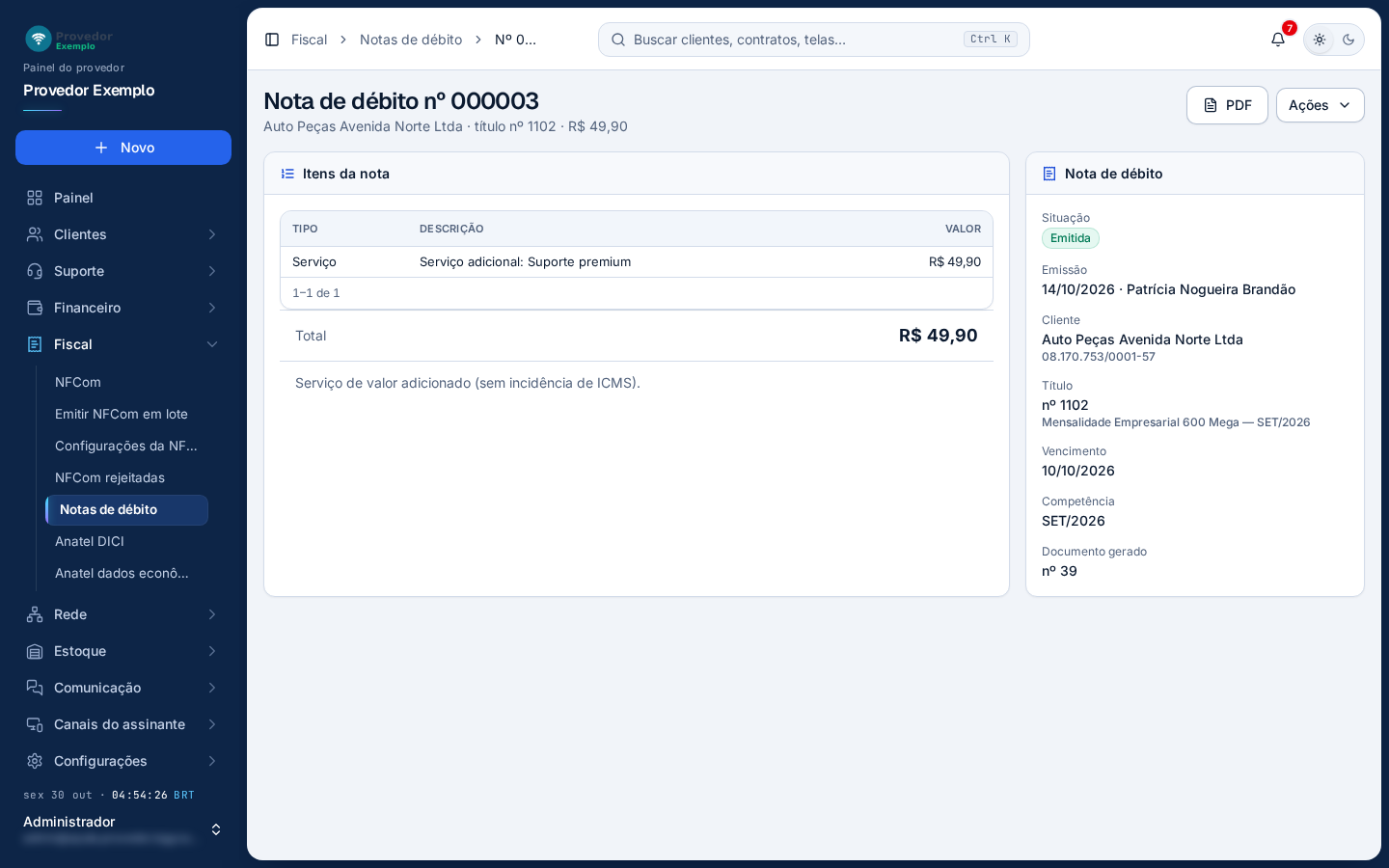
- Número da nota e, embaixo, o cliente, o título e o valor.
- PDF baixa o documento da nota.
- Ações: Abrir o título e Cancelar a nota. Cancelar só aparece para nota emitida e para quem tem a permissão de cancelar nota de débito; por padrão, o Administrador.
- Itens da nota: os itens copiados do título, com tipo, descrição e valor.
- Total da nota. Embaixo, a observação, quando há.
- Nota de débito: situação, emissão (com quem emitiu), cliente com o CPF/CNPJ, título com a descrição, vencimento e competência. Se a nota foi cancelada, aparecem também a data, quem cancelou e o motivo.
- Documento gerado: o número do documento que saiu pelo modelo “Nota de débito” de Documentos, com “(cancelado)” depois do cancelamento.
Quando o título muda depois da nota, avisos aparecem no topo da ficha: título cancelado ou estornado, valor do título abaixo do valor da nota ou NFCom emitida para o mesmo título. Na lista, a nota ganha a marca conferir.
Cancelar
Seção intitulada “Cancelar”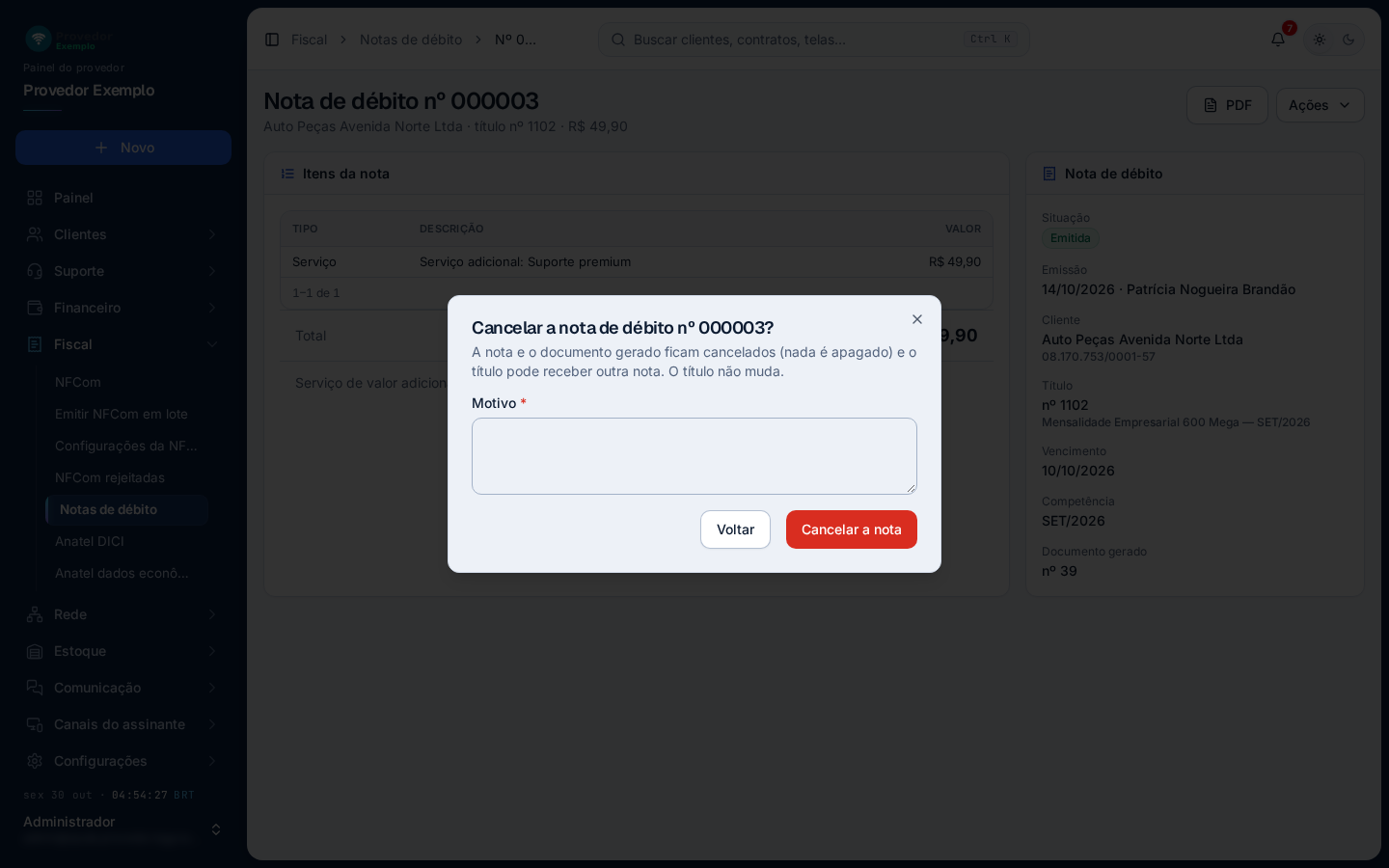
- Cancelar a nota de débito nº …? O lembrete diz o que acontece: a nota e o documento gerado ficam cancelados, nada é apagado, e o título pode receber outra nota.
- Motivo, obrigatório, de 5 a 255 caracteres.
- Cancelar a nota confirma; Voltar fecha sem cancelar.
- Na ficha, abra Ações e escolha Cancelar a nota.
- Escreva o motivo e clique em Cancelar a nota.
Telas relacionadas
Seção intitulada “Telas relacionadas”Pergunte ao assistente
Escreva a dúvida do jeito que perguntaria a um colega. O assistente responde com base nesta ajuda e mostra as páginas de onde tirou a resposta.
Não coloque dados de clientes (nome, CPF, senha) na pergunta. Confira sempre na página indicada antes de mudar algo no sistema.