

No menu:EstoqueMovimentações
Movimentações
Quem vê:AtendimentoTécnicoAlmoxarifadoAdministrador
O livro do estoque: todas as entradas, saídas, ajustes de inventário, comodatos, devoluções, transferências e estornos, com o saldo depois de cada lançamento. Também é por aqui que se lança entrada, saída e inventário.
A lista de lançamentos
Seção intitulada “A lista de lançamentos”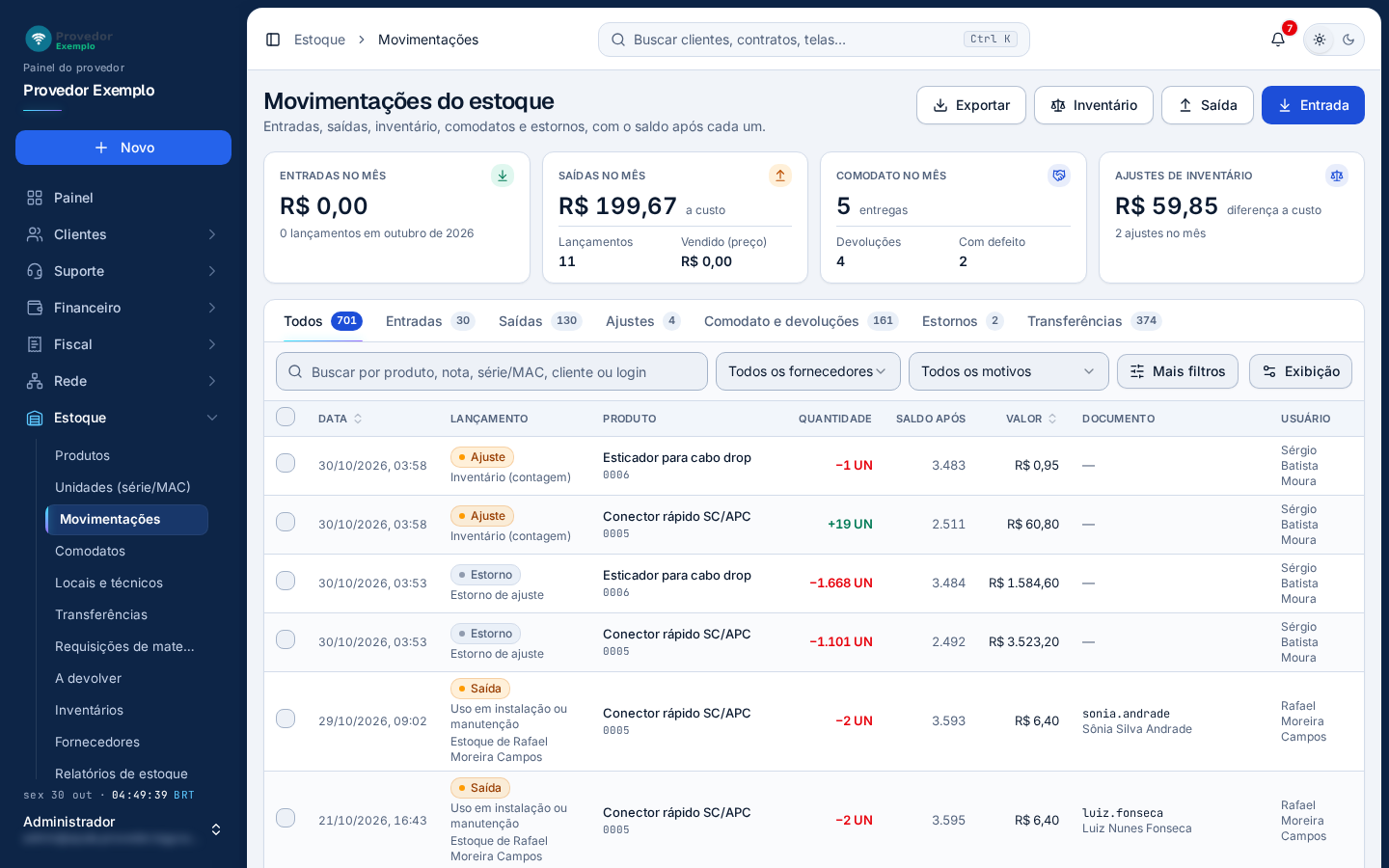
- Exportar baixa uma planilha com os lançamentos filtrados.
- Inventário abre o ajuste de inventário. Só aparece para quem ajusta saldos.
- Saída abre o lançamento de saída.
- Entrada abre o lançamento de entrada.
- Cartões do mês: Entradas no mês (valor e número de lançamentos), Saídas no mês (a custo, com os lançamentos e o vendido a preço de venda), Comodato no mês (entregas, devoluções e devolvidos com defeito) e Ajustes de inventário (a diferença a custo e o número de ajustes).
- Abas por tipo: Todos, Entradas, Saídas, Ajustes, Comodato e devoluções, Estornos e Transferências.
- Busca por produto, nota, série/MAC, cliente ou login.
- Filtros por fornecedor e por motivo.
- Mais filtros: usuário que lançou e período (de e até).
As colunas são data, lançamento, produto, quantidade, saldo após, valor, documento (nota e fornecedor na entrada; contrato e cliente na saída e no comodato) e usuário. Busca, filtros, colunas e páginas funcionam como em todas as telas: veja Como usar as listas.
Lançar uma entrada
Seção intitulada “Lançar uma entrada”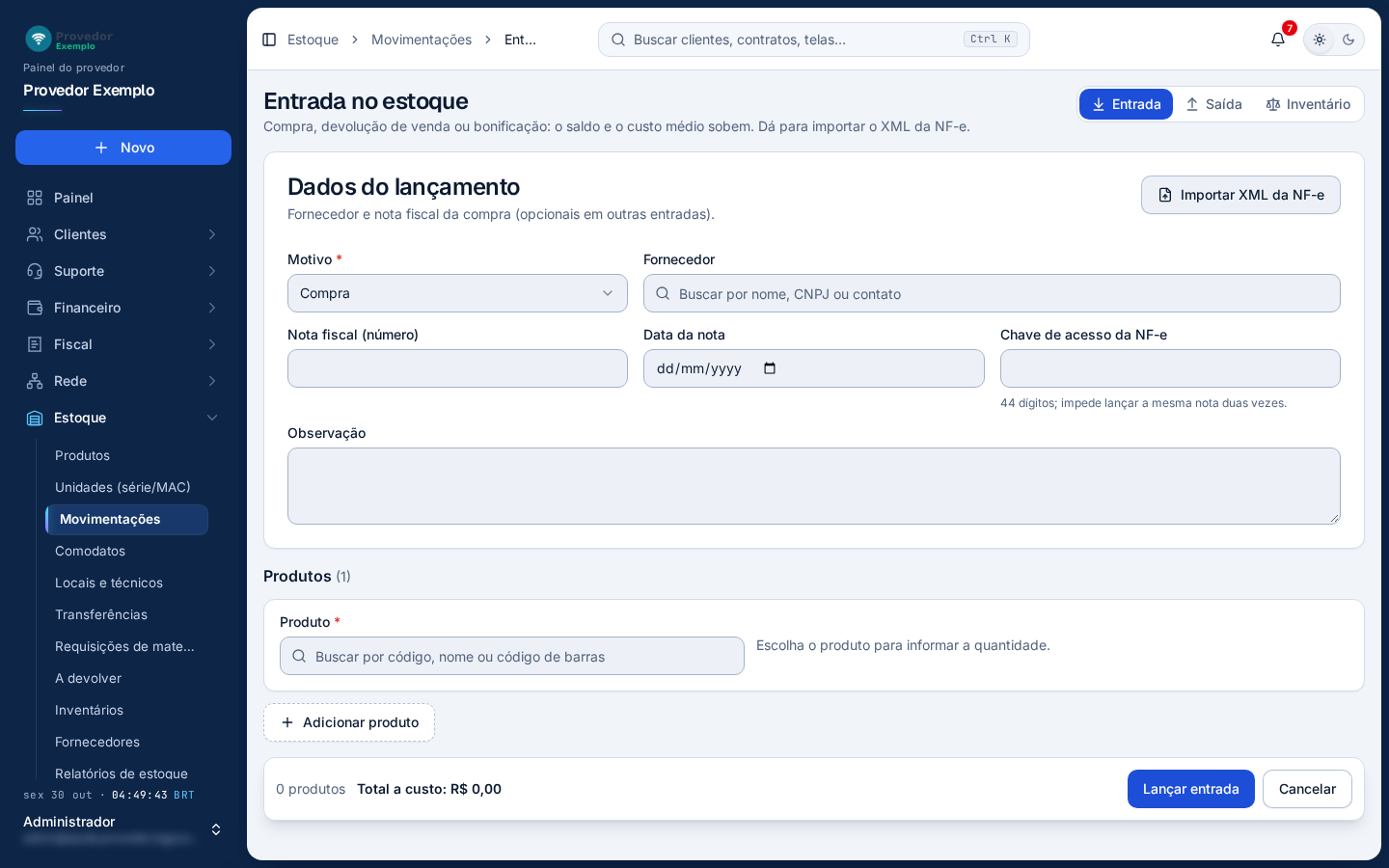
- Tipo de lançamento: Entrada, Saída e Inventário. Troca o formulário sem sair da tela.
- Importar XML da NF-e lê o arquivo da nota e preenche o fornecedor, os itens, os custos (com frete e IPI) e os números de série citados na nota.
- Motivo: compra, devolução de venda, bonificação do fornecedor ou outra entrada.
- Fornecedor: busca por nome, CNPJ ou contato.
- Nota fiscal: número, data e chave de acesso da NF-e. A chave tem 44 dígitos e impede lançar a mesma nota duas vezes. Fornecedor e nota são opcionais fora da compra.
- Produtos, com o número de linhas do lançamento.
- Linha do produto: busque o produto por código, nome ou código de barras e informe a quantidade e o custo unitário. Produto com número de série pede um número de série ou MAC por linha, uma unidade em cada.
- Adicionar produto põe mais uma linha.
- Lançar entrada grava o lançamento. Ao lado, a barra mostra quantos produtos e o total a custo.
- Clique em Entrada (na lista, na ficha do produto ou em Lançar compra do fornecedor).
- Escolha o motivo. Na compra, escolha o fornecedor e preencha a nota, ou clique em Importar XML da NF-e.
- Preencha cada linha de produto. Use Adicionar produto para mais linhas.
- Clique em Lançar entrada. O saldo e o custo médio do produto sobem.
Lançar uma saída
Seção intitulada “Lançar uma saída”Em Saída, o formulário é o mesmo, com estas diferenças:
- Motivo: venda, uso em instalação ou manutenção, perda, furto ou extravio, defeito, descarte, devolução ao fornecedor ou outra saída. Na devolução ao fornecedor aparece também o campo do fornecedor.
- Cliente / contrato (opcional): na venda ou no material usado na instalação, a saída fica no histórico do cliente.
- Em cada linha: a quantidade ou, no produto com número de série, as unidades que saem, buscadas pelo número de série ou MAC. Na venda, também o preço unitário de venda.
O botão vira Lançar saída e o saldo cai.
Inventário rápido
Seção intitulada “Inventário rápido”Em Inventário, informe a quantidade contada de cada produto e o sistema lança só a diferença.
- Escolha o motivo: inventário (contagem) ou correção de saldo.
- Em Carregar produtos para contar, escolha uma categoria (ou todas) e clique em Carregar produtos. Vêm os produtos ativos sem número de série, até 100.
- Em cada linha, compare o saldo no sistema e digite a quantidade contada.
- Clique em Lançar inventário.
Prévia e estorno
Seção intitulada “Prévia e estorno”Clique numa linha da lista, fora dos links, para abrir a prévia do lançamento ao lado.
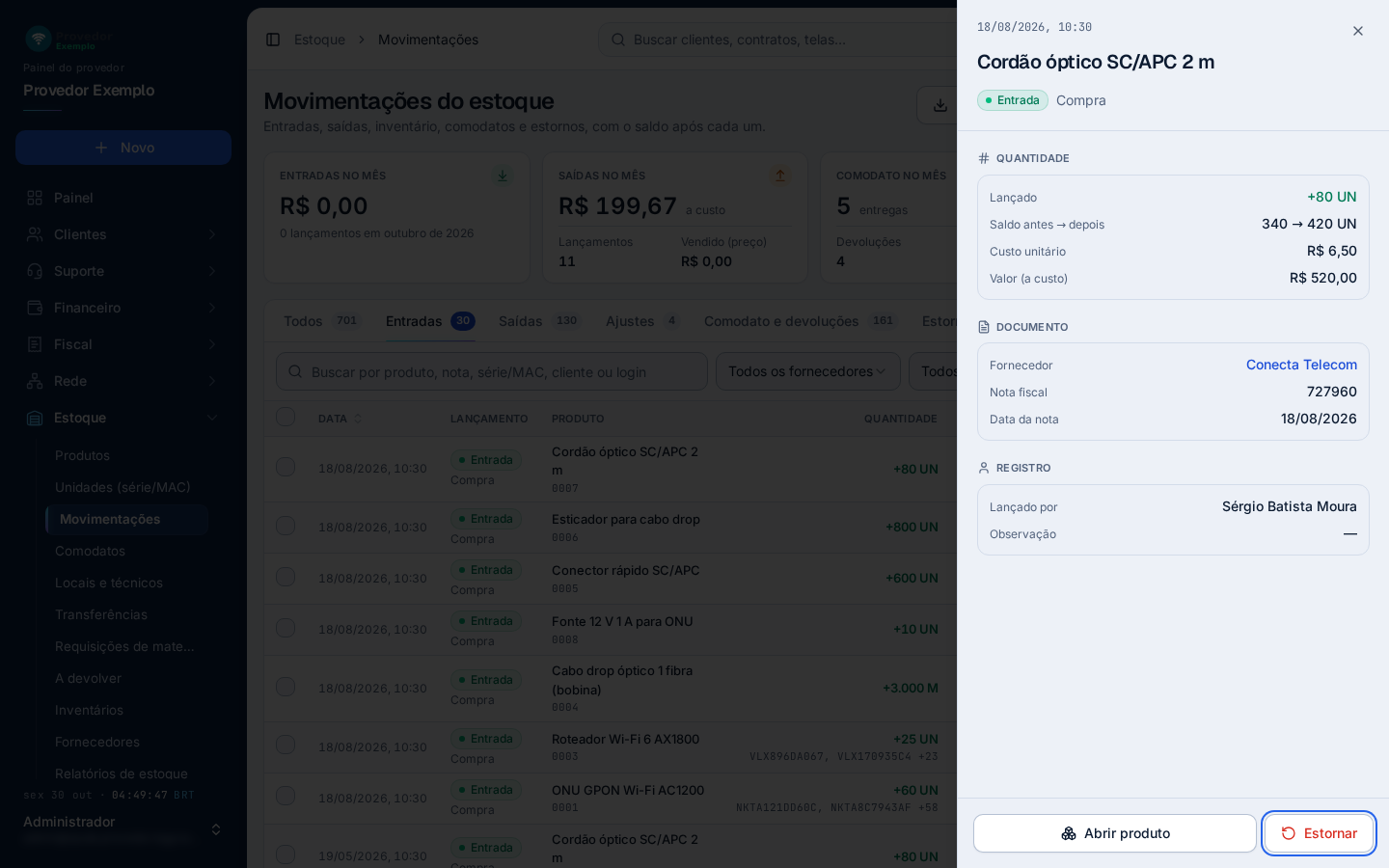
- Produto do lançamento, com a data e a hora em cima e o tipo e o motivo embaixo.
- Abrir produto abre a ficha do produto. Na entrada que veio do XML da nota, aparece também XML da nota, que baixa o arquivo.
- Estornar abre o estorno (veja abaixo).
- Quantidade: o lançado, o saldo antes e depois, o custo unitário e o valor a custo. Na venda, também o preço de venda unitário.
- Documento: fornecedor, nota fiscal, data da nota e chave de acesso, quando o lançamento tem nota ou fornecedor. Quando tem cliente (saída para cliente, comodato), aparece também o bloco Cliente, com o cliente e o contrato.
- Registro: quem lançou e a observação.
Estornar um lançamento
Seção intitulada “Estornar um lançamento”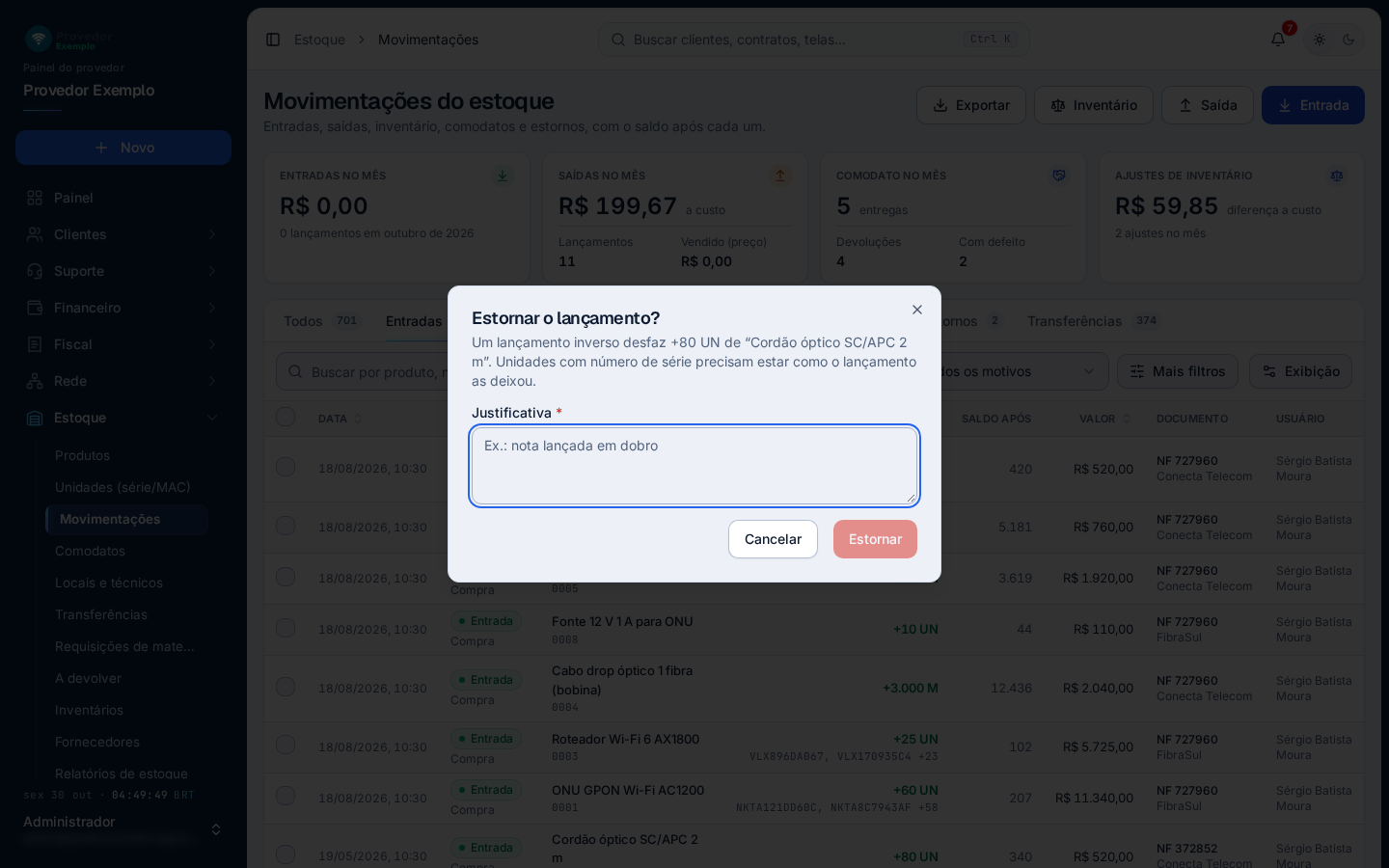
- Estornar o lançamento? O sistema cria um lançamento inverso, que aparece na aba Estornos.
- Justificativa (obrigatória).
- Estornar confirma. Cancelar fecha sem mudar nada.
Telas relacionadas
Seção intitulada “Telas relacionadas”Pergunte ao assistente
Escreva a dúvida do jeito que perguntaria a um colega. O assistente responde com base nesta ajuda e mostra as páginas de onde tirou a resposta.
Não coloque dados de clientes (nome, CPF, senha) na pergunta. Confira sempre na página indicada antes de mudar algo no sistema.