

No menu:FinanceiroComprovantes recebidos
Comprovantes recebidos
Quem vê:AtendimentoAdministrador
Também procurado como: comprovante, pagamento, central do assinante, desbloqueio.
A fila dos comprovantes de pagamento que os assinantes enviam pela central do assinante. Você confere o arquivo e aceita, dando baixa no título, ou recusa com o motivo.
Cada comprovante novo também chega como aviso no sino do painel.
A lista de comprovantes
Seção intitulada “A lista de comprovantes”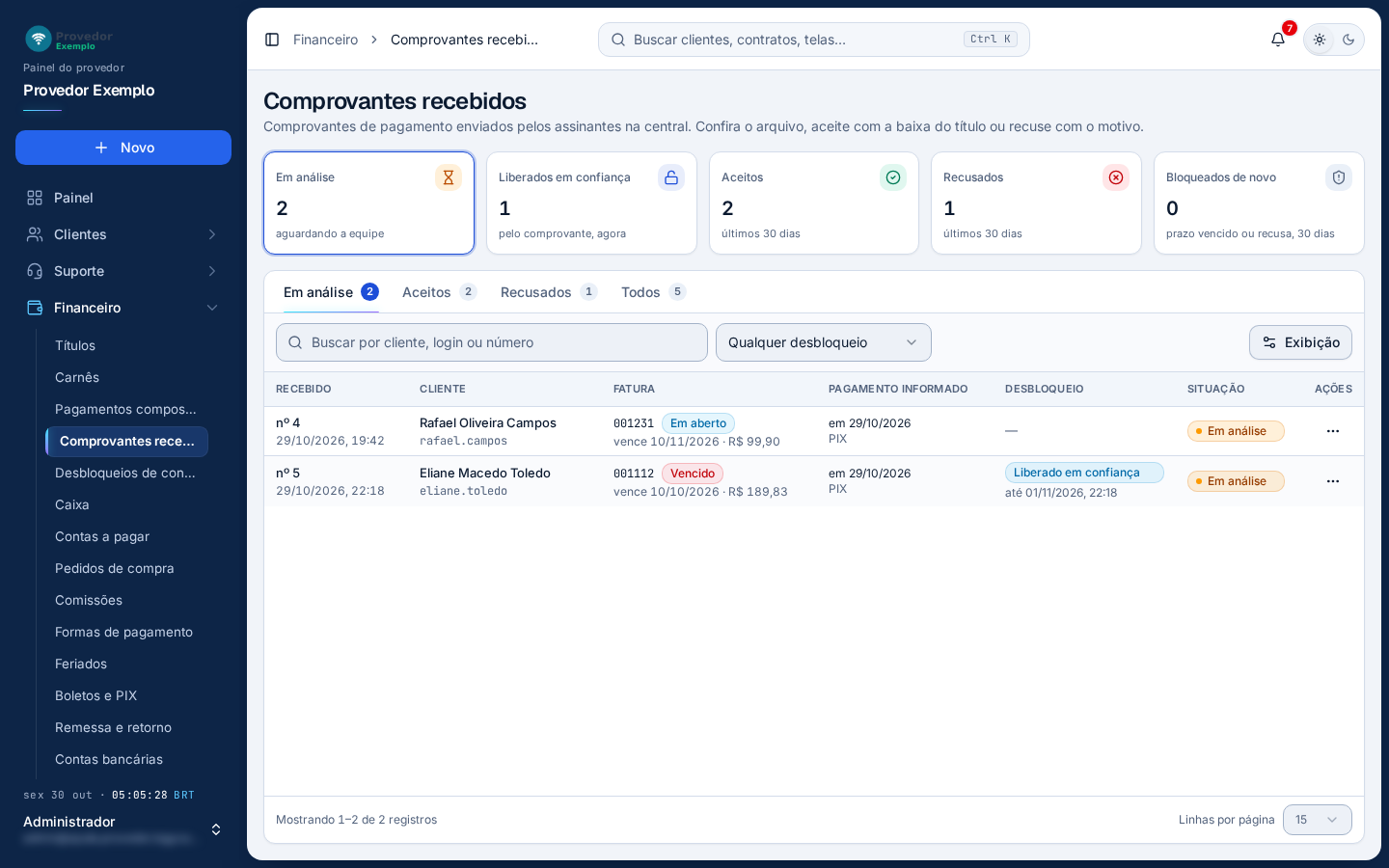
- Cartões: em análise (aguardando a equipe, ou quantos já têm o título pago), liberados em confiança pelo comprovante agora, aceitos e recusados nos últimos 30 dias e bloqueados de novo (prazo vencido ou recusa, 30 dias). Clique em Em análise, Liberados em confiança ou Bloqueados de novo para filtrar a lista.
- Visões: Em análise, Aceitos, Recusados e Todos, cada uma com a contagem. A fila Em análise vem do mais antigo para o mais novo.
- Busca por cliente, login ou número do comprovante.
- Desbloqueio por comprovante: liberado em confiança, título pago no prazo, bloqueado de novo, encerrado sem bloquear ou pedido sem liberação.
- Menu ⋯ da linha: Ver o comprovante, Abrir o arquivo, Aceitar e receber, Recusar, Abrir o título e Ficha do cliente.
Cada linha mostra quando o comprovante chegou, o cliente e o login, a fatura (número, situação, vencimento e valor), o pagamento informado (data e forma), o arquivo, o desbloqueio e a situação. Um alerta no arquivo avisa quando o mesmo arquivo já chegou em outro comprovante.
Busca, filtros, colunas e páginas funcionam como em todas as telas: veja Como usar as listas.
Conferir um comprovante
Seção intitulada “Conferir um comprovante”Clique na linha, ou em Ver o comprovante no menu ⋯, para abrir a prévia ao lado.
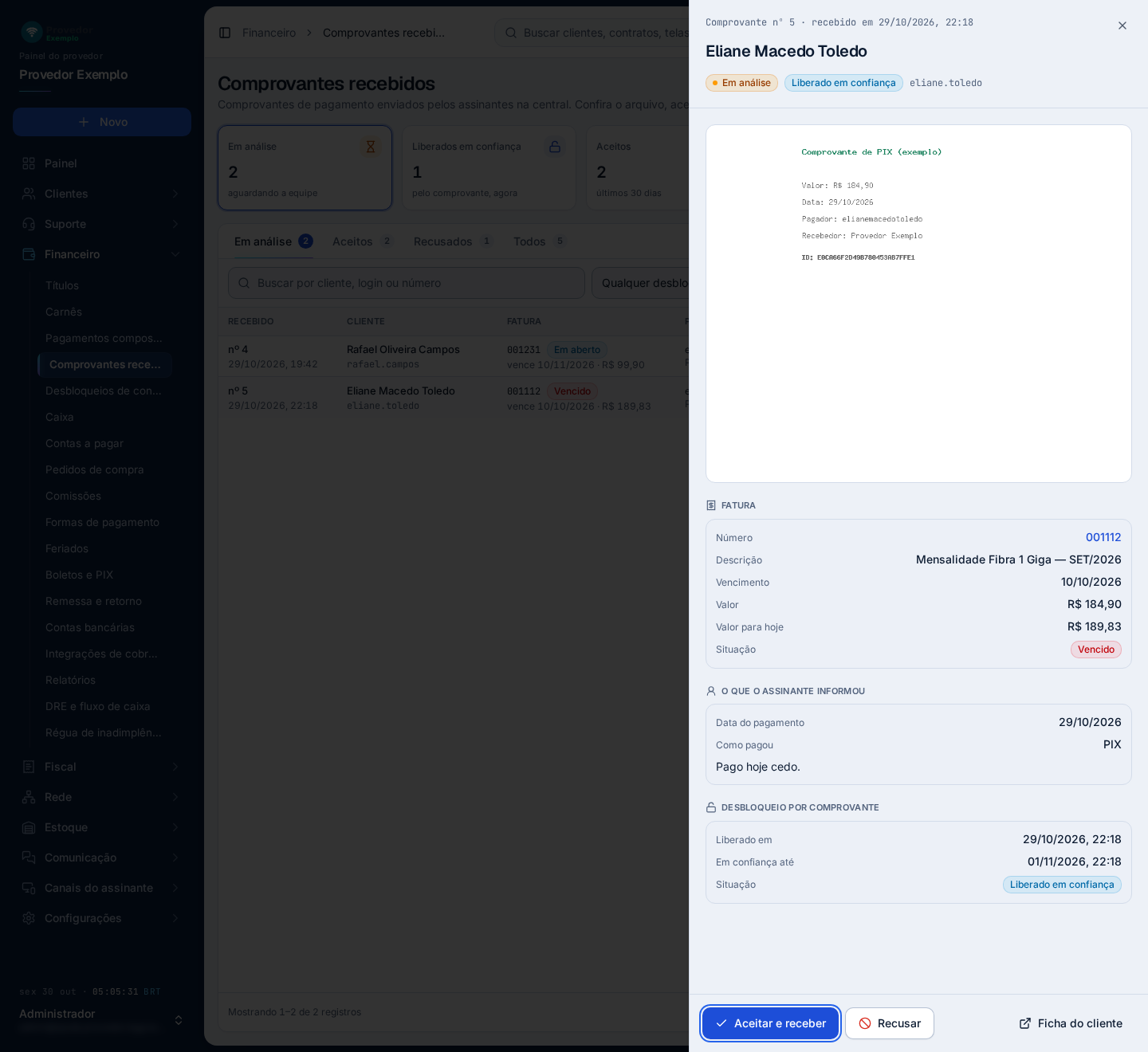
- Cabeçalho: número do comprovante, quando chegou, o cliente, a situação, o desbloqueio e o login.
- Arquivo enviado. Imagem e PDF aparecem na própria prévia; a imagem abre em outra aba ao clicar. Outro tipo de arquivo vem com o botão para baixar.
- Fatura: número (abre o título), descrição, vencimento, valor, valor para hoje, situação e, se já foi paga, quando.
- O que o assinante informou: data do pagamento, como pagou e a mensagem, se ele escreveu.
- Desbloqueio por comprovante: quando a conexão foi liberada, até quando fica em confiança e a situação. Se não foi liberada, o motivo.
- Aceitar e receber e Recusar: veja Aceitar ou recusar. Só no comprovante em análise, para quem pode analisar.
- Ficha do cliente abre o cliente.
Quando o mesmo arquivo já chegou em outro comprovante, um aviso aparece acima do arquivo. Depois da análise, o bloco Análise mostra quem analisou, quando e o motivo da recusa.
Aceitar ou recusar
Seção intitulada “Aceitar ou recusar”Aceitar e receber
Seção intitulada “Aceitar e receber”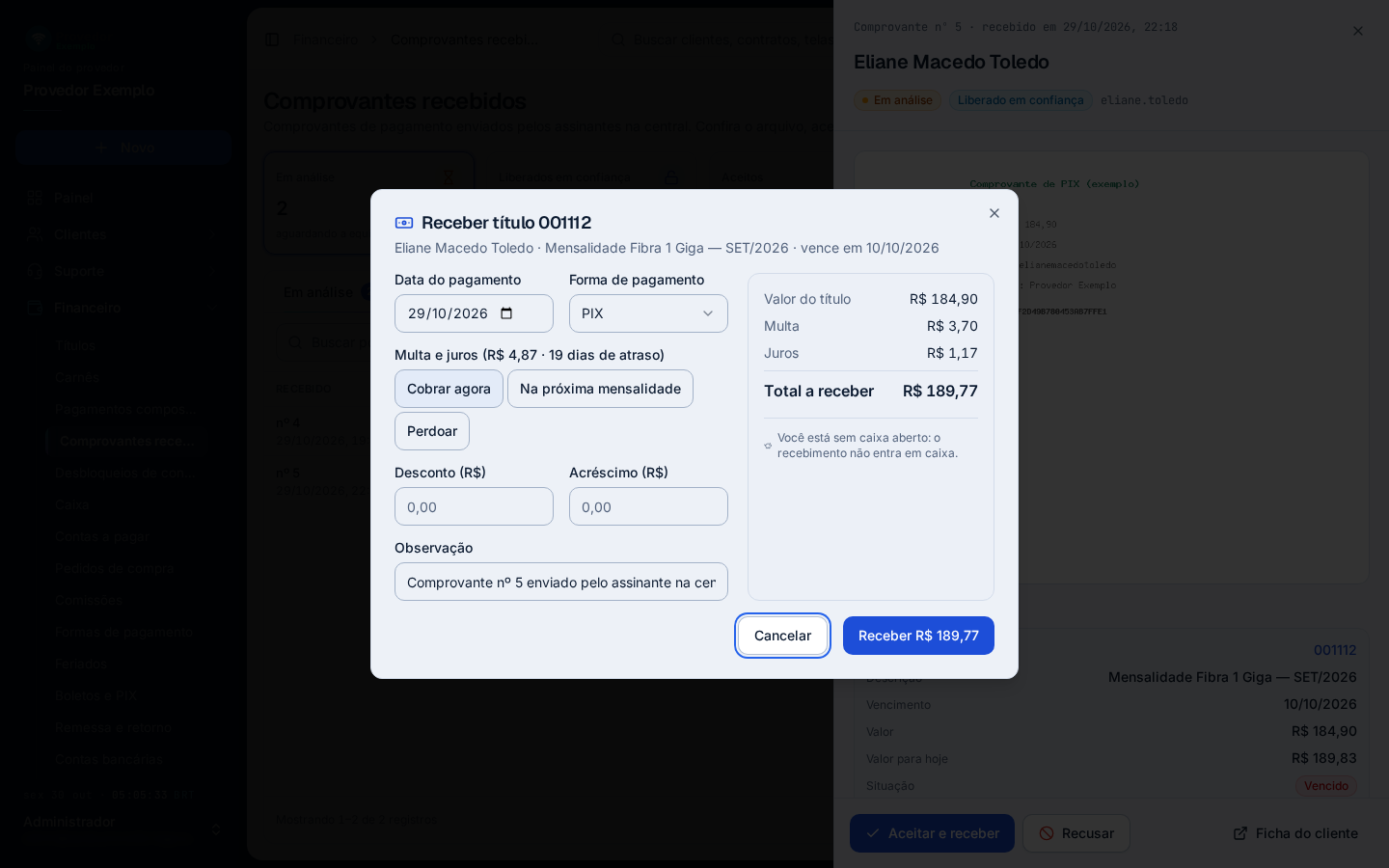
- Receber título: o mesmo diálogo de recebimento dos títulos, para a fatura do comprovante.
- Forma de pagamento: já vem com a forma que o assinante informou (PIX, transferência, depósito ou boleto), quando ela está ativa.
- Observação: já vem com o número do comprovante e a data de pagamento informada.
- Receber dá a baixa no título. Em seguida, o comprovante fica como aceito.
- Na prévia ou no menu ⋯, clique em Aceitar e receber.
- Abre o diálogo de recebimento do título, já com a forma informada pelo assinante e uma observação com o número do comprovante. A data informada só entra para quem pode informar data de pagamento diferente de hoje.
- Confira os valores e clique em Receber. O comprovante fica como aceito.
Se o título já foi pago por outro caminho, o botão vira Aceitar (título já pago) e só marca o comprovante como aceito.
Recusar
Seção intitulada “Recusar”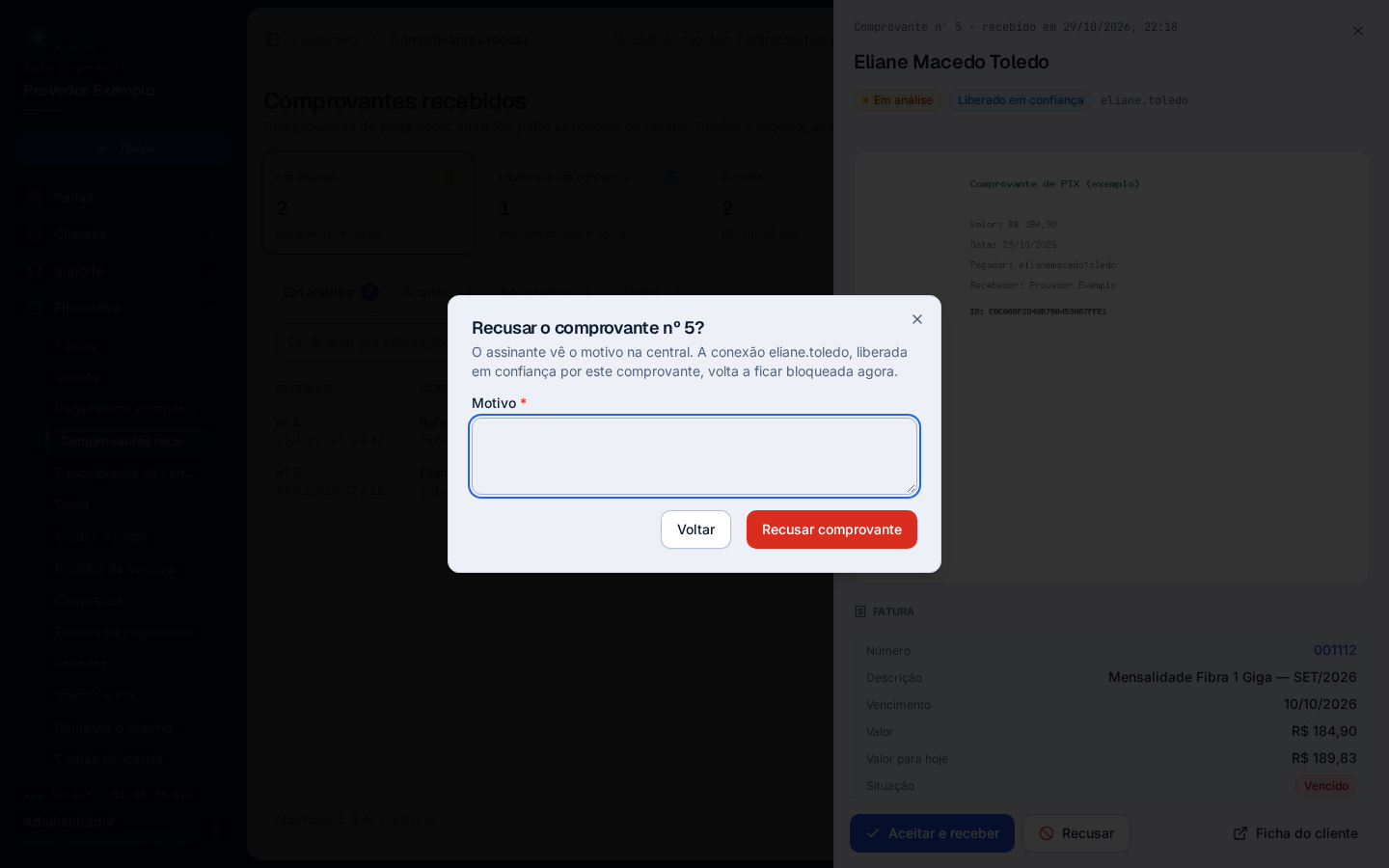
- Recusar o comprovante, com o aviso: o assinante vê o motivo na central. Se o comprovante liberou a conexão em confiança, ela volta a ficar bloqueada na hora.
- Motivo, obrigatório, com pelo menos 5 letras.
- Recusar comprovante confirma. Voltar fecha sem recusar.
- Na prévia ou no menu ⋯, clique em Recusar.
- Escreva o motivo. O assinante vê o motivo na central.
- Clique em Recusar comprovante. O título continua em aberto.
Telas relacionadas
Seção intitulada “Telas relacionadas”Pergunte ao assistente
Escreva a dúvida do jeito que perguntaria a um colega. O assistente responde com base nesta ajuda e mostra as páginas de onde tirou a resposta.
Não coloque dados de clientes (nome, CPF, senha) na pergunta. Confira sempre na página indicada antes de mudar algo no sistema.