

No menu:ClientesMapa de clientes
Mapa de clientes
Quem vê:AtendimentoTécnicoAdministrador
Mostra os contratos no mapa, no local de instalação, com a cor da situação. A aba Sem localização lista os contratos que ainda não têm o ponto marcado.
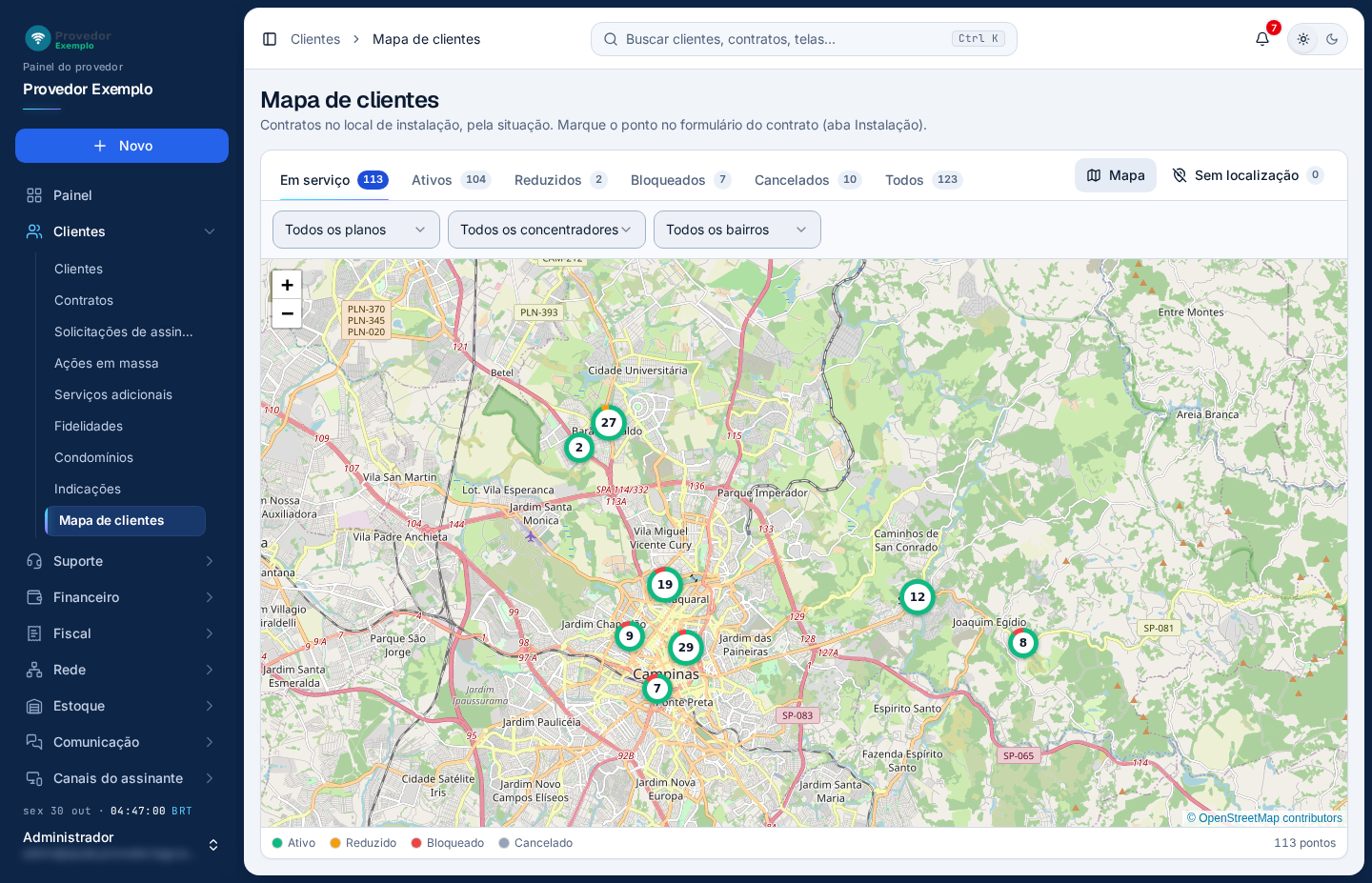
- Abas por situação: Em serviço (todos menos os cancelados), Ativos, Reduzidos, Bloqueados, Cancelados e Todos, cada uma com a contagem.
- Mapa e Sem localização trocam entre o mapa e a lista dos contratos sem coordenadas. O número mostra quantos estão sem localização.
- Filtros por plano, concentrador e bairro. A cada filtro, o mapa se ajusta para mostrar todos os pontos.
- + e − aproximam e afastam o mapa. A roda do mouse faz o mesmo, e dá para arrastar o mapa.
- Grupo de pontos: contratos próximos se juntam num círculo com o número de contratos; as cores do anel mostram a proporção de cada situação. Clique no círculo para aproximar. De perto, cada contrato vira um ponto na cor da situação: clique nele para abrir a janela do ponto.
- Legenda das cores (Ativo, Reduzido, Bloqueado e Cancelado) e quantos pontos estão no mapa.
Quando o provedor configura uma chave de mapa do Google ou da ArcGIS em Recursos do sistema, aparece no canto de cima, à direita, a escolha entre Mapa, Satélite, Híbrido e Relevo.
A janela do ponto
Seção intitulada “A janela do ponto”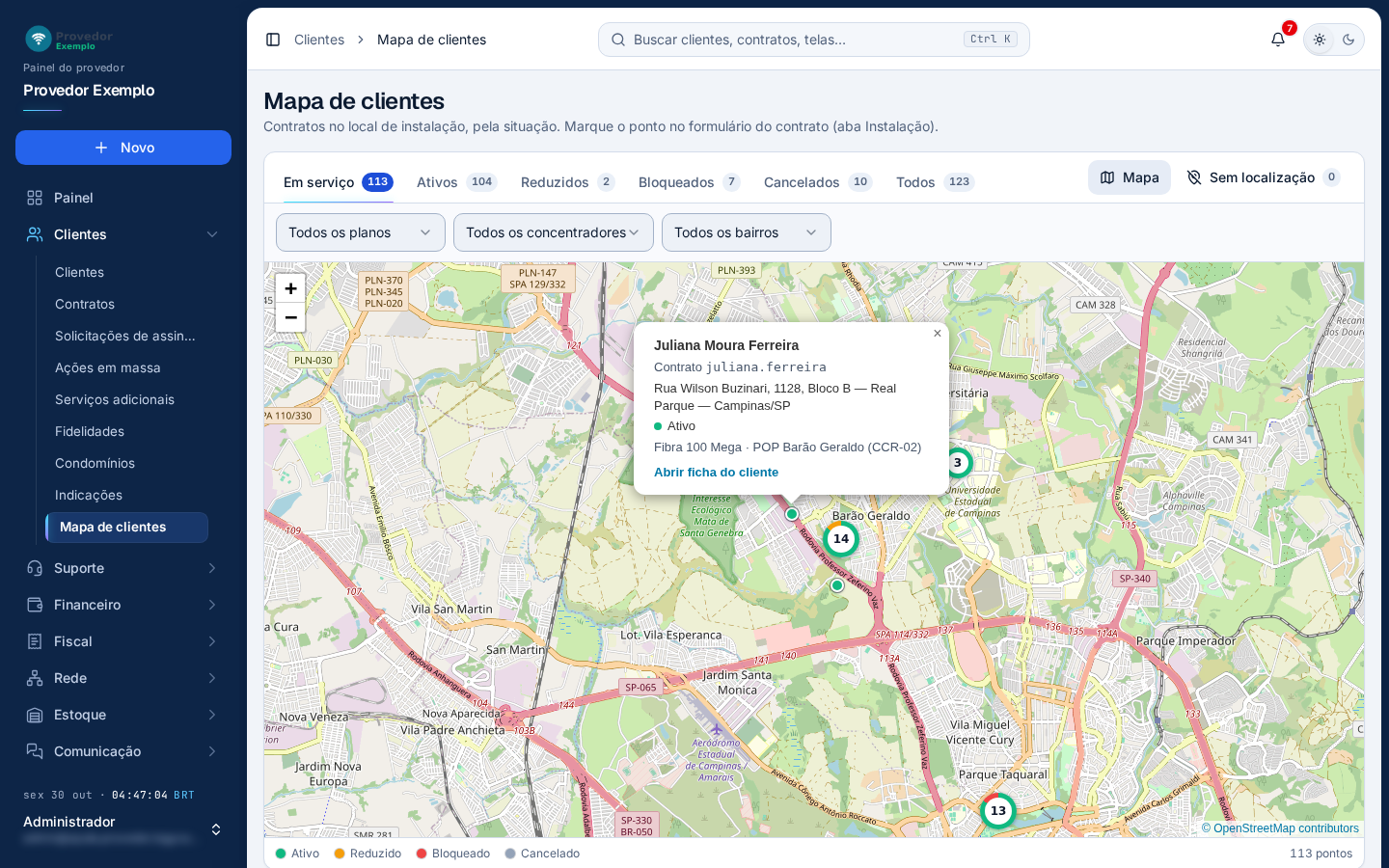
- Dados do contrato: nome do cliente, login do contrato, endereço de instalação, situação, plano e concentrador. O × fecha a janela.
- Abrir ficha do cliente vai para a ficha do cliente.
Contratos sem localização
Seção intitulada “Contratos sem localização”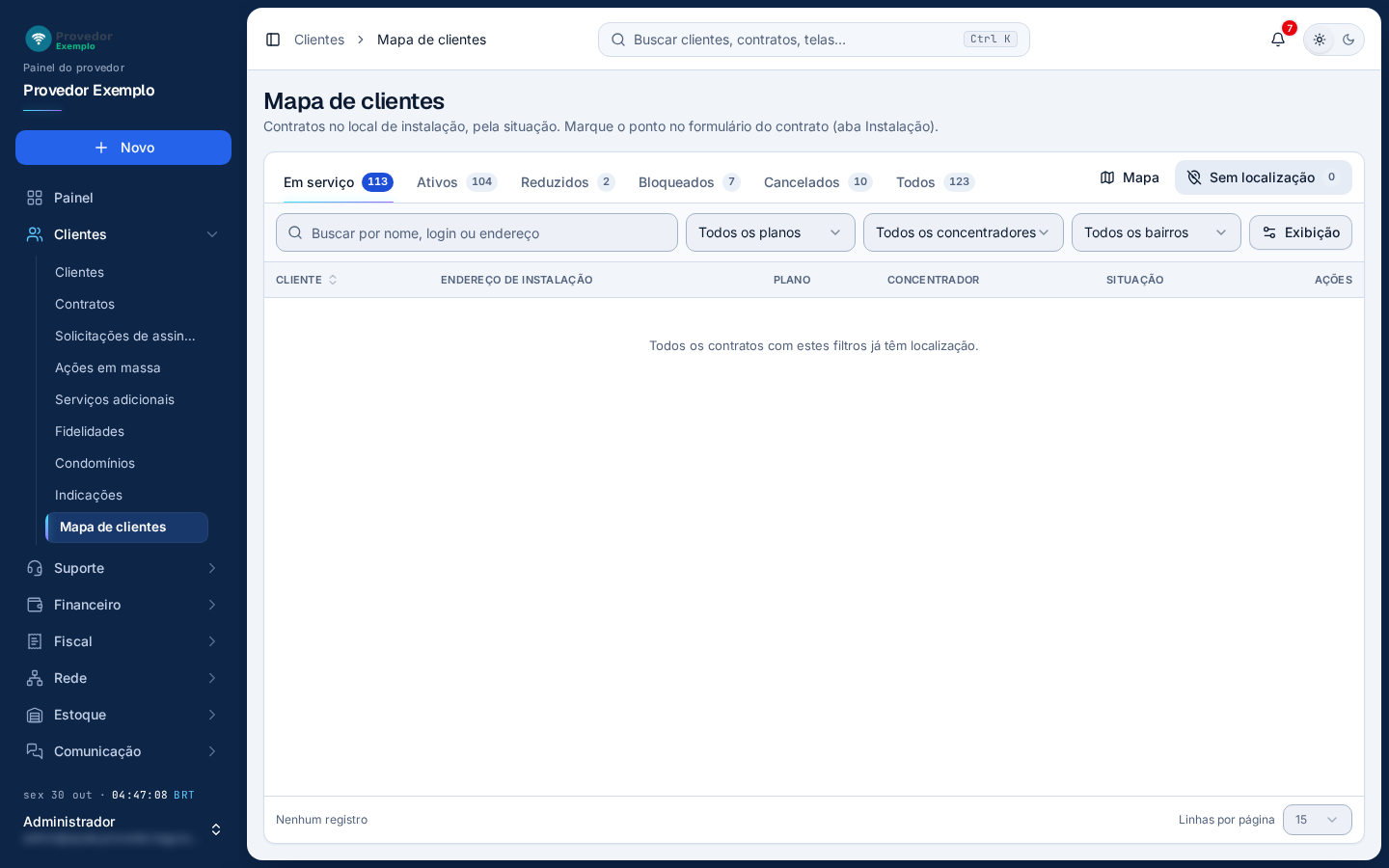
- Sem localização aberta. Mapa, ao lado, volta para o mapa.
- Busca por nome, login ou endereço. Só existe nesta aba.
- Filtros por plano, concentrador e bairro, os mesmos do mapa. As abas por situação também valem aqui.
Cada linha mostra o cliente (o nome abre a ficha) com o login, o endereço de instalação, o plano, o concentrador e a situação. No fim da linha, o lápis abre o formulário do contrato para marcar o ponto, e o outro ícone abre a ficha do cliente.
Marcar a localização de um contrato
Seção intitulada “Marcar a localização de um contrato”- Abra a aba Sem localização.
- Clique no lápis do contrato. Abre o formulário do contrato, em Contratos.
- Na aba Instalação, marque o ponto: clique no mapa, no local da instalação, ou use Usar minha localização, que pega a posição do aparelho.
- Salve o contrato. Ele sai desta lista e passa a aparecer no mapa.
Telas relacionadas
Seção intitulada “Telas relacionadas”Pergunte ao assistente
Escreva a dúvida do jeito que perguntaria a um colega. O assistente responde com base nesta ajuda e mostra as páginas de onde tirou a resposta.
Não coloque dados de clientes (nome, CPF, senha) na pergunta. Confira sempre na página indicada antes de mudar algo no sistema.