

No menu:RedeCircuitos
Circuitos
Quem vê:AtendimentoTécnicoAdministrador
Também procurado como: link dedicado, lan-to-lan, l2l, trânsito, ponto a ponto, vlan, operadora.
Documenta os links dedicados vendidos, ponto a ponto (LAN-to-LAN) ou trânsito IP: a banda contratada, a VLAN, os blocos de IP, as duas pontas e a operadora, ligados ao contrato do assinante.
Os números nas fotos correspondem aos itens logo abaixo de cada uma. Passe o mouse num item para destacar a marcação.
A lista de circuitos
Seção intitulada “A lista de circuitos”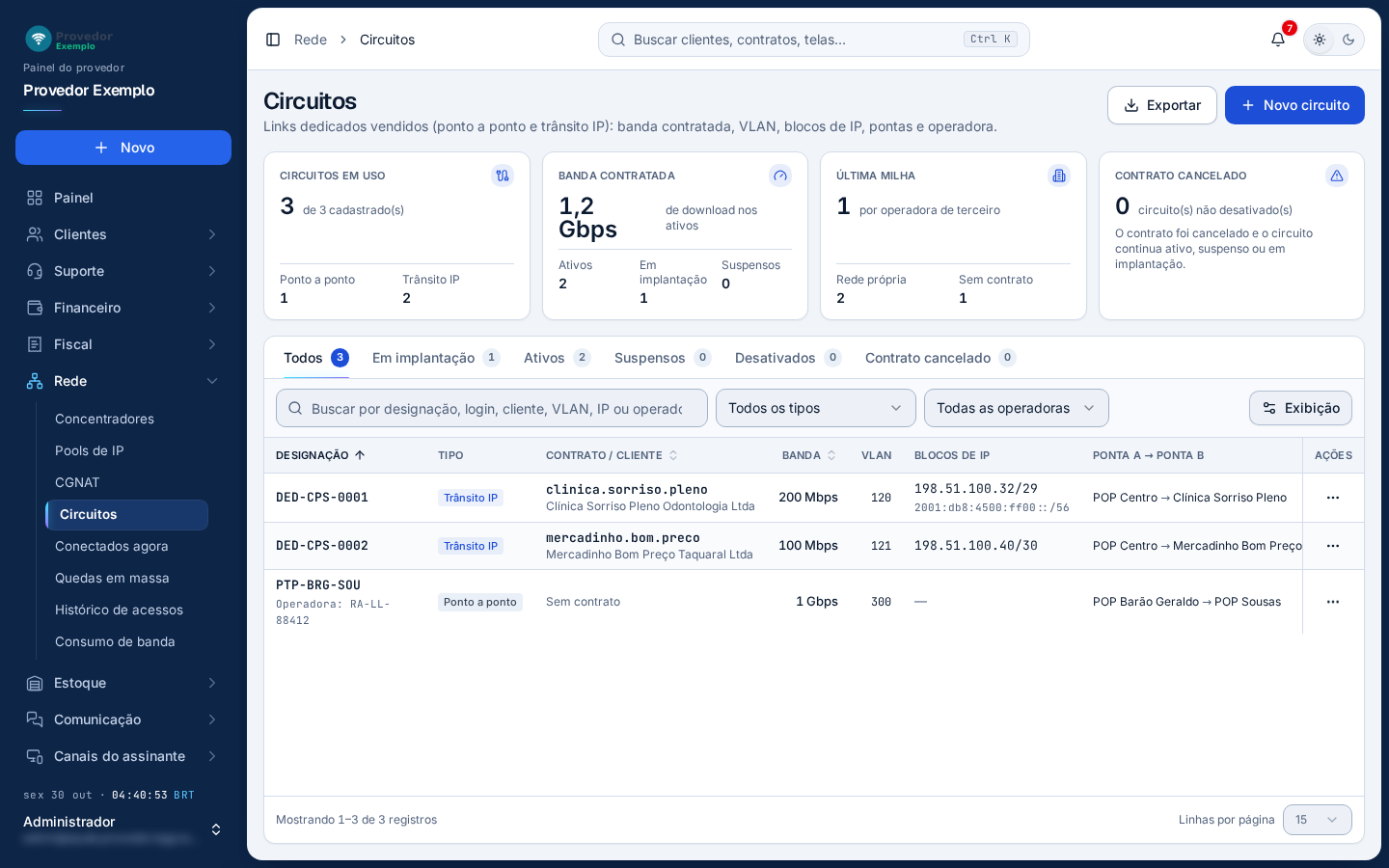
- Exportar baixa uma planilha com os circuitos filtrados.
- Novo circuito abre o cadastro (veja Cadastrar um circuito).
- Cartões de resumo: Circuitos em uso (ponto a ponto e trânsito IP), Banda contratada de download nos ativos (ativos, em implantação e suspensos), Última milha por operadora de terceiro (rede própria e sem contrato) e Contrato cancelado (circuitos ainda não desativados de contratos cancelados).
- Abas: Todos, Em implantação, Ativos, Suspensos, Desativados e Contrato cancelado.
- Busca por designação, login, cliente, VLAN, IP ou operadora.
- Filtros pelo tipo e pela operadora.
- Designação: abre a ficha. Quando a última milha é de operadora, embaixo fica a designação do circuito na operadora.
- Ponta A → ponta B: os dois lados do circuito, na lista.
Cada linha mostra também o tipo, o contrato e o cliente, a banda, a VLAN, os blocos de IP, a operadora e a situação. O menu ⋯ tem Abrir ficha, Abrir contrato e Excluir. Busca, filtros, colunas e páginas funcionam como em todas as telas: veja Como usar as listas.
Cadastrar um circuito
Seção intitulada “Cadastrar um circuito”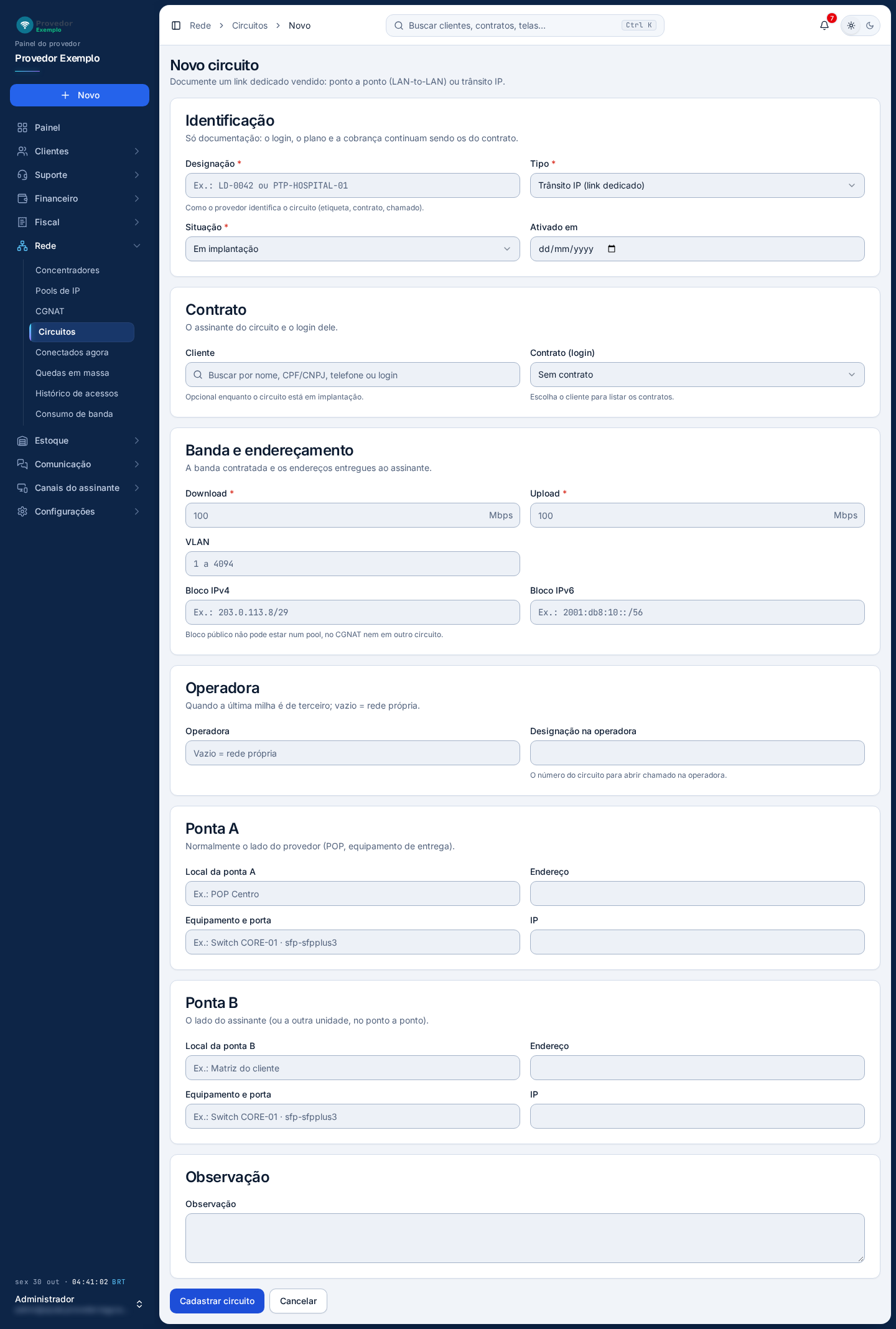
- Identificação: designação (como o provedor identifica o circuito), tipo (ponto a ponto ou trânsito IP), situação e data de ativação.
- Contrato: o cliente (busca por nome, CPF/CNPJ, telefone ou login) e o contrato dele. O cliente é opcional enquanto o circuito está em implantação.
- Banda e endereçamento: download e upload em Mbps, VLAN (1 a 4094), bloco IPv4 e bloco IPv6. O bloco público não pode estar num pool, no CGNAT nem em outro circuito.
- Operadora: quando a última milha é de terceiro, o nome da operadora e a designação do circuito nela. Vazio é rede própria.
- Ponta A: normalmente o lado do provedor. Local, endereço, equipamento e porta, e IP.
- Ponta B: o lado do assinante (ou a outra unidade, no ponto a ponto), com os mesmos campos. Depois vem a observação.
- Cadastrar circuito grava. Cancelar volta sem salvar.
A ficha do contrato, em Contratos, tem o cartão Circuitos, com os circuitos ligados a ele e o atalho para cadastrar um novo já com o contrato.
A ficha do circuito
Seção intitulada “A ficha do circuito”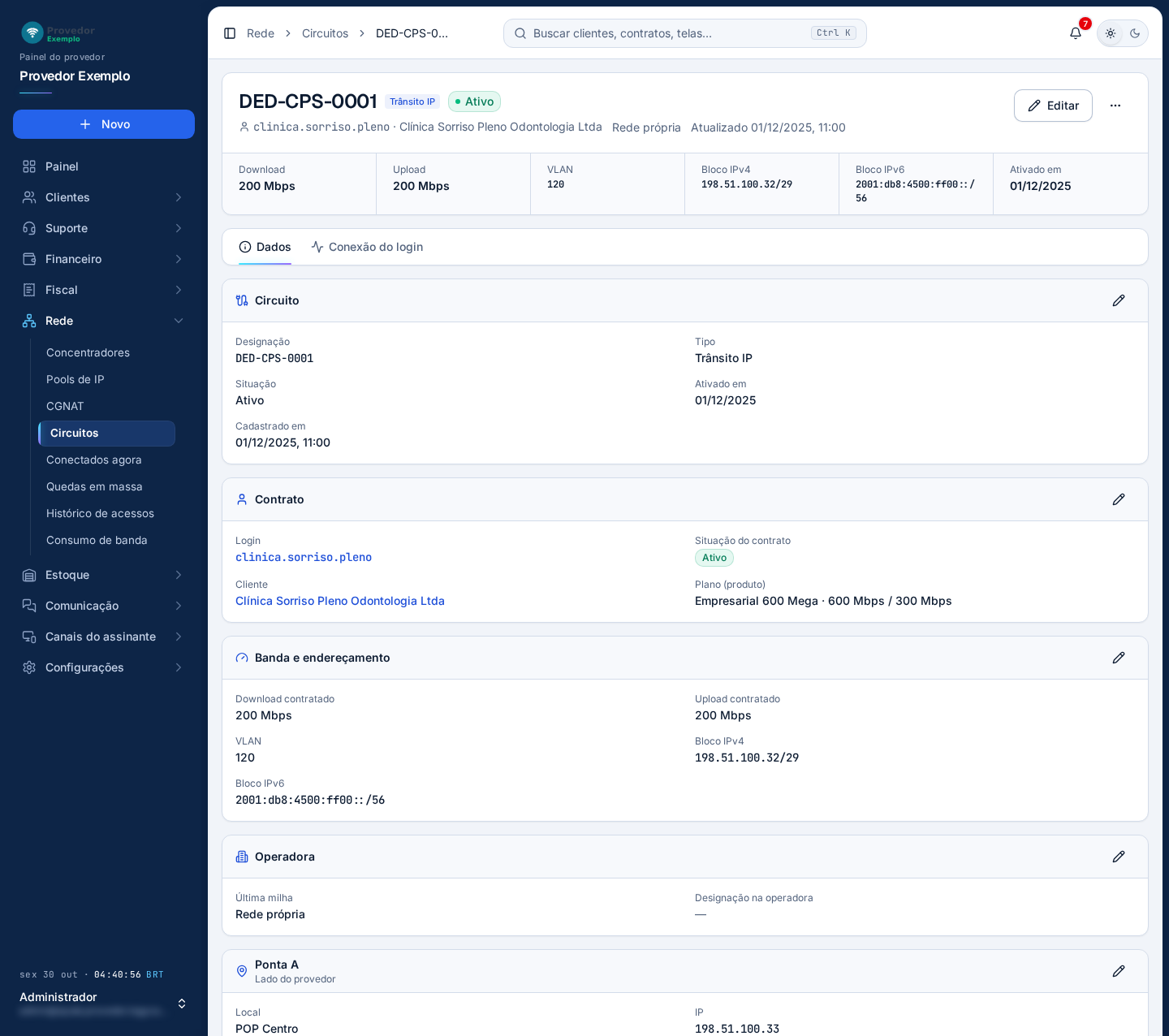
- Cabeçalho: designação, tipo e situação; embaixo, o login e o cliente do contrato, a operadora (ou “Rede própria”) e a data da última alteração.
- Editar liga a edição de todos os cartões da aba Dados.
- Mais ações (⋯): Abrir contrato e Excluir circuito.
- Faixa de destaques: download, upload, VLAN, bloco IPv4, bloco IPv6 e data de ativação.
- Abas: Dados e Conexão do login (veja abaixo).
- Circuito: designação, tipo, situação, data de ativação e data do cadastro. O lápis de cada cartão liga a edição ali mesmo.
- Contrato: login (abre o contrato), situação do contrato, cliente (abre o cliente) e plano.
- Banda e endereçamento: download e upload contratados, VLAN, bloco IPv4 e bloco IPv6.
- Operadora: a última milha (o nome da operadora ou “Rede própria”) e a designação do circuito na operadora.
- Ponta A: local, endereço, equipamento e porta, e IP. Mais abaixo ficam a Ponta B, com os mesmos dados, e a Observação.
Se o contrato do circuito foi cancelado e o circuito continua ativo, suspenso ou em implantação, a ficha mostra um aviso vermelho no topo.
Conexão do login
Seção intitulada “Conexão do login”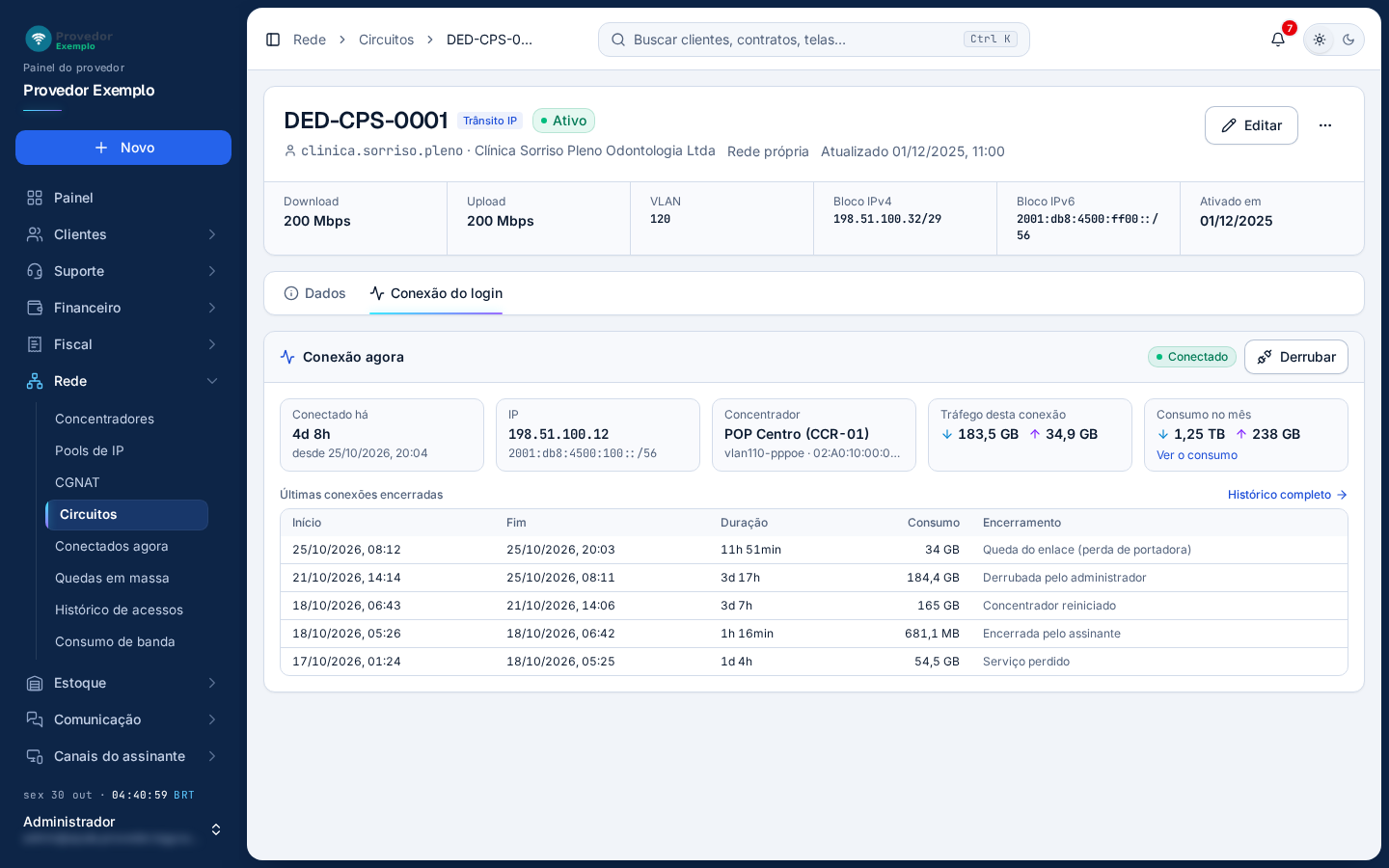
- Conexão do login. Só aparece com contrato ligado e para quem vê os Conectados agora.
- Conexão agora: o cartão do contrato, com o selo Conectado ou Desconectado.
- Derrubar pede confirmação e encerra a conexão no concentrador. O equipamento costuma conectar de novo em seguida.
- Números da conexão: há quanto tempo está conectado, IP, concentrador e tráfego desta conexão, e o consumo no mês (com Ver o consumo). Desconectado, mostra a última conexão.
Abaixo ficam as últimas conexões encerradas, com o motivo do encerramento, e Histórico completo, que abre o Histórico de acessos do contrato.
Telas relacionadas
Seção intitulada “Telas relacionadas”Pergunte ao assistente
Escreva a dúvida do jeito que perguntaria a um colega. O assistente responde com base nesta ajuda e mostra as páginas de onde tirou a resposta.
Não coloque dados de clientes (nome, CPF, senha) na pergunta. Confira sempre na página indicada antes de mudar algo no sistema.