

No menu:FinanceiroComissões
Comissões
Quem vê:Administrador
Também procurado como: comissão, vendedor, técnico, apuração.
A comissão dos vendedores e dos técnicos: as regras de cada funcionário, a apuração por período e o lançamento em contas a pagar.
A venda conta no período em que a 1ª mensalidade do contrato foi paga: venda sem pagamento não gera comissão. A ordem de serviço conta na conclusão, para o técnico da ordem. O que já está numa apuração não entra de novo em outra.
As apurações
Seção intitulada “As apurações”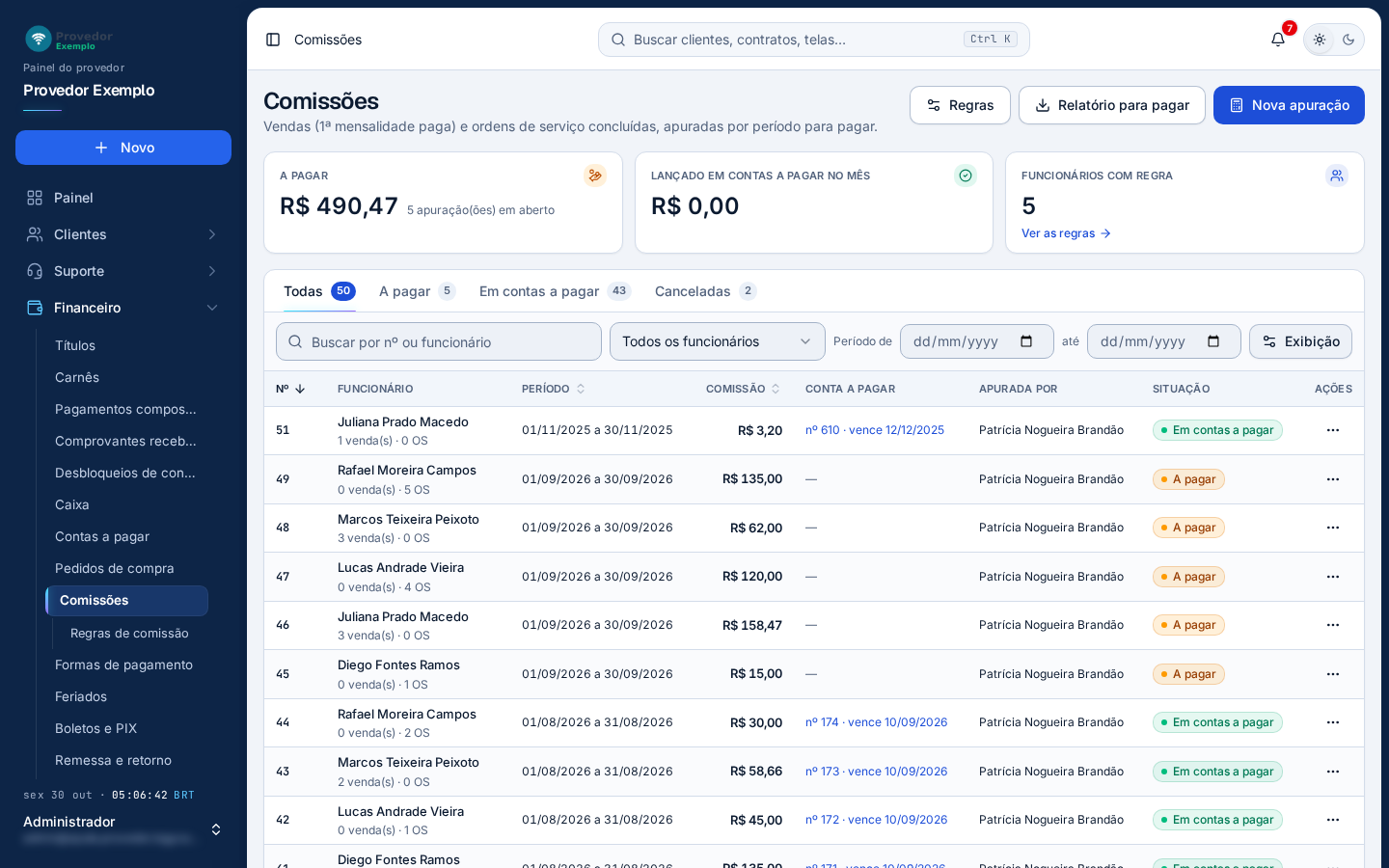
- Regras abre as regras de comissão.
- Relatório para pagar baixa uma planilha com as apurações filtradas.
- Nova apuração calcula a comissão de um período (veja Apurar um período).
- Cartões: a pagar (com as apurações em aberto), lançado em contas a pagar no mês e funcionários com regra (com Ver as regras).
- Visões: Todas, A pagar, Em contas a pagar e Canceladas, cada uma com a contagem.
- Busca por número ou funcionário, o funcionário e o período (de e até).
Cada linha mostra o número, o funcionário (com quantas vendas e OS), o período, o valor da comissão, a conta a pagar (quando já foi lançada), quem apurou e a situação. O número abre a ficha da apuração. O menu ⋯ tem Abrir apuração, Planilha dos itens, Lançar em contas a pagar e Cancelar apuração.
Busca, filtros, colunas e páginas funcionam como em todas as telas: veja Como usar as listas.
Apurar um período
Seção intitulada “Apurar um período”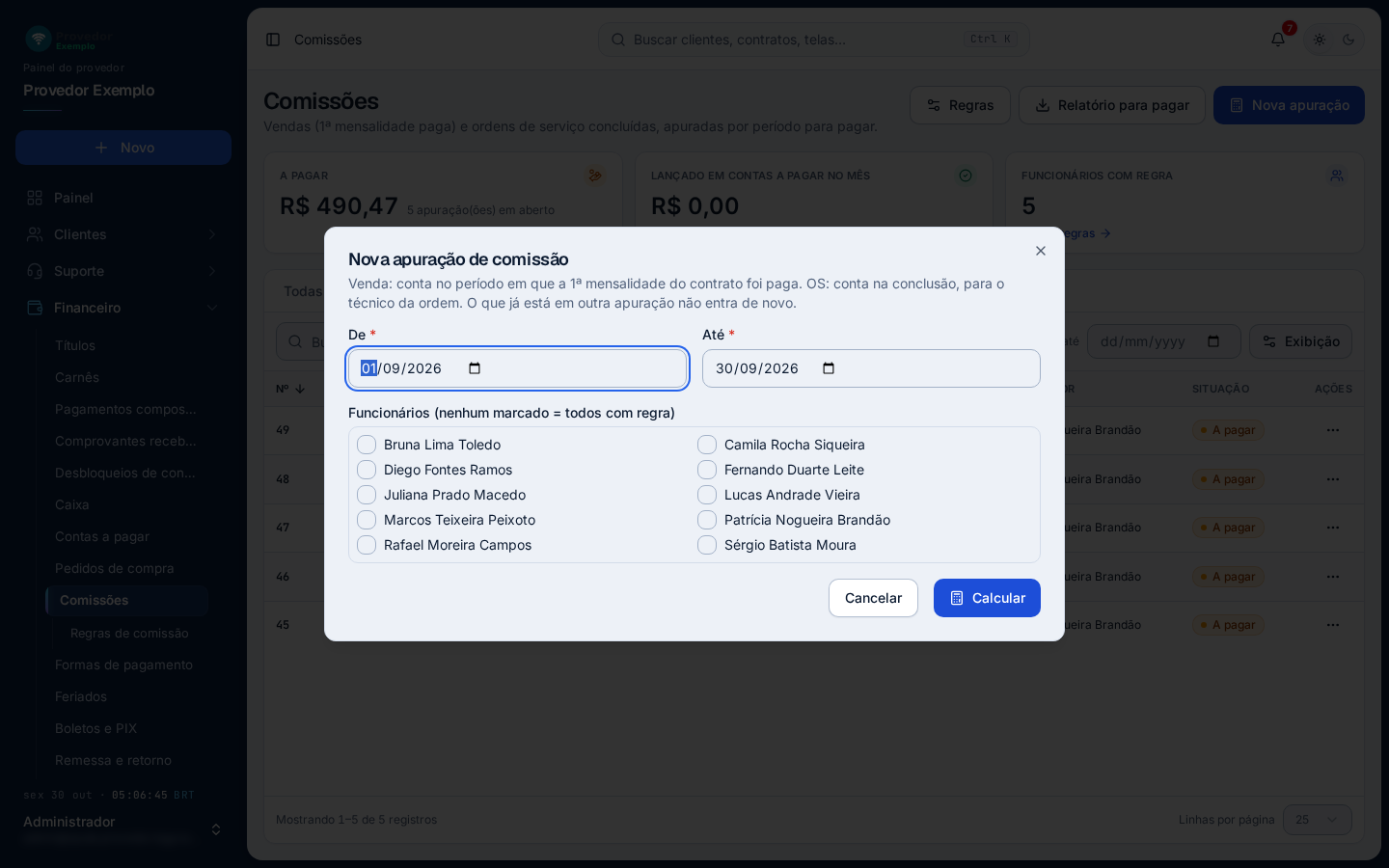
- Nova apuração de comissão, com a regra do que conta no período.
- Período (de e até). Começa no mês anterior inteiro. O período tem no máximo 366 dias.
- Funcionários: marque quem entra. Nenhum marcado, entram todos os que têm regra.
- Calcular mostra a prévia, sem gravar nada.
- Clique em Nova apuração.
- Confira o período e marque os funcionários, se não forem todos.
- Clique em Calcular. A prévia mostra, por funcionário, o total, as vendas e as OS; abra cada um para ver os itens.
- Escreva uma observação, se quiser, e clique em Gerar a apuração (ou Gerar N apurações, uma por funcionário).
A apuração e o pagamento
Seção intitulada “A apuração e o pagamento”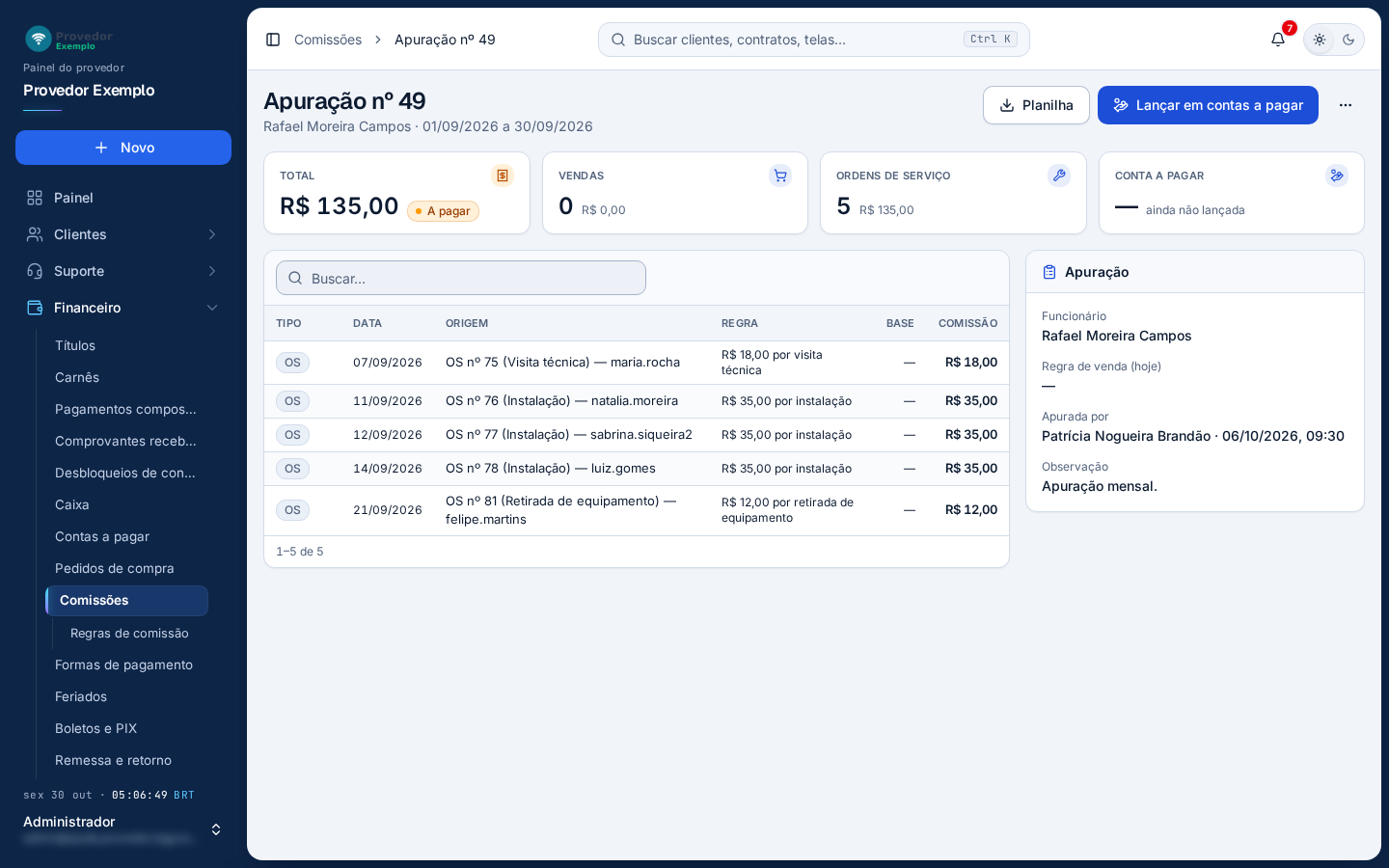
- Apuração, com o número, o funcionário e o período.
- Planilha baixa os itens da apuração.
- Lançar em contas a pagar (veja abaixo). Só na apuração a pagar.
- Mais ações (⋯): Cancelar apuração.
- Cartões: o total (com a situação), as vendas e as ordens de serviço (quantidade e valor) e a conta a pagar (com Abrir a conta, quando lançada).
- Itens: tipo (venda ou OS), data, origem (abre o contrato ou a OS), regra aplicada, base e comissão. A busca acima procura nos itens.
- Apuração: o funcionário, a regra de venda de hoje, quem apurou e quando, e a observação.
Lançar em contas a pagar
Seção intitulada “Lançar em contas a pagar”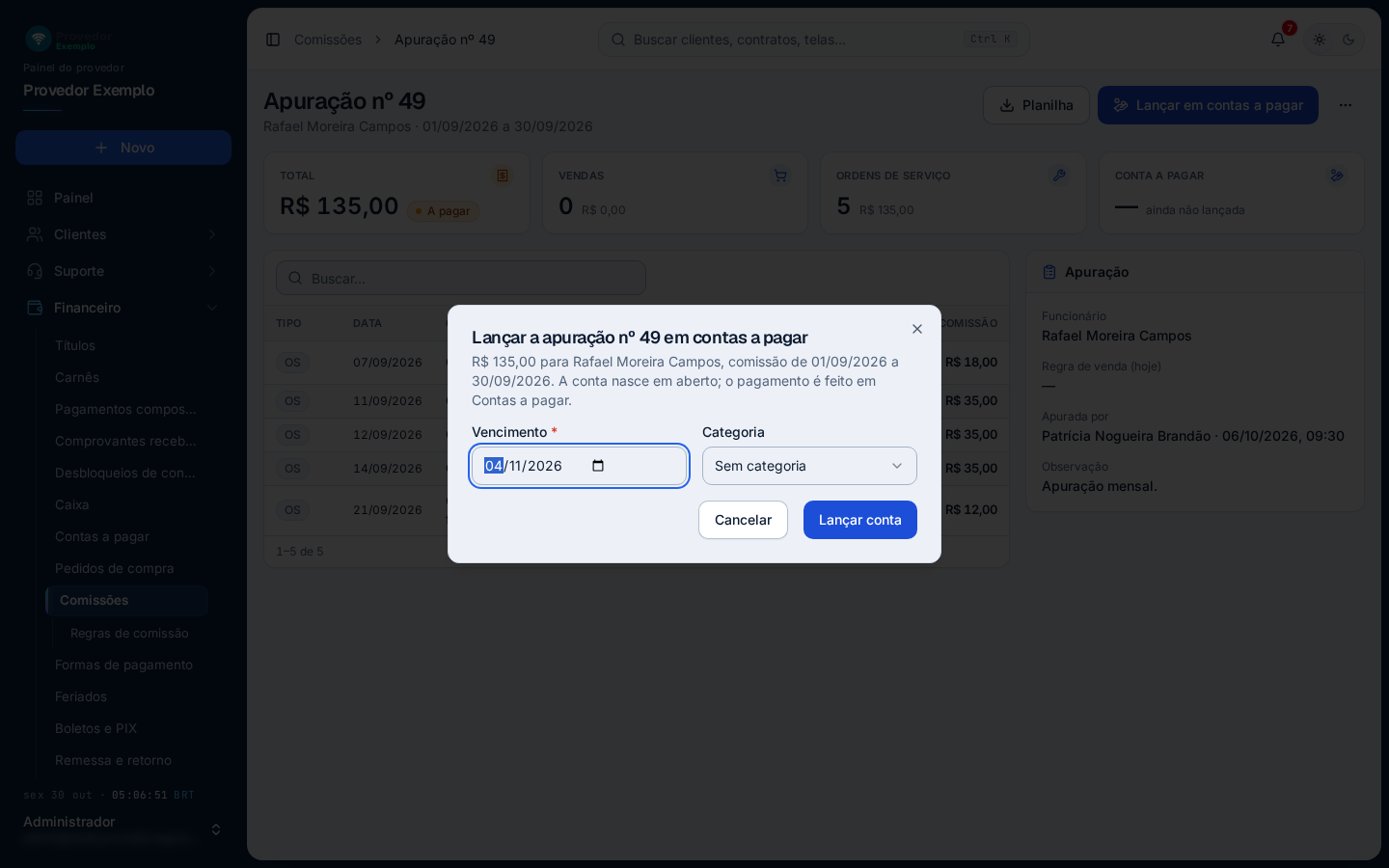
- Lançar a apuração em contas a pagar, com o valor, o funcionário e o período. A conta nasce em aberto.
- Vencimento, obrigatório. Começa 5 dias depois de hoje.
- Categoria da conta, se quiser.
- Lançar conta confirma. Cancelar fecha sem lançar.
- Na lista ou na ficha, escolha Lançar em contas a pagar.
- Informe o vencimento e, se quiser, a categoria.
- Clique em Lançar conta. A conta nasce em aberto em Contas a pagar, onde o pagamento é feito.
Cancelar uma apuração
Seção intitulada “Cancelar uma apuração”No menu ⋯ ou em Mais ações, escolha Cancelar apuração e escreva o motivo. As vendas e as OS dela voltam para a próxima apuração.
Regras de comissão
Seção intitulada “Regras de comissão”A regra é por funcionário: comissão por venda (percentual da 1ª mensalidade ou valor fixo) e um valor por OS concluída de cada tipo. A comissão só conta para funcionário ligado a um usuário do painel, em Funcionários: esse usuário é o vendedor do contrato e o técnico da OS.
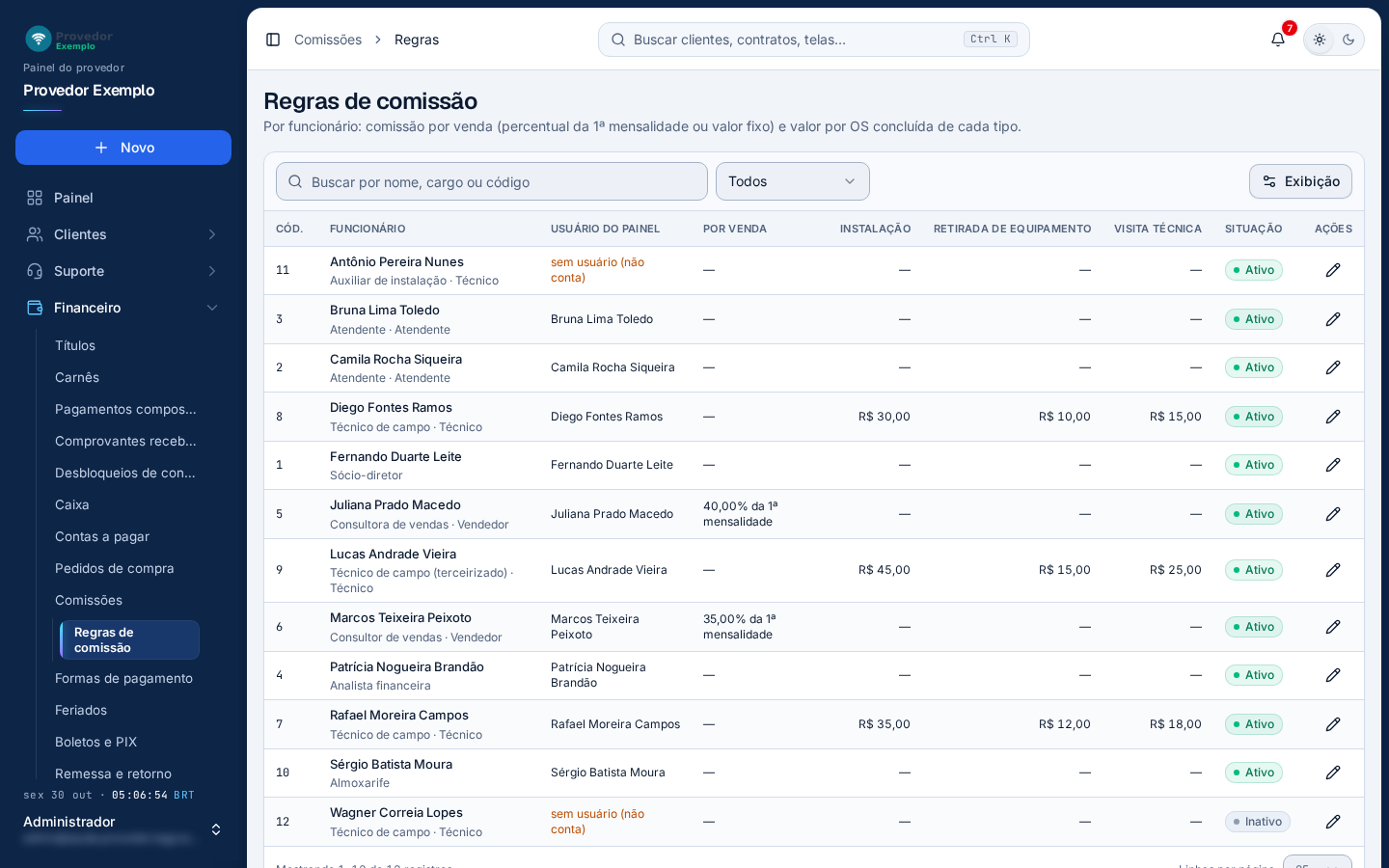
- Busca por nome, cargo ou código do funcionário.
- Regra: todos, só os com regra ou só os sem regra.
- Linha do funcionário: código, nome com cargo e papel, usuário do painel, comissão por venda, valor por tipo de OS (instalação, retirada de equipamento e visita técnica) e situação.
- Lápis edita a regra do funcionário (veja abaixo). Só para quem pode alterar as regras.
Editar a regra
Seção intitulada “Editar a regra”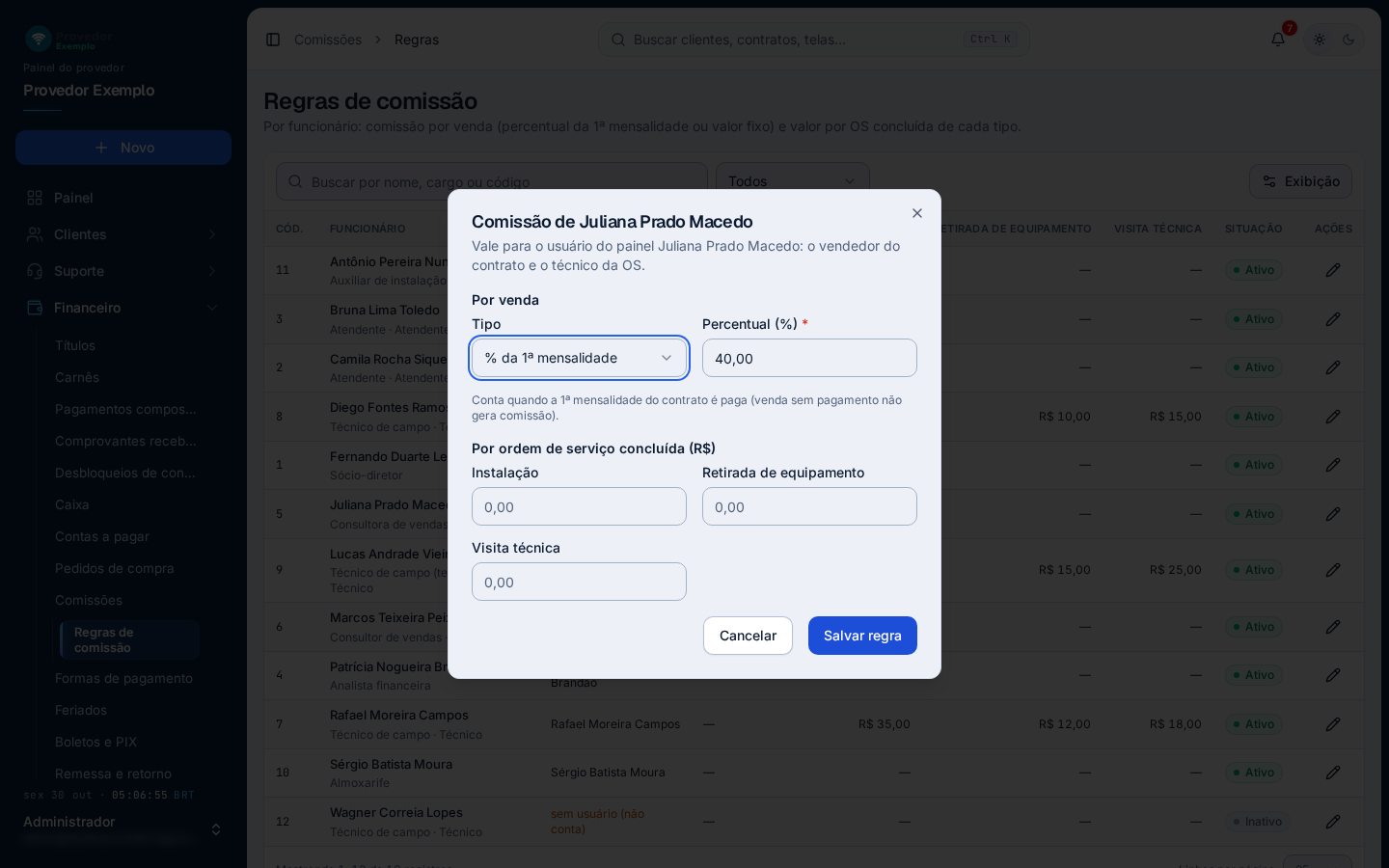
- Comissão do funcionário, com o usuário do painel a que a regra vale. Sem usuário ligado, o diálogo avisa que a comissão não conta.
- Por venda: Sem comissão de venda, % da 1ª mensalidade ou Valor fixo por venda (R$), com o percentual ou o valor.
- Por ordem de serviço concluída: o valor, em reais, de cada tipo de OS. Vazio, o tipo não paga comissão.
- Salvar regra grava. Cancelar ou Esc fecha sem salvar.
Telas relacionadas
Seção intitulada “Telas relacionadas”Pergunte ao assistente
Escreva a dúvida do jeito que perguntaria a um colega. O assistente responde com base nesta ajuda e mostra as páginas de onde tirou a resposta.
Não coloque dados de clientes (nome, CPF, senha) na pergunta. Confira sempre na página indicada antes de mudar algo no sistema.