

No menu:ClientesContratos
Contratos
Quem vê:AtendimentoTécnicoAdministrador
Os contratos de acesso dos assinantes: a lista de todos, o cadastro de um contrato novo e a ficha de cada um, com a conexão, a instalação, o financeiro, as condições comerciais e as ações de bloquear, liberar, turbo e cancelar.
Os números nas fotos correspondem aos itens logo abaixo de cada uma. Passe o mouse num item para destacar a marcação.
A lista de contratos
Seção intitulada “A lista de contratos”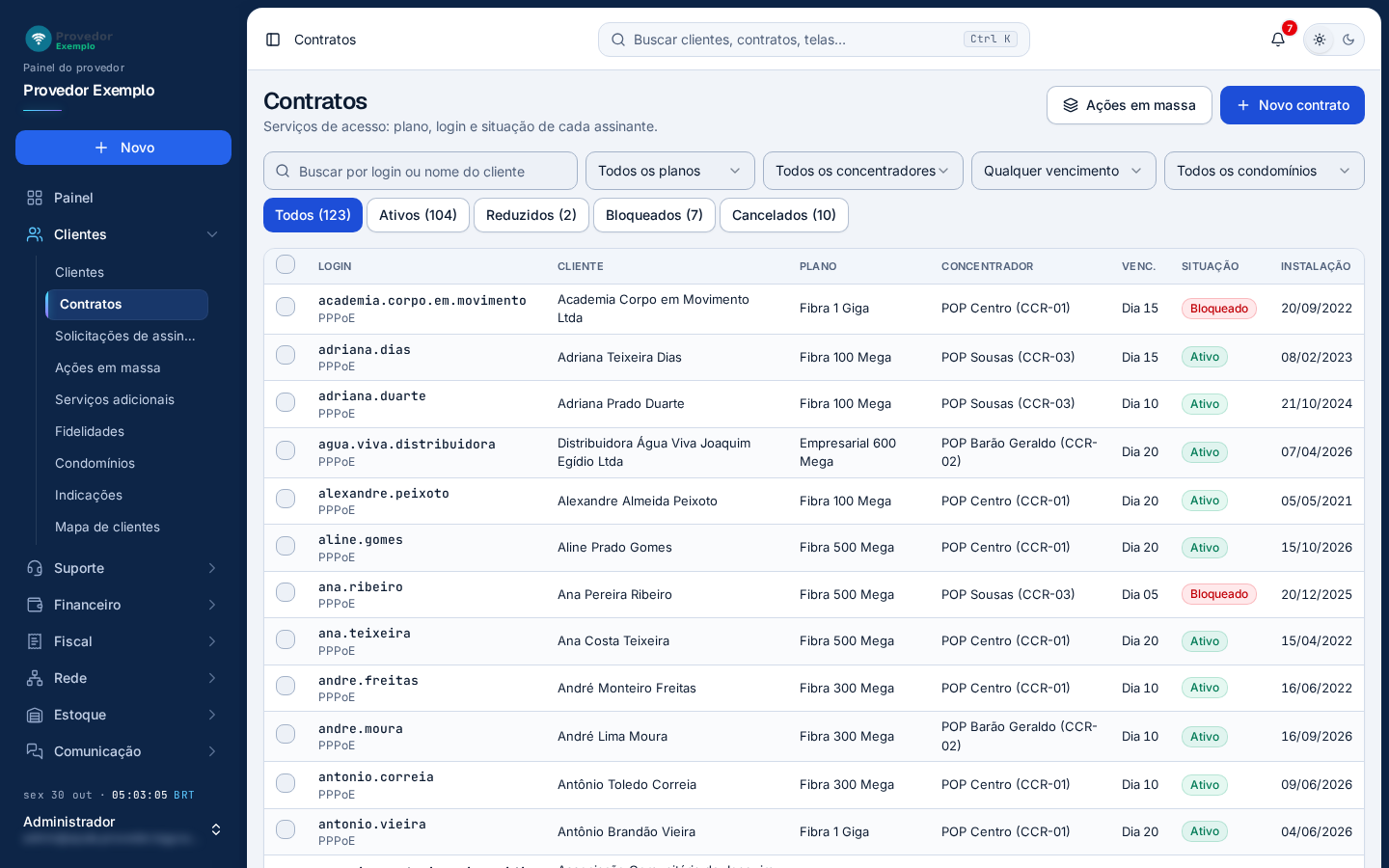
- Novo contrato abre o formulário de cadastro (veja Novo contrato). Só aparece para quem pode criar contratos; por padrão, Atendimento e Administrador.
- Ações em massa aplica uma mesma troca a todos os contratos da lista filtrada, como trocar o plano ou bloquear. Detalhes em Ações em massa.
- Busca por login ou nome do cliente.
- Filtros por plano, concentrador e dia de vencimento. Quando o provedor tem Condomínios cadastrados, aparece também o filtro por condomínio.
- Abas por situação: Todos, Ativos, Reduzidos, Bloqueados e Cancelados, cada uma com a contagem.
- Caixa de seleção. Marque um ou mais contratos para usar Ações em massa só com eles. A caixa do cabeçalho marca a página inteira.
- Linha do contrato. O login (com o tipo de acesso embaixo, PPPoE ou Hotspot) abre a ficha do contrato. O nome abre o cadastro em Clientes. Clicar em outro ponto da linha também abre a ficha.
As colunas são Login, Cliente, Plano, Concentrador, Venc. (o dia de vencimento), Situação e Instalação (a data de instalação). Busca, filtros, ordenação e páginas funcionam como em todas as telas: veja Como usar as listas.
As situações do contrato
Seção intitulada “As situações do contrato”- Ativo: Navega na velocidade do plano. Todo contrato novo nasce ativo.
- Reduzido: Velocidade reduzida por atraso, pelo Plano com 15 dias de atraso do contrato. Quem reduz é a Régua de inadimplência.
- Bloqueado: Bloqueio manual (feito pela equipe, em Ações) ou automático (feito pela régua).
- Cancelado: O contrato foi cancelado. O login continua reservado para ele.
Cadastrar um contrato
Seção intitulada “Cadastrar um contrato”O formulário tem três abas: Conexão, Instalação e Financeiro. Preencha as três e salve uma vez só, no fim.
Aba Conexão
Seção intitulada “Aba Conexão”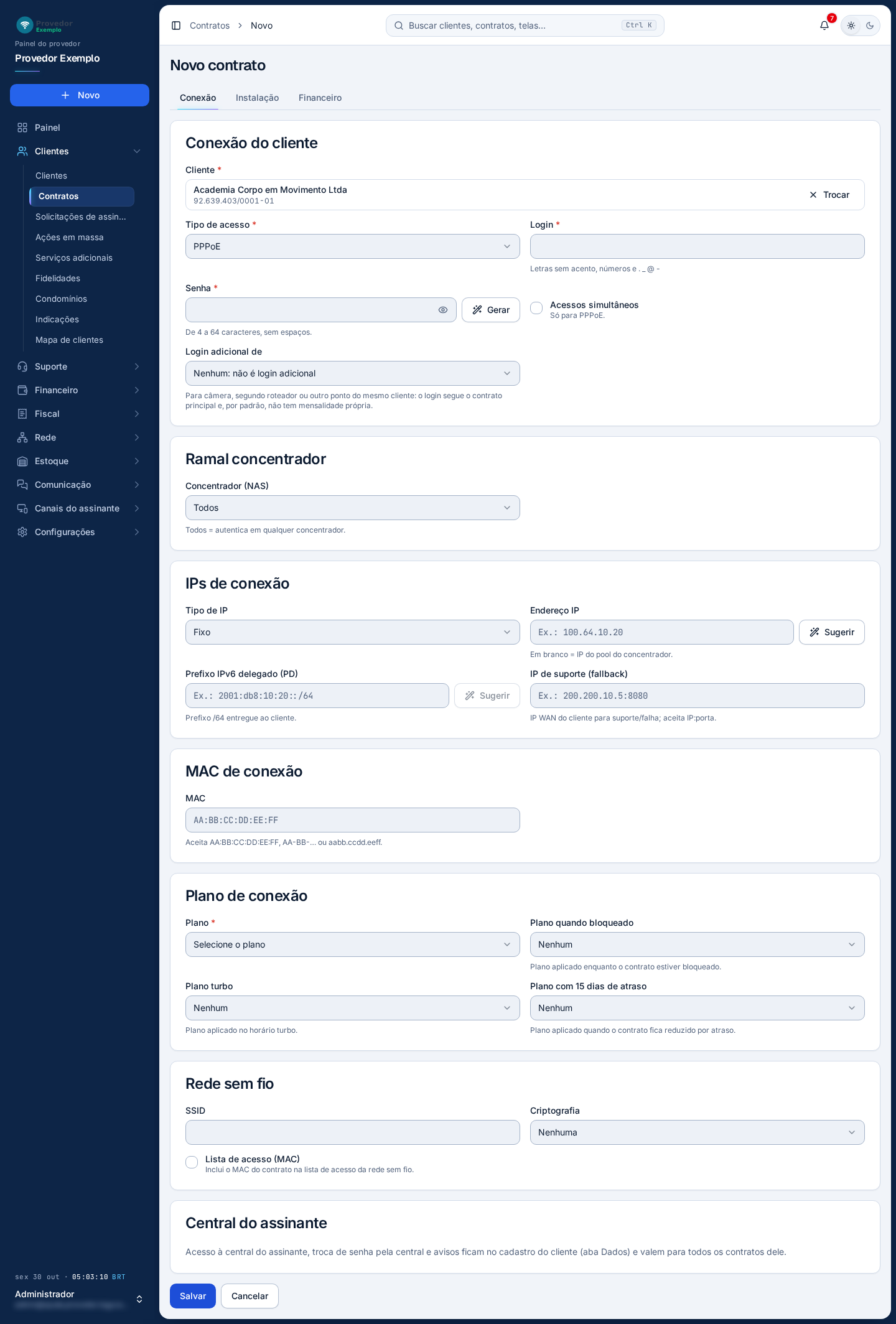
- Abas do formulário: Conexão, Instalação e Financeiro. Se algum campo voltar com erro ao salvar, a aba dele fica marcada.
- Cliente: o titular do contrato. Pelo botão Nova conexão da ficha do cliente, ele já vem escolhido; Trocar escolhe outro. Pelo botão Novo contrato da lista, busque o cliente neste campo.
- Tipo de acesso e Login: PPPoE (o padrão) ou Hotspot, e o login de acesso, único no provedor. O login aceita letras sem acento, números e os sinais . _ @ -.
- Senha: Gerar cria uma senha sem as letras e os números que se confundem (como 0 e O). De 4 a 64 caracteres, sem espaços. O olho mostra ou esconde o que está no campo.
- Ramal concentrador: o concentrador (NAS) por onde o login conecta. Todos autentica em qualquer concentrador.
- IPs de conexão: o tipo de IP. Com Fixo, informe o Endereço IP (em branco, o IP vem do pool do concentrador; Sugerir propõe um livre). Com Pool, escolha o Range pool entre os pools do concentrador, com a faixa e quantos endereços estão livres. Aqui ficam também o prefixo IPv6 delegado e o IP de suporte.
- MAC de conexão: o MAC do roteador do cliente. Informado, o login só conecta por esse aparelho.
- Plano de conexão: o plano (obrigatório), com a velocidade e o valor, e os planos opcionais: Plano quando bloqueado, Plano turbo (usado no horário turbo) e Plano com 15 dias de atraso (usado quando o contrato fica reduzido por atraso).
- Rede sem fio: SSID, criptografia (Nenhuma, WPA ou EAP) e a chave, de 8 a 63 caracteres. Lista de acesso (MAC) inclui o MAC do contrato na lista de acesso da rede sem fio.
- Salvar grava o contrato e abre a ficha dele. Cancelar volta sem salvar.
- Acessos simultâneos: Desmarcado, o login conecta uma vez por vez. Só vale para PPPoE.
- Login adicional de: Para câmera, segundo roteador ou outro ponto do mesmo cliente: o login segue o contrato principal escolhido e, por padrão, não tem mensalidade própria. Bloquear, liberar e cancelar o principal leva os adicionais junto.
- Central do assinante: O acesso à central, a troca de senha por lá e os avisos ficam no cadastro do cliente e valem para todos os contratos dele.
Aba Instalação
Seção intitulada “Aba Instalação”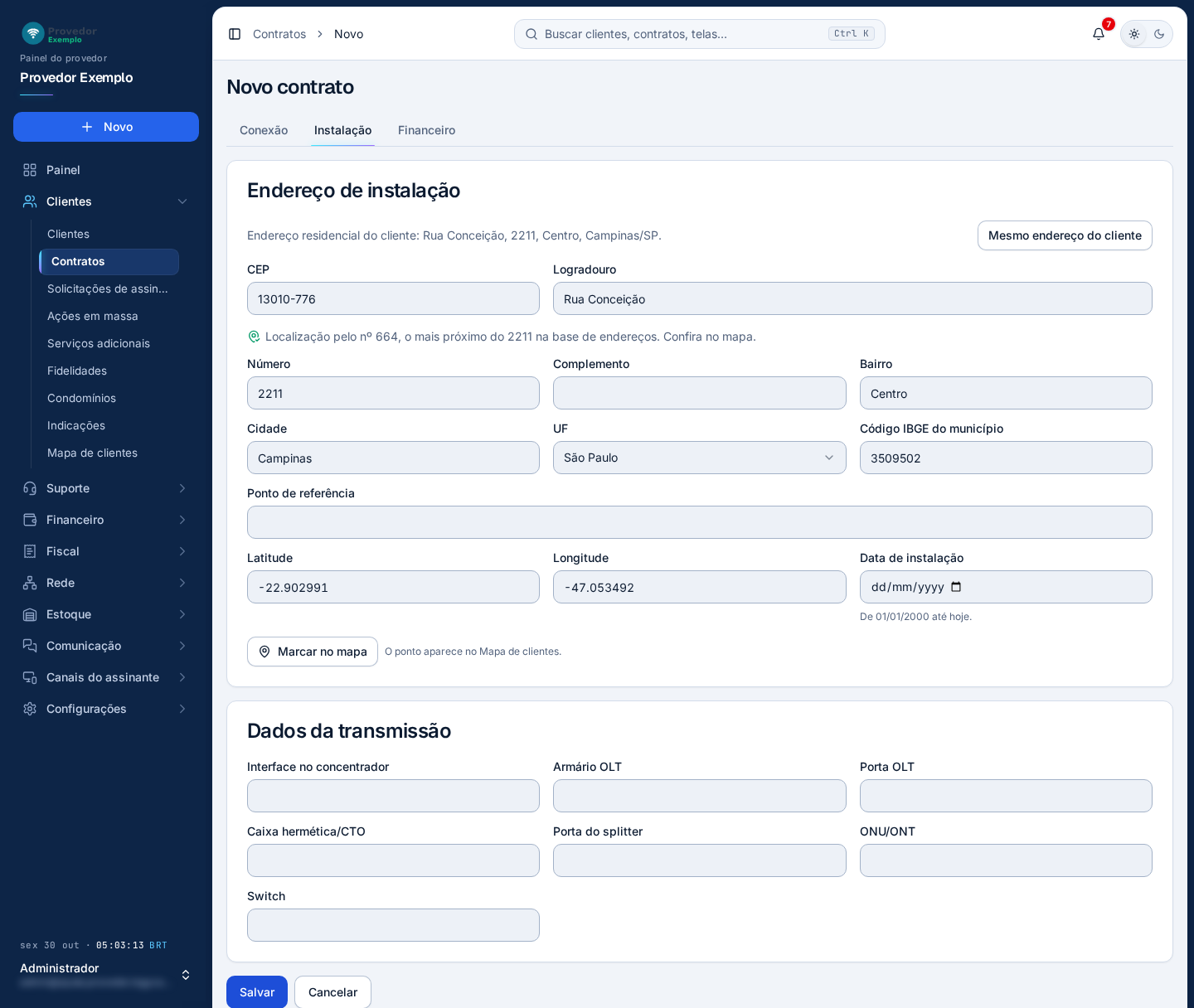
- Mesmo endereço do cliente copia o endereço residencial do cliente para o endereço de instalação. No contrato novo, ele já vem preenchido assim.
- CEP: como no cadastro do cliente, completa o logradouro, o bairro, a cidade, a UF e o código IBGE do município.
- Ponto de referência para o técnico achar o local.
- Latitude e Longitude vêm sozinhas pelo endereço. A linha verde embaixo do CEP diz de onde veio o ponto.
- Marcar no mapa abre o mapa para conferir ou ajustar o ponto. É esse ponto que aparece no Mapa de clientes.
- Data de instalação: de 01/01/2000 até hoje. A cobrança começa nela.
- Dados da transmissão: interface no concentrador, armário e porta da OLT, caixa hermética (CTO), porta do splitter, ONU/ONT e switch.
Aba Financeiro
Seção intitulada “Aba Financeiro”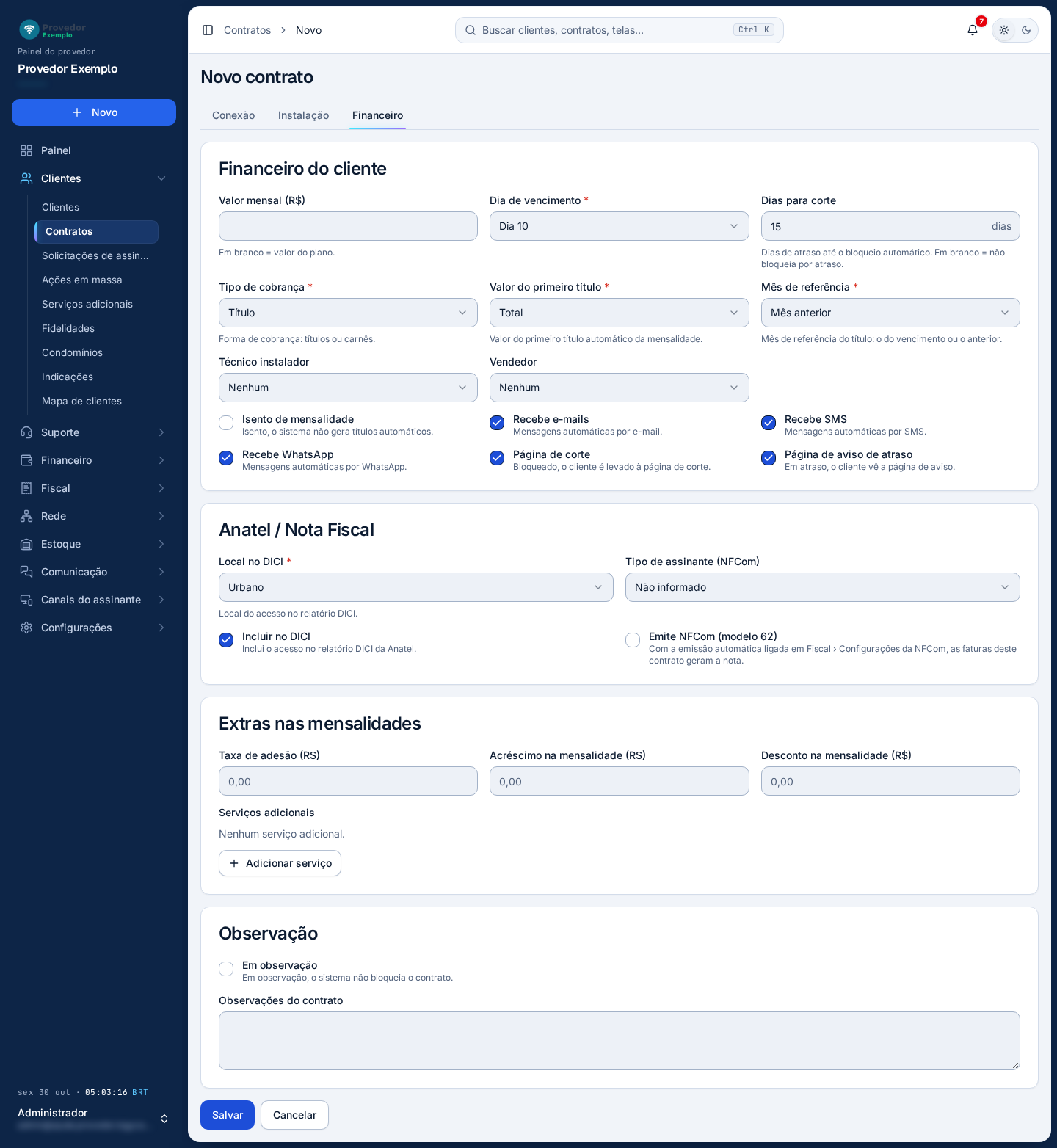
- Financeiro do cliente: valor mensal, dia de vencimento, dias para corte, tipo de cobrança, valor do primeiro título, mês de referência, técnico instalador, vendedor, isenção, as mensagens automáticas e as páginas de corte e de aviso (detalhes abaixo).
- Anatel / Nota Fiscal: o local do acesso no DICI (urbano ou rural), se o acesso entra no relatório DICI, o tipo de assinante da NFCom (automático para pessoa física) e se o contrato emite NFCom.
- Extras nas mensalidades: taxa de adesão, acréscimo e desconto na mensalidade.
- Adicionar serviço liga ao contrato um serviço do catálogo de Serviços adicionais, com quantidade, valor, início e fim.
- Observação: Em observação impede o sistema de bloquear o contrato até a data de Remover da observação em. Embaixo, as observações do contrato.
- Salvar grava o contrato inteiro, das três abas.
- Valor mensal (R$): Em branco, vale o valor do plano. Preenchido, é o valor próprio deste contrato.
- Dia de vencimento: Só os dias oferecidos pelo provedor em Recursos do sistema.
- Dias para corte: Dias de atraso até o bloqueio automático. Em branco, não bloqueia por atraso.
- Tipo de cobrança: Título (uma cobrança por mês) ou carnê (vários meses de uma vez).
- Valor do primeiro título: Proporcional (só os dias de uso até o primeiro vencimento) ou total. Só aparece com o tipo título.
- Mês de referência: O mês do vencimento ou o anterior.
- Isento de mensalidade: Marcado, o sistema não gera as mensalidades deste contrato.
- Recebe e-mails, SMS e WhatsApp: As mensagens automáticas que o cliente recebe por cada canal.
- Página de corte e Página de aviso de atraso: Bloqueado, o cliente é levado à página de corte; em atraso, vê a página de aviso.
- Emite NFCom (modelo 62): Com a emissão automática ligada em Configurações da NFCom, as faturas deste contrato geram a nota.
Passo a passo
Seção intitulada “Passo a passo”- Na ficha do cliente, clique em Nova conexão. Ou, na lista de contratos, clique em Novo contrato e escolha o cliente.
- Na aba Conexão, confira o tipo de acesso, digite o login e clique em Gerar para a senha. Escolha o concentrador, o tipo de IP, o plano e preencha o MAC e a rede sem fio.
- Na aba Instalação, confira o endereço, preencha o ponto de referência e a data de instalação. Se quiser, confira o ponto em Marcar no mapa.
- Na aba Financeiro, confira o dia de vencimento e o resto da cobrança.
- Clique em Salvar. Abre a ficha do contrato, já ativo. A primeira mensalidade sai na geração automática de Gerar mensalidades.
A ficha do contrato
Seção intitulada “A ficha do contrato”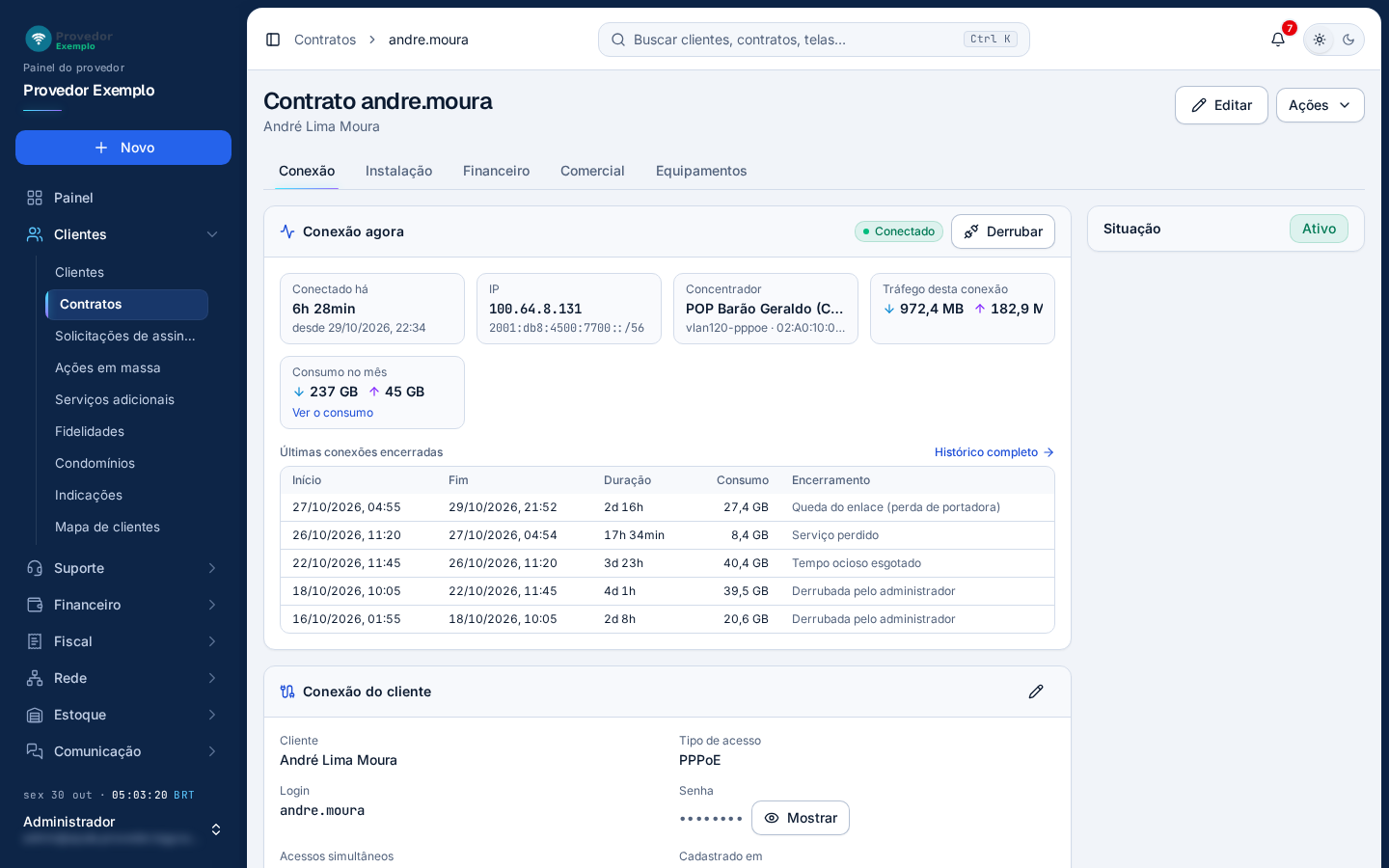
- Cabeçalho: o login do contrato e, embaixo, o nome do cliente.
- Editar liga a edição nos próprios cartões (veja Editar o contrato).
- Ações: bloquear, liberar, turbo, cancelar e os atalhos para outras telas (veja Ações do contrato).
- Abas: Conexão, Instalação, Financeiro, Comercial e Equipamentos (veja Abas da ficha).
- Situação do contrato, sempre à direita. Conforme o caso, mostra também o tipo de bloqueio e desde quando, a velocidade reduzida, a liberação em confiança e até quando, o turbo e até quando, a data do cancelamento com o que mudou na cobrança, a data da reativação e os logins adicionais.
- Conexão agora: se o cliente está conectado (há quanto tempo, IP, concentrador e tráfego) ou a última conexão; o consumo do mês, com Ver o consumo para o Consumo de banda; a última recusa, com Ver recusas; e as últimas conexões encerradas, com Histórico completo para o Histórico de acessos. Com o cliente conectado, Derrubar encerra a conexão, como em Conectados agora. O cartão se atualiza sozinho a cada 30 segundos.
- Conexão do cliente: cliente, tipo de acesso, login, senha, acessos simultâneos e a data de cadastro do contrato.
- Mostrar revela a senha de acesso, que se esconde de novo depois de 30 segundos. Só aparece para quem tem a permissão de ver a senha; por padrão, o Administrador. Para os outros, a senha fica só em pontos.
- Lápis do cartão liga a edição já posicionada naquele cartão.
Abas da ficha
Seção intitulada “Abas da ficha”Conexão
Seção intitulada “Conexão”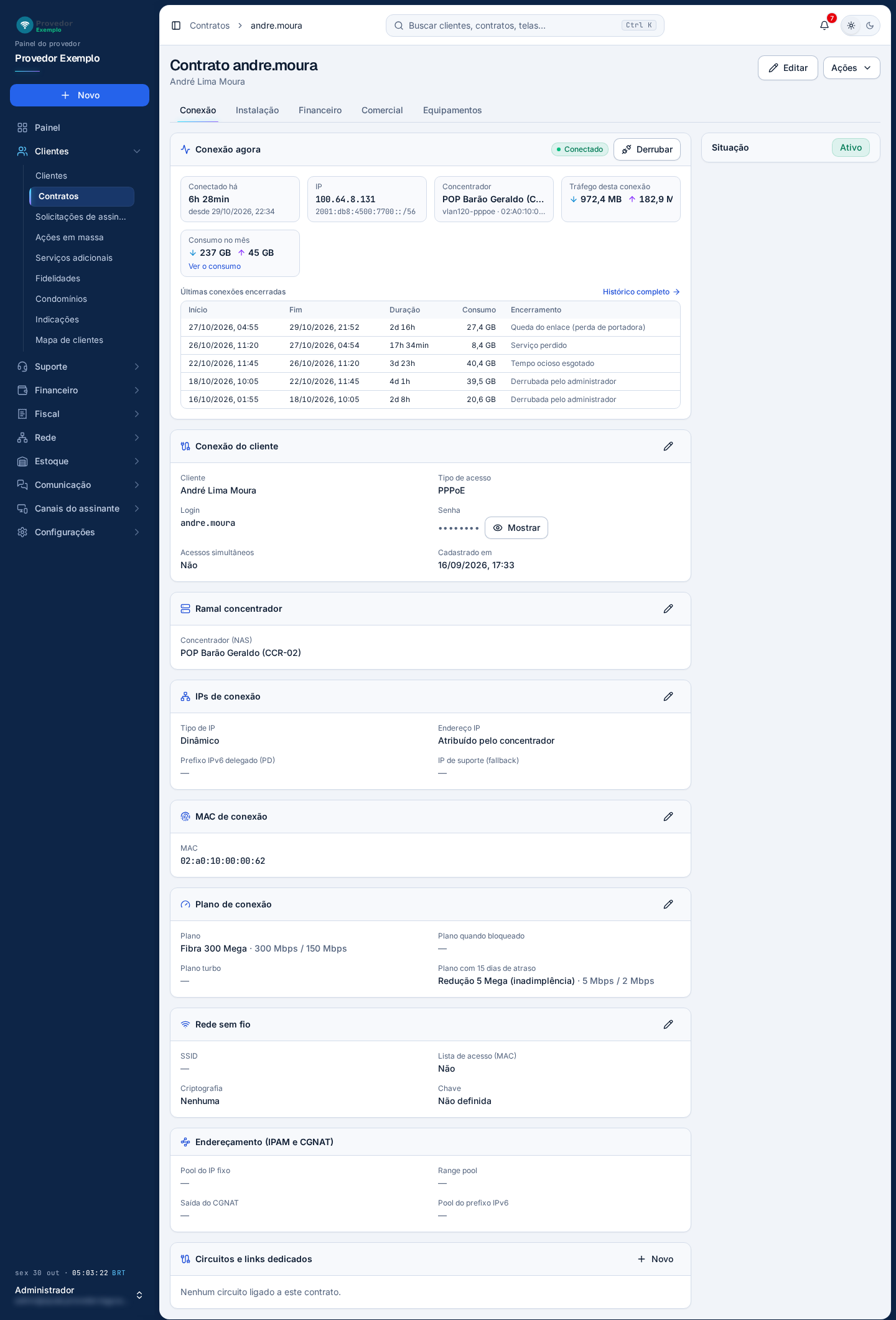
- Ramal concentrador: o concentrador (NAS) do contrato. O nome abre o concentrador em Concentradores.
- IPs de conexão: tipo de IP, o range pool ou o endereço IP, o prefixo IPv6 delegado e o IP de suporte.
- MAC de conexão do roteador do cliente.
- Plano de conexão: o plano, com as velocidades, e os planos de bloqueio, de turbo e de atraso.
- Rede sem fio: SSID, lista de acesso, criptografia e se a chave está definida. A chave em si não aparece na ficha.
- Endereçamento (IPAM e CGNAT): de qual pool é o IP, a saída do CGNAT (IP público e portas), o pool do prefixo IPv6, os avisos de conflito e o histórico de IPs fixos do contrato. Os pools abrem em Pools de IP e a regra abre em CGNAT.
- Circuitos e links dedicados ligados ao contrato, com o tipo, a banda, a VLAN, o bloco de IPs, a operadora e a situação. O nome abre o circuito em Circuitos. Na foto, o contrato não tem circuito.
- Novo cadastra um circuito já ligado a este contrato. Só aparece para quem pode gerenciar circuitos; por padrão, Técnico e Administrador.
Testes de velocidade do app. No fim da aba aparece o cartão Testes de velocidade do app, com as medições que o assinante fez pelo app do assinante (configurado em App do assinante). O cartão só aparece quando o contrato tem algum teste; por isso ele não está na foto. O topo do cartão mostra a mediana dos testes dos últimos 30 dias: download, upload e tempo de resposta. As colunas:
- Quando: A data do teste e o aparelho, ou “digitado pelo assinante” quando ele informou o resultado à mão.
- Download: A velocidade medida e o percentual do plano daquele dia: verde a partir de 80%, âmbar de 40% a 79% e vermelho abaixo disso.
- Upload e Resposta: O upload, o tempo de resposta e a variação.
- Teste: O serviço usado na medição e o tipo de conexão.
- Chamado: O chamado ao qual o assinante anexou o teste. O número só aparece para quem vê os chamados.
Instalação
Seção intitulada “Instalação”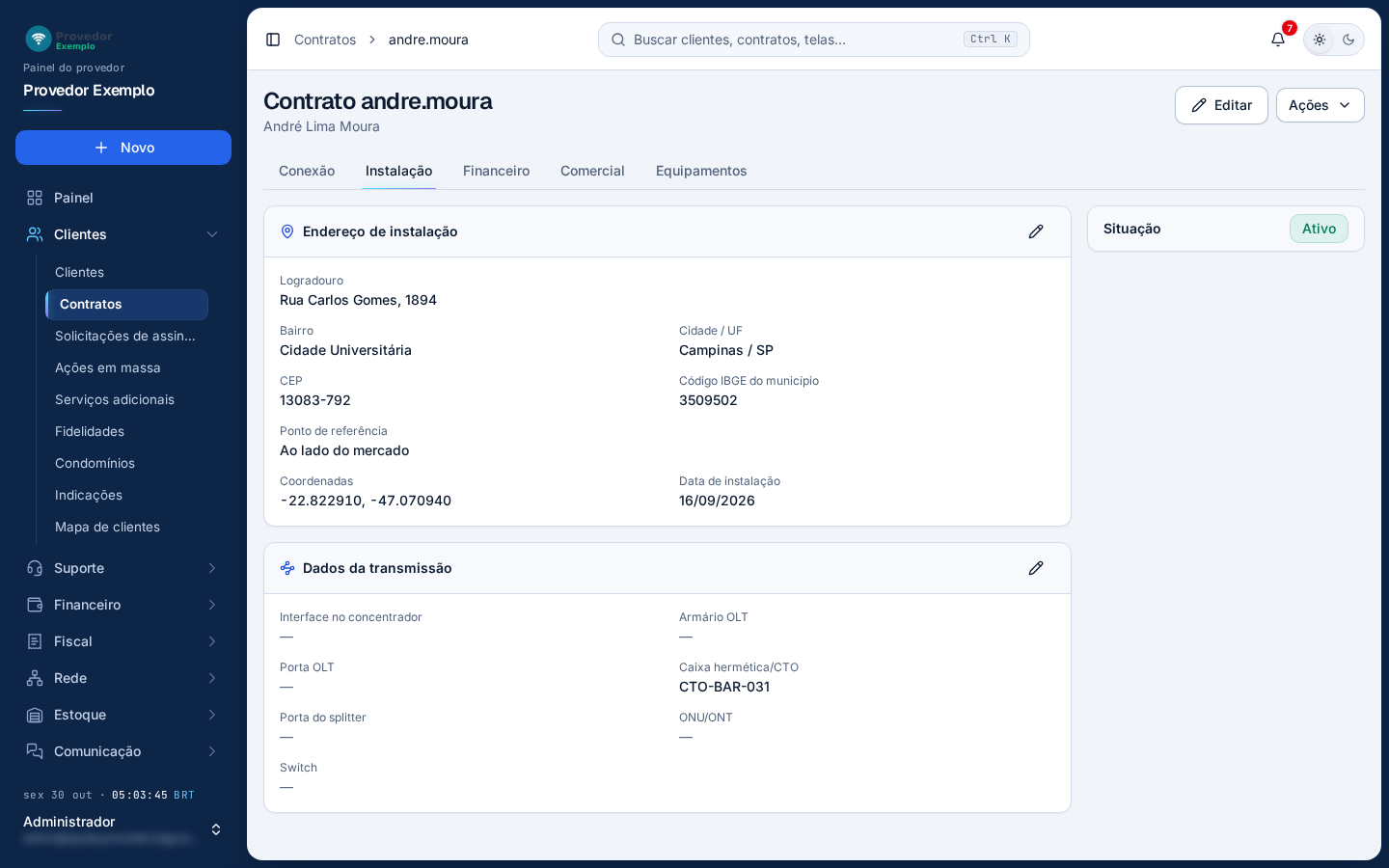
- Endereço de instalação: logradouro, bairro, cidade, CEP, código IBGE, ponto de referência, coordenadas e data de instalação.
- Dados da transmissão: interface no concentrador, OLT e porta, caixa (CTO), porta do splitter, ONU/ONT e switch.
- Lápis do cartão edita aquele cartão.
Financeiro
Seção intitulada “Financeiro”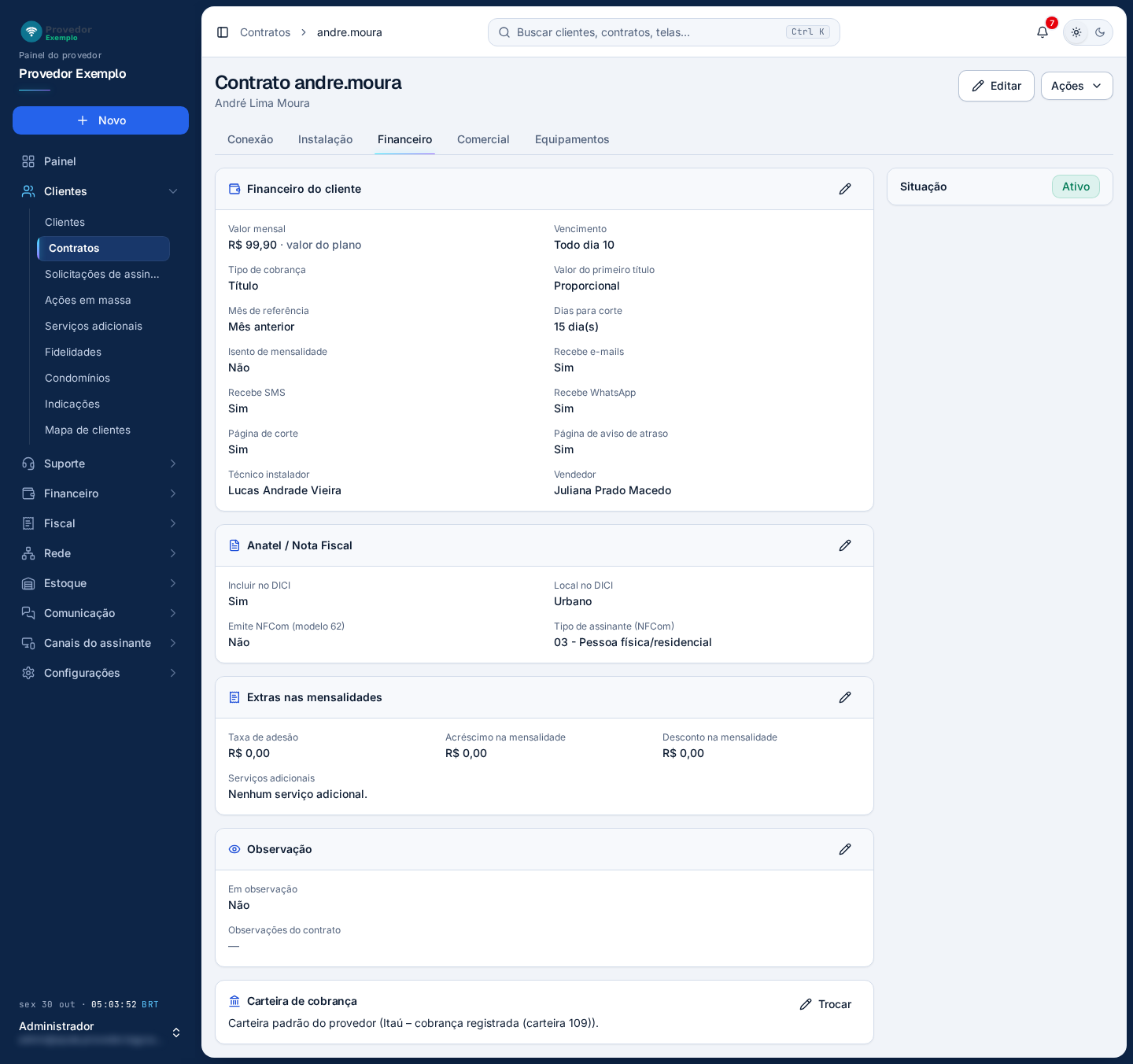
- Financeiro do cliente: o valor mensal (do plano ou próprio do contrato), o vencimento, a forma de cobrança, os dias para corte, a isenção, as mensagens, as páginas de corte e de aviso, o técnico instalador e o vendedor.
- Anatel / Nota Fiscal: DICI e NFCom do contrato.
- Extras nas mensalidades: taxa de adesão, acréscimo, desconto e os serviços adicionais.
- Observação: se o contrato está em observação (e até quando) e as observações do contrato.
- Carteira de cobrança: por onde saem os boletos e o PIX deste contrato. A carteira padrão do provedor, uma conta escolhida de Contas bancárias ou sem cobrança registrada (pagamento no balcão).
- Trocar escolhe outra carteira. Vale para os títulos gerados daqui em diante.
Quando o cliente tem notas fiscais deste contrato, aparece embaixo a lista Notas fiscais (NFCom), com Todas para a tela NFCom. Contrato que veio do sistema anterior com equipamento registrado mostra também o cartão Equipamento (cadastro anterior); os equipamentos entregues agora ficam em Comodatos.
Comercial
Seção intitulada “Comercial”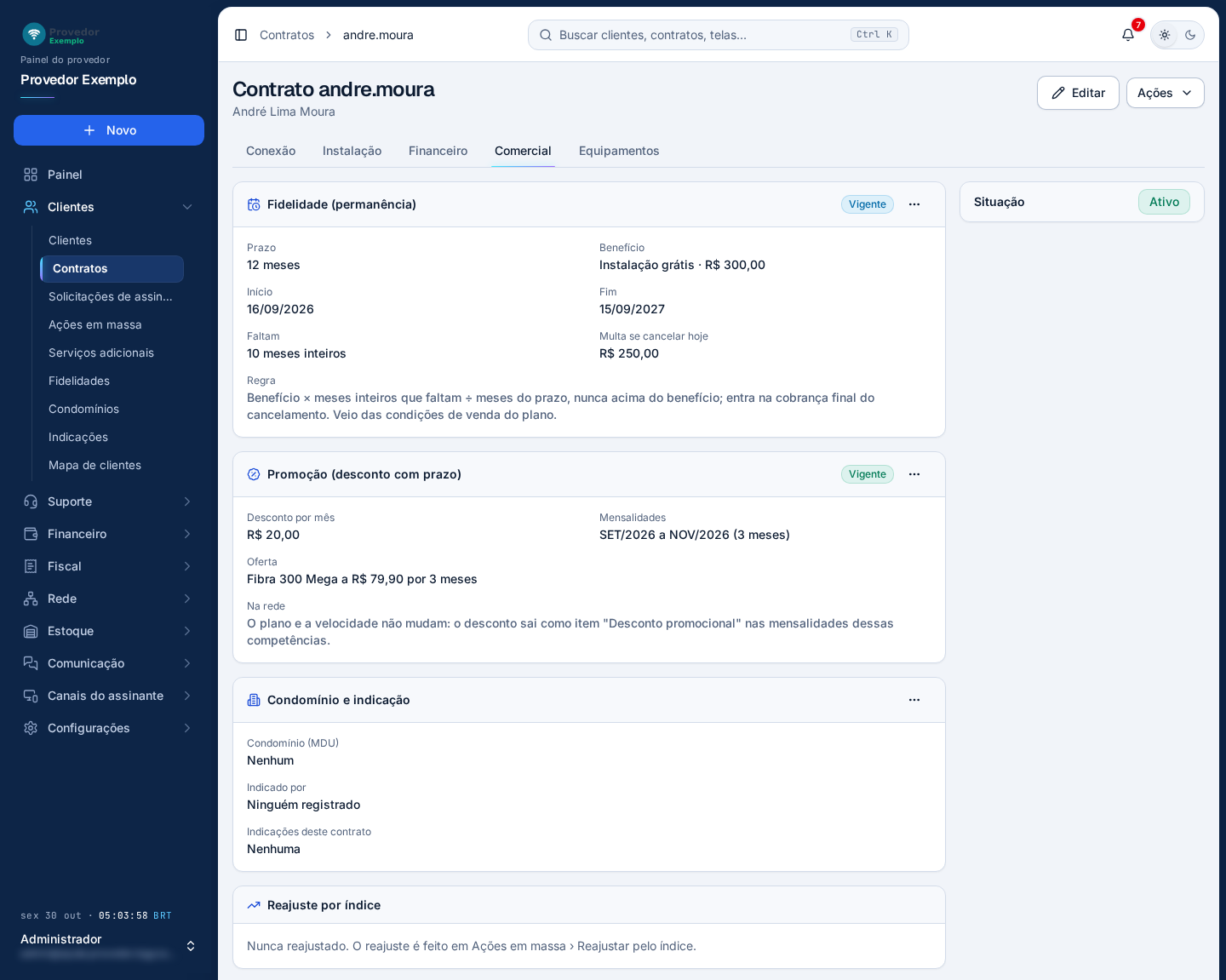
- Fidelidade (permanência): a situação (Vigente, Cumprida, Aguardando a instalação, Multa cobrada ou Contrato cancelado), o prazo, o benefício e o valor dele, o início, o fim, quantos meses inteiros faltam, a multa se cancelar hoje, a regra da multa e de onde veio a fidelidade. Sem fidelidade, o assinante cancela sem multa.
- Menu ⋯ do cartão. Na fidelidade: Definir a fidelidade (ou Alterar), Dispensar a multa e Retirar a fidelidade. Fidelidade e promoção só mudam com a permissão de condições comerciais; por padrão, o Administrador.
- Promoção (desconto com prazo): o desconto por mês, as mensalidades em que ele vale e a oferta. O plano e a velocidade não mudam: o desconto sai como “Desconto promocional” nas mensalidades. O menu ⋯ tem Definir uma promoção (ou Alterar) e Retirar a promoção.
- Condomínio e indicação: o condomínio (MDU) do endereço de instalação, quem indicou este cliente e as indicações que ele já fez. O menu ⋯ tem Trocar o condomínio e Registrar quem indicou. Veja Condomínios e Indicações.
- Reajuste por índice: o último reajuste e a lista dos reajustes do contrato (veja a foto abaixo). Sem nenhum, o cartão diz que o contrato nunca foi reajustado.
Embaixo fica a tabela Aditivos do contrato. Sem aditivo, ela diz que nenhum foi registrado.
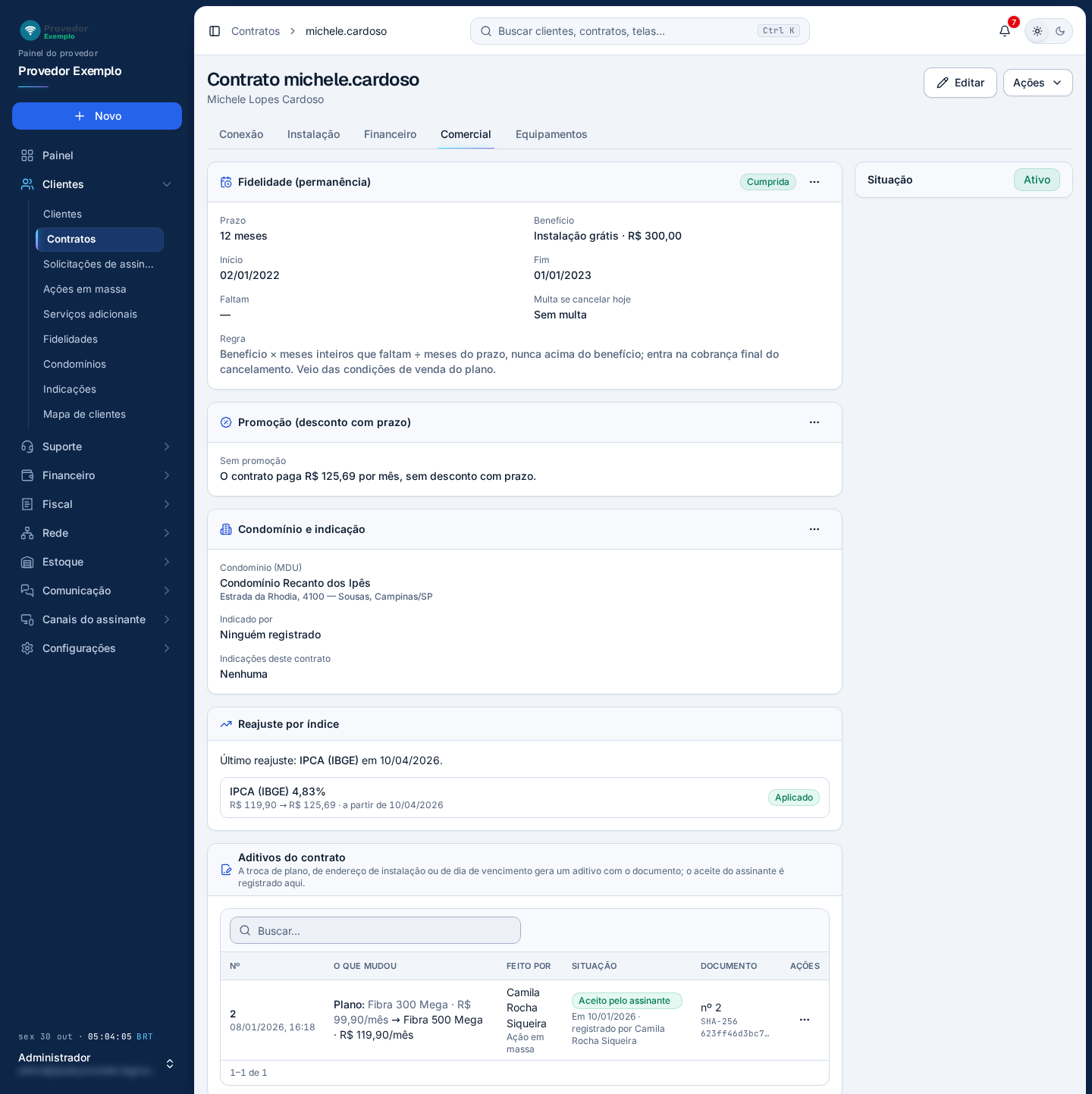
- Reajuste por índice: o último reajuste, com o índice e a data. O reajuste é feito em Ações em massa › Reajustar pelo índice.
- Linha do reajuste: o índice e o percentual, o valor antes e depois, a data em que vale e a situação (Agendado, Aplicado ou Cancelado). Na linha do agendado, o botão de cancelar desfaz o agendamento; ele só aparece para quem tem a permissão de condições comerciais.
- Aditivos do contrato: cada troca de plano, de endereço de instalação ou de dia de vencimento gera um aditivo, com o documento. O aceite do assinante é registrado aqui.
- Colunas dos aditivos: número e data; o que mudou (antes e depois); quem fez e por onde (Painel, API, Ação em massa, Rotina do sistema ou App do assinante); a situação; o documento; e o menu ⋯ de ações.
- Situação do aditivo: Aguardando o aceite, Aceito pelo assinante (com a data do aceite e quem o registrou) ou Cancelado.
- Menu ⋯ do aditivo: veja Menu do aditivo abaixo.
- Definir a fidelidade: Prazo (meses): até 12 meses para pessoa física e até 60 para pessoa jurídica. Início: em branco, conta desde a data de instalação. Benefício (por exemplo, instalação grátis) e Valor do benefício (R$), que é a base da multa. A multa é o valor do benefício × os meses inteiros que faltam ÷ os meses do prazo, nunca acima do benefício, e entra na cobrança final do cancelamento.
- Dispensar a multa: Pede o motivo (de 5 a 255 caracteres), que fica na trilha do contrato. Não volta atrás: para cobrar de novo, defina a fidelidade outra vez.
- Definir uma promoção: Desconto por mês (R$), A partir de (o mês), Por quantos meses (de 1 a 36) e Oferta (o texto da oferta). As mensalidades já lançadas não mudam.
- Menu do aditivo: Abrir o documento (PDF); Registrar o aceite do assinante, com a data do aceite e uma observação (não volta atrás); Gerar o documento (ou de novo), pelo modelo de aditivo em Documentos; e Cancelar o aditivo, com o motivo (a troca no contrato continua). Registrar o aceite e cancelar exigem a permissão de aditivos; por padrão, Atendimento e Administrador.
Todas as fidelidades dos contratos ficam em Fidelidades.
Equipamentos
Seção intitulada “Equipamentos”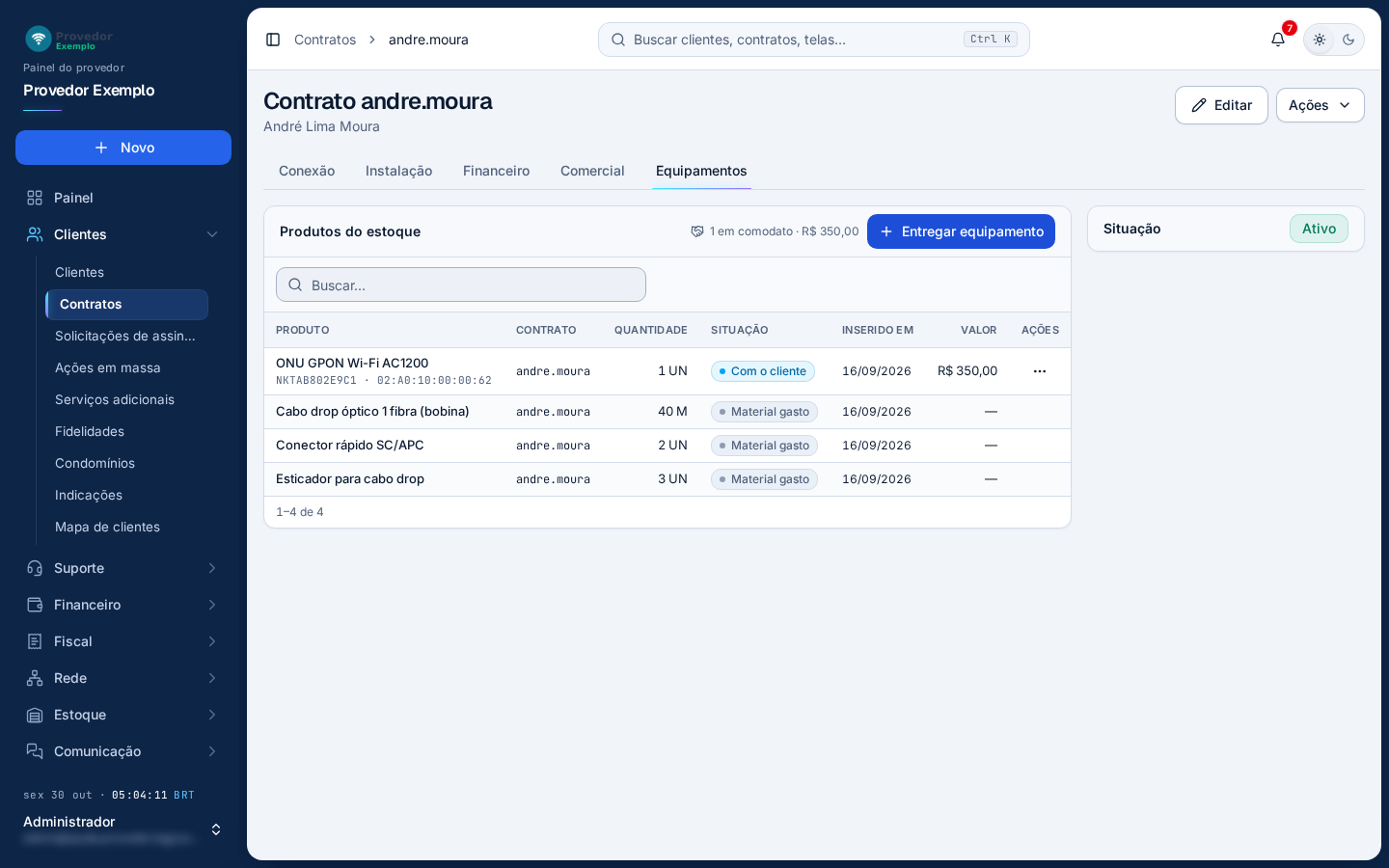
- Produtos do estoque deste contrato: equipamentos em comodato, vendas e materiais usados na instalação, com quantidade, situação (como Com o cliente ou Material gasto), data e valor. O topo resume quantos estão em comodato e o valor.
- Entregar equipamento entrega ao cliente um equipamento do estoque, em comodato. Veja Comodatos.
- Menu ⋯ do comodato: Termo de comodato (PDF) e, com o equipamento ainda com o cliente, Registrar devolução e Não devolvido. Vendas e material gasto não têm menu.
Editar o contrato
Seção intitulada “Editar o contrato”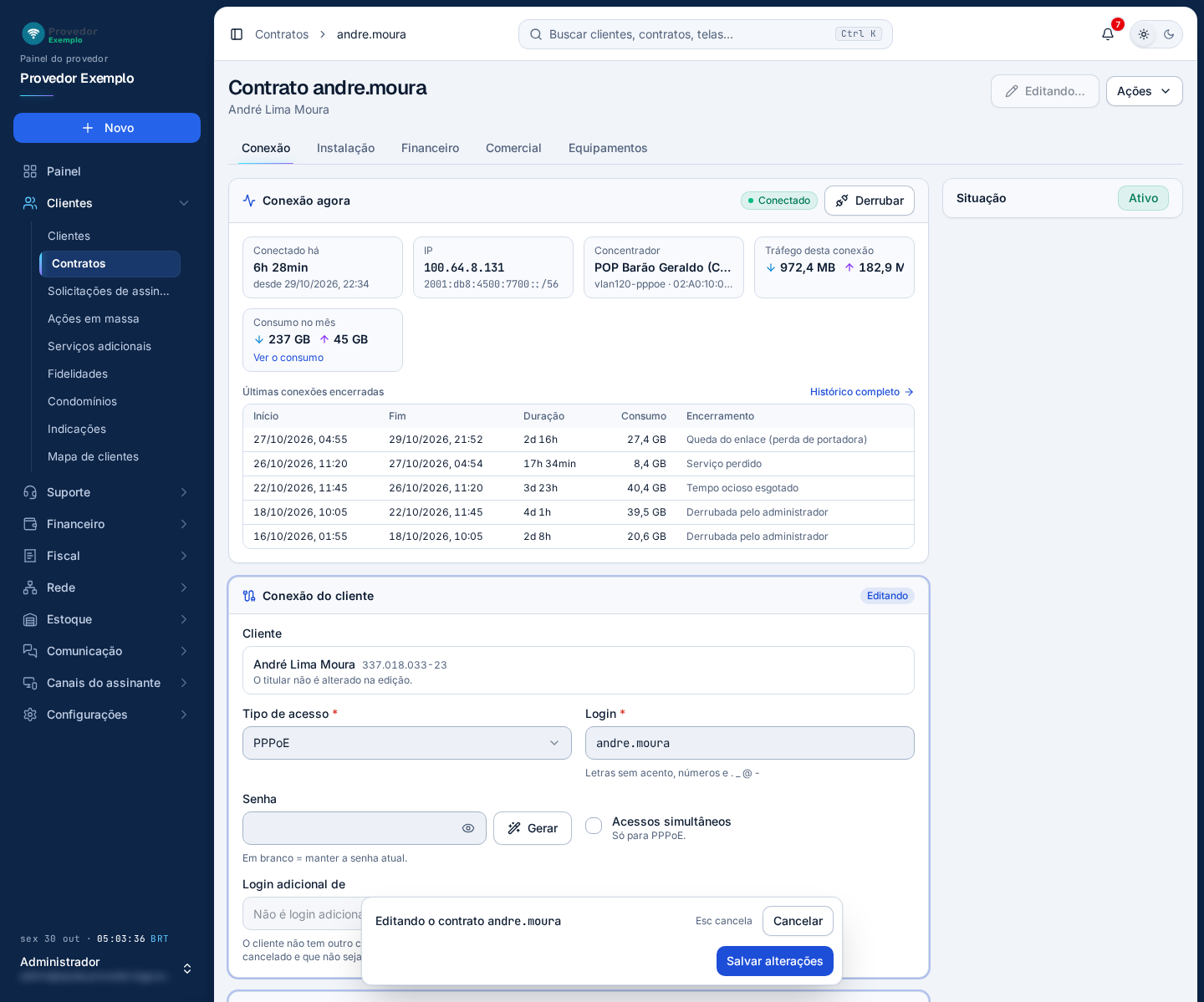
- Editando… é o botão Editar enquanto a edição está ligada.
- Campos editáveis. Os cartões das abas Conexão, Instalação e Financeiro viram formulário, com os mesmos campos do cadastro. O cliente titular não muda na edição. A senha e a chave da rede sem fio aparecem vazias; deixadas assim, continuam as atuais.
- Barra de edição: Salvar alterações grava tudo de uma vez; Cancelar (ou a tecla Esc) desfaz.
- Clique em Editar, no topo, ou no lápis do cartão que quer mudar.
- Altere os campos. Dá para trocar de aba sem perder o que foi digitado.
- Clique em Salvar alterações. Se você trocou o plano e há promoção a decidir, o sistema pergunta antes (veja Trocar o plano).
O mesmo formulário de edição também abre em página própria pelo Mapa de clientes, ao marcar no mapa o ponto de um contrato.
Trocar o plano: como fica a promoção
Seção intitulada “Trocar o plano: como fica a promoção”Ao salvar uma troca de plano, o sistema pergunta Como fica a promoção? quando há o que decidir: o contrato tem uma promoção que ainda vale, ou o plano novo tem promoção hoje (na Tabela de preços) com preço abaixo do valor novo. Sem nada disso, a troca salva direto.
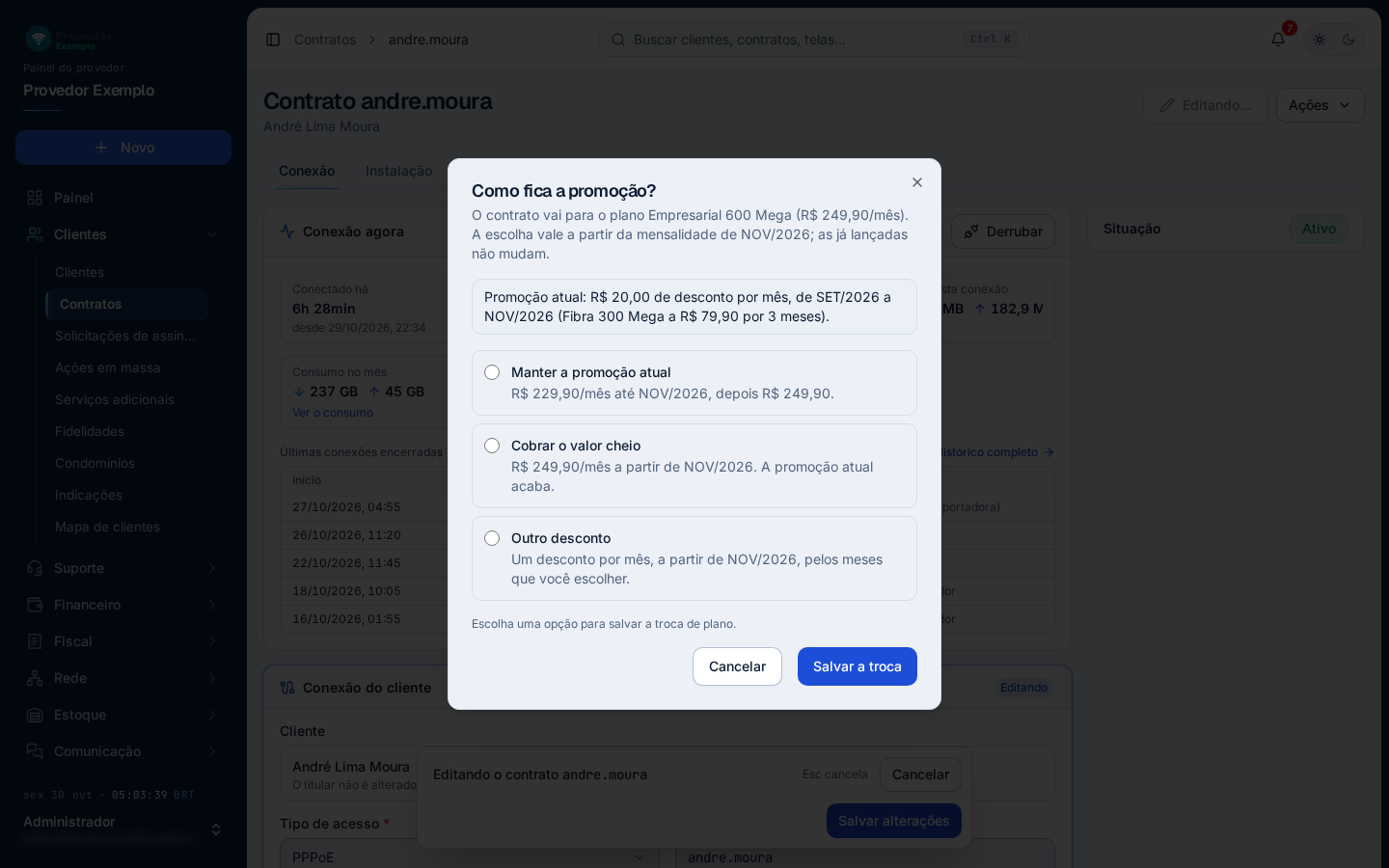
- Plano novo: o plano, o valor por mês e a mensalidade a partir da qual a escolha vale. As mensalidades já lançadas não mudam.
- Promoção atual: o desconto por mês, os meses em que vale e a oferta.
- Manter a promoção atual: o mesmo desconto até o fim do prazo, depois o valor cheio. Fica apagada quando o desconto não fica abaixo do valor novo.
- Cobrar o valor cheio: o valor novo a partir da próxima mensalidade. A promoção atual acaba.
- Outro desconto: um desconto por mês, a partir da próxima mensalidade, pelos meses que você escolher (de 1 a 36). Só aparece para quem tem a permissão de condições comerciais; por padrão, o Administrador.
- Salvar a troca grava a troca de plano com a opção escolhida. Sem escolher uma opção, nada é salvo. Cancelar fecha o diálogo e volta para a edição.
- Entrar na promoção do plano novo: Aparece quando o plano novo tem promoção hoje, com preço abaixo do valor novo. O preço promocional do plano novo vale pelos meses da promoção, a partir da próxima mensalidade, e substitui a promoção atual. Na foto, o plano escolhido não tem promoção, por isso a opção não aparece.
- Na edição, troque o plano no cartão Plano de conexão e clique em Salvar alterações.
- No diálogo Como fica a promoção?, escolha uma opção.
- Clique em Salvar a troca. A escolha vale a partir da próxima mensalidade lançada; as já lançadas não mudam. Ela entra no aditivo da troca.
Para trocar o plano de muitos contratos, a ação em massa Trocar o plano faz a mesma pergunta uma vez para o lote.
Ações do contrato
Seção intitulada “Ações do contrato”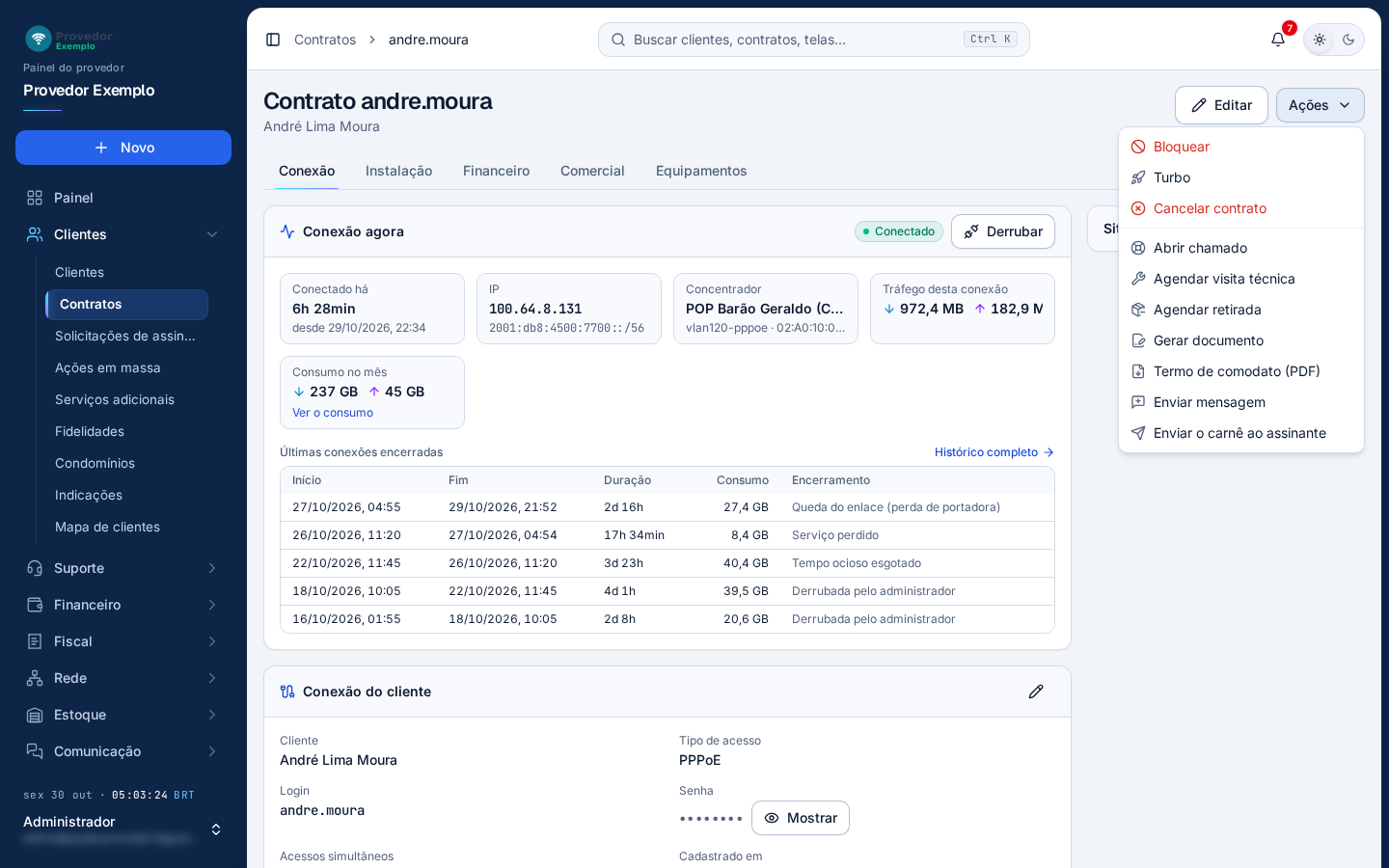
- Mudar a situação: Liberar (contrato bloqueado ou reduzido), Bloquear (ativo ou reduzido), Turbo (ativo), Reativar contrato (cancelado) e Cancelar contrato. Só aparece o que a situação atual permite e o que o seu perfil pode fazer.
- Atalhos, já com o cliente e o contrato: Abrir chamado em Chamados; Agendar visita técnica e Agendar retirada em Instalações; Gerar documento pelos modelos de Documentos; Termo de comodato (PDF), que baixa o termo; Enviar mensagem (o histórico fica em Mensagens enviadas); e Enviar o carnê ao assinante.
Bloquear
Seção intitulada “Bloquear”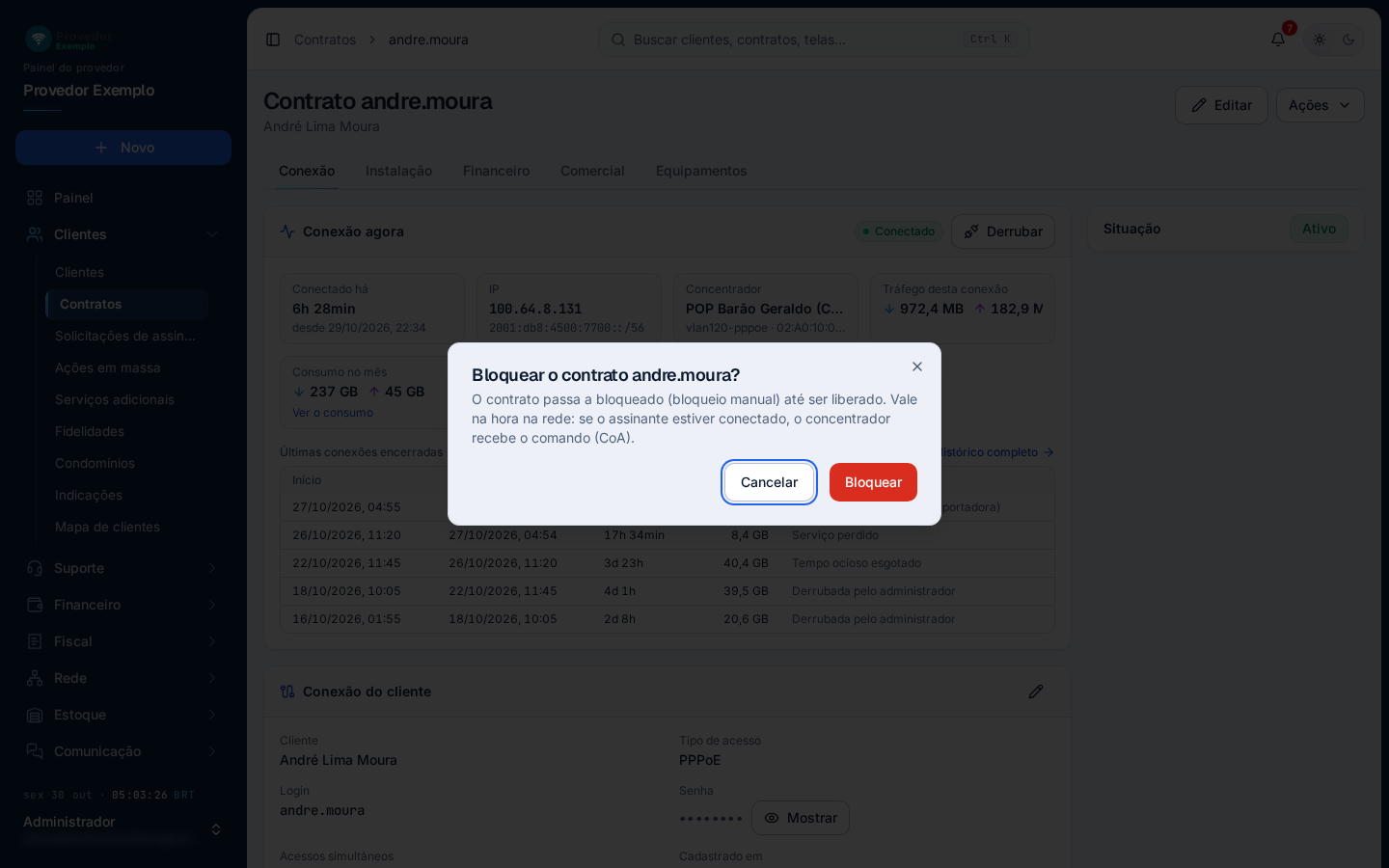
- Aviso: o contrato passa a bloqueado (bloqueio manual) até ser liberado. Vale na hora: se o cliente estiver conectado, o concentrador recebe o comando. Se o contrato tem logins adicionais, o aviso cita os que vão junto.
- Bloquear confirma. Cancelar fecha sem bloquear.
Liberar
Seção intitulada “Liberar”Aparece no contrato bloqueado ou reduzido. O diálogo Liberar o contrato …? tem:
- Liberação em confiança: Desmarcada, o contrato volta a ativo e o registro de bloqueio é limpo. Marcada, pede Por quantos dias (1 a 15): durante esses dias o contrato fica em observação e o sistema não o bloqueia. A data aparece no cartão Situação.
Clique em Liberar para confirmar. Vale na hora na rede, e os logins adicionais vão junto.
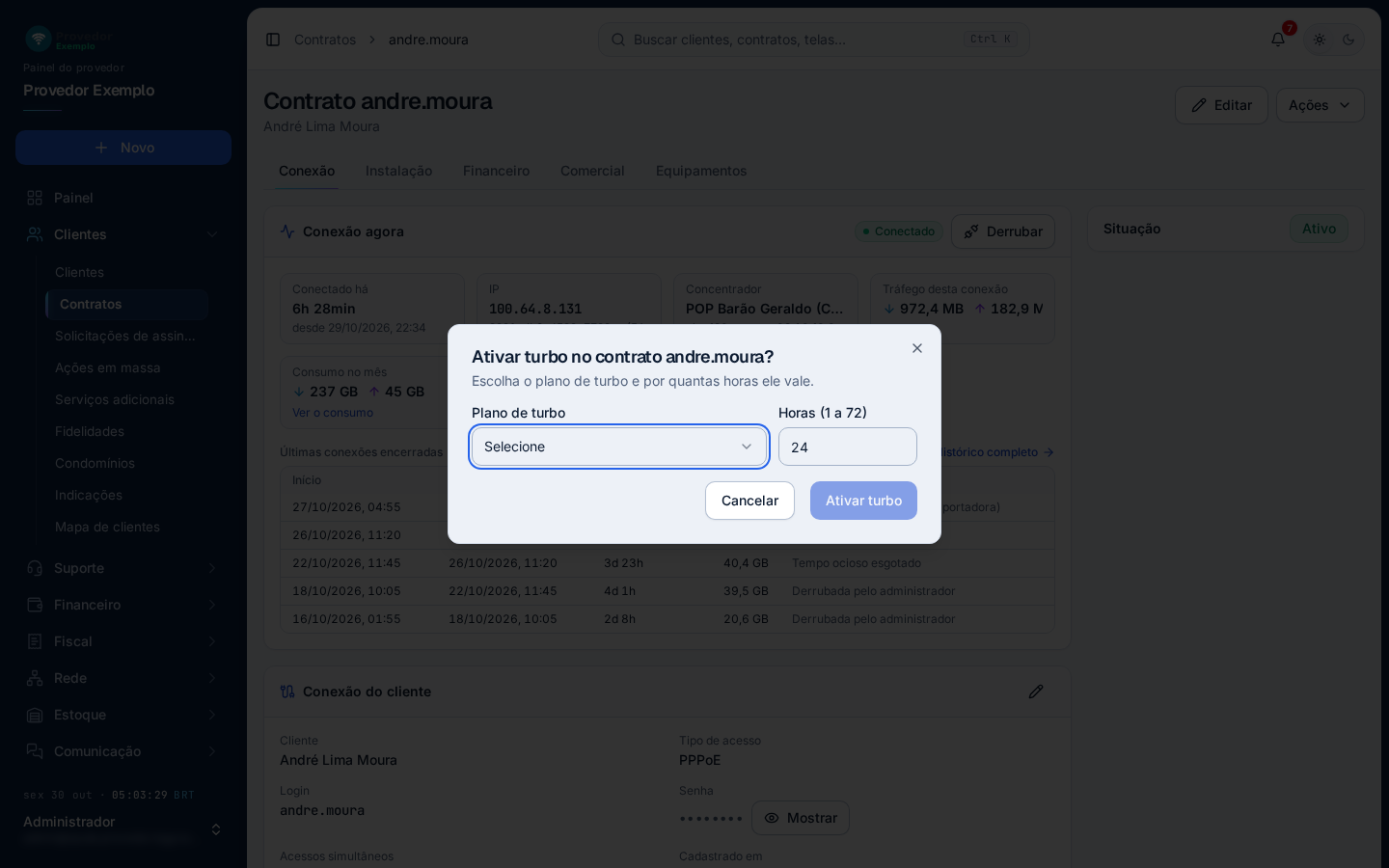
- Plano de turbo: um dos outros planos ativos, com as velocidades.
- Horas (1 a 72): por quanto tempo o turbo vale. Começa em 24.
- Ativar turbo: o contrato passa para o plano escolhido pelas horas informadas e depois volta ao plano dele. O cartão Situação mostra o turbo e até quando.
Reativar o contrato cancelado
Seção intitulada “Reativar o contrato cancelado”No contrato cancelado, Reativar contrato pede a Data da reativação (de hoje para trás, nunca antes do cancelamento) e mostra o que acontece: o IP anterior, a primeira mensalidade da reativação, os títulos vencidos do assinante e os logins adicionais. Para confirmar, digite Sua senha. Nada do cancelamento é desfeito na cobrança.
Enviar o carnê ao assinante
Seção intitulada “Enviar o carnê ao assinante”Mostra as faturas em aberto do contrato e o total, e envia ao cliente o link do carnê por e-mail e por SMS (marque os canais). O texto é o modelo “Envio do carnê” de Comunicação. Para vários contratos, use Ações em massa.
Cancelar o contrato
Seção intitulada “Cancelar o contrato”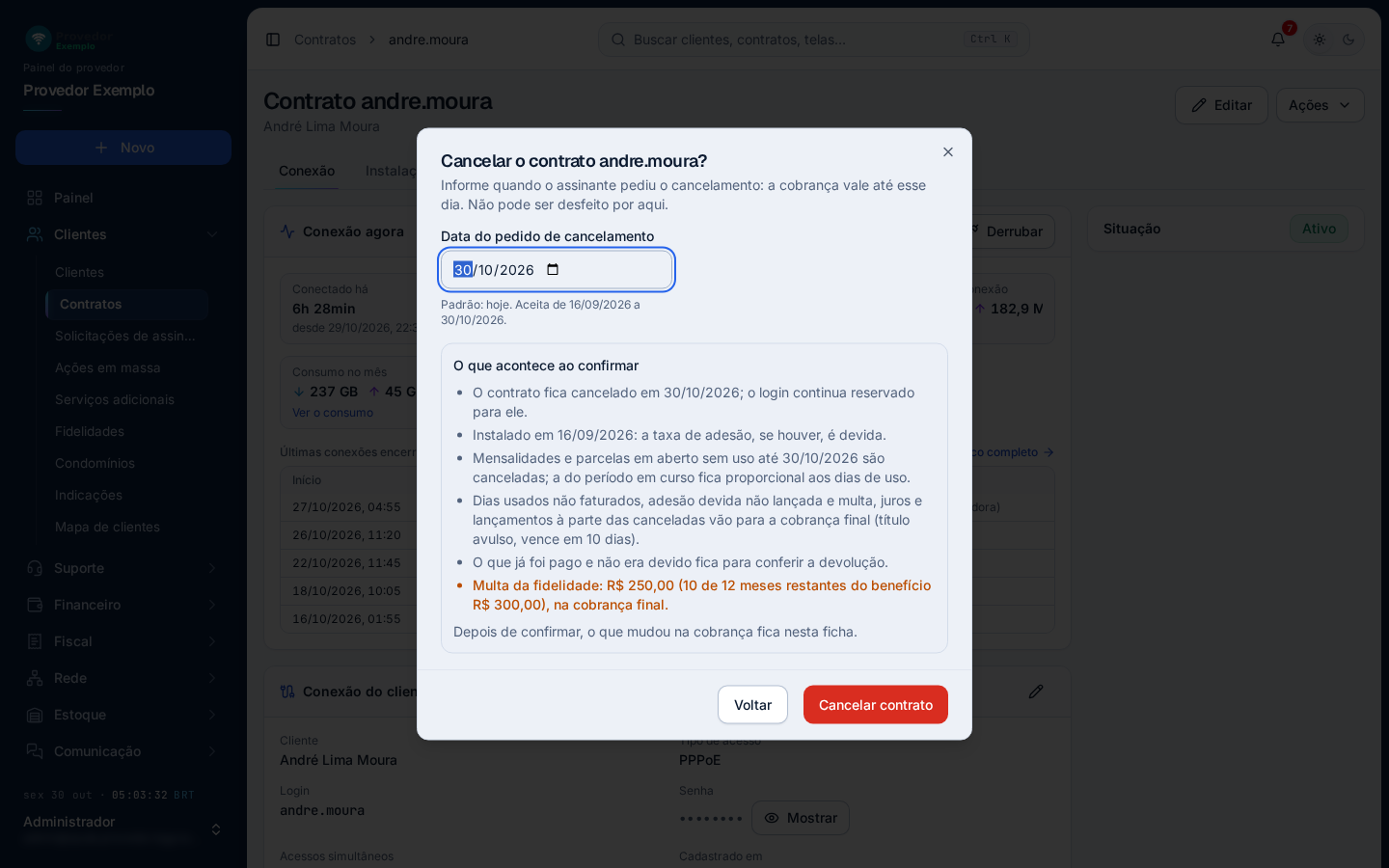
- Data do pedido de cancelamento: o dia em que o assinante pediu. Começa em hoje e aceita até 90 dias para trás, nunca antes do início do contrato nem no futuro. É a data de corte da cobrança.
- O que acontece ao confirmar: o resumo para a data escolhida. O contrato fica cancelado nessa data (o login continua reservado para ele); o IP fixo e o prefixo IPv6, se houver, voltam para o pool; mensalidades em aberto sem uso são canceladas e a do período em curso fica proporcional; dias usados, adesão devida, multa e juros vão para a cobrança final (um título avulso); o que foi pago e não era devido fica para conferir a devolução.
- Multa da fidelidade: só aparece quando o contrato tem fidelidade. Mostra a multa na data escolhida, em destaque, com quantos meses faltam do prazo e o valor do benefício, e diz que ela vai para a cobrança final. Sem multa a cobrar, a linha diz o motivo. É a mesma conta da aba Comercial e muda junto com a data do pedido.
- Cancelar contrato confirma. Voltar fecha sem cancelar.
Contrato sem data de instalação pede também O contrato foi instalado?: Foi instalado (com a Data da instalação, que fica gravada no contrato) ou Não foi instalado (nenhuma mensalidade nem taxa de adesão é devida). O sistema não supõe a instalação.
- Na ficha, abra Ações e escolha Cancelar contrato.
- Informe a data em que o assinante pediu o cancelamento e, se o diálogo pedir, se o contrato foi instalado.
- Leia o resumo e clique em Cancelar contrato.
- Depois de confirmar, o que mudou na cobrança fica no cartão Situação da ficha.
Telas relacionadas
Seção intitulada “Telas relacionadas”- Ações em massa
- Condomínios
- Clientes
- Régua de inadimplência
- Mapa de clientes
- Serviços adicionais
- Recursos do sistema
- Configurações da NFCom
- Gerar mensalidades
- Planos
- Consumo de banda
- Todos os acessos
- Conectados agora
- Concentradores
- Pools de IP
- CGNAT
- Circuitos
- App do assinante
- Contas bancárias
- NFCom
- Comodatos
- Indicações
- Documentos
- Fidelidades
- Tabela de preços
- Chamados
- Instalações
- Mensagens enviadas
Pergunte ao assistente
Escreva a dúvida do jeito que perguntaria a um colega. O assistente responde com base nesta ajuda e mostra as páginas de onde tirou a resposta.
Não coloque dados de clientes (nome, CPF, senha) na pergunta. Confira sempre na página indicada antes de mudar algo no sistema.