

No menu:SuporteChamados
Chamados
Quem vê:AtendimentoTécnicoAdministrador
Atendimento aos clientes: cada chamado tem assunto, prioridade, prazo, responsável e, quando precisa, uma visita técnica. Aqui ficam a lista, a abertura de chamados e a ficha de cada um, com a conversa, o checklist e o fechamento.
Os números nas fotos correspondem aos itens logo abaixo de cada uma. Passe o mouse num item para destacar a marcação.
A lista de chamados
Seção intitulada “A lista de chamados”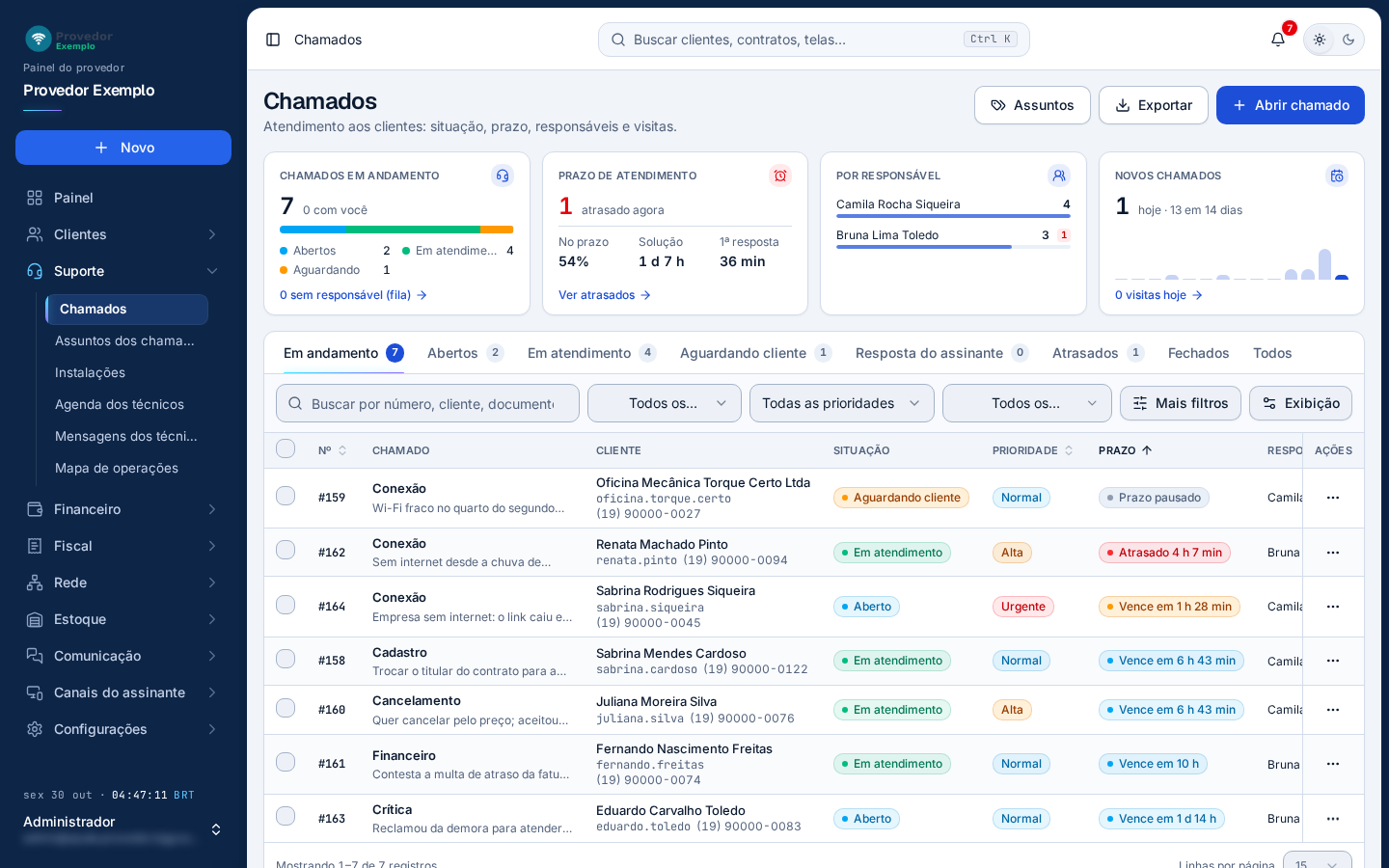
- Assuntos abre os Assuntos dos chamados. Só aparece para quem gerencia os assuntos; por padrão, o Administrador.
- Exportar baixa uma planilha com os chamados filtrados.
- Abrir chamado abre o formulário de abertura (veja Abrir um chamado).
- Cartões de resumo. Chamados em andamento (quantos estão com você, a divisão entre abertos, em atendimento e aguardando, e o link para os sem responsável); Prazo de atendimento (os atrasados agora e, nos últimos 30 dias, a parte fechada no prazo, o tempo médio de solução e o de primeira resposta); Por responsável (os chamados em andamento de cada pessoa, com os atrasados); Novos chamados (hoje e nos últimos 14 dias, com o link para as visitas de hoje). Clique numa parte do cartão para filtrar a lista.
- Visões: Em andamento, Abertos, Em atendimento, Aguardando cliente, Resposta do assinante, Atrasados, Fechados e Todos, com a contagem.
- Busca por número, cliente, documento, login ou texto do relato.
- Filtros por assunto, prioridade e responsável. Em responsável, Comigo mostra os seus e Sem responsável (fila) mostra os que ninguém assumiu.
- Mais filtros: técnico, visita (com visita agendada, visita hoje, visita nesta semana ou sem visita) e data de abertura, de e até.
- Exibição liga e desliga colunas. Técnico e Atualizado começam desligadas.
Busca, filtros, ordenação e páginas funcionam como em todas as telas: veja Como usar as listas. Nas visões de chamados em andamento, a lista vem ordenada pelo prazo.
Colunas
Seção intitulada “Colunas”- Nº e Chamado: Número, assunto e o começo do relato. O clipe mostra quantos arquivos o chamado tem. Chamados abertos pelo próprio assinante trazem a origem: Central do assinante ou URA/chatbot.
- Nova resposta do assinante: Selo que aparece quando o assinante respondeu pela central e a equipe ainda não respondeu. A visão Resposta do assinante junta esses chamados.
- Cliente: Nome, login da conexão e celular.
- Situação e Prioridade: Aberto, Em atendimento, Aguardando cliente ou Fechado; prioridade Baixa, Normal, Alta ou Urgente.
- Prazo: Quanto falta (Vence em), quanto passou (Atrasado) ou Prazo pausado enquanto o chamado aguarda o cliente. Fechado, mostra No prazo ou Fora do prazo.
- Responsável: Quem cuida do chamado. Fila quando ninguém assumiu.
- Visita: Data e hora da visita agendada. Passe o mouse para ver o técnico.
Prévia, menu e seleção
Seção intitulada “Prévia, menu e seleção”- Clique na linha (fora do número e do assunto) para abrir a prévia ao lado, sem sair da lista.
- Menu ⋯ da linha: Abrir chamado, Ficha do cliente (abre a aba Suporte da ficha do cliente) e Excluir.
- Caixa de seleção: marque chamados para usar Exportar selecionados ou Imprimir selecionados.
Prévia do chamado
Seção intitulada “Prévia do chamado”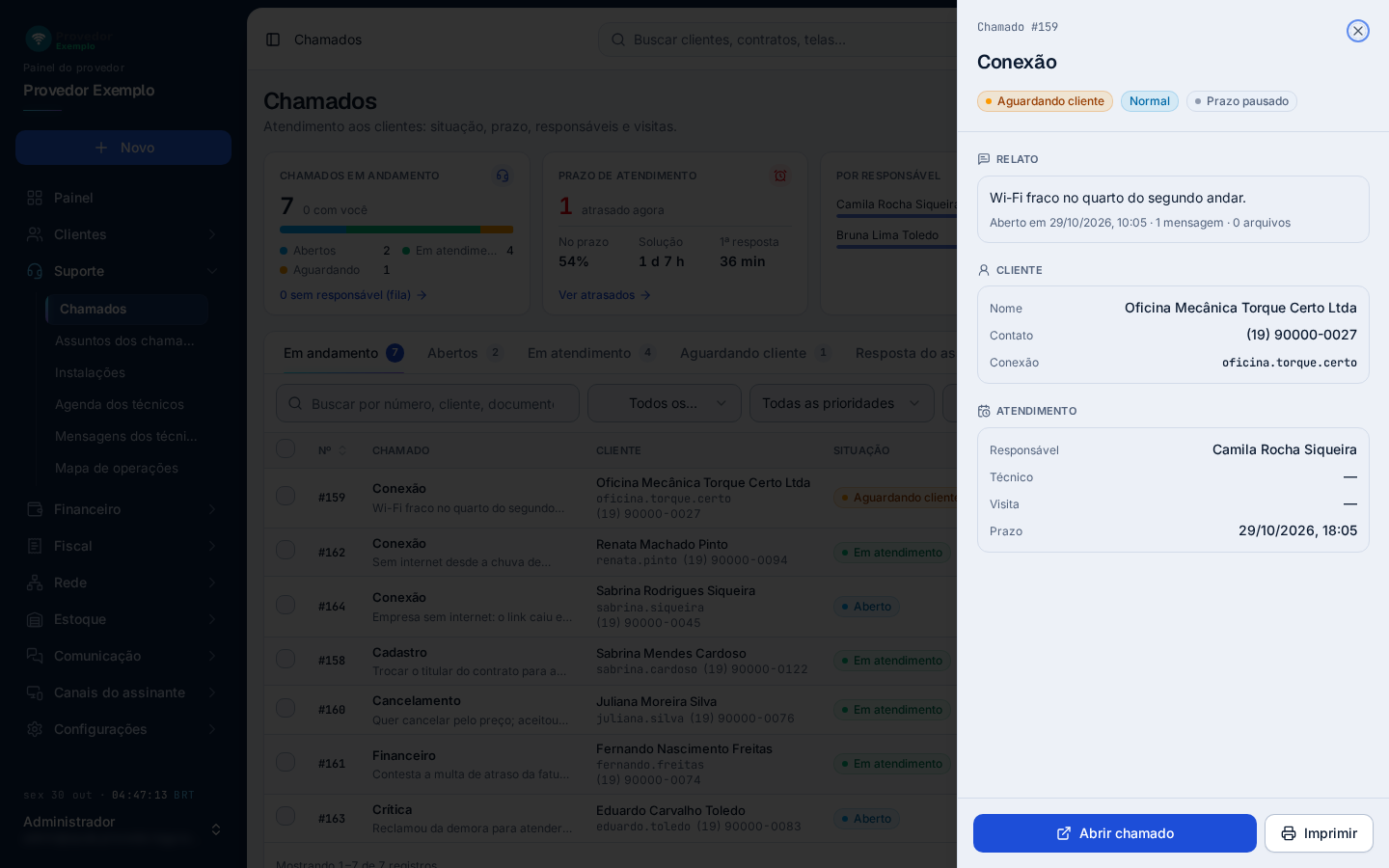
- Cabeçalho: número, assunto e os selos de situação, prioridade e prazo. O × fecha a prévia.
- Relato do cliente, com a data de abertura e quantas mensagens e arquivos o chamado tem.
- Cliente: nome, contato e conexão. O nome abre a aba Suporte da ficha do cliente.
- Atendimento: responsável, técnico, visita e prazo. No chamado fechado, também a data do fechamento.
- Abrir chamado vai para a ficha.
- Imprimir abre a impressão do chamado.
Abrir um chamado
Seção intitulada “Abrir um chamado”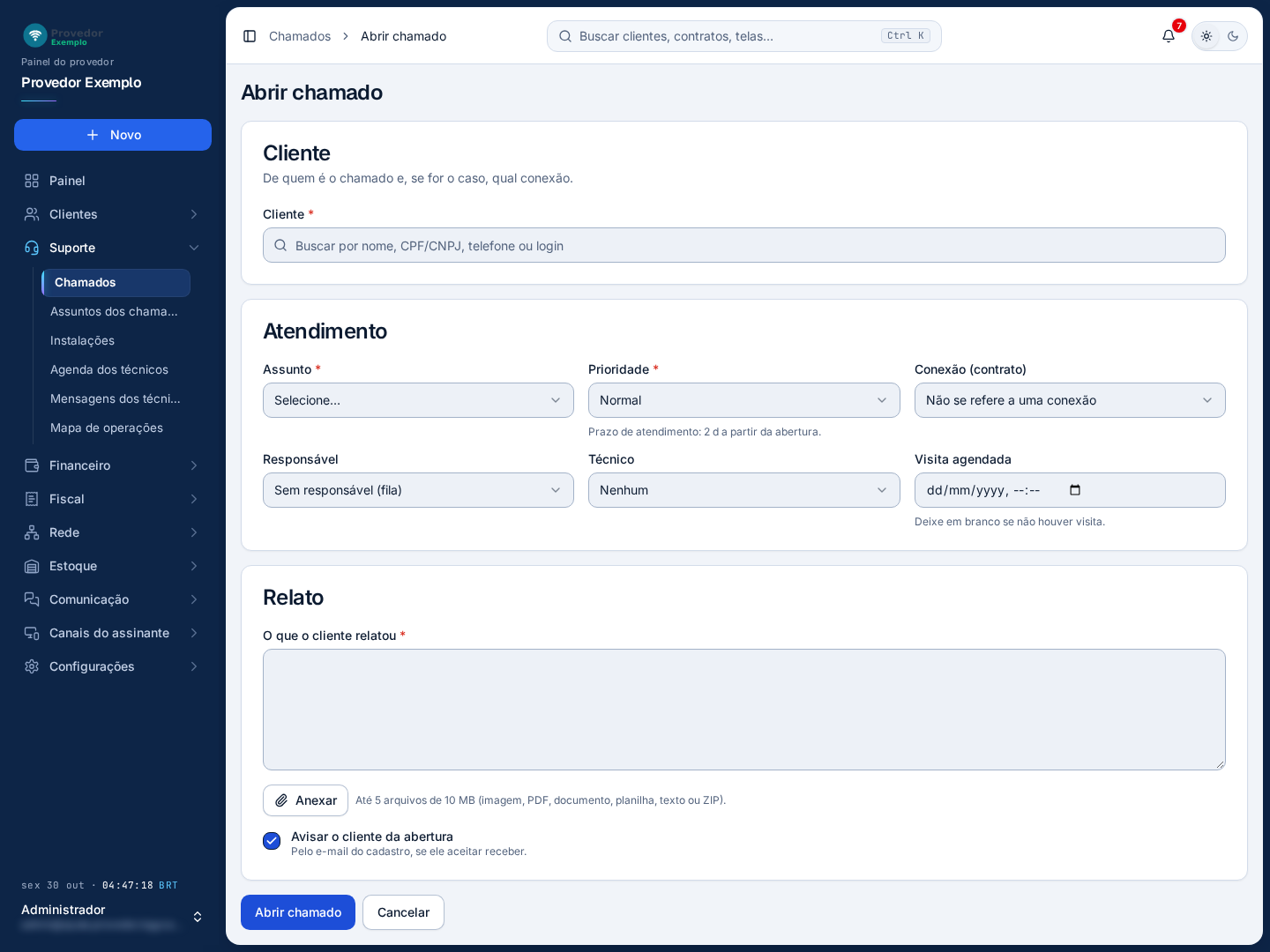
- Cliente: procure por nome, CPF ou CNPJ, telefone ou login. Obrigatório.
- Assunto do chamado, da lista de Assuntos dos chamados. Obrigatório.
- Prioridade: vem com a prioridade sugerida nas configurações (Normal, se ninguém mudou). Logo abaixo aparece o prazo de atendimento que vale para o assunto e a prioridade escolhidos.
- Conexão (contrato) do cliente a que o chamado se refere. Quando o cliente tem um só contrato que não está cancelado, ele já vem escolhido.
- Responsável pelo atendimento (em branco, o chamado fica na fila) e Técnico, quando houver visita.
- Visita agendada: data e hora. Deixe em branco se não houver visita.
- O que o cliente relatou. Obrigatório.
- Anexar junta até 5 arquivos de até 10 MB (imagem, PDF, documento, planilha, texto ou ZIP).
- Avisar o cliente da abertura pelo e-mail ou SMS do cadastro, se ele aceitar receber. Só aparece quando o aviso de abertura e o aviso por e-mail ou SMS estão ligados em Recursos do sistema.
- Abrir chamado grava e abre a ficha. Cancelar volta sem salvar.
Passo a passo
Seção intitulada “Passo a passo”- Na lista, clique em Abrir chamado. Também dá para abrir pela ficha do cliente, que já traz o cliente escolhido.
- Escolha o cliente e, se for o caso, a conexão.
- Escolha o assunto e a prioridade. Confira o prazo que aparece embaixo da prioridade.
- Se já sabe quem vai atender, escolha o responsável. Se houver visita, escolha o técnico e a data.
- Escreva o relato, anexe os arquivos e clique em Abrir chamado.
A ficha do chamado
Seção intitulada “A ficha do chamado”Abra pelo número ou pelo assunto na lista, ou por Abrir chamado na prévia.
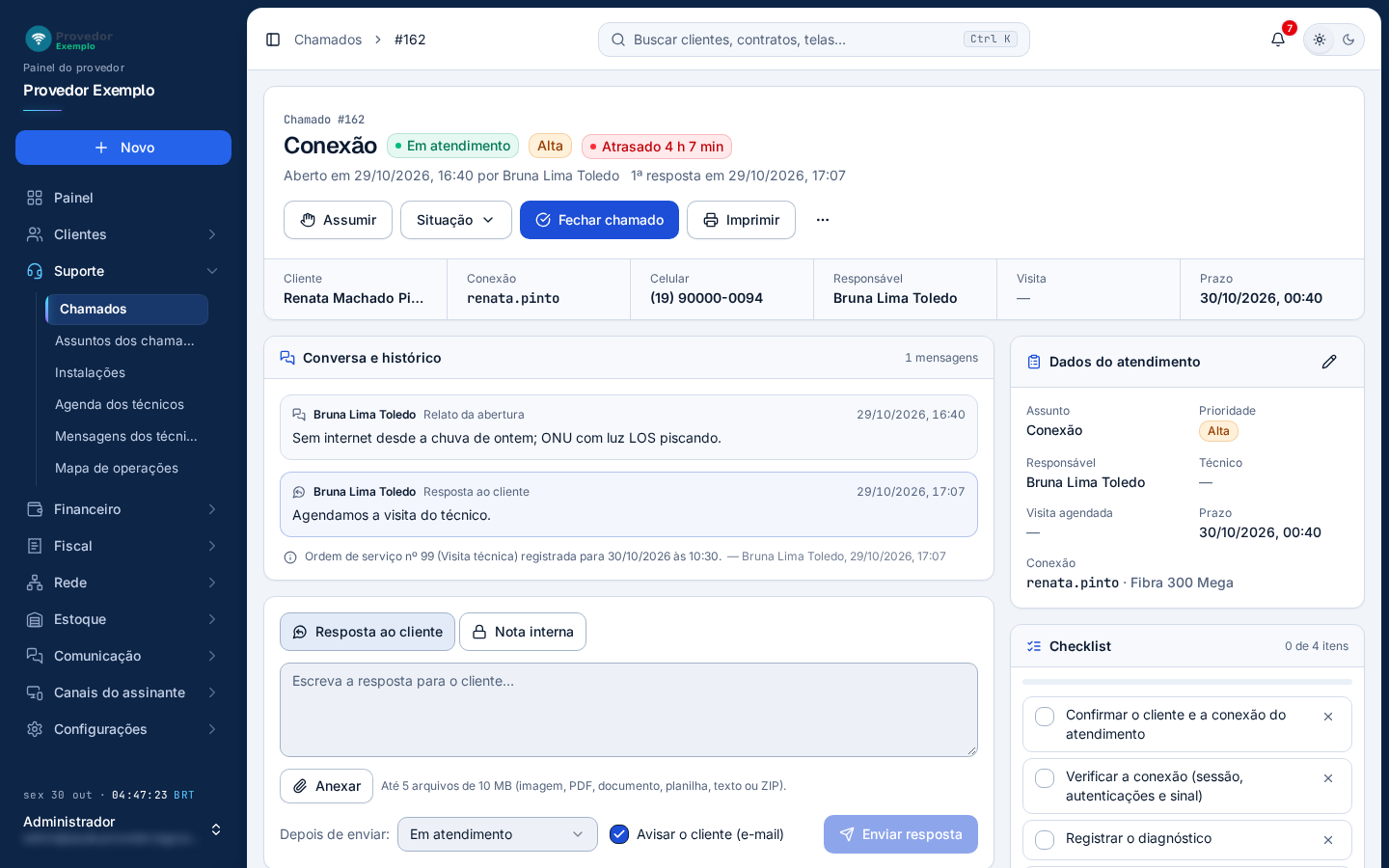
- Cabeçalho: número, assunto, os selos de situação, prioridade e prazo, quem abriu e quando e a hora da primeira resposta. Quando o assinante respondeu pela central, aparece também o selo Nova resposta do assinante.
- Assumir torna você o responsável. Se o chamado estava aberto, ele passa para Em atendimento. Quando você já é o responsável de um chamado aberto, o botão se chama Iniciar atendimento.
- Situação muda a situação para Aberto, Em atendimento ou Aguardando cliente.
- Fechar chamado registra a solução (veja Fechar e reabrir). No chamado fechado, no lugar dele aparece Reabrir.
- Imprimir abre a impressão do chamado.
- Mais ações (⋯): Agendar visita técnica (OS) abre uma ordem de serviço de visita em Instalações, já ligada ao chamado; Ficha do cliente; Excluir chamado.
- Faixa de resumo: cliente, conexão, celular, responsável, visita e prazo.
- Conversa e histórico: a linha do tempo do chamado (veja abaixo).
- Resposta ao cliente ou Nota interna: o tipo da mensagem que você escreve na caixa abaixo da conversa.
- Dados do atendimento: assunto, prioridade, responsável, técnico, visita agendada, prazo e conexão. O lápis liga a edição no próprio cartão; a barra que aparece embaixo tem Salvar alterações e Cancelar (ou a tecla Esc). Quem pode alterar: Atendimento e Administrador.
Assumir, Situação e a resposta exigem a permissão de responder chamados (Atendimento, Técnico e Administrador). Fechar e reabrir: Atendimento e Administrador.
Conversa e histórico
Seção intitulada “Conversa e histórico”À esquerda fica a linha do tempo: o relato da abertura e, em ordem, cada resposta ao cliente, cada nota interna, cada mensagem do cliente e os registros do sistema (quem assumiu, mudanças de situação, checklist). A marca cliente avisado indica que o aviso daquela resposta foi enviado ao cliente.
- Na caixa abaixo da conversa, escolha Resposta ao cliente ou Nota interna. A nota interna fica só para a equipe e nunca é enviada.
- Escreva a mensagem e, se quiser, anexe arquivos.
- Em Depois de enviar, escolha a situação: na resposta, o padrão é Em atendimento; dá para escolher Aguardando cliente ou devolver para a fila (aberto).
- Na resposta, marque Avisar o cliente para mandar a resposta por e-mail ou SMS.
- Clique em Enviar resposta ou Salvar nota.
Cartões da direita
Seção intitulada “Cartões da direita”- Checklist: A lista de verificação do chamado, copiada do assunto ou, se o assunto não tiver uma, das configurações. Marque os itens, acrescente outro em Outro item do checklist (botão Item) ou tire um pelo ×, e clique em Salvar checklist. Fechado, o checklist fica só para consulta.
- Fechamento: Aparece no chamado fechado: data, quem fechou, a solução e o valor cobrado, se houve.
- Cliente: Nome, documento, código, celular, telefone, e-mail e endereço (o da instalação, quando o chamado tem conexão).
- Arquivos: Todos os arquivos do chamado. Anexar junta mais.
- Ordens de serviço: As OS ligadas ao chamado, com tipo, data e situação. O ícone de calendário agenda uma visita técnica.
- Outros chamados do cliente: Os chamados anteriores. Todos os chamados do cliente abre a lista filtrada por ele.
Fechar e reabrir
Seção intitulada “Fechar e reabrir”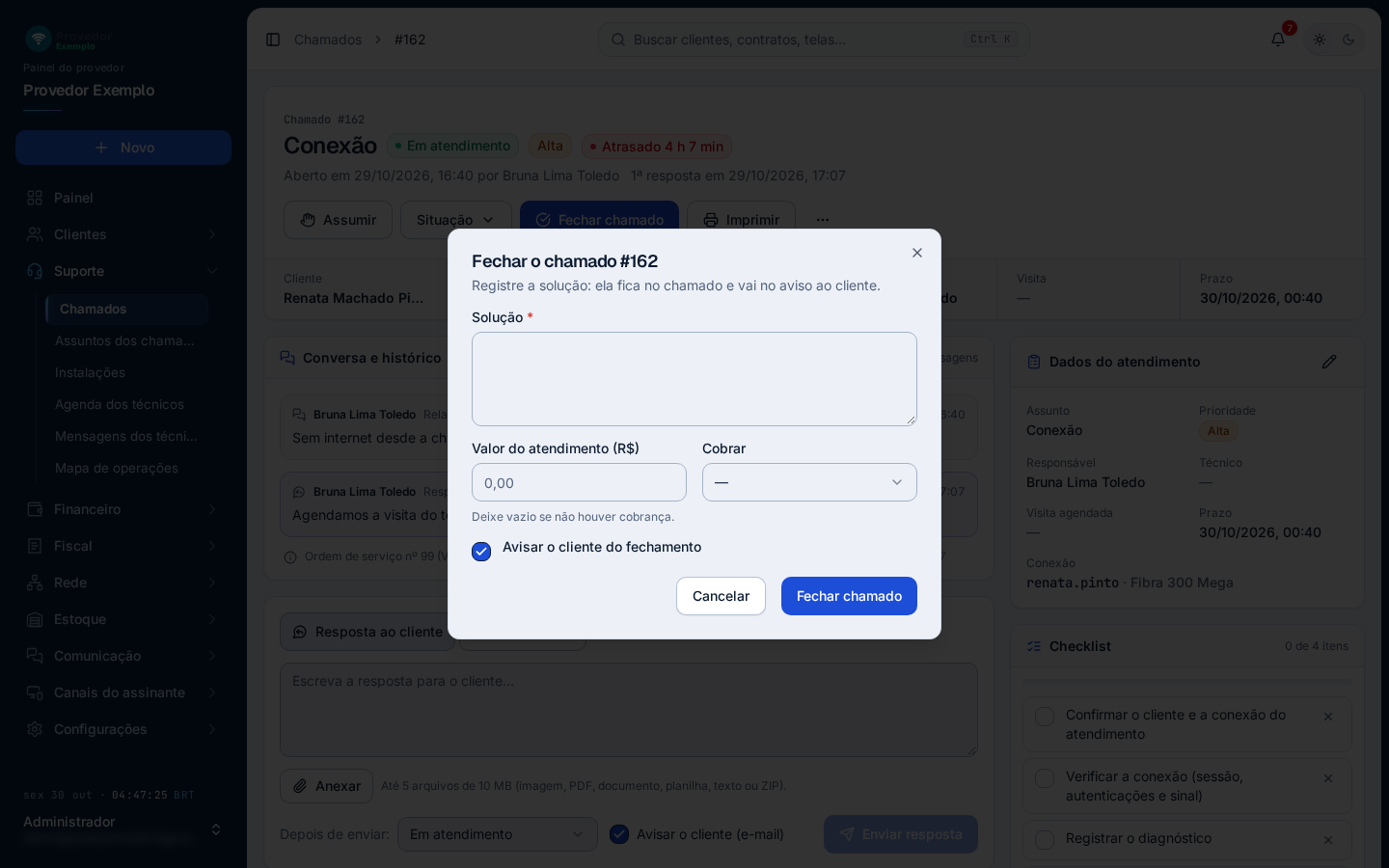
- Solução: obrigatória. Ela fica no chamado e vai no aviso ao cliente.
- Valor do atendimento (R$), quando o atendimento é cobrado. Sem cobrança, deixe vazio.
- Cobrar: Na próxima mensalidade ou Em cobrança avulsa.
- Avisar o cliente do fechamento pelo e-mail ou SMS do cadastro. Só aparece quando o aviso de fechamento e o aviso por e-mail ou SMS estão ligados em Recursos do sistema.
- Fechar chamado grava o fechamento. Cancelar volta sem fechar.
- Na ficha, clique em Fechar chamado.
- Escreva a Solução. Ela fica no chamado e vai no aviso ao cliente.
- Se o atendimento for cobrado, preencha Valor do atendimento (R$) e escolha em Cobrar: Na próxima mensalidade ou Em cobrança avulsa. Sem cobrança, deixe o valor vazio.
- Marque Avisar o cliente do fechamento, se quiser, e confirme em Fechar chamado.
Para reabrir, clique em Reabrir na ficha do chamado fechado e escreva o motivo. O chamado volta para a fila (aberto) com um prazo novo, contado a partir da reabertura.
Excluir um chamado
Seção intitulada “Excluir um chamado”- Na lista, abra o menu ⋯ do chamado; ou, na ficha, abra Mais ações.
- Escolha Excluir e confirme.
Pergunte ao assistente
Escreva a dúvida do jeito que perguntaria a um colega. O assistente responde com base nesta ajuda e mostra as páginas de onde tirou a resposta.
Não coloque dados de clientes (nome, CPF, senha) na pergunta. Confira sempre na página indicada antes de mudar algo no sistema.