

No menu:FinanceiroContas a pagar
Contas a pagar
Quem vê:Administrador
Também procurado como: competência, adiantamento a fornecedor, centro de custos.
As despesas do provedor: lançamento das contas, parcelas, vencimentos e pagamentos. Junto ficam as categorias do plano de contas, os adiantamentos a fornecedor e os centros de custos.
Os números nas fotos correspondem aos itens logo abaixo de cada uma.
A lista de contas
Seção intitulada “A lista de contas”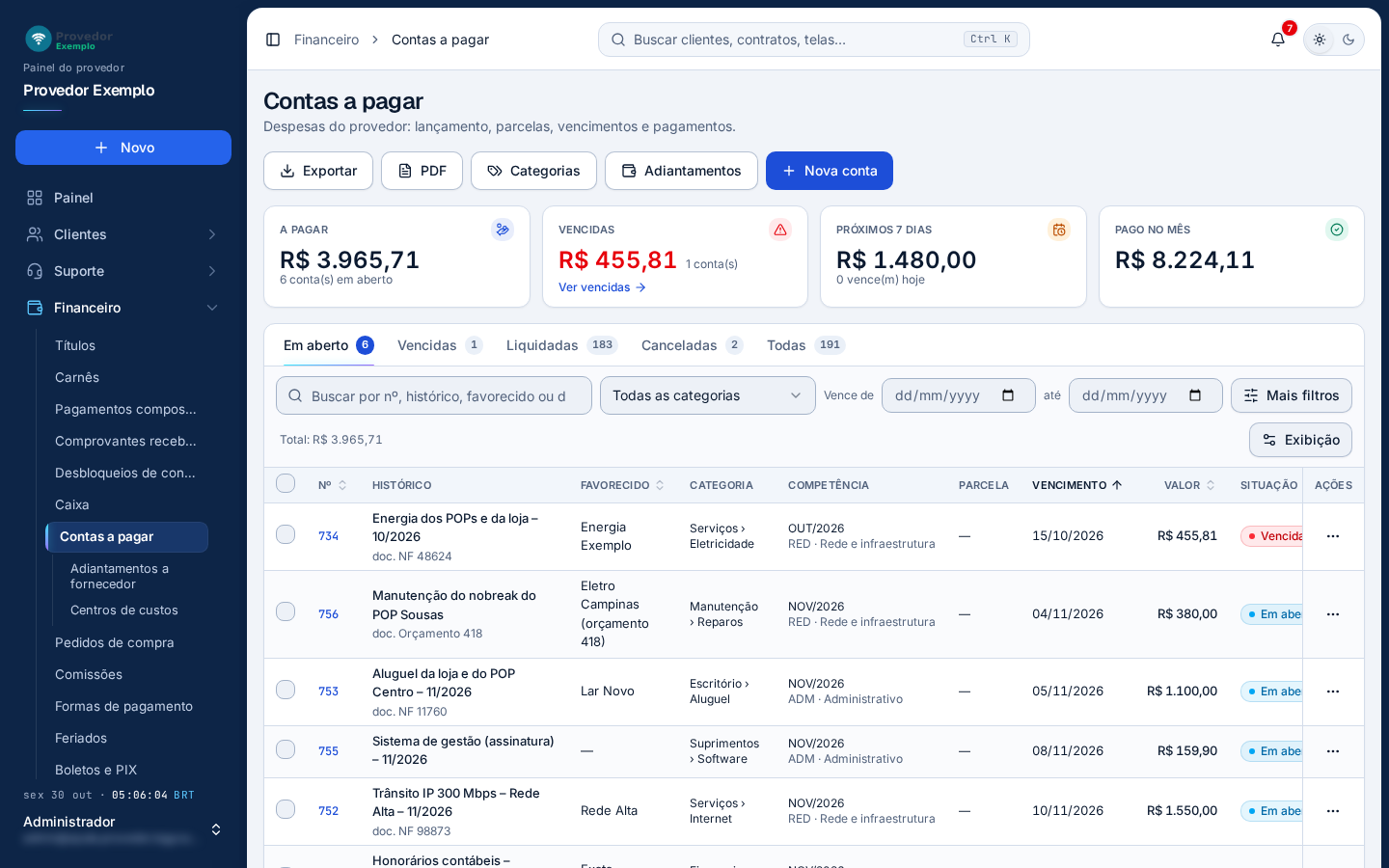
- Exportar baixa uma planilha e PDF abre um relatório das contas filtradas.
- Categorias abre o plano de contas (veja Categorias).
- Adiantamentos abre os adiantamentos a fornecedor.
- Nova conta abre o formulário (veja Lançar uma conta).
- Cartões de resumo: a pagar (com as contas em aberto), vencidas (com Ver vencidas, quando há), próximos 7 dias (com as que vencem hoje) e pago no mês.
- Visões: Em aberto, Vencidas, Liquidadas, Canceladas e Todas, cada uma com a contagem.
- Busca por número, histórico, favorecido ou documento, e a categoria.
- Vencimento (de e até). Em Mais filtros: centro de custos, competência e data de pagamento (de e até). Ao lado, o total das contas filtradas.
Cada linha mostra o número, o histórico, o favorecido, a categoria, a competência (com o centro de custos), a parcela, o vencimento, o valor, a situação e o pagamento. O menu ⋯ tem Abrir conta, Liquidar, Estornar pagamento e Cancelar, conforme a situação da conta. A caixa de seleção permite Exportar só as marcadas.
Busca, filtros, colunas e páginas funcionam como em todas as telas: veja Como usar as listas.
Lançar uma conta
Seção intitulada “Lançar uma conta”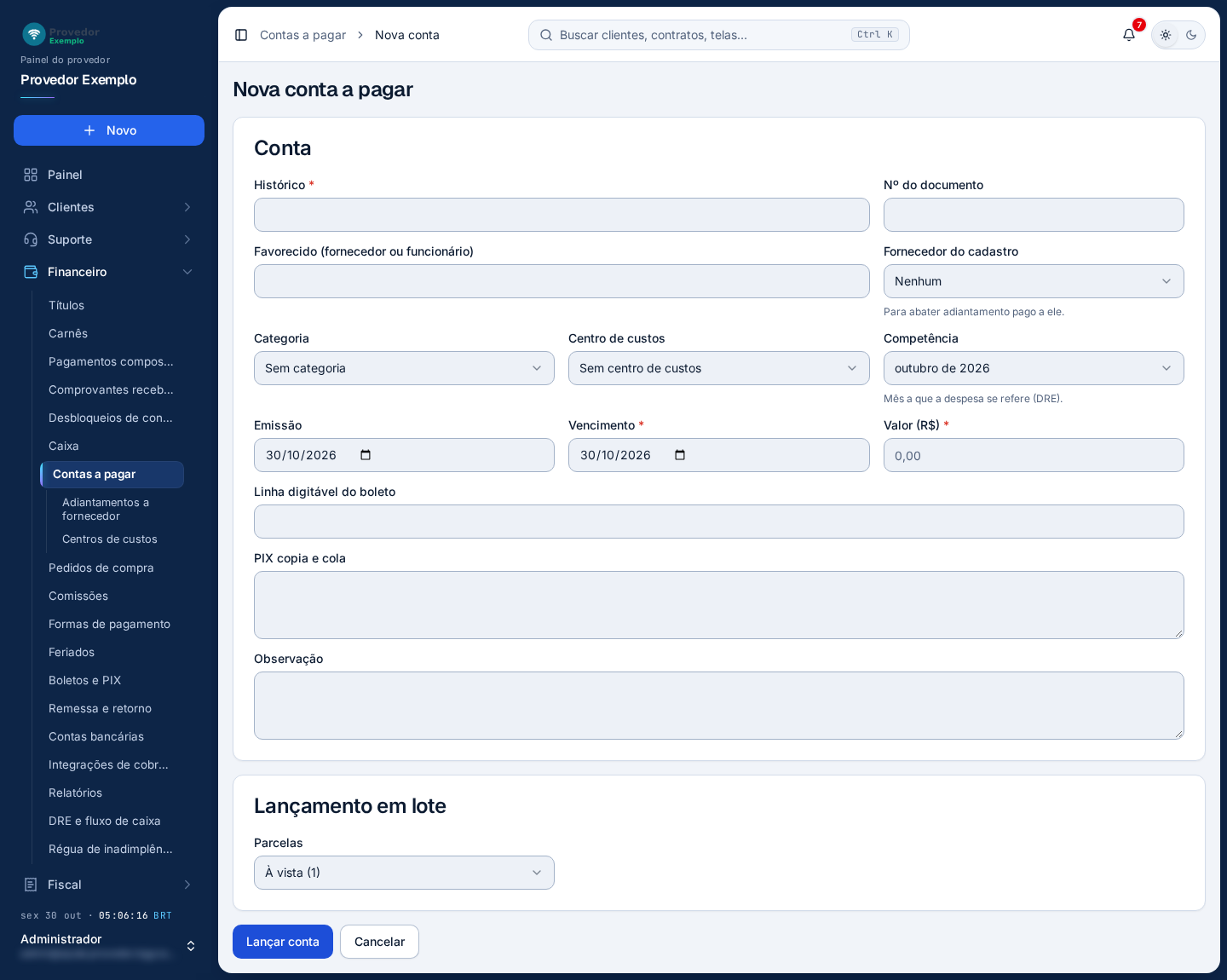
- Histórico (o que é a despesa, obrigatório) e o número do documento.
- Favorecido (fornecedor ou funcionário, em texto livre) e Fornecedor do cadastro, escolhido em Fornecedores. O fornecedor do cadastro é o que permite abater um adiantamento pago a ele.
- Categoria do plano de contas, Centro de custos e Competência (o mês a que a despesa se refere, usado no DRE).
- Emissão, vencimento e valor. Emissão e vencimento começam em hoje; a competência, no mês atual.
- Linha digitável do boleto e PIX copia e cola da conta, para pagar depois. Embaixo, a observação.
- Parcelas: à vista ou de 2 a 60 parcelas mensais. Com mais de uma, marque Parcelado para dividir o valor entre as parcelas; desmarcado, a conta é recorrente, com o mesmo valor todo mês. A competência avança um mês por parcela.
- Lançar conta grava. Com parcelas, o botão vira Lançar N parcelas. Cancelar volta para a lista.
- Na lista, clique em Nova conta.
- Preencha o histórico, o favorecido e, se for o caso, o fornecedor do cadastro.
- Escolha a categoria, o centro de custos e a competência.
- Preencha o vencimento e o valor. Se tiver, cole a linha digitável ou o PIX.
- Para despesa parcelada ou recorrente, escolha as parcelas.
- Clique em Lançar conta.
A ficha da conta e o pagamento
Seção intitulada “A ficha da conta e o pagamento”O número da conta, na lista, abre a ficha.
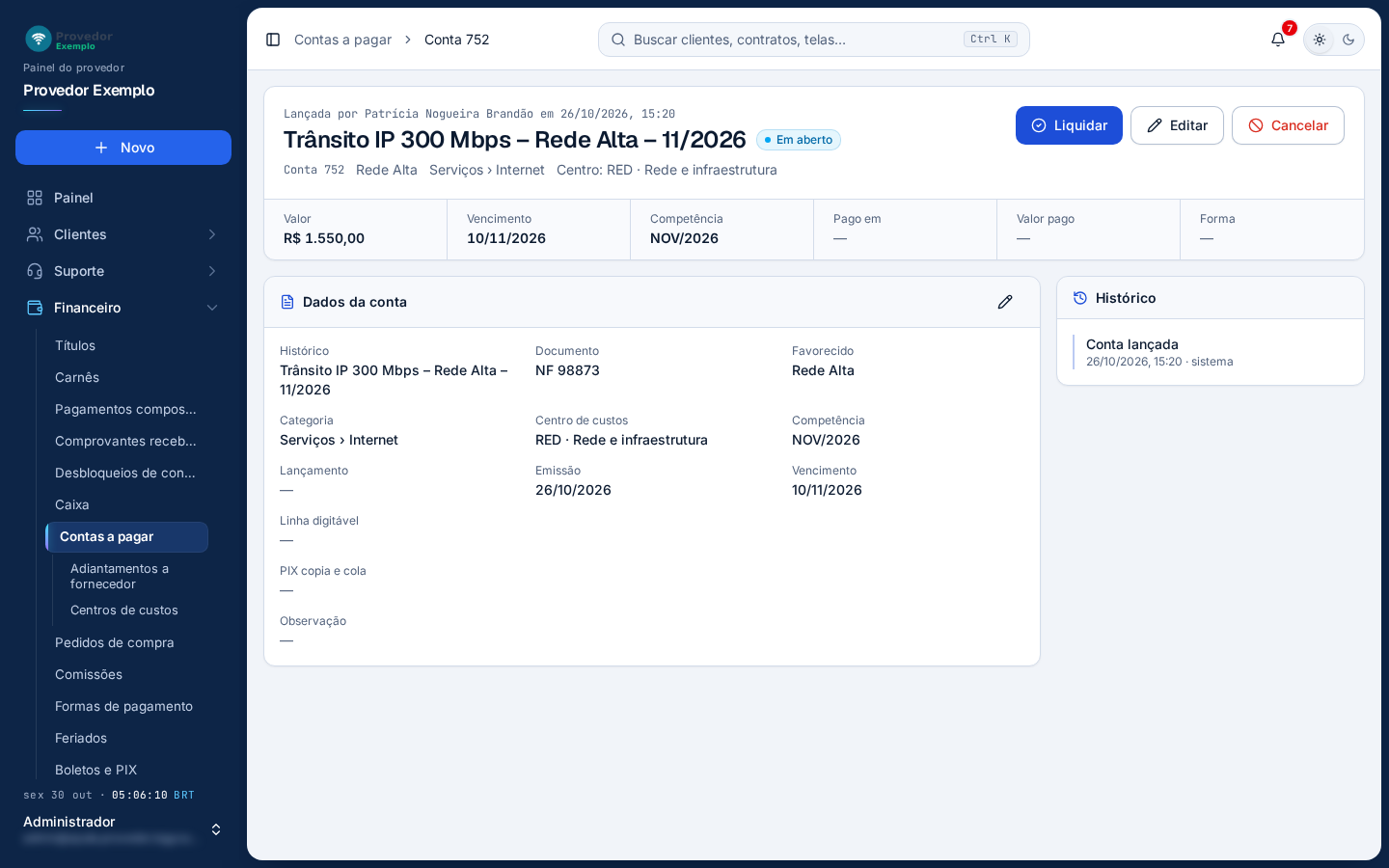
- Cabeçalho: quem lançou e quando, o histórico, a situação, o número da conta, o favorecido, a categoria, o centro de custos, o pedido de compra que gerou a conta (o link abre os pedidos) e a parcela.
- Liquidar paga a conta (veja abaixo).
- Editar liga a edição dos dados e Cancelar tira a conta das em aberto. Na conta liquidada, no lugar deles fica Estornar.
- Faixa de resumo: valor, vencimento, competência, pago em, valor pago (com o abatido de adiantamento, quando houver) e forma.
- Dados da conta: histórico, documento, favorecido, categoria, centro de custos, competência, lançamento (parcelado ou recorrente), abatimento de adiantamento, emissão, vencimento, linha digitável e PIX copia e cola (com o botão de copiar) e observação. O lápis edita.
- Histórico: lançamento, alterações, liquidação, estorno e cancelamento, com quem fez e quando.
Na conta parcelada, a ficha mostra também o quadro Parcelas deste lançamento: todas as parcelas, com vencimento, valor, situação e pagamento. O número de outra parcela abre a ficha dela.
Liquidar (pagar) uma conta
Seção intitulada “Liquidar (pagar) uma conta”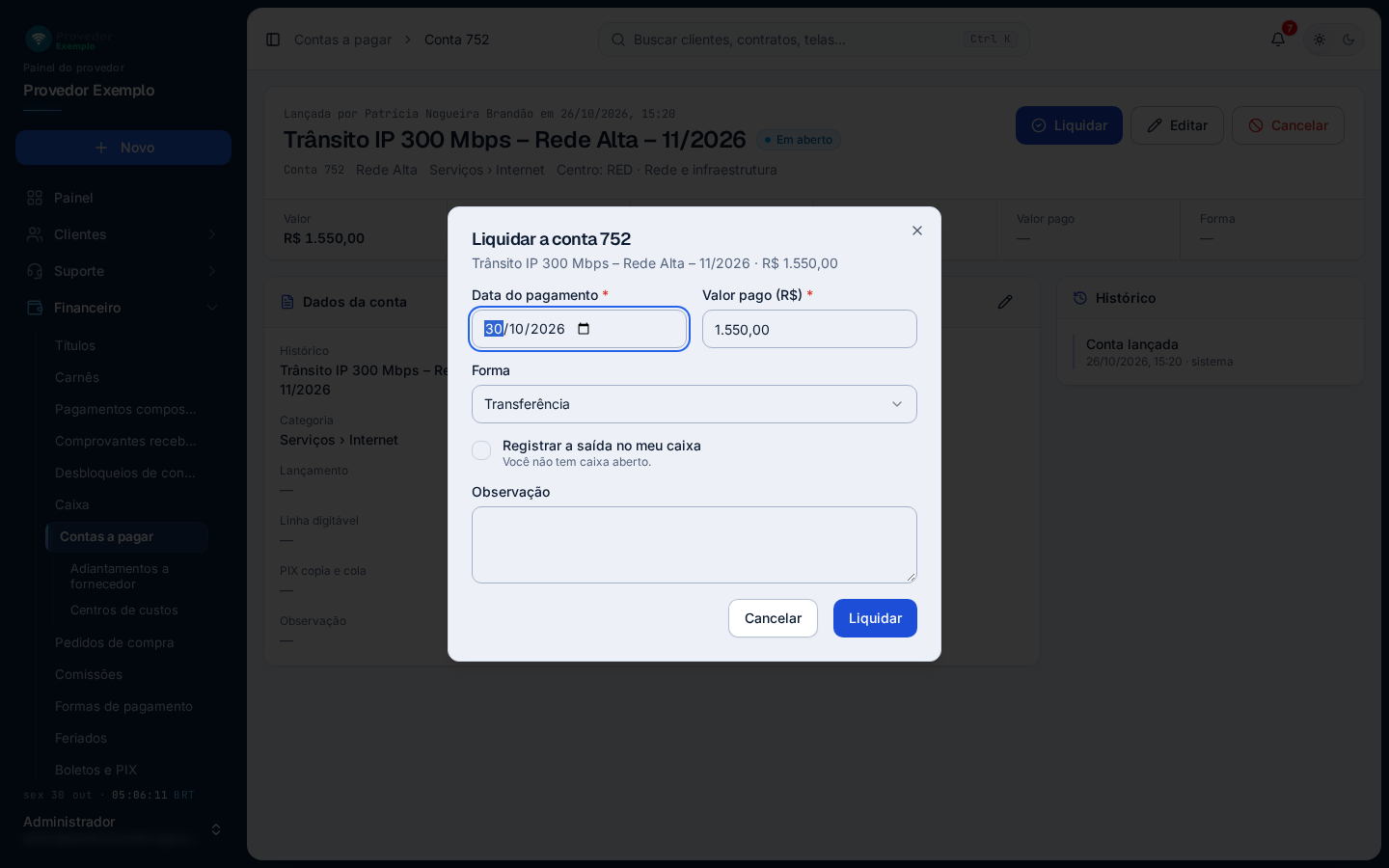
- Liquidar a conta, com o histórico e o valor.
- Data do pagamento (começa em hoje e não aceita data futura) e Valor pago (começa no valor da conta).
- Forma de pagamento.
- Registrar a saída no meu caixa: tira o valor do seu caixa aberto. Sem caixa aberto, fica desligado.
- Observação do pagamento.
- Liquidar confirma. Cancelar fecha sem pagar.
Na ficha, quando o fornecedor do cadastro tem adiantamento com saldo, o diálogo mostra também Abater do adiantamento do fornecedor, com o valor disponível. Pelo Liquidar da lista, esse campo não aparece.
- Na lista ou na ficha, escolha Liquidar.
- Preencha a data do pagamento e o valor pago.
- Pela ficha, se o fornecedor tem adiantamento com saldo, informe em Abater do adiantamento do fornecedor quanto sai do adiantamento; o valor pago passa a ser só o resto, em dinheiro.
- Escolha a forma. Para tirar o valor da gaveta, marque Registrar a saída no meu caixa (só com o seu caixa aberto).
- Clique em Liquidar.
Editar, estornar e cancelar
Seção intitulada “Editar, estornar e cancelar”- Editar: só conta em aberto pode ser alterada.
- Estornar pagamento: a conta volta para em aberto. Se a saída foi pelo caixa, o valor volta para o seu caixa aberto. Pede o motivo, com pelo menos 5 letras.
- Cancelar: a conta sai das contas em aberto. Pede o motivo, com pelo menos 5 letras.
Categorias
Seção intitulada “Categorias”O plano de contas das contas a pagar e dos lançamentos de caixa. Abre pelo botão Categorias da lista. O sistema já vem com categorias de fábrica, nos grupos Escritório, Financeiro, Impostos, Manutenção, Outros, Pessoal, Serviços, Suprimentos, Transporte e Viagem.
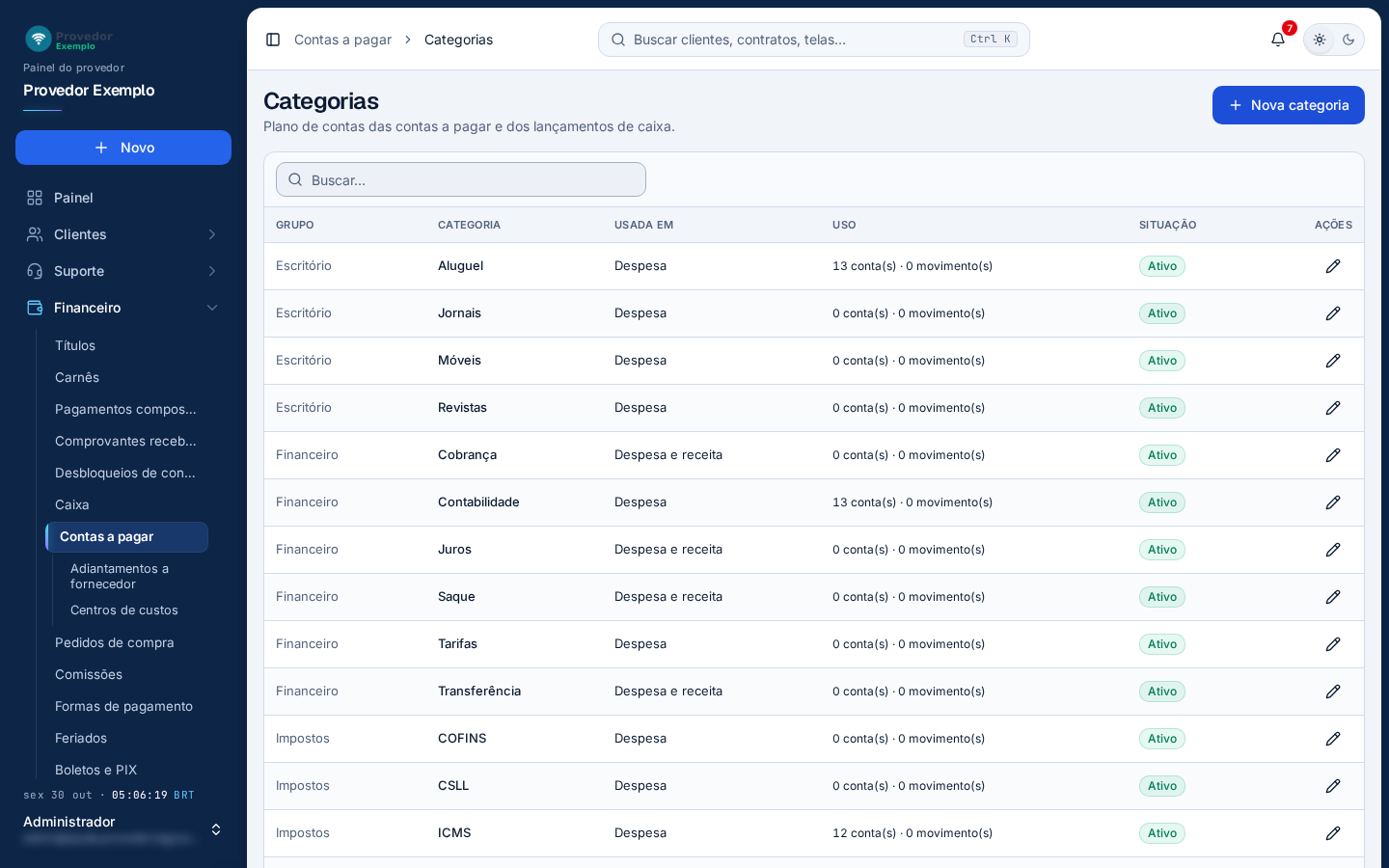
- Nova categoria abre o diálogo de cadastro (veja abaixo). Só para quem pode lançar contas a pagar.
- Busca na lista pelo grupo ou pelo nome.
- Colunas: grupo, categoria, onde é usada (despesa, receita ou as duas), uso (quantas contas e movimentos de caixa) e situação.
- Lápis edita a categoria no mesmo diálogo.
Nova categoria
Seção intitulada “Nova categoria”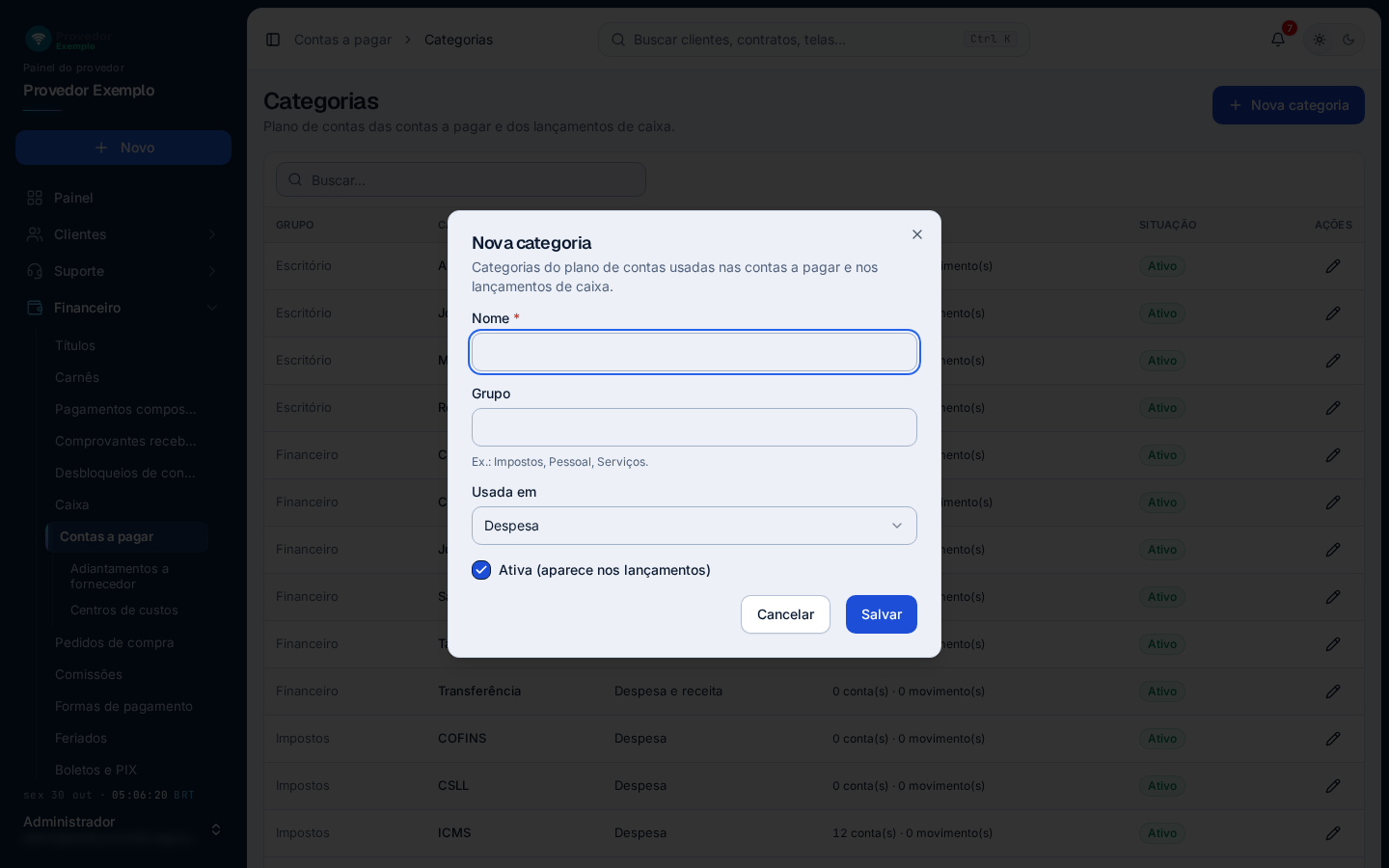
- Nova categoria (ou Editar, com o nome da categoria).
- Nome da categoria, obrigatório.
- Grupo, por exemplo Impostos, Pessoal ou Serviços. O campo sugere os grupos que já existem.
- Usada em: Despesa, Receita ou Despesa e receita. No caixa, a saída mostra as de despesa e a entrada, as de receita; as duas mostram as de despesa e receita.
- Ativa: desmarcada, a categoria some dos lançamentos novos.
- Salvar grava. Cancelar ou Esc fecha sem salvar.
Adiantamentos a fornecedor
Seção intitulada “Adiantamentos a fornecedor”Pagamentos feitos antes da conta, como um sinal ou um pagamento antecipado. O valor fica como saldo do fornecedor e é abatido quando você liquida as contas dele.
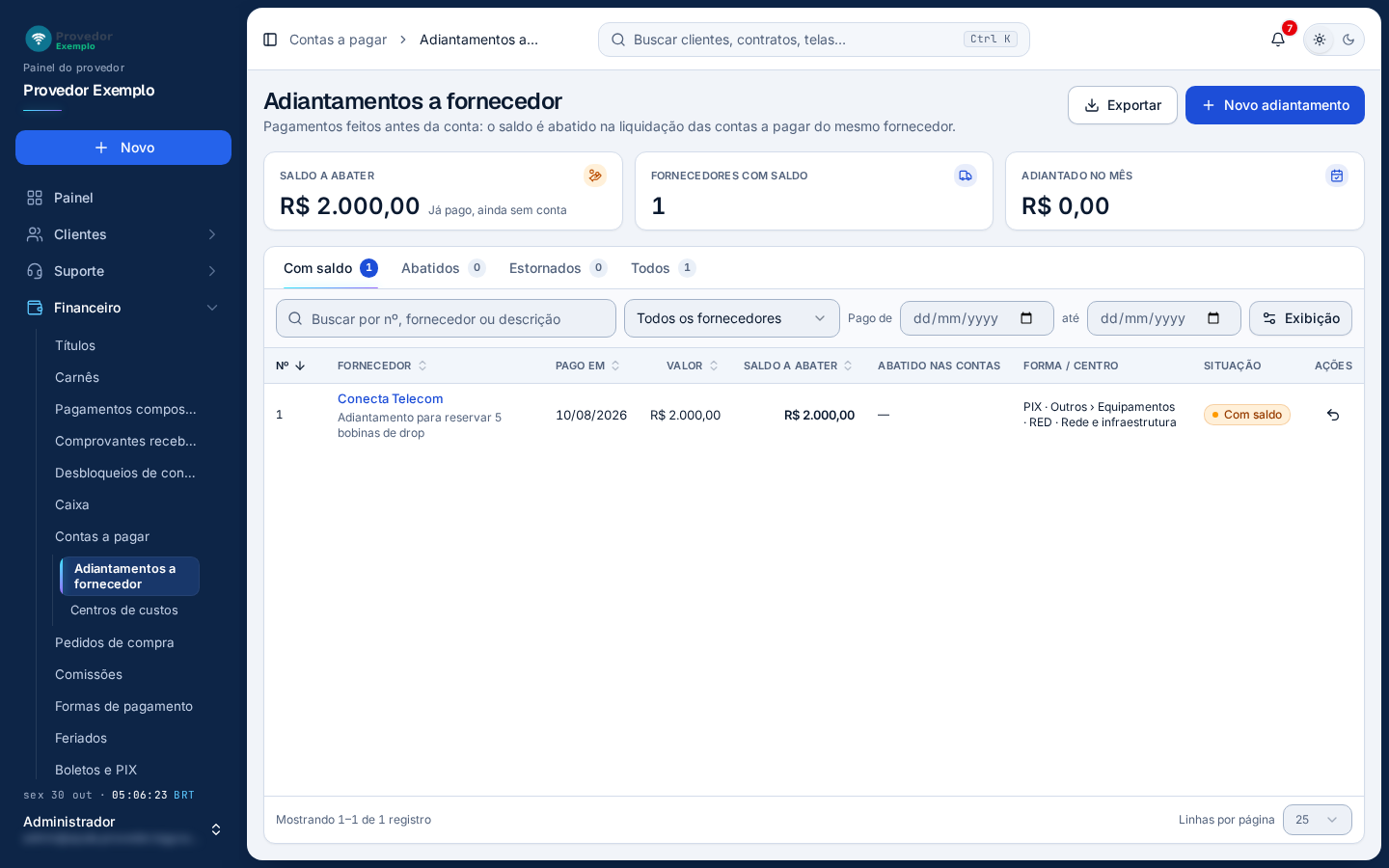
- Exportar baixa uma planilha com os adiantamentos filtrados.
- Novo adiantamento abre o diálogo de registro (veja abaixo).
- Cartões: saldo a abater (já pago, ainda sem conta), fornecedores com saldo e adiantado no mês.
- Visões: Com saldo, Abatidos, Estornados e Todos.
- Busca por número, fornecedor ou descrição, o fornecedor e o período de pagamento (pago de e até).
Cada linha mostra o número, o fornecedor e a descrição, a data do pagamento, o valor, o saldo a abater, as contas em que foi abatido, a forma e o centro de custos e a situação. O botão da linha estorna o adiantamento.
Registrar um adiantamento
Seção intitulada “Registrar um adiantamento”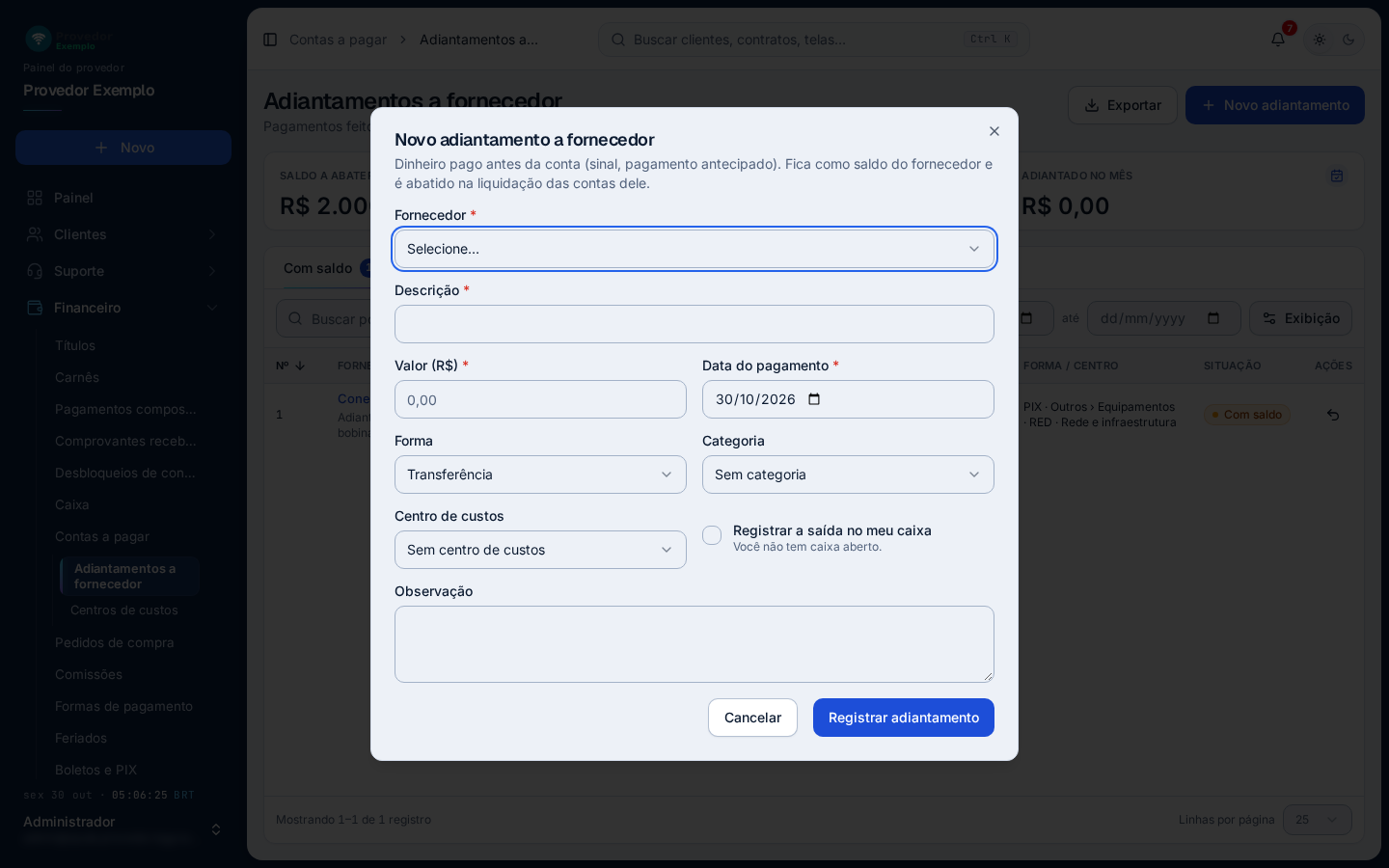
- Novo adiantamento a fornecedor.
- Fornecedor do cadastro de Fornecedores, obrigatório.
- Descrição, valor e data do pagamento. A data vai até hoje.
- Forma e Categoria.
- Centro de custos.
- Registrar a saída no meu caixa tira o valor do seu caixa aberto. Sem caixa aberto, a opção fica desligada.
- Registrar adiantamento grava. Cancelar ou Esc fecha sem registrar.
Centros de custos
Seção intitulada “Centros de custos”Separe as despesas por área da empresa, como Rede ou Escritório, para ver o resultado de cada uma no DRE e no Fluxo de caixa. Os centros são escolhidos nas contas a pagar, no caixa, nos adiantamentos e nos pedidos de compra.
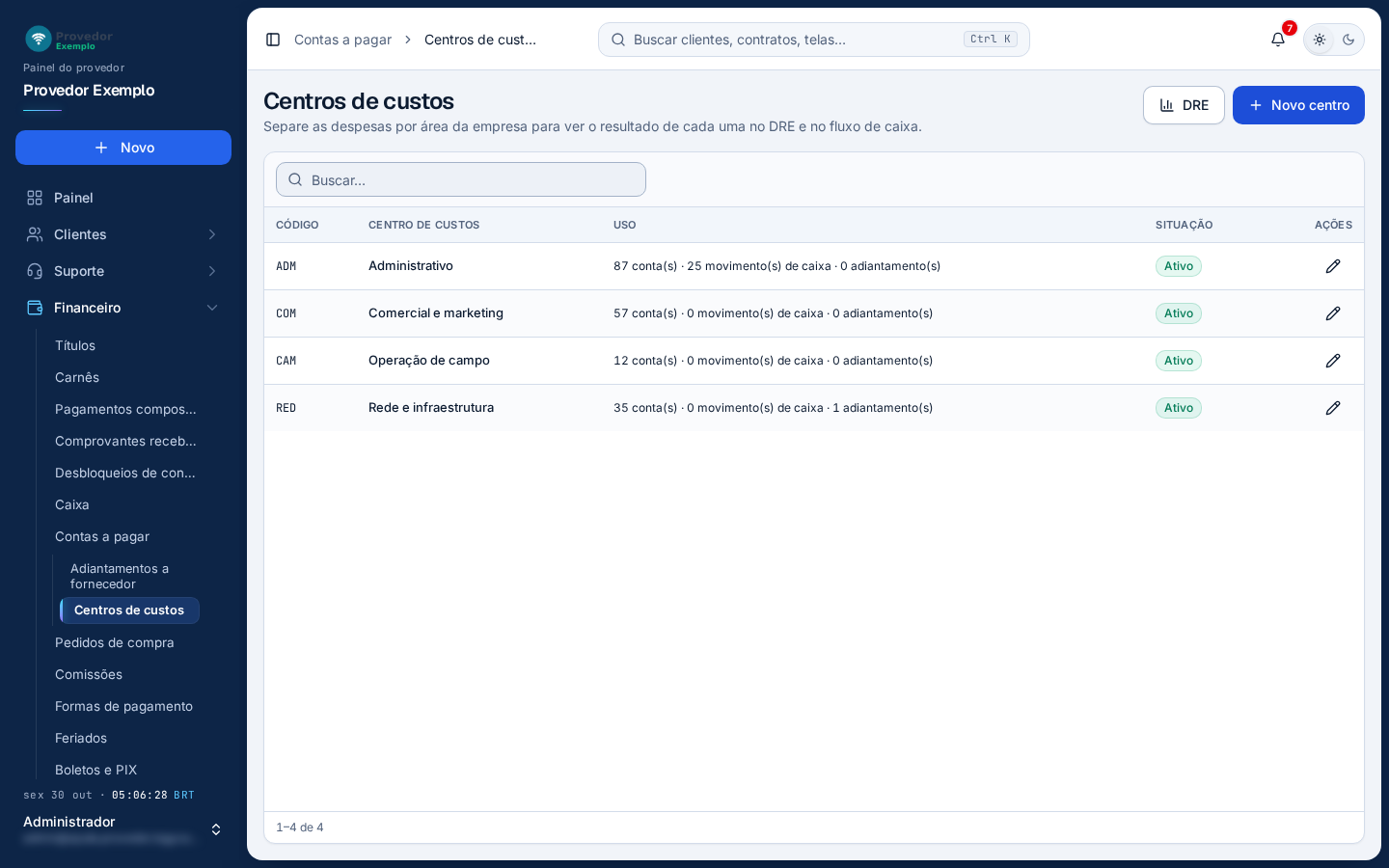
- DRE abre o resultado por centro. Só para quem vê o DRE e o fluxo de caixa.
- Novo centro abre o diálogo de cadastro. Só para quem pode lançar contas a pagar.
- Busca na lista pelo código, nome ou descrição.
- Colunas: código, centro de custos (com a descrição), uso e situação. O lápis da linha edita o centro.
Novo centro de custos
Seção intitulada “Novo centro de custos”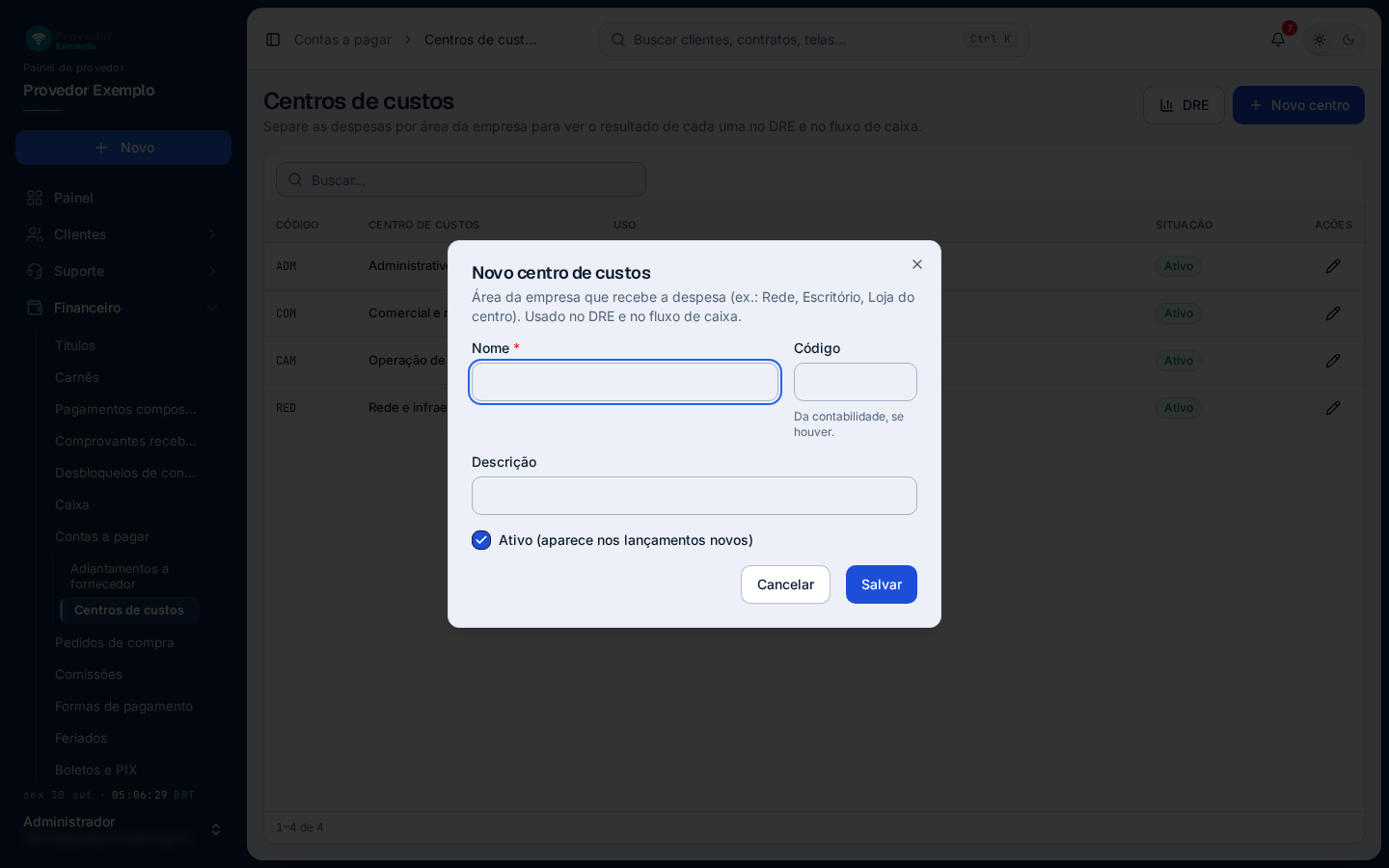
- Novo centro de custos (ou Editar, com o nome do centro).
- Nome, obrigatório, e Código da contabilidade, se houver.
- Descrição do centro.
- Ativo: desmarcado, o centro some dos lançamentos novos.
- Salvar grava. Cancelar ou Esc fecha sem salvar.
Pergunte ao assistente
Escreva a dúvida do jeito que perguntaria a um colega. O assistente responde com base nesta ajuda e mostra as páginas de onde tirou a resposta.
Não coloque dados de clientes (nome, CPF, senha) na pergunta. Confira sempre na página indicada antes de mudar algo no sistema.