

No menu:FinanceiroBoletos e PIX
Boletos e PIX
Quem vê:AtendimentoAdministrador
Também procurado como: cobrança, cobrancas, gateway.
Lista as cobranças registradas no banco (por remessa e retorno) e nos gateways: o boleto ou o PIX de cada título, com a situação no banco, o pagamento e o histórico de cada uma.
Os números nas fotos correspondem aos itens logo abaixo de cada uma. Passe o mouse num item para destacar a marcação.
A lista de cobranças
Seção intitulada “A lista de cobranças”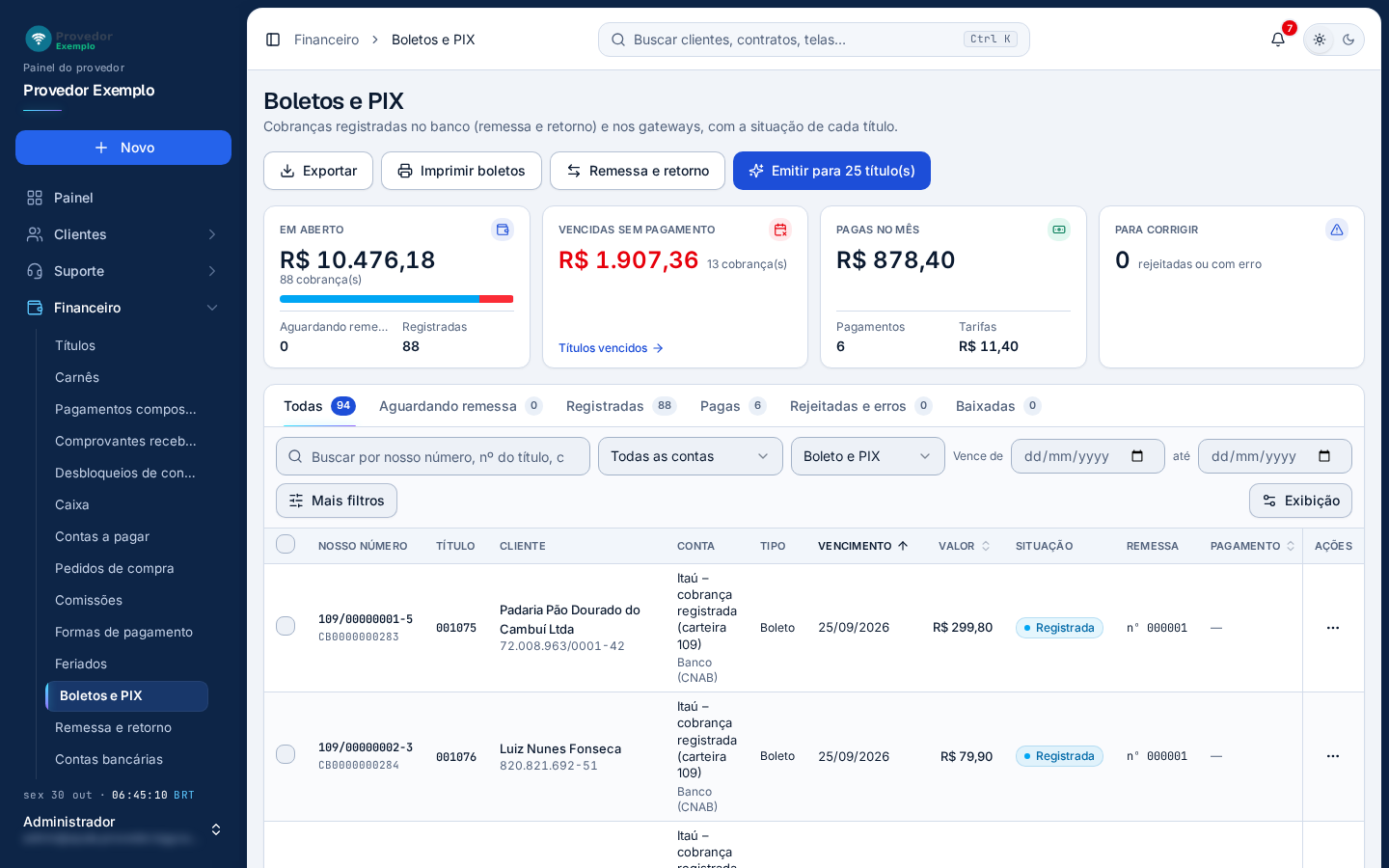
- Exportar baixa uma planilha com as cobranças filtradas.
- Imprimir boletos abre um PDF com os boletos em aberto da visão escolhida, até 300 por arquivo.
- Remessa e retorno abre a tela de Remessa e retorno.
- Emitir para N título(s) aparece quando há conta de cobrança ativa e títulos em aberto, com vencimento a partir de 30 dias atrás, sem boleto ou PIX registrado. Ele pede a emissão da cobrança de cada um na carteira do contrato ou na carteira padrão, em segundo plano, depois de uma confirmação. Só aparece para quem pode emitir cobranças; por padrão, o Administrador.
- Cartões de resumo: em aberto (em dia e vencidas, aguardando remessa e registradas), vencidas sem pagamento (com o link para os Títulos vencidos), pagas no mês com as tarifas, e as cobranças para corrigir (rejeitadas ou com erro, com Ver e reemitir).
- Visões: Todas, Aguardando remessa, Registradas, Pagas, Rejeitadas e erros, e Baixadas, cada uma com a contagem.
- Busca por nosso número, número do título, cliente, CPF ou CNPJ, ou linha digitável.
- Filtros por conta, tipo de cobrança e vencimento (de e até). Em Mais filtros: data de pagamento e data de emissão (de e até).
- Caixa de seleção: a do cabeçalho marca todas as cobranças da página, e cada linha tem a sua. Com cobranças marcadas, a barra de seleção oferece Imprimir, Exportar, Consultar (pergunta a situação ao gateway) e Reenviar rejeitados (boletos de banco rejeitados voltam para a próxima remessa).
- Menu ⋯ de cada cobrança: veja Ações da cobrança.
Clique na linha para abrir os detalhes da cobrança ao lado, sem sair da lista. O número do título abre o título; o nome abre o cliente na aba Financeiro; o número da remessa abre a remessa. Cobrança de gateway mostra API na coluna Remessa.
Busca, filtros, ordenação, colunas e páginas funcionam como em todas as telas: veja Como usar as listas.
Detalhes da cobrança
Seção intitulada “Detalhes da cobrança”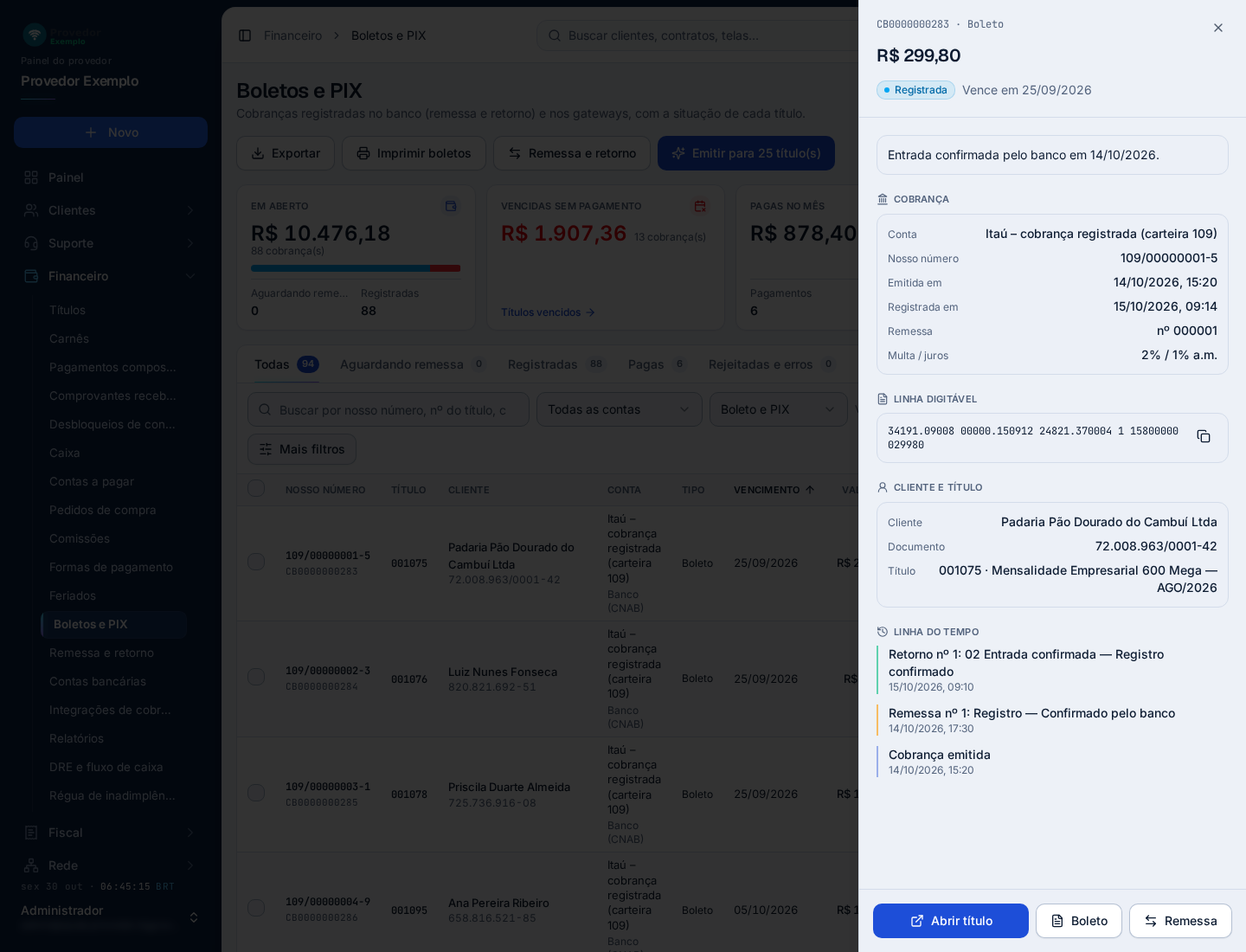
- Valor, situação e vencimento da cobrança. Acima ficam o número de controle e o tipo (boleto, boleto com PIX, PIX ou link de cartão).
- Cobrança: conta, nosso número, data de emissão e de registro, remessa, multa e juros, e o desconto até o vencimento. Logo abaixo ficam a linha digitável e o PIX copia e cola, cada um com o botão de copiar. A última mensagem do banco ou do gateway aparece num quadro no topo, como Entrada confirmada pelo banco; na rejeição e no erro, o quadro fica vermelho.
- Cliente e título da cobrança. O nome abre o cliente.
- Linha do tempo: o que aconteceu com a cobrança (emissão, remessa, retorno e avisos do gateway), cada fato pelo nome, como Cobrança emitida ou Pagamento confirmado, com a data, quem fez e o detalhe, como o recibo e o valor pago. Os itens de remessa e de retorno abrem a ficha do arquivo.
- Abrir título vai para o título. Boleto abre o PDF do boleto. Remessa abre a ficha da remessa e só aparece quando a cobrança já foi numa remessa.
Cobrança paga
Seção intitulada “Cobrança paga”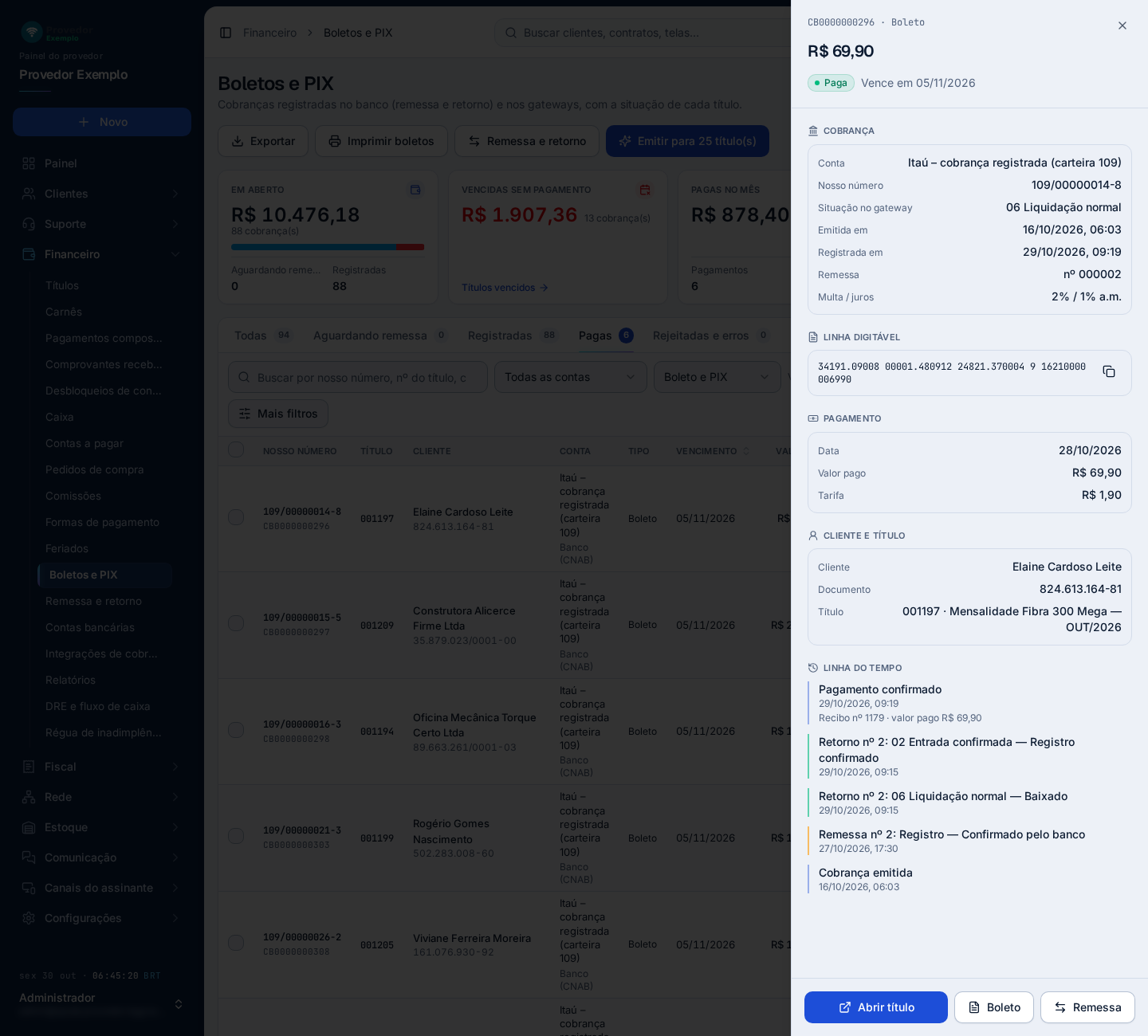
- Situação no gateway: no boleto de banco, a última ocorrência do arquivo de retorno (na foto, 06 Liquidação normal). Na cobrança de gateway, a situação informada pelo gateway.
- Pagamento: a data, o valor pago e a tarifa do banco.
- A baixa pelo retorno, na linha do tempo: o número do retorno, a ocorrência do banco e o resultado.
- Remessa abre a remessa em que o boleto foi registrado.
Ações da cobrança
Seção intitulada “Ações da cobrança”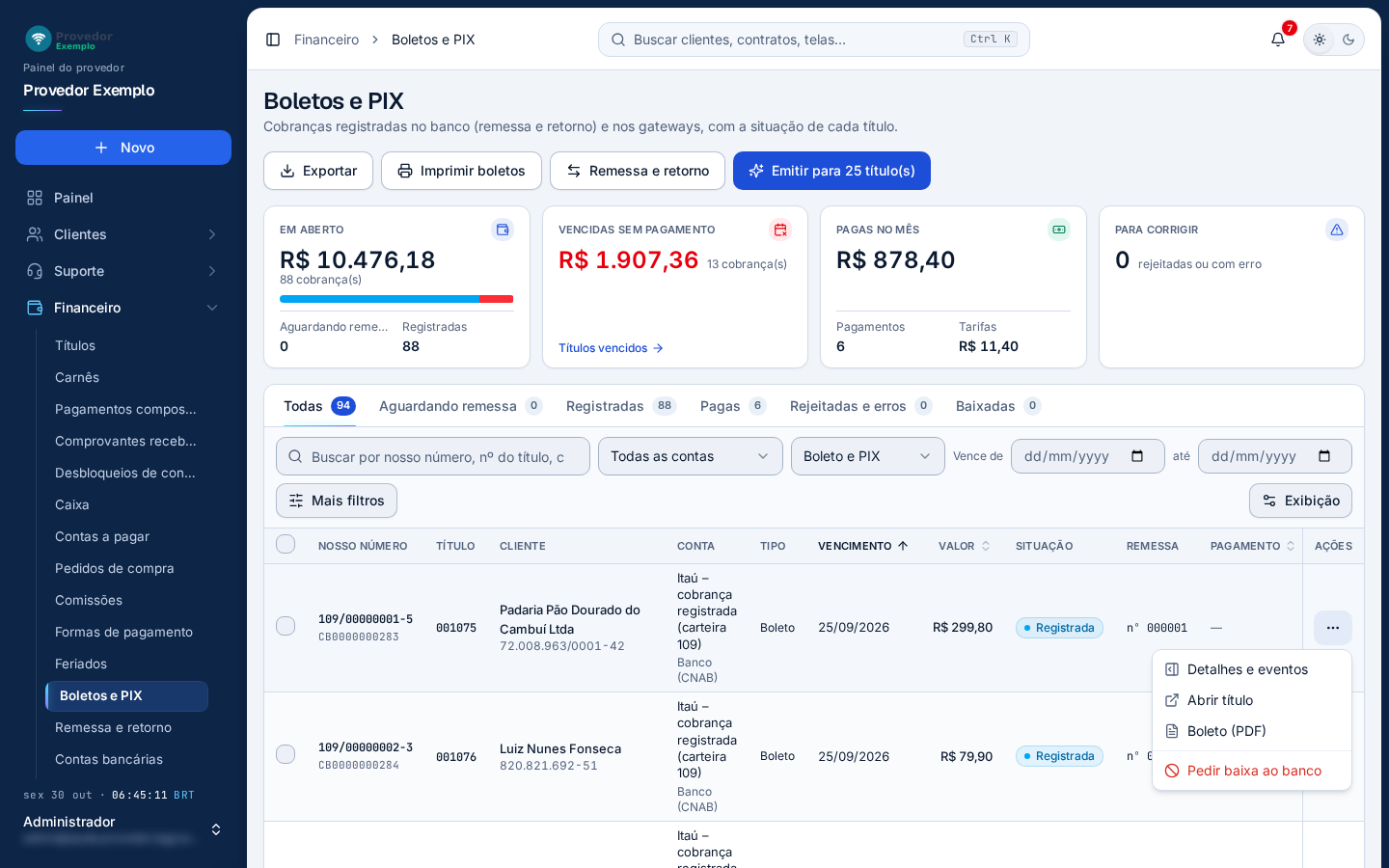
- Detalhes e eventos abre os detalhes da cobrança.
- Abrir título vai para o título.
- Boleto (PDF) abre o boleto.
- Pedir baixa ao banco cancela o boleto e pede o motivo. Boleto ainda não enviado é só cancelado; boleto já registrado tem a baixa enviada na próxima remessa. O título continua em aberto, sem boleto.
Conforme o tipo e a situação da cobrança, o menu mostra outros itens:
- Página de pagamento: Abre a página do gateway onde o cliente paga.
- Consultar no gateway: Na cobrança de gateway registrada: pergunta a situação ao gateway. Se estiver paga, o título é baixado sozinho.
- Reenviar na próxima remessa: No boleto de banco rejeitado ou com erro, com o título em aberto. Corrija antes o cadastro do cliente (CPF ou CNPJ, endereço): o boleto volta para a próxima remessa com os dados atuais.
- Emitir cobrança nova: Com o título em aberto e a cobrança rejeitada, com erro, baixada ou cancelada. Usa a carteira do contrato (ou a padrão) e os dados atuais do título e do cliente. A cobrança antiga fica no histórico.
- Cancelar no gateway: Na cobrança de gateway: o boleto ou o PIX deixa de valer e o título continua em aberto, sem cobrança registrada.
Situações da cobrança
Seção intitulada “Situações da cobrança”- Emitindo: A emissão foi pedida e ainda está em andamento.
- Aguardando remessa: Boleto de banco que vai na próxima remessa.
- Enviada ao banco: Foi numa remessa e espera a confirmação no arquivo de retorno.
- Registrada: O banco ou o gateway confirmou o registro.
- Baixa solicitada: O pedido de baixa vai ou foi na remessa e espera a confirmação do banco.
- Paga: O pagamento chegou pelo retorno do banco ou pelo gateway.
- Baixada, Cancelada e Substituída: A cobrança deixou de valer. Substituída é a que deu lugar a uma cobrança nova.
- Rejeitada e Erro na emissão: O banco recusou o registro ou a emissão falhou. A mensagem aparece na linha e nos detalhes.
- Link de cartão: Link de pagamento com cartão no gateway.
Embaixo da situação pode aparecer o que ainda vai na próxima remessa, como Alteração de vencimento na próxima remessa.
Telas relacionadas
Seção intitulada “Telas relacionadas”Pergunte ao assistente
Escreva a dúvida do jeito que perguntaria a um colega. O assistente responde com base nesta ajuda e mostra as páginas de onde tirou a resposta.
Não coloque dados de clientes (nome, CPF, senha) na pergunta. Confira sempre na página indicada antes de mudar algo no sistema.