

No menu:ConfiguraçõesApp do técnico
App do técnico
Quem vê:Administrador
Também procurado como: REDIQ Técnico, código da empresa, QR, checklist, potência óptica, celular.
O que os técnicos veem no app REDIQ Técnico: o código para entrar, a cor, os telefones, as regras de campo, a faixa da potência óptica e o checklist de cada tipo de ordem de serviço.
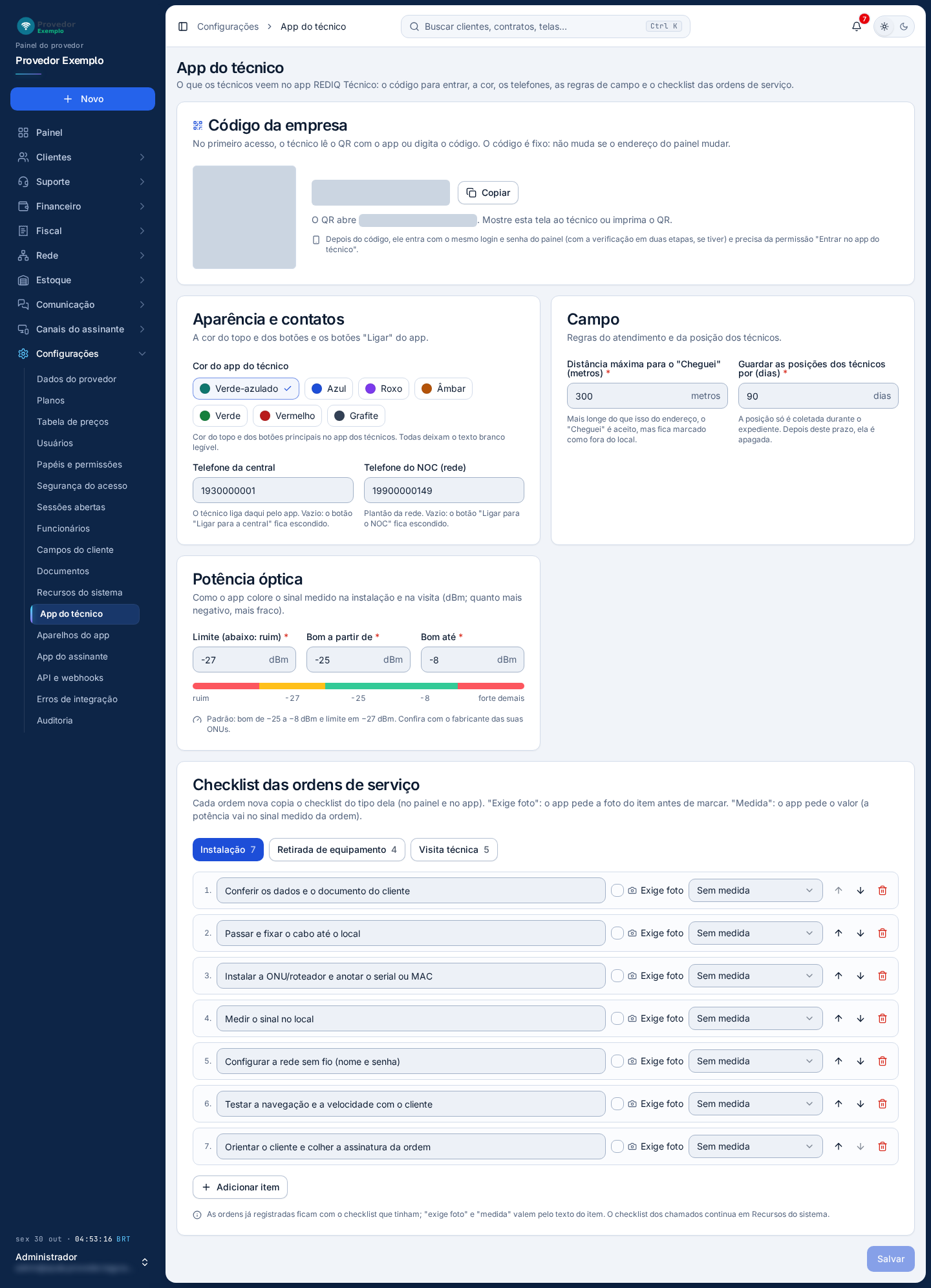
- Código da empresa: o QR, o código e o botão Copiar. No primeiro acesso, o técnico lê o QR com o app ou digita o código. O código é fixo e não muda se o endereço do painel mudar.
- Aparência e contatos: a cor do app (verde-azulado, azul, roxo, âmbar, verde, vermelho ou grafite) e os telefones da central e do NOC, usados nos botões “Ligar” do app. Telefone em branco esconde o botão.
- Campo: a distância máxima para o “Cheguei” (padrão 300 metros; mais longe, o “Cheguei” é aceito, mas fica marcado como fora do local) e por quantos dias as posições dos técnicos ficam guardadas (padrão 90 dias).
- Potência óptica: o limite (abaixo dele, ruim) e a faixa boa, em dBm, que o app usa para colorir o sinal medido na instalação e na visita. A barra embaixo mostra as cores. Padrão: bom de −25 a −8 dBm e limite em −27 dBm.
- Checklist das ordens de serviço: uma aba para cada tipo (Instalação, Retirada de equipamento e Visita técnica), com o número de itens. Cada item tem o texto, Exige foto, a medida que o app pede (por exemplo, a potência) e os botões para subir, descer e tirar o item.
- Adicionar item põe um item novo no fim do checklist da aba aberta, até 50 itens.
- Salvar grava tudo da tela de uma vez. O botão só acende depois que algo muda.
- Para cadastrar um técnico no app, abra esta tela e mostre o QR a ele, ou passe o código.
- Depois do código, ele entra com o mesmo login e senha do painel, com a verificação em duas etapas se tiver.
- O usuário dele precisa da permissão “Entrar no app do técnico”. O papel pronto tecnico já a tem; nos outros papéis, ela se marca em Papéis e permissões.
O mesmo código da empresa vai no app do assinante gerado para o provedor (veja App do assinante).
Cada ordem nova copia o checklist do tipo dela. As ordens já registradas ficam com o checklist que tinham. O checklist dos chamados continua em Recursos do sistema.
Os celulares que já entraram no app ficam em Aparelhos do app. As mensagens dos técnicos chegam em Mensagens dos técnicos, e a posição deles no expediente aparece no Mapa de operações.
Pergunte ao assistente
Escreva a dúvida do jeito que perguntaria a um colega. O assistente responde com base nesta ajuda e mostra as páginas de onde tirou a resposta.
Não coloque dados de clientes (nome, CPF, senha) na pergunta. Confira sempre na página indicada antes de mudar algo no sistema.