

No menu:FinanceiroCarnês
Carnês
Quem vê:AtendimentoTécnicoAdministrador
Carnês de pagamento: várias parcelas mensais do mesmo cliente, impressas juntas, com canhoto. Aqui você acompanha o andamento de cada carnê, gera carnês novos e imprime.
Cada parcela de carnê é um título comum: aparece em Títulos e é recebida do mesmo jeito.
A lista de carnês
Seção intitulada “A lista de carnês”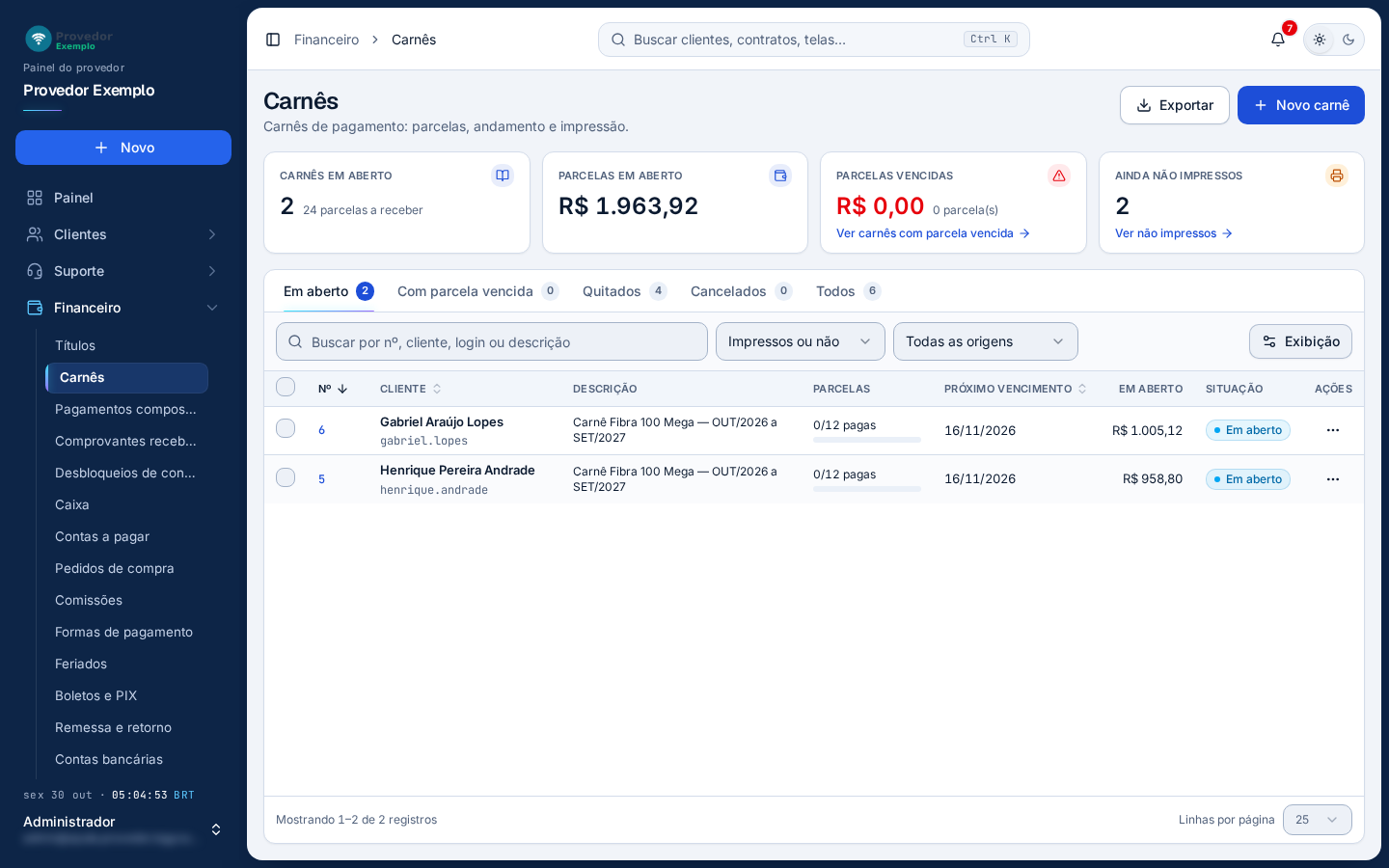
- Exportar baixa uma planilha com os carnês filtrados.
- Novo carnê abre o formulário (veja Gerar um carnê). Só aparece para quem pode lançar títulos.
- Cartões de resumo: carnês em aberto (com as parcelas a receber), valor das parcelas em aberto, parcelas vencidas (com Ver carnês com parcela vencida) e carnês ainda não impressos (com Ver não impressos, quando há).
- Visões: Em aberto, Com parcela vencida, Quitados, Cancelados e Todos, cada uma com a contagem.
- Busca por número, cliente, login ou descrição.
- Filtros: impressão (já impressos ou não) e origem (manual ou automático).
- Parcelas: quantas foram pagas do total, com as vencidas, e a barra de andamento.
- Menu ⋯ da linha: Abrir carnê, Carnê (PDF) e Cancelar carnê.
Cada linha mostra também o número, o cliente e o login, a descrição, o próximo vencimento, o valor em aberto e a situação. O número abre a ficha do carnê.
Marque carnês na caixa de seleção para Imprimir, Imprimir com capa ou Exportar só os marcados.
Busca, filtros, colunas e páginas funcionam como em todas as telas: veja Como usar as listas.
Gerar um carnê
Seção intitulada “Gerar um carnê”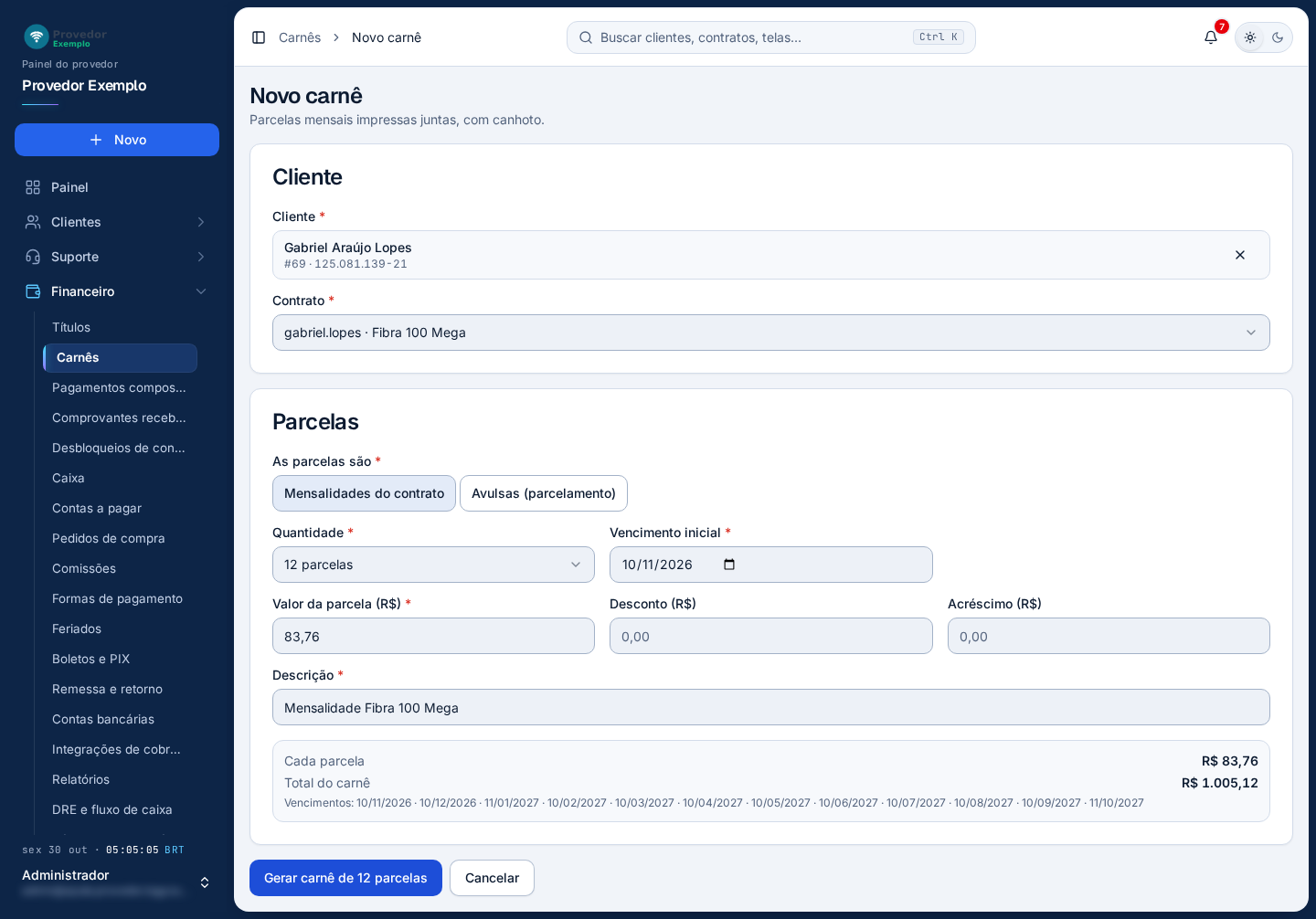
- Cliente: busque por nome, CPF ou CNPJ, código ou login. O × troca o cliente.
- Contrato do carnê. Ao escolher o cliente, o primeiro contrato não cancelado já vem marcado, com o valor e a descrição do plano.
- As parcelas são: Mensalidades do contrato (precisa de contrato) ou Avulsas (parcelamento).
- Quantidade (de 2 a 24 parcelas) e Vencimento inicial. De início, a quantidade é a do carnê automático, configurada em Recursos do sistema, e o vencimento é o dia 10 do mês seguinte.
- Valor da parcela, desconto e acréscimo, em reais.
- Resumo: o valor de cada parcela, o total do carnê e os vencimentos de todas as parcelas. Nas mensalidades, os vencimentos já vêm com o ajuste de fim de semana e feriado.
- Gerar carnê de N parcelas grava e abre a ficha do carnê. Cancelar volta para a lista.
- Na lista, clique em Novo carnê. Pelo Novo carnê da aba Financeiro do cliente, o formulário já abre com ele.
- Escolha o cliente e o contrato.
- Escolha se as parcelas são mensalidades ou avulsas, a quantidade e o vencimento inicial.
- Confira o valor, a descrição e os vencimentos no resumo.
- Clique em Gerar carnê.
A ficha do carnê
Seção intitulada “A ficha do carnê”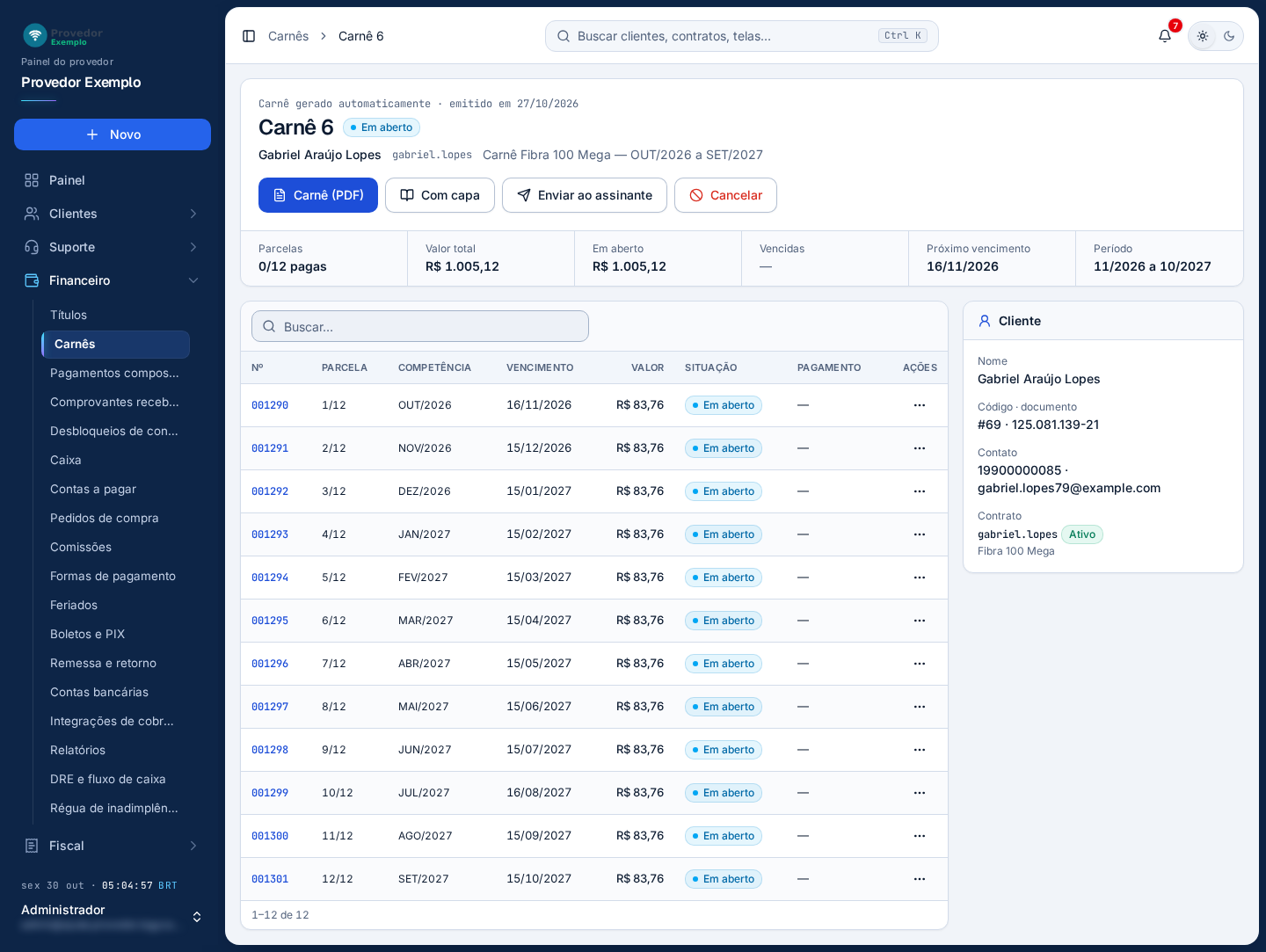
- Cabeçalho: número, situação, se foi gerado automaticamente ou quem lançou, a data de emissão, o cliente, o login e a descrição.
- Carnê (PDF) e Com capa abrem o carnê para imprimir.
- Enviar ao assinante manda um link seguro do carnê com as faturas em aberto do contrato.
- Cancelar cancela o carnê (veja Cancelar um carnê).
- Faixa de resumo: parcelas pagas do total, valor total, valor em aberto, parcelas vencidas, próximo vencimento e período.
- Parcelas: número, parcela, competência, vencimento, valor, situação e pagamento; em telas largas, também o valor pago. A busca acima procura nas parcelas.
- Menu ⋯ de cada parcela: o mesmo dos títulos, com Receber, Segunda via e as outras ações.
- Cliente: nome, código e documento, contato e contrato.
Cancelar um carnê
Seção intitulada “Cancelar um carnê”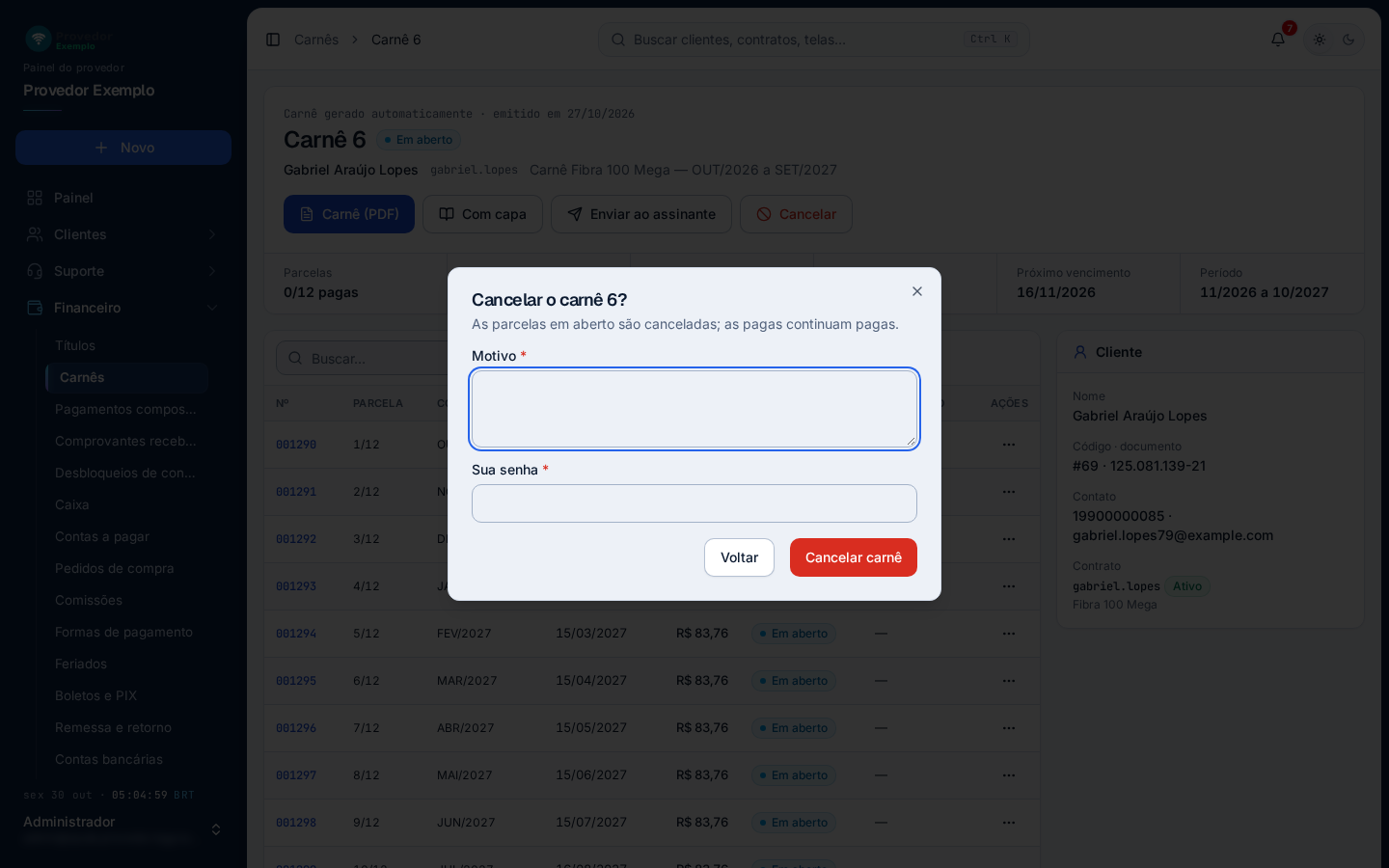
- Cancelar o carnê, com o número e o aviso: as parcelas em aberto são canceladas; as pagas continuam pagas.
- Motivo, obrigatório, com pelo menos 5 letras.
- Sua senha, obrigatória: a senha com que você entra no painel.
- Cancelar carnê confirma. Voltar fecha sem cancelar.
- Na lista, abra o menu ⋯ do carnê e escolha Cancelar carnê; ou, na ficha, clique em Cancelar.
- Escreva o motivo e a sua senha.
- Clique em Cancelar carnê.
Telas relacionadas
Seção intitulada “Telas relacionadas”Pergunte ao assistente
Escreva a dúvida do jeito que perguntaria a um colega. O assistente responde com base nesta ajuda e mostra as páginas de onde tirou a resposta.
Não coloque dados de clientes (nome, CPF, senha) na pergunta. Confira sempre na página indicada antes de mudar algo no sistema.