

No menu:RedeCGNAT
CGNAT
Quem vê:TécnicoAdministrador
Organiza o CGNAT determinístico: cada endereço privado de assinante sai por um IP público e uma faixa fixa de portas, com o histórico guardado para a consulta de quem usava um IP público num momento.
A tela tem três seções, na barra logo abaixo do título: Regras de CGNAT, Blocos públicos e Consulta de registros. Os números nas fotos correspondem aos itens logo abaixo de cada uma.
As regras de CGNAT
Seção intitulada “As regras de CGNAT”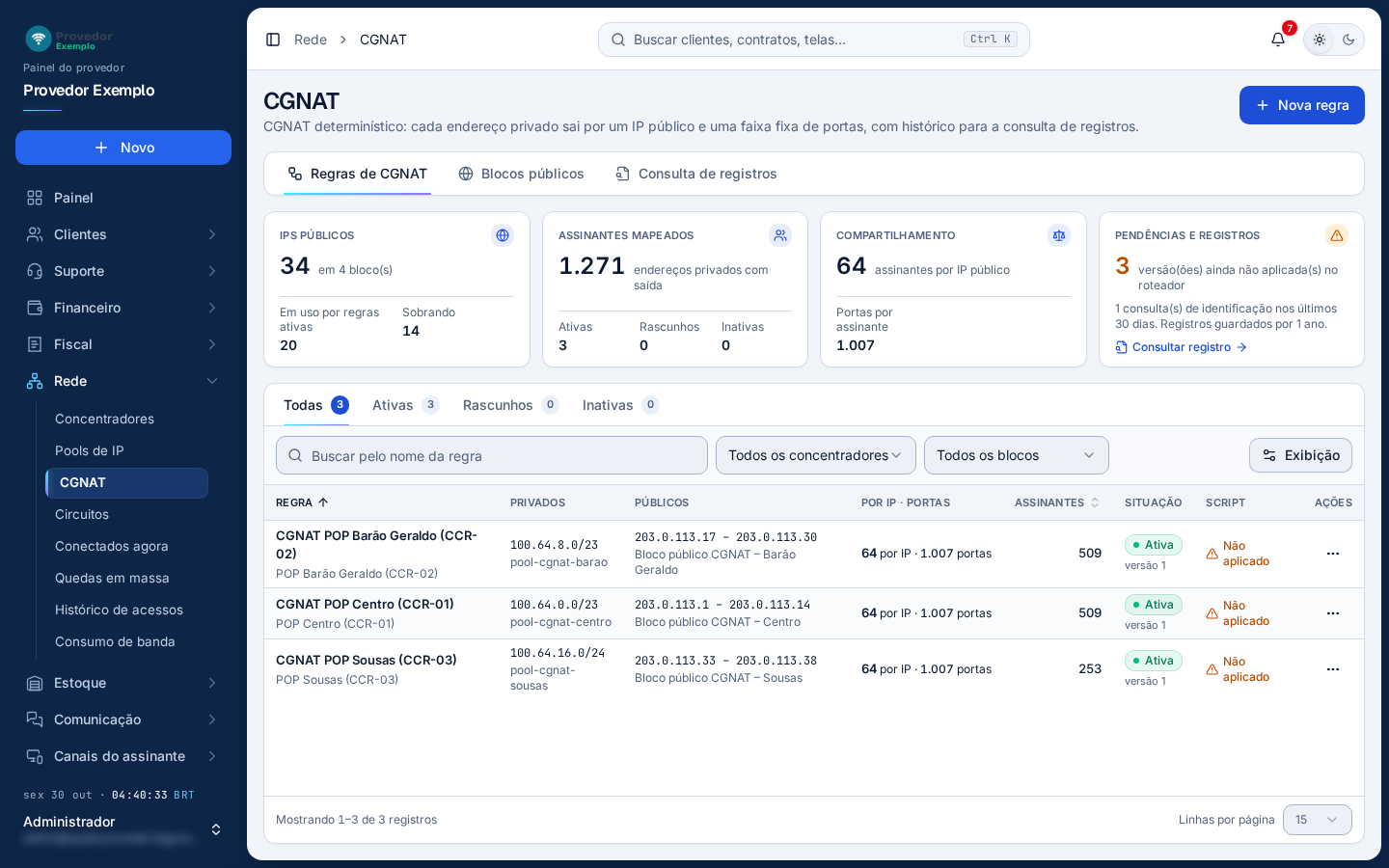
- Nova regra abre o cadastro (veja Criar uma regra).
- Seções do CGNAT: Regras de CGNAT, Blocos públicos e Consulta de registros.
- Cartões de resumo: IPs públicos (em uso por regras ativas e sobrando), Assinantes mapeados (com as regras ativas, rascunhos e inativas), Compartilhamento (assinantes por IP público e portas por assinante) e Pendências e registros (versões ainda não aplicadas no roteador e consultas dos últimos 30 dias).
- Consultar registro abre a Consulta de registros.
- Abas: Todas, Ativas, Rascunhos e Inativas.
- Busca pelo nome da regra.
- Filtros pelo concentrador e pelo bloco público.
- Regra: o nome abre a ficha; embaixo fica o concentrador.
- Script: numa regra ativa, a data em que o script foi baixado, ou Não aplicado quando a versão atual ainda não foi baixada.
Cada linha mostra também os endereços privados (rede e pool), os públicos (faixa e bloco), assinantes por IP e portas, assinantes mapeados e a situação, com a versão. O menu ⋯ tem:
- Abrir ficha;
- Ativar (ou Reativar): gera uma nova versão do mapeamento, vigente a partir de agora. Depois, aplique o script no concentrador;
- Desativar: encerra agora o mapeamento vigente, e o histórico fica. Aplique o script no concentrador para remover o NAT;
- Excluir: só aparece para regra que nunca foi ativada ou cujo histórico já saiu pelo prazo de guarda.
Busca, filtros, colunas e páginas funcionam como em todas as telas: veja Como usar as listas.
Criar uma regra
Seção intitulada “Criar uma regra”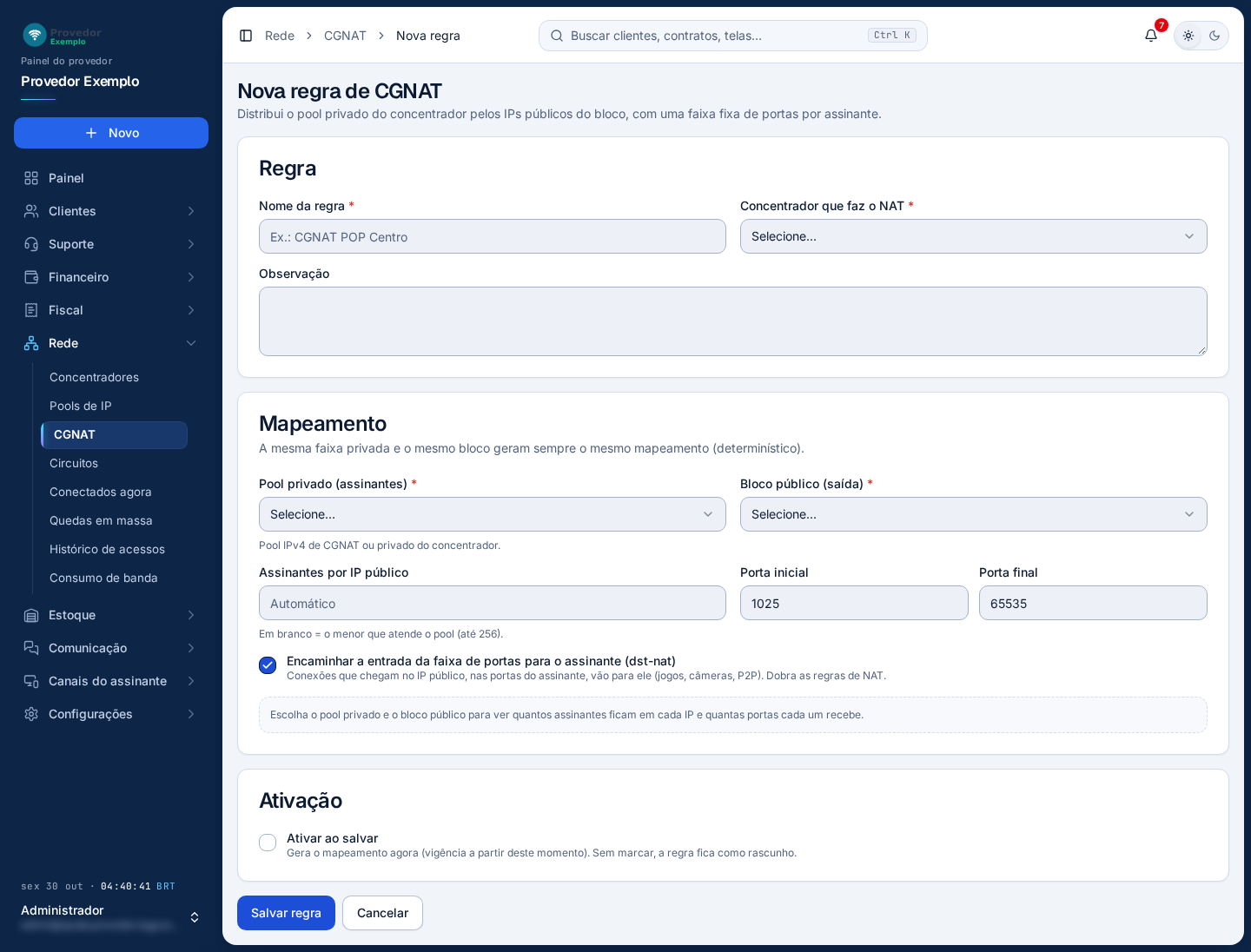
- Nome da regra, por exemplo “CGNAT POP Centro”. Embaixo há uma observação livre.
- Concentrador que faz o NAT, de Concentradores.
- Pool privado (assinantes): um pool IPv4 de CGNAT ou privado do concentrador, de Pools de IP.
- Bloco público (saída): um bloco de Blocos públicos.
- Assinantes por IP público: em branco, o sistema usa o menor número que atende o pool.
- Porta inicial e porta final da faixa dividida entre os assinantes. O formulário já vem com 1025 e 65535.
- Encaminhar a entrada da faixa de portas para o assinante (dst-nat): conexões que chegam no IP público, nas portas do assinante, vão para ele. Dobra as regras de NAT. Vem marcada.
- Ativar ao salvar: gera o mapeamento agora. Sem marcar, a regra fica como rascunho.
- Salvar regra grava. Cancelar volta sem salvar.
Depois de escolher o pool e o bloco, o quadro abaixo das portas mostra quantos assinantes ficam em cada IP e quantas portas cada um recebe. A mesma faixa privada e o mesmo bloco geram sempre o mesmo mapeamento.
A ficha da regra
Seção intitulada “A ficha da regra”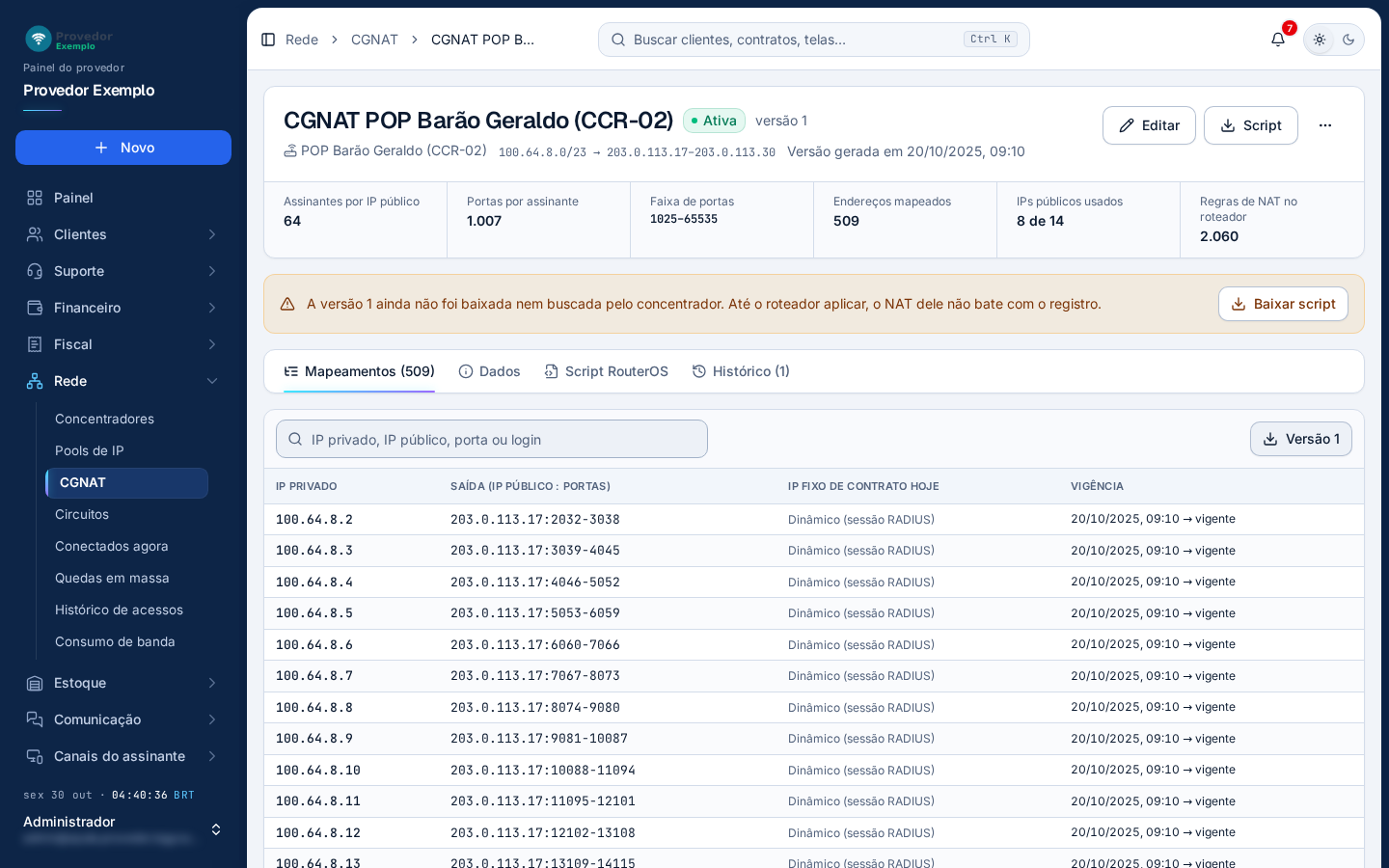
- Cabeçalho: nome, situação (Ativa, Rascunho ou Inativa) e versão; embaixo, o concentrador, a rede privada → a faixa pública e quando a versão foi gerada.
- Editar liga a edição dos cartões Regra e Mapeamento, que ficam na aba Dados.
- Script baixa o script RouterOS do NAT desta regra. Aparece depois da primeira ativação.
- Mais ações (⋯): Desativar regra, numa regra ativa, e Excluir regra, quando a exclusão é permitida. Numa regra que não está ativa, o cabeçalho tem também o botão Ativar.
- Faixa de destaques: assinantes por IP público, portas por assinante, faixa de portas, endereços mapeados, IPs públicos usados e regras de NAT no roteador.
- Aviso de script pendente: a versão atual ainda não foi baixada nem buscada pelo concentrador. Baixar script baixa o arquivo.
- Abas: Mapeamentos, Dados, Script RouterOS e Histórico.
- Busca por IP privado, IP público, porta ou login. Com mais de uma versão, aparece o seletor Versão.
- Versão baixa a planilha dos mapeamentos da versão vista. Com mais de uma versão, Histórico baixa todas.
- IP fixo de contrato hoje: o contrato que tem aquele IP privado como IP fixo, ou “Dinâmico (sessão RADIUS)”.
Cada linha dos mapeamentos é um IP privado, com a saída (IP público e faixa de portas) e a vigência.
Aba Dados
Seção intitulada “Aba Dados”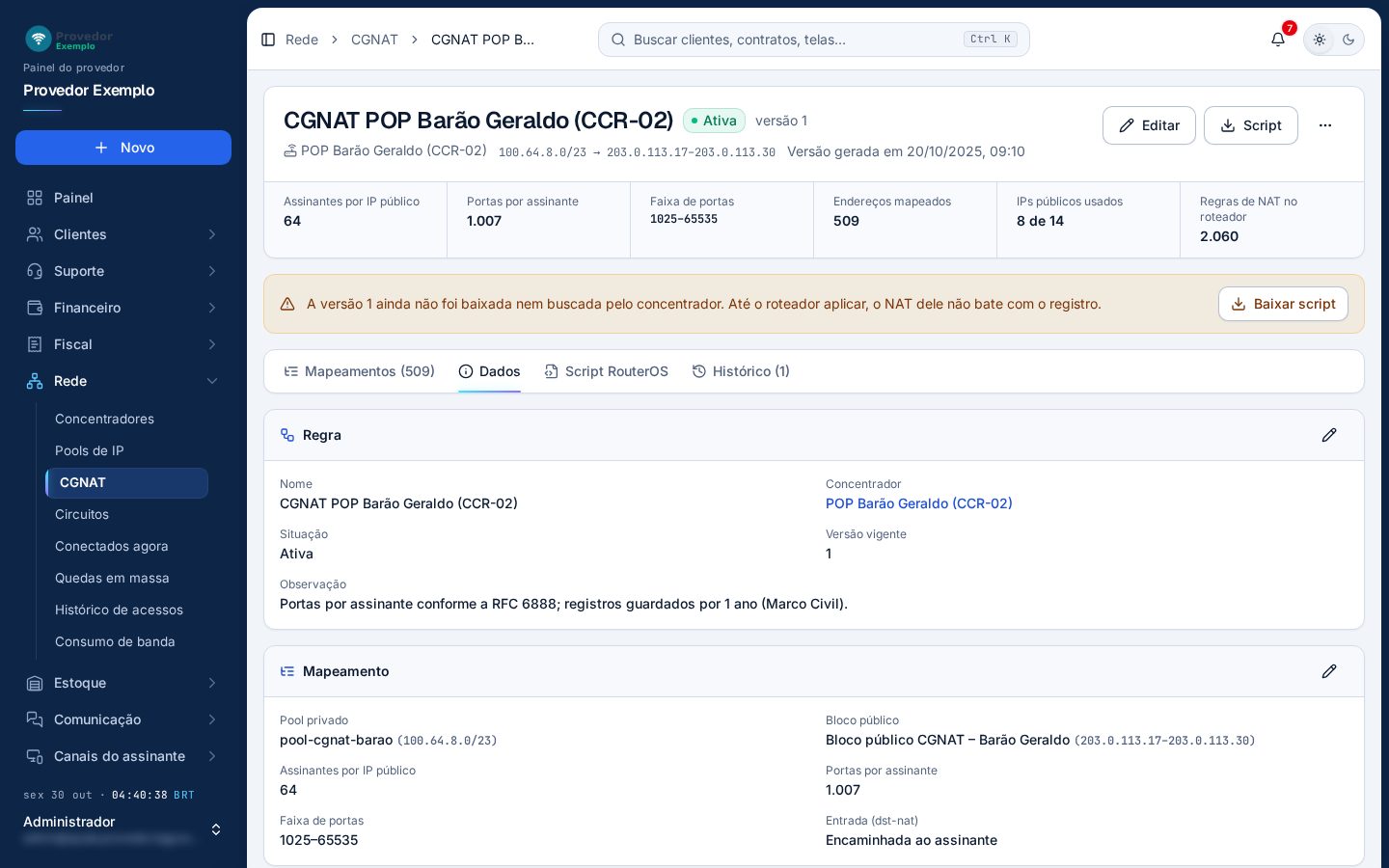
- Dados.
- Regra: nome, concentrador (o nome abre a ficha em Concentradores), situação, versão vigente e observação.
- Lápis do cartão liga a edição ali mesmo.
- Mapeamento: pool privado, bloco público, assinantes por IP público (“automático” quando o campo ficou em branco), portas por assinante, faixa de portas e entrada (dst-nat). Numa regra ativa, mudar estes campos gera uma versão nova ao salvar.
Aba Script RouterOS e aba Histórico
Seção intitulada “Aba Script RouterOS e aba Histórico”- Script RouterOS: A prévia do NAT da regra, com Copiar e Baixar .rsc, e a versão baixada por último. Numa regra que nunca foi ativada, a aba pede para ativar primeiro.
- Histórico: Cada versão do mapeamento, com o início e o fim da vigência, os endereços privados e os IPs públicos.
Blocos públicos
Seção intitulada “Blocos públicos”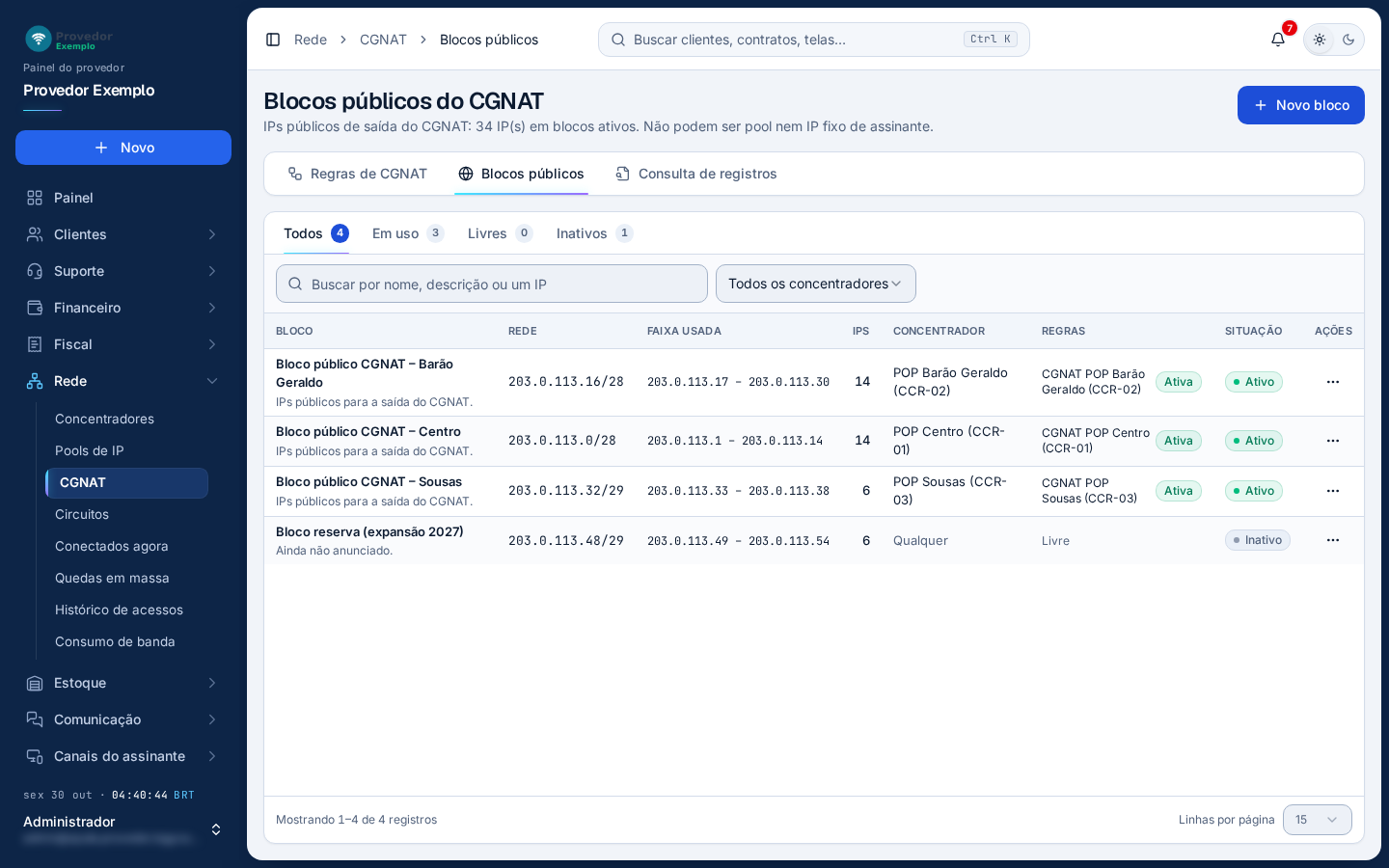
- Novo bloco abre o cadastro do bloco.
- Blocos públicos, a seção aberta.
- Abas: Todos, Em uso, Livres e Inativos.
- Busca por nome, descrição ou um IP.
- Filtro pelo concentrador.
- Regras que usam o bloco, com a situação de cada uma, ou “Livre”.
- Menu ⋯ com Editar e Excluir (só para bloco que não está em nenhuma regra).
Cada linha mostra também o bloco e a descrição, a rede, a faixa usada, a quantidade de IPs, o concentrador (“Qualquer” quando vale para todos) e a situação.
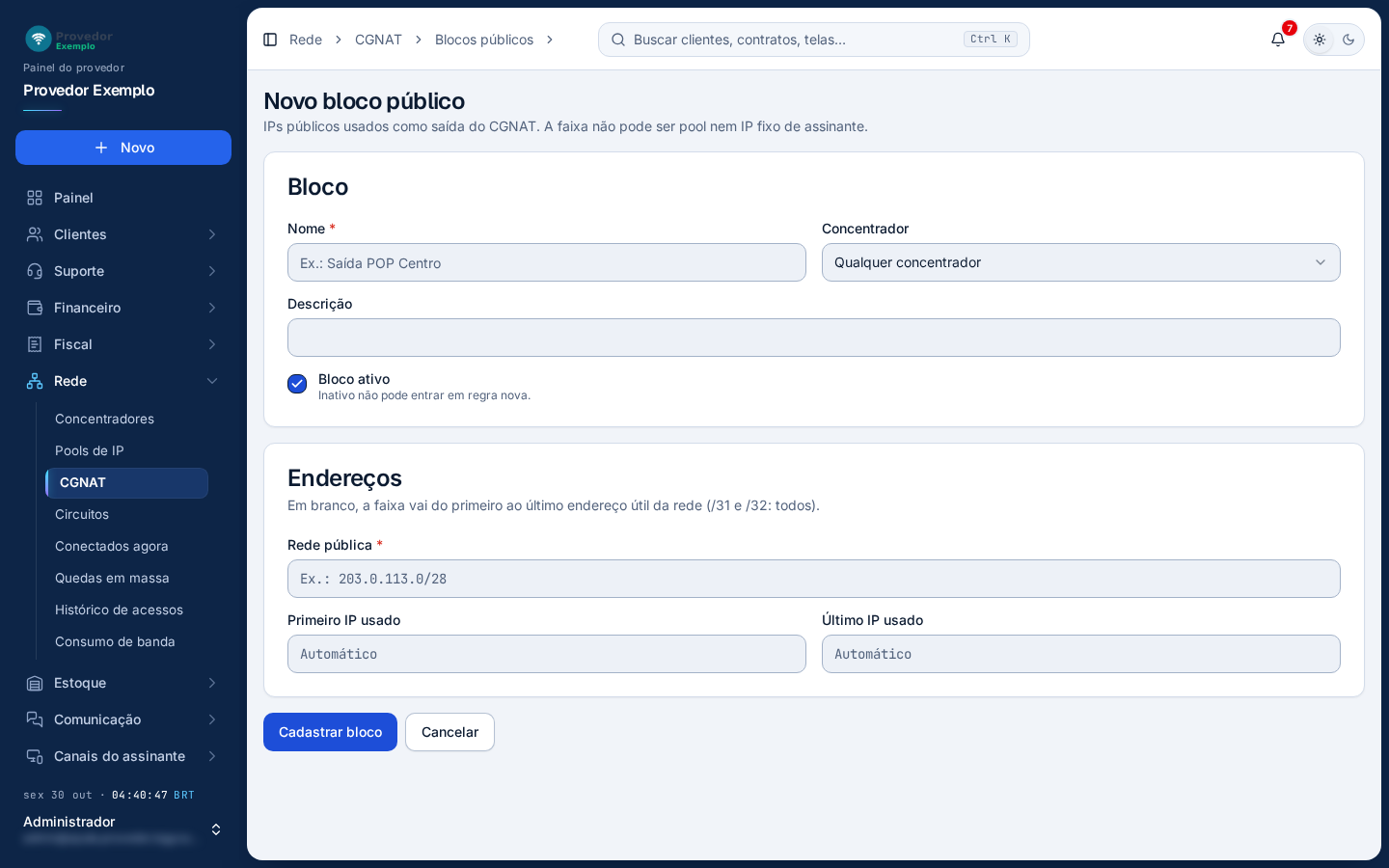
- Nome do bloco, por exemplo “Saída POP Centro”.
- Concentrador do bloco, ou qualquer concentrador. Embaixo há uma descrição livre.
- Bloco ativo: bloco inativo não pode entrar em regra nova.
- Rede pública, por exemplo 203.0.113.0/28.
- Primeiro e último IP usado: em branco, a faixa vai do primeiro ao último endereço útil da rede.
- Cadastrar bloco grava. Cancelar volta sem salvar.
Consulta de registros
Seção intitulada “Consulta de registros”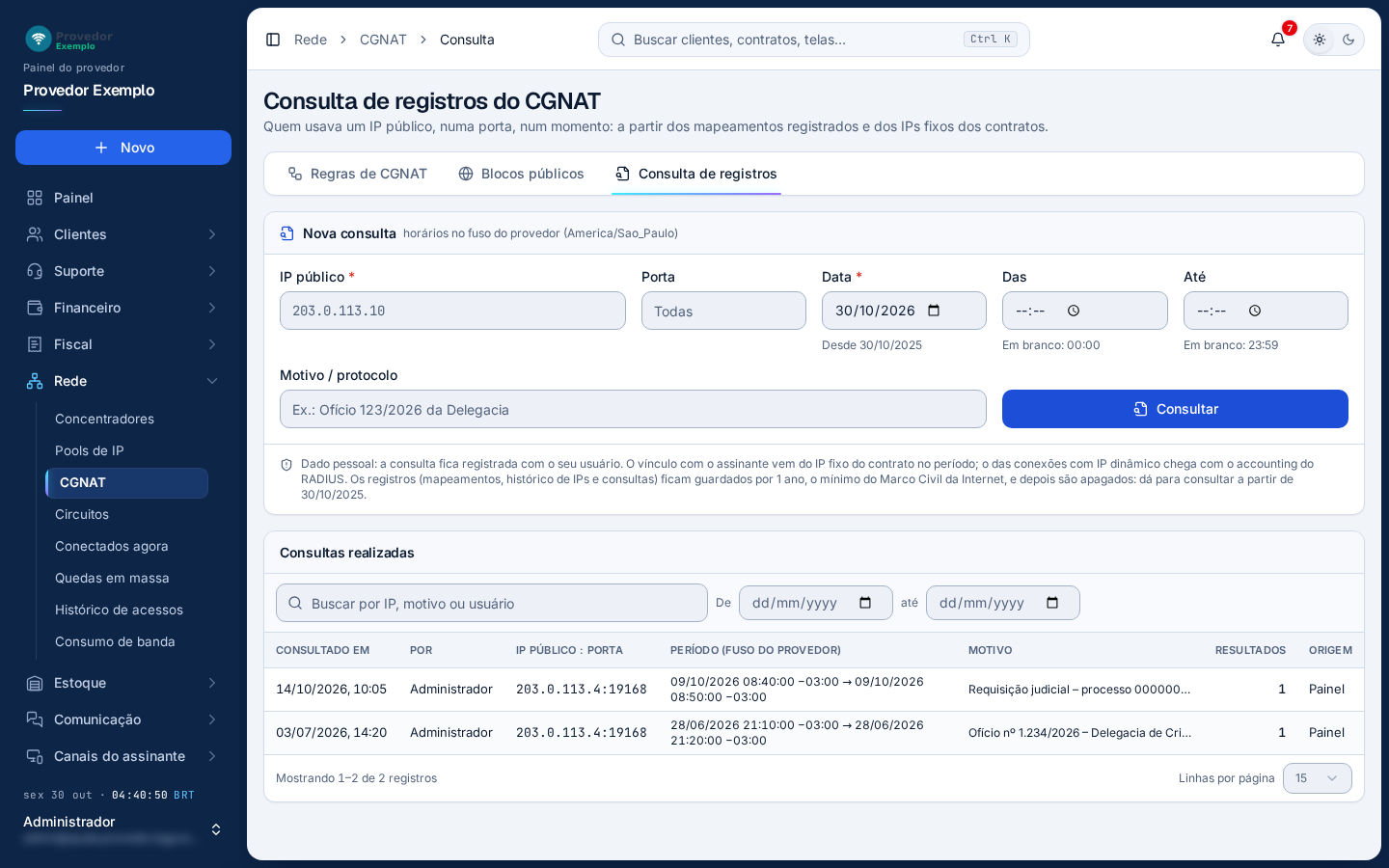
- IP público consultado.
- Porta: em branco, todas.
- Data do uso. Embaixo, desde quando há registro guardado.
- Das e Até: o horário, no fuso do provedor. Em branco, o dia inteiro.
- Motivo / protocolo da consulta, por exemplo o número do ofício.
- Consultar faz a consulta e abre o resultado.
- Consultas realizadas: cada consulta feita, com quando, por quem, o IP e a porta, o período, o motivo, os resultados e a origem (painel ou API). Filtre pela busca e pelas datas.
O resultado mostra os dados da consulta e quem usava aquele IP público e porta no período, a partir dos mapeamentos, dos IPs fixos dos contratos e das sessões do RADIUS. Exportar baixa o resultado.
Telas relacionadas
Seção intitulada “Telas relacionadas”Pergunte ao assistente
Escreva a dúvida do jeito que perguntaria a um colega. O assistente responde com base nesta ajuda e mostra as páginas de onde tirou a resposta.
Não coloque dados de clientes (nome, CPF, senha) na pergunta. Confira sempre na página indicada antes de mudar algo no sistema.