

No menu:SuporteMapa de operações
Mapa de operações
Quem vê:Administrador
Também procurado como: despacho, técnicos em campo, posição, gps, rastreamento, atribuir os.
O despacho da equipe de campo: onde estão os técnicos que usam o app durante o expediente, as ordens de serviço do dia no mapa e as que ainda estão sem técnico, para atribuir ou reatribuir.
Os números na foto correspondem aos itens logo abaixo dela. Passe o mouse num item para destacar a marcação.
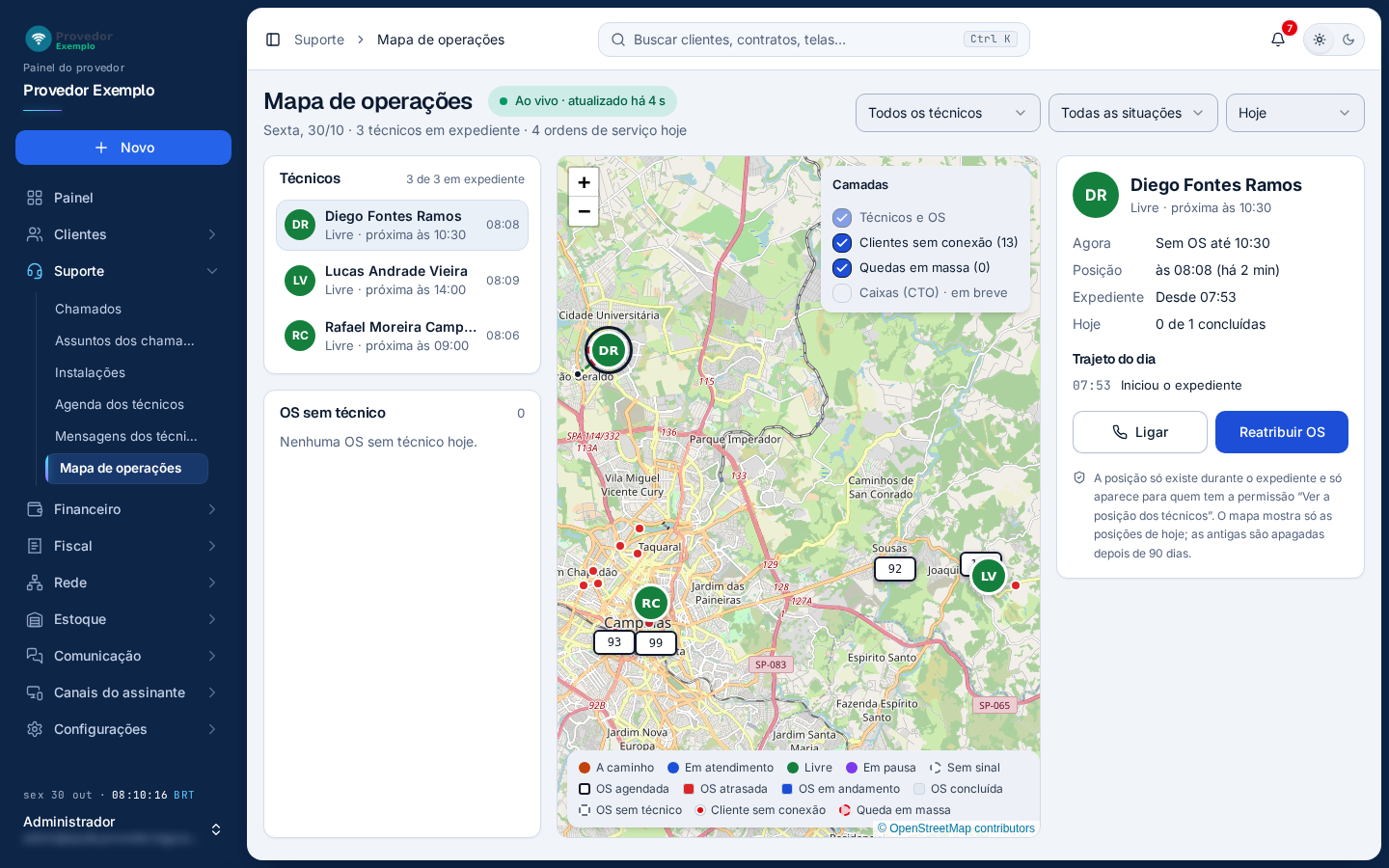
- Ao vivo: a tela se atualiza sozinha a cada 15 segundos, enquanto a aba do navegador está à vista. O selo mostra há quanto tempo foi a última atualização.
- Resumo do dia: a data, quantos técnicos estão em expediente e quantas ordens de serviço há no dia.
- Filtros: técnico, situação das OS (agendada, atrasada, em andamento, concluída, sem técnico) e dia, de hoje até 6 dias à frente.
- Técnicos: os técnicos do app, com a situação de agora e a hora da última posição. Clique num técnico para escolhê-lo e centralizar o mapa nele.
- OS sem técnico: as ordens do dia que ainda não têm técnico, com o botão Atribuir.
- Camadas: Técnicos e OS (sempre ligada), Clientes sem conexão e Quedas em massa, com a quantidade de cada uma. A escolha fica guardada neste navegador. Clientes sem conexão exige a permissão de ver clientes. A camada Caixas (CTO) aparece como em breve e ainda não liga.
- Legenda: as cores dos técnicos (a caminho, em atendimento, livre, em pausa, sem sinal) e das OS (agendada, atrasada, em andamento, concluída, sem técnico), e os sinais dos clientes sem conexão e das quedas em massa.
- Técnico escolhido: o quadro do técnico que você escolheu na lista ou no mapa (veja O técnico escolhido, logo abaixo).
O técnico escolhido
Seção intitulada “O técnico escolhido”O quadro da direita mostra a situação do técnico, o que ele está fazendo agora, a última posição, o expediente, quantas ordens ele concluiu das que tem no dia e o trajeto do dia, em ordem de horário. Os botões:
- Ligar usa o telefone do cadastro do funcionário em Funcionários. Sem telefone, o botão fica desligado.
- Reatribuir OS passa uma ordem do técnico para outro. Fica desligado quando ele não tem OS em aberto no dia.
Avisos do topo
Seção intitulada “Avisos do topo”Quando há OS atrasada ou técnico sem sinal, um aviso aparece acima do mapa. O aviso de OS atrasada traz Reatribuir; o de técnico sem sinal traz Ver no mapa e Ligar.
Atribuir ou reatribuir uma OS
Seção intitulada “Atribuir ou reatribuir uma OS”- Clique em Atribuir numa ordem de OS sem técnico, ou em Reatribuir OS no técnico escolhido.
- Se o técnico tiver mais de uma ordem no dia, escolha a ordem.
- Escolha o técnico, a data e a hora e a duração.
- Se quiser, marque Avisar o cliente do horário. A opção só aparece quando o aviso de visitas está ligado.
- Confirme em Atribuir ou Reatribuir. A ordem fica agendada para o técnico, como no agendamento feito em Instalações.
Telas relacionadas
Seção intitulada “Telas relacionadas”Pergunte ao assistente
Escreva a dúvida do jeito que perguntaria a um colega. O assistente responde com base nesta ajuda e mostra as páginas de onde tirou a resposta.
Não coloque dados de clientes (nome, CPF, senha) na pergunta. Confira sempre na página indicada antes de mudar algo no sistema.