

No menu:ClientesSolicitações de assinatura
Solicitações de assinatura
Quem vê:AtendimentoAdministrador
Também procurado como: pedido de assinatura, assine já, site, interessado, solicitação.
Os pedidos de assinatura feitos pelo formulário Assine já do site do provedor e as indicações que os assinantes fazem pelo app. Aqui a equipe atende cada pedido: marca o contato, anota, recusa ou converte em cliente.
A lista de solicitações
Seção intitulada “A lista de solicitações”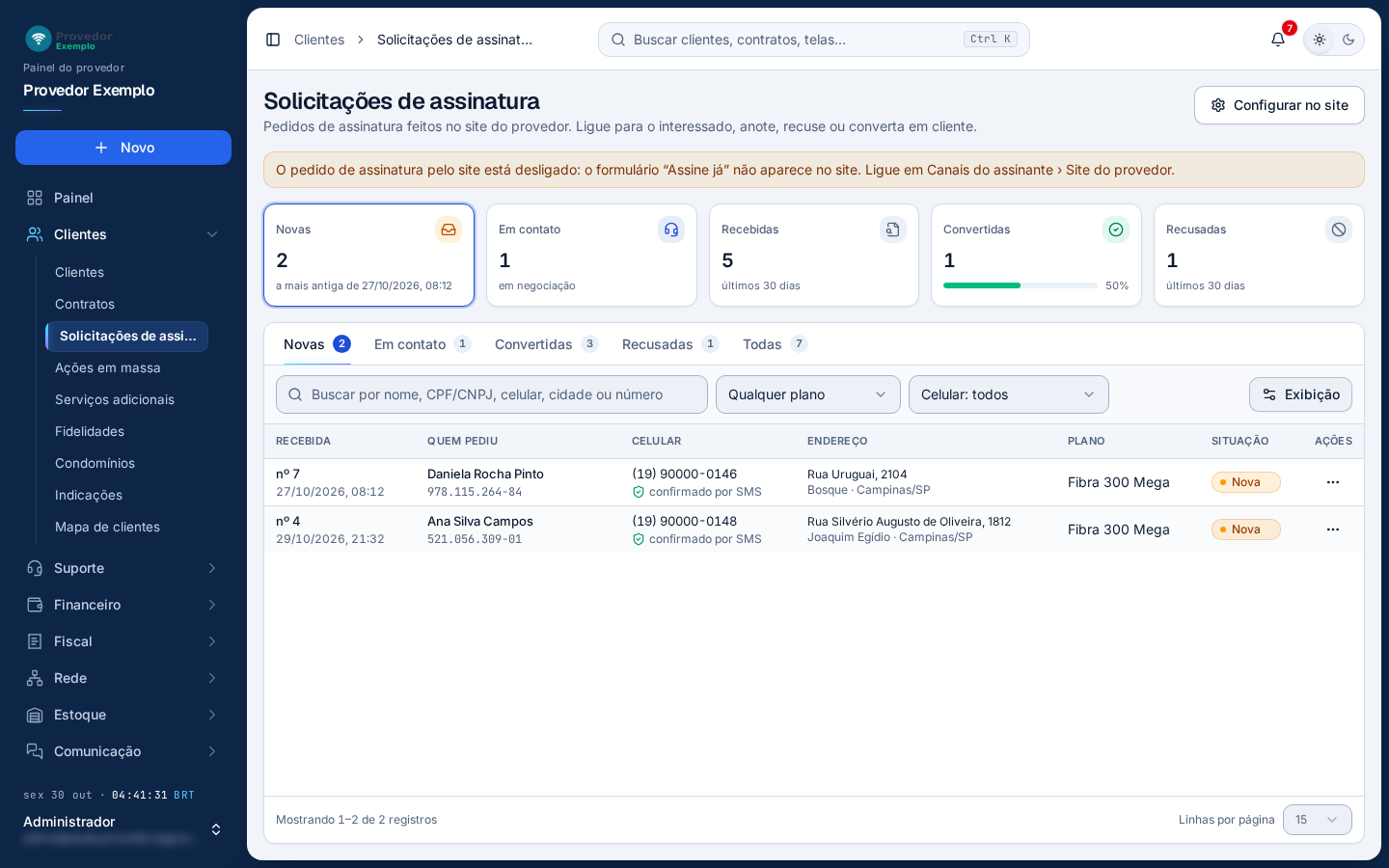
- Configurar no site abre o Site do provedor, onde o pedido de assinatura é ligado e configurado. Só aparece para quem pode configurar o site; por padrão, o Administrador.
- Aviso do site. Com o pedido de assinatura desligado no site, o formulário Assine já não aparece para o público e este aviso fica no topo. Outro aviso aparece quando a confirmação do celular por SMS está ligada e o SMS da Comunicação ainda não está pronto: nesse caso, os pedidos chegam sem a confirmação.
- Cartões de resumo: Novas (com a data da mais antiga), Em contato e, dos últimos 30 dias, Recebidas, Convertidas (com o percentual de convertidas sobre convertidas e recusadas) e Recusadas. Clique em Novas ou Em contato para filtrar a lista.
- Abas por situação: Novas, Em contato, Convertidas, Recusadas e Todas, cada uma com a contagem. Novas e Em contato mostram primeiro o pedido mais antigo; as outras, o mais recente.
- Busca por nome, CPF ou CNPJ, celular, cidade ou número da solicitação.
- Filtros pelo plano escolhido no site e pelo celular (confirmado por SMS ou não confirmado).
Colunas
Seção intitulada “Colunas”- Recebida: Número da solicitação e data e hora do pedido.
- Quem pediu: Nome e CPF ou CNPJ. Na indicação feita pelo app, aparece Indicação pelo app no lugar do documento.
- Celular: O número (clique para ligar) e se foi confirmado por SMS.
- Endereço: Endereço da instalação pedida. Fica em branco na indicação pelo app.
- Plano: O plano escolhido no site. A indicação pelo app chega sem plano.
- Situação: Nova, Em contato, Convertida ou Recusada, com o nome de quem atendeu.
Clique na linha para abrir a prévia. O menu ⋯ reúne as ações de atendimento. Busca, filtros, colunas e páginas funcionam como em todas as telas: veja Como usar as listas.
A prévia da solicitação
Seção intitulada “A prévia da solicitação”Clique numa linha, ou em Ver a solicitação no menu ⋯, para abrir a prévia ao lado, sem sair da lista.
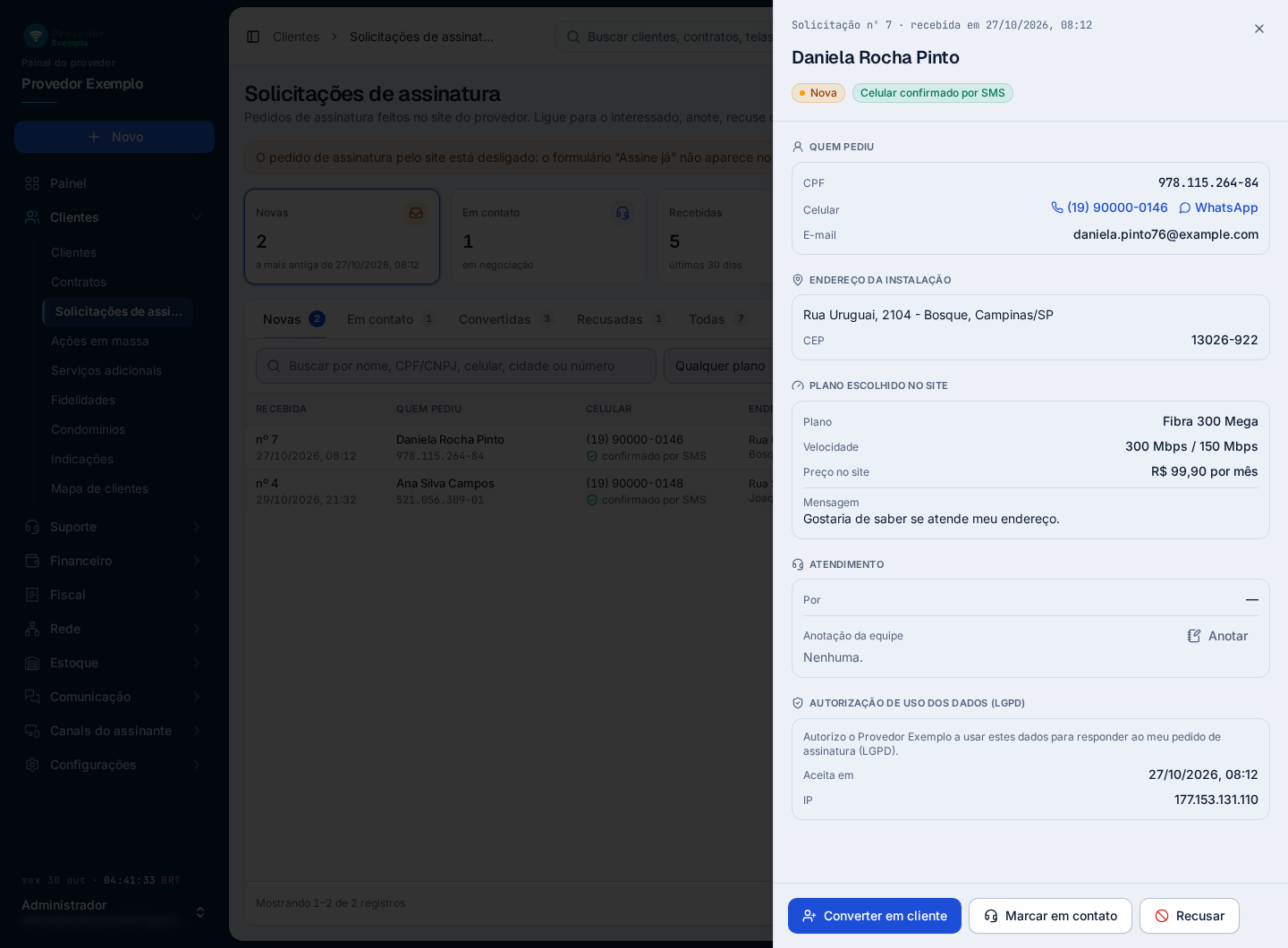
- Cabeçalho: número, data e hora do pedido, nome de quem pediu, situação e se o celular foi confirmado por SMS. A indicação feita pelo app ganha também o selo Indicação pelo app.
- Quem pediu: CPF ou CNPJ, celular (clique para ligar), o link WhatsApp e o e-mail.
- Endereço da instalação: endereço completo, CEP e ponto de referência. Na indicação pelo app, mostra Não informado.
- Plano escolhido no site: plano, velocidade, preço no site e a mensagem que a pessoa escreveu. Na indicação pelo app, mostra Sem plano: a indicação pelo app traz só o nome e o celular., e a mensagem diz quem indicou e a campanha do dia.
- Atendimento: quem atendeu, desde quando está em contato, a data e o motivo da recusa, o cliente ligado ao pedido e quando foi convertida. Embaixo, a Anotação da equipe, com o botão Anotar ou Editar.
- Autorização de uso dos dados (LGPD): o texto que a pessoa aceitou no site, a data e o IP. Na indicação pelo app, o texto é o que quem indicou declarou no app.
- Rodapé: os botões de atendimento, conforme a situação (veja Atender uma solicitação).
Dois avisos podem aparecer no alto da prévia. Se já existe cliente com o mesmo CPF ou CNPJ, um aviso mostra o cadastro e o botão Usar este cliente (veja Converter em cliente). Se a mesma pessoa pediu mais de uma vez, aparecem os números dos outros pedidos com o mesmo CPF, CNPJ ou celular.
Atender uma solicitação
Seção intitulada “Atender uma solicitação”As ações ficam no rodapé da prévia e no menu ⋯ da linha. Cada uma só aparece na situação em que vale:
- Marcar em contato: Só na Nova. A solicitação passa para Em contato, com o seu nome.
- Anotação da equipe: Abre um campo para registrar tentativas de contato, horário combinado ou viabilidade, até 2.000 caracteres. Só a equipe vê. Salvar anotação grava.
- Converter em cliente: Na Nova e na Em contato. Veja abaixo.
- Recusar: Na Nova e na Em contato. Pede o motivo, com pelo menos 5 letras (por exemplo: sem cobertura no endereço). A pessoa não é avisada. Recusar solicitação confirma.
- Reabrir: Só na Recusada. A solicitação volta para Em contato.
- Abrir o WhatsApp: No menu ⋯: abre a conversa com o celular do pedido.
- Ficha do cliente: No menu ⋯, depois que o pedido está ligado a um cliente: abre o cadastro dele em Clientes.
- Novo contrato: No rodapé da prévia, depois que o pedido está ligado a um cliente: abre um contrato novo em Contratos, já com o plano pedido.
Converter em cliente
Seção intitulada “Converter em cliente”- Na prévia, clique em Converter em cliente (ou use o menu ⋯ da linha).
- Abre o formulário de Novo cliente já preenchido com os dados do pedido. Confira e complete.
- Clique em Salvar. O cliente é criado e a solicitação passa para Convertida.
- Em seguida abre o contrato novo em Contratos, com o plano pedido e o endereço já preenchidos. Quem não pode criar contratos vai para a ficha do cliente.
Se já existe cliente com o mesmo CPF ou CNPJ (outro endereço ou outro plano do mesmo assinante), use Usar este cliente no aviso da prévia. A solicitação fica ligada ao cadastro que já existe e abre o contrato novo do mesmo jeito.
Na indicação pelo app, o formulário vem com o nome, o celular e a observação do pedido: preencha o documento e o endereço. Depois da conversão, se a campanha de indicação do app estava ligada no dia da indicação, ela entra em Indicações como feita pelo app (veja Indicações pelo app do assinante).
Telas relacionadas
Seção intitulada “Telas relacionadas”Pergunte ao assistente
Escreva a dúvida do jeito que perguntaria a um colega. O assistente responde com base nesta ajuda e mostra as páginas de onde tirou a resposta.
Não coloque dados de clientes (nome, CPF, senha) na pergunta. Confira sempre na página indicada antes de mudar algo no sistema.