

No menu:ConfiguraçõesDados do provedor
Dados do provedor
Quem vê:AtendimentoTécnicoAdministrador
Cadastro da empresa: os dados fiscais, o endereço da sede, os contatos, o responsável legal, o contador, as redes sociais e a logomarca. Eles aparecem nos documentos, recibos, boletos e na central do assinante.
A ficha do provedor
Seção intitulada “A ficha do provedor”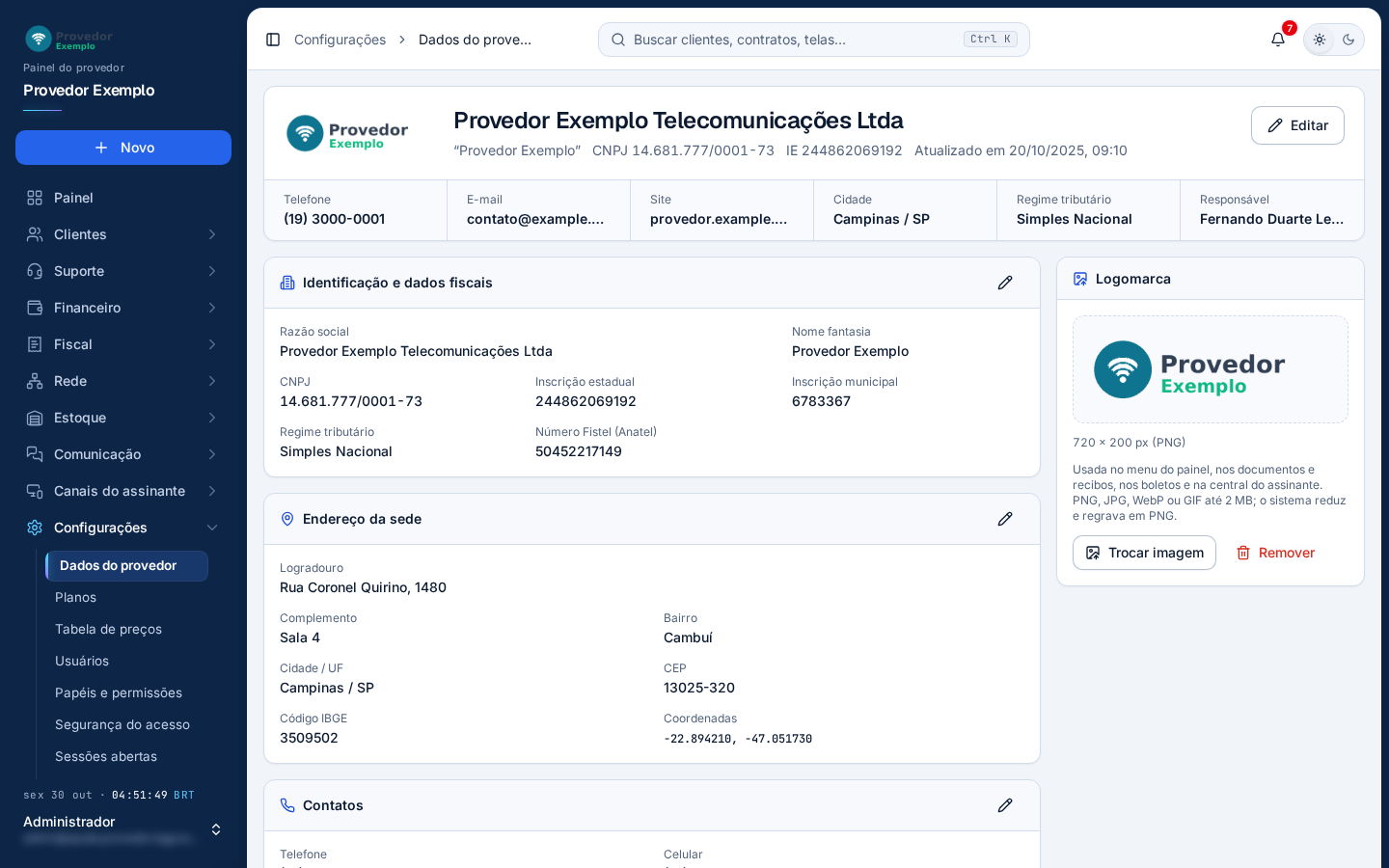
- Nome do provedor (a razão social), com o nome fantasia, o CNPJ, a inscrição estadual e a data da última atualização. Enquanto o cadastro estiver vazio, um aviso em laranja aparece aqui.
- Faixa de resumo: telefone, e-mail, site, cidade, regime tributário e responsável.
- Editar liga a edição de todos os cartões de uma vez (veja Editar os dados). Com o cadastro vazio, o botão se chama Preencher cadastro.
- Lápis do cartão faz o mesmo: todos os cartões entram em edição.
- Identificação e dados fiscais: razão social, nome fantasia, CNPJ, inscrição estadual, inscrição municipal, regime tributário e número Fistel (Anatel).
- Endereço da sede: logradouro, complemento, bairro, cidade e UF, CEP, código IBGE e coordenadas.
- Contatos: telefone, celular, WhatsApp, telefone 0800, e-mail, e-mail do financeiro e site. Mais abaixo ficam os cartões Responsável legal (nome, cargo, CPF e e-mail), Contador (nome ou escritório, CPF/CNPJ, CRC, e-mail e telefone) e Redes sociais (Instagram, Facebook, TikTok, YouTube, LinkedIn, X, Telegram e Kwai).
- Logomarca: a imagem atual, com o tamanho em pixels (veja Logomarca).
- Trocar imagem envia uma nova logomarca. Remover tira a imagem, depois de confirmar.
Os dados do provedor também entram como variáveis nos modelos de Documentos.
Editar os dados
Seção intitulada “Editar os dados”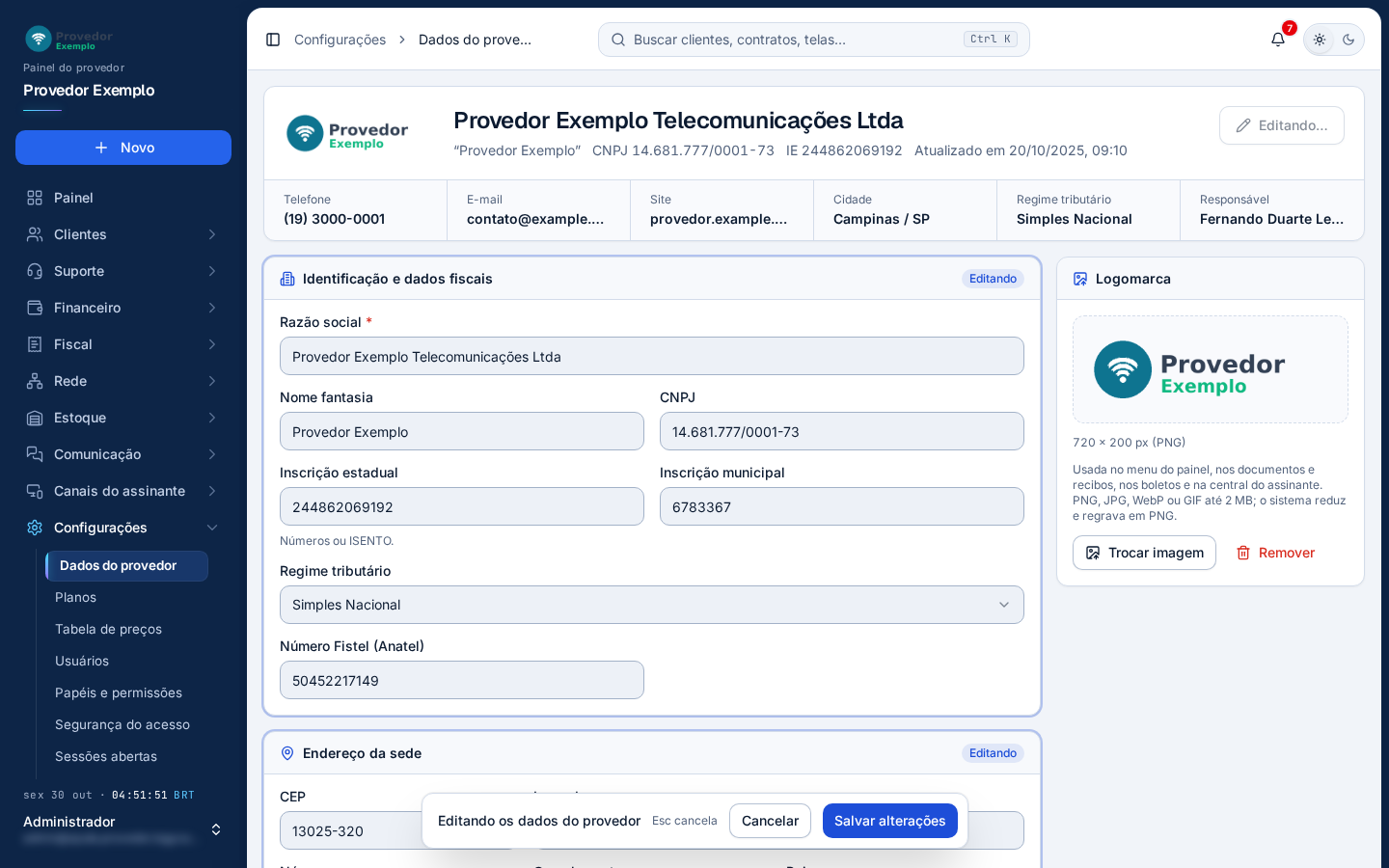
- Campos editáveis. Com a edição ligada, todos os cartões viram formulário ao mesmo tempo. A razão social é o único campo obrigatório.
- Barra de edição: Salvar alterações grava tudo de uma vez; Cancelar (ou a tecla Esc) desfaz.
- Clique em Editar, no topo, ou no lápis de qualquer cartão.
- Preencha os campos. No CNPJ e no CPF, digite só os números: a pontuação entra sozinha.
- No endereço da sede, digite o CEP: rua, bairro, cidade e UF se preenchem sozinhos. Confira e complete o número.
- Clique em Salvar alterações, na barra de baixo.
Cada gravação fica registrada na Auditoria.
Logomarca
Seção intitulada “Logomarca”A logomarca aparece no menu do painel, nos documentos e recibos, nos boletos e na central do assinante. O app do assinante também usa a logomarca (veja App do assinante). O cartão não tem lápis: o envio é na hora, sem passar por Salvar alterações.
- No cartão Logomarca, clique em Enviar imagem (ou Trocar imagem, se já houver uma).
- Escolha um arquivo PNG, JPG, WebP ou GIF de até 2 MB. O sistema reduz a imagem e grava em PNG.
Telas relacionadas
Seção intitulada “Telas relacionadas”Pergunte ao assistente
Escreva a dúvida do jeito que perguntaria a um colega. O assistente responde com base nesta ajuda e mostra as páginas de onde tirou a resposta.
Não coloque dados de clientes (nome, CPF, senha) na pergunta. Confira sempre na página indicada antes de mudar algo no sistema.