

Uso geral
Meu perfil
Também procurado como: perfil, nome, trocar senha, alterar senha, verificação em duas etapas, autenticador, códigos de recuperação, sessões, horário de acesso.
A página do seu próprio usuário: o nome, os avisos por e-mail, a troca de senha, a verificação em duas etapas, o seu horário de acesso e as suas sessões. Cada usuário só vê e altera o que é dele.
Os números nas fotos correspondem aos itens logo abaixo de cada uma. Passe o mouse num item para destacar a marcação.
Para abrir, clique no seu nome, no rodapé da barra lateral, e depois em Meu perfil (veja Menu do usuário).
A página
Seção intitulada “A página”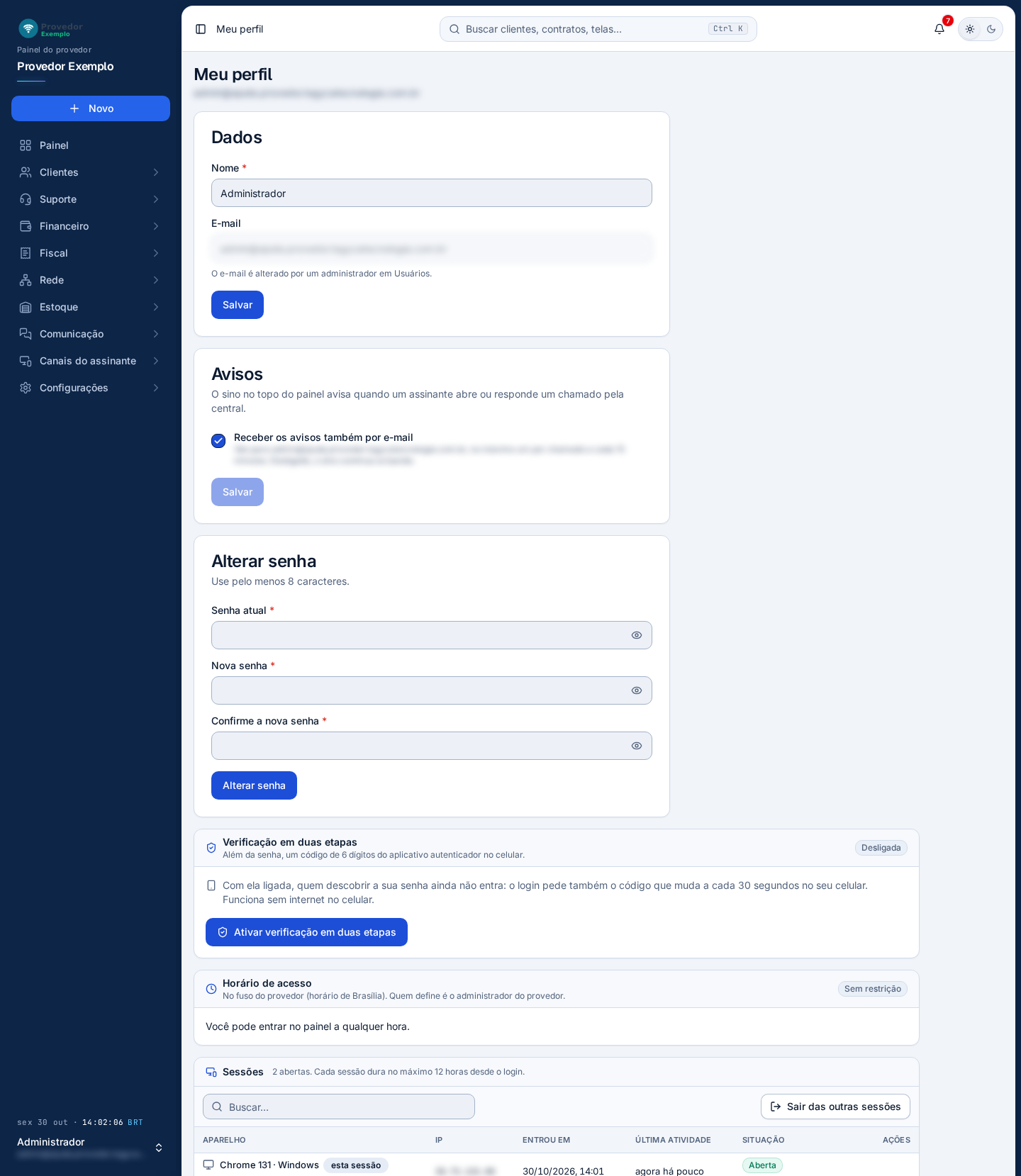
- Nome: como você aparece no painel. Altere e clique no Salvar logo abaixo.
- E-mail: é o seu login e não muda aqui. Quem altera é um administrador, em Usuários.
- Receber os avisos também por e-mail. Além do sino, os avisos vão para o seu e-mail, no máximo um por chamado a cada 15 minutos. Marque ou desmarque e clique no Salvar do cartão Avisos.
- Senha atual, Nova senha e Confirme a nova senha. A nova senha precisa ter de 8 a 72 caracteres.
- Alterar senha grava a senha nova (veja Trocar a senha).
- Verificação em duas etapas. O selo à direita diz se ela está Desligada, Ativa ou Exigida pelo provedor.
- Ativar verificação em duas etapas começa o cadastro do aplicativo autenticador (veja Verificação em duas etapas).
- Horário de acesso: os dias e as horas em que você pode entrar no painel, no fuso do provedor. O selo mostra Sem restrição ou Com horário. Fora do horário, o login é recusado e a sessão aberta cai. Quem define é o administrador do provedor.
- Sessões: quantas estão abertas e quanto tempo cada uma dura, no máximo, desde o login (veja Sessões).
- Sair das outras sessões encerra todas as outras sessões abertas e mantém esta.
Trocar a senha
Seção intitulada “Trocar a senha”- No cartão Alterar senha, digite a sua senha atual.
- Digite a senha nova duas vezes, em Nova senha e Confirme a nova senha.
- Clique em Alterar senha. Aparece a mensagem Senha alterada.
Verificação em duas etapas
Seção intitulada “Verificação em duas etapas”Com ela ligada, o login pede, além da senha, um código de 6 dígitos que muda a cada 30 segundos no aplicativo autenticador do seu celular (Google Authenticator, Microsoft Authenticator, Authy, 1Password ou FreeOTP). O aplicativo gera o código mesmo sem internet no celular.
- Clique em Ativar verificação em duas etapas. Aparecem um QR code e uma chave.
- No aplicativo do celular, toque em adicionar e leia o QR code. Sem câmera, digite no aplicativo a chave que aparece ao lado.
- Digite em Código do aplicativo o código de 6 dígitos que o aplicativo mostrar e clique em Confirmar e ativar. Cancelar desiste do cadastro.
- Aparecem 8 códigos de recuperação. Guarde-os com Copiar ou Baixar (.txt): eles só aparecem essa vez.
Com a verificação ativa
Seção intitulada “Com a verificação ativa”O cartão mostra desde quando ela está ativa, quantos códigos de recuperação ainda restam (de 8) e o que o login pede.
- Gerar novos códigos de recuperação invalida os códigos atuais e mostra 8 novos, uma vez só.
- Desligar volta a pedir só a senha no login.
As duas ações pedem a senha atual e um código, do aplicativo ou de recuperação.
Sessões
Seção intitulada “Sessões”Cada entrada no painel abre uma sessão. A lista mostra as sessões dos últimos 30 dias: o aparelho (navegador e sistema, com a forma de entrada), o IP, quando entrou, a última atividade e a situação. A sessão deste navegador tem a etiqueta esta sessão. A situação é Aberta (com a hora em que cai), Expirada ou Encerrada (com o motivo). A busca acima da lista procura por navegador, sistema, IP e forma de entrada.
Encerrar uma sessão
Seção intitulada “Encerrar uma sessão”- Na linha da sessão aberta, abra o menu ⋯.
- Escolha Encerrar esta sessão e confirme em Encerrar.
Sair de todas as outras
Seção intitulada “Sair de todas as outras”- Clique em Sair das outras sessões.
- Confirme em Sair das outras.
Telas relacionadas
Seção intitulada “Telas relacionadas”Pergunte ao assistente
Escreva a dúvida do jeito que perguntaria a um colega. O assistente responde com base nesta ajuda e mostra as páginas de onde tirou a resposta.
Não coloque dados de clientes (nome, CPF, senha) na pergunta. Confira sempre na página indicada antes de mudar algo no sistema.