

No menu:RedePools de IP
Pools de IP
Quem vê:TécnicoAdministrador
Cadastro das faixas IPv4 e dos prefixos IPv6 delegados entregues aos assinantes, por concentrador: a ocupação de cada pool, o mapa dos endereços, as reservas, os conflitos com os contratos e os scripts RouterOS.
Os números nas fotos correspondem aos itens logo abaixo de cada uma. Passe o mouse num item para destacar a marcação.
A lista de pools
Seção intitulada “A lista de pools”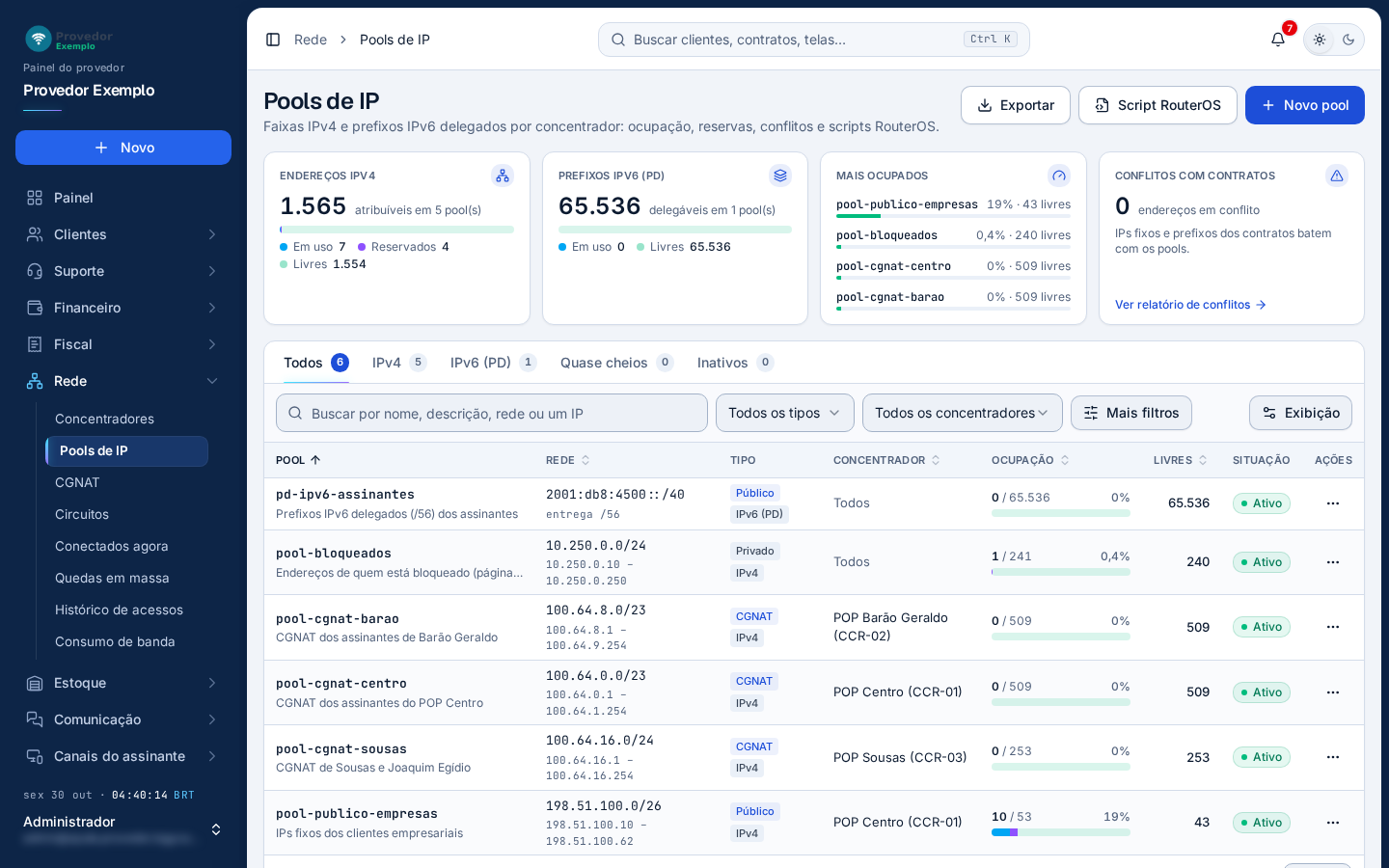
- Exportar baixa uma planilha com os pools filtrados.
- Script RouterOS baixa o script de todos os pools; com um concentrador escolhido no filtro, só os dele.
- Novo pool abre o cadastro (veja Cadastrar um pool).
- Cartões de resumo: Endereços IPv4 e Prefixos IPv6 (PD) (atribuíveis, em uso e livres), Mais ocupados (clique num pool para abrir) e Conflitos com contratos.
- Ver relatório de conflitos abre a lista de conflitos.
- Abas: Todos, IPv4, IPv6 (PD), Quase cheios e Inativos.
- Filtros pelo tipo (público, privado ou CGNAT) e pelo concentrador (ou “Sem concentrador (todos)”). Em Mais filtros: quem entrega o endereço.
- Linha do pool: o nome abre a ficha; ao lado, a rede e a faixa atribuível.
- Menu ⋯ com Abrir ficha e Excluir.
As colunas mostram também o tipo, o concentrador, a ocupação, os livres e a situação. A busca aceita nome, descrição, rede ou um IP. Busca, filtros, colunas e páginas funcionam como em todas as telas: veja Como usar as listas.
Cadastrar um pool
Seção intitulada “Cadastrar um pool”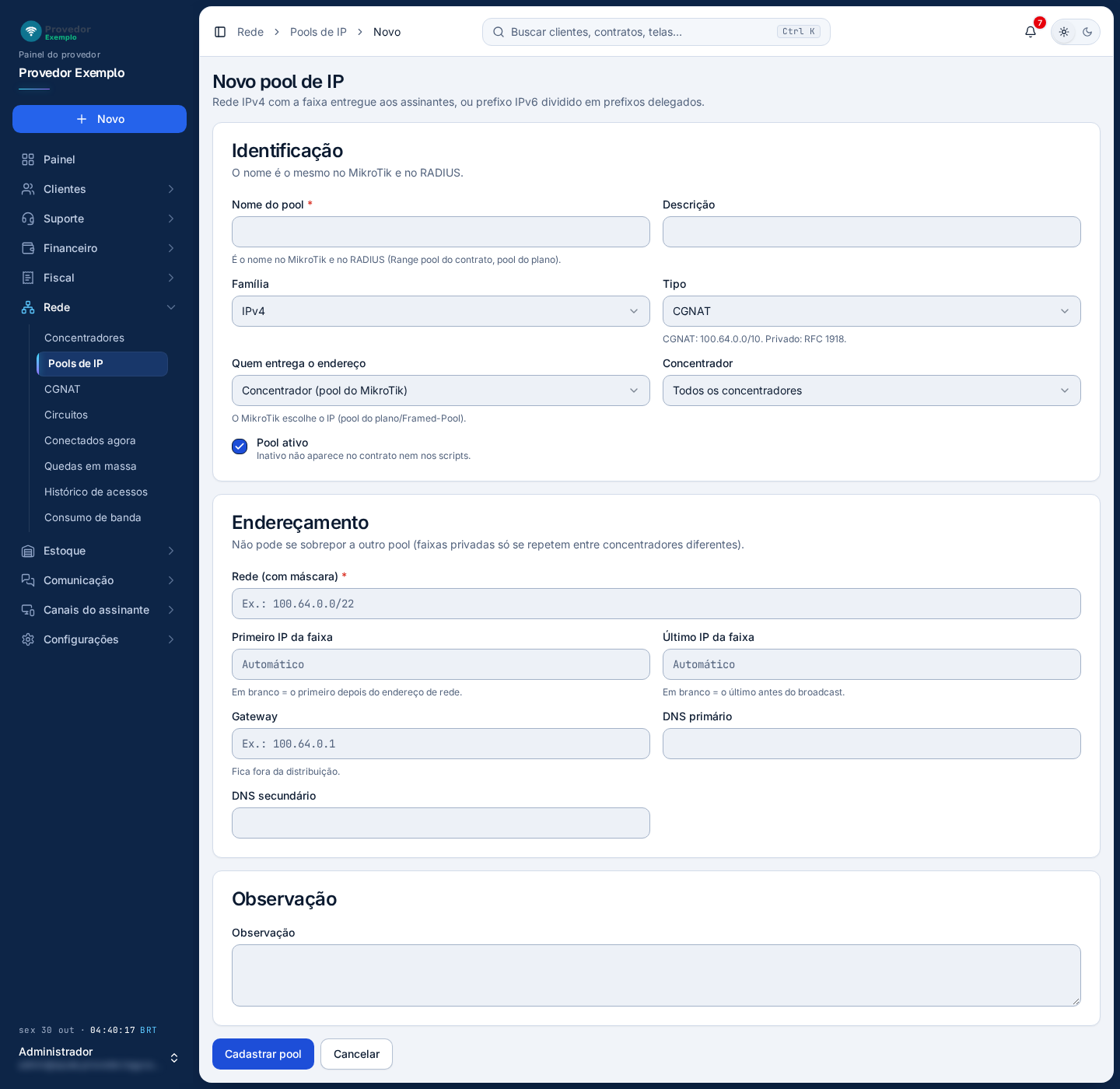
- Identificação: nome do pool (o mesmo no MikroTik e no RADIUS) e descrição.
- Família: IPv4 ou IPv6 (PD). Não muda depois de criado.
- Tipo: público, privado ou CGNAT (100.64.0.0/10). No IPv6, público ou privado (ULA).
- Quem entrega o endereço: o concentrador (o MikroTik escolhe o IP pelo pool do plano) ou o RADIUS (o RADIUS escolhe o IP pelo pool do contrato).
- Concentrador dono do pool, ou todos. Embaixo, Pool ativo: inativo não aparece no contrato nem nos scripts.
- Endereçamento. A rede não pode se sobrepor a outro pool; faixas privadas só se repetem entre concentradores diferentes.
- Rede (com máscara), por exemplo 100.64.0.0/22. No IPv6, o prefixo do pool e o prefixo entregue a cada assinante.
- Primeiro e último IP da faixa: em branco, a faixa vai do primeiro depois do endereço de rede ao último antes do broadcast. Mais abaixo ficam o gateway (fora da distribuição) e os DNS.
- Cadastrar pool grava. Cancelar volta sem salvar.
A ficha do pool
Seção intitulada “A ficha do pool”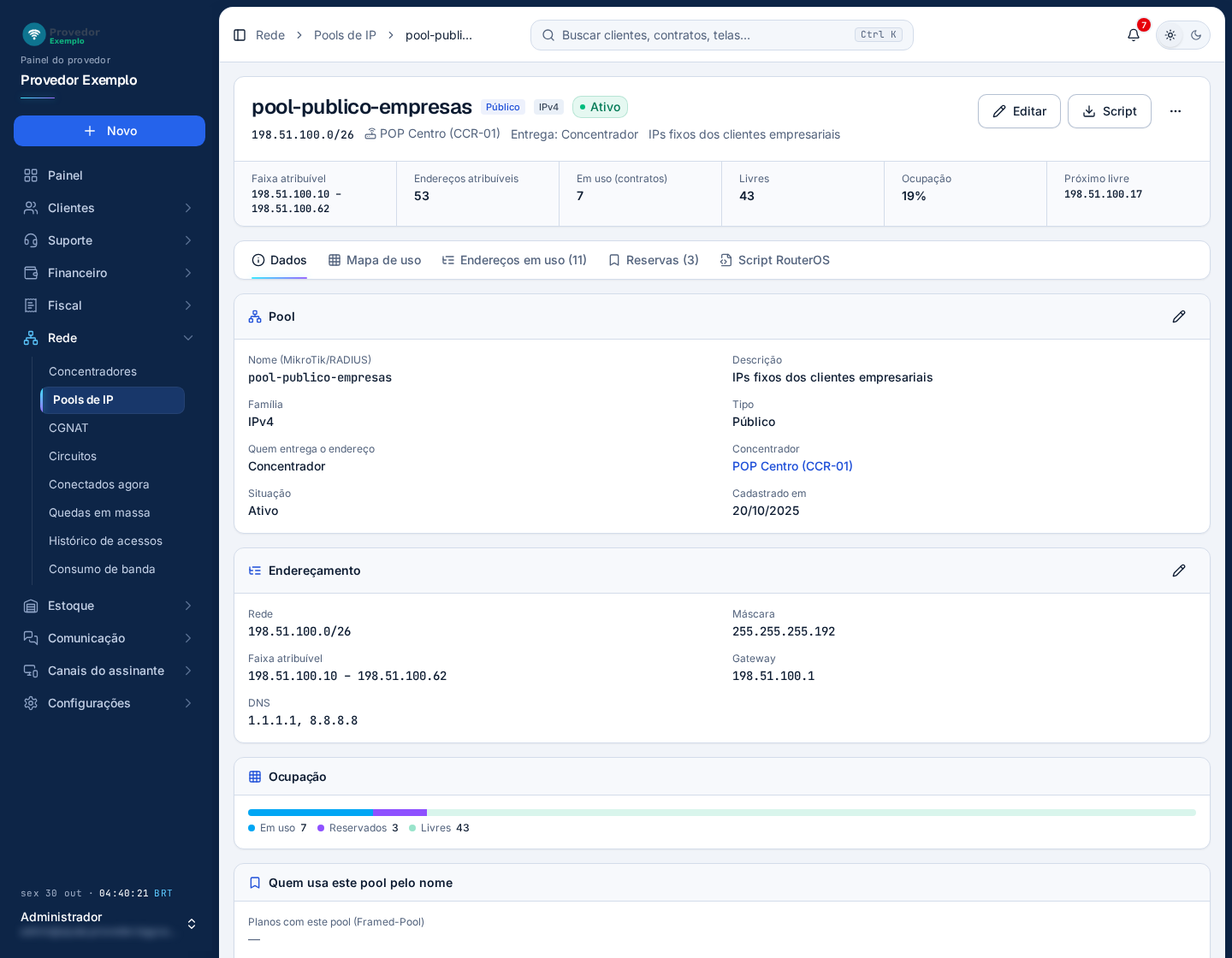
- Cabeçalho: nome, tipo, família e situação; embaixo, a rede, o concentrador, quem entrega o endereço e a descrição.
- Editar liga a edição dos cartões.
- Script baixa o script RouterOS deste pool.
- Mais ações (⋯) tem Excluir pool.
- Faixa de destaques: faixa atribuível, endereços atribuíveis, em uso (contratos), livres, ocupação e o próximo livre.
- Abas: Dados, Mapa de uso, Endereços em uso, Reservas e Script RouterOS.
- Lápis do cartão liga a edição ali mesmo. O cartão Pool tem o nome, a descrição, a família, o tipo, quem entrega, o concentrador (o nome abre a ficha em Concentradores), a situação e a data do cadastro.
- Endereçamento: rede, máscara, faixa atribuível, gateway e DNS.
- Ocupação: a barra de em uso e livres.
- Quem usa este pool pelo nome: os contratos com este pool, os planos que usam o pool e as regras de CGNAT.
Abas da ficha
Seção intitulada “Abas da ficha”Mapa de uso
Seção intitulada “Mapa de uso”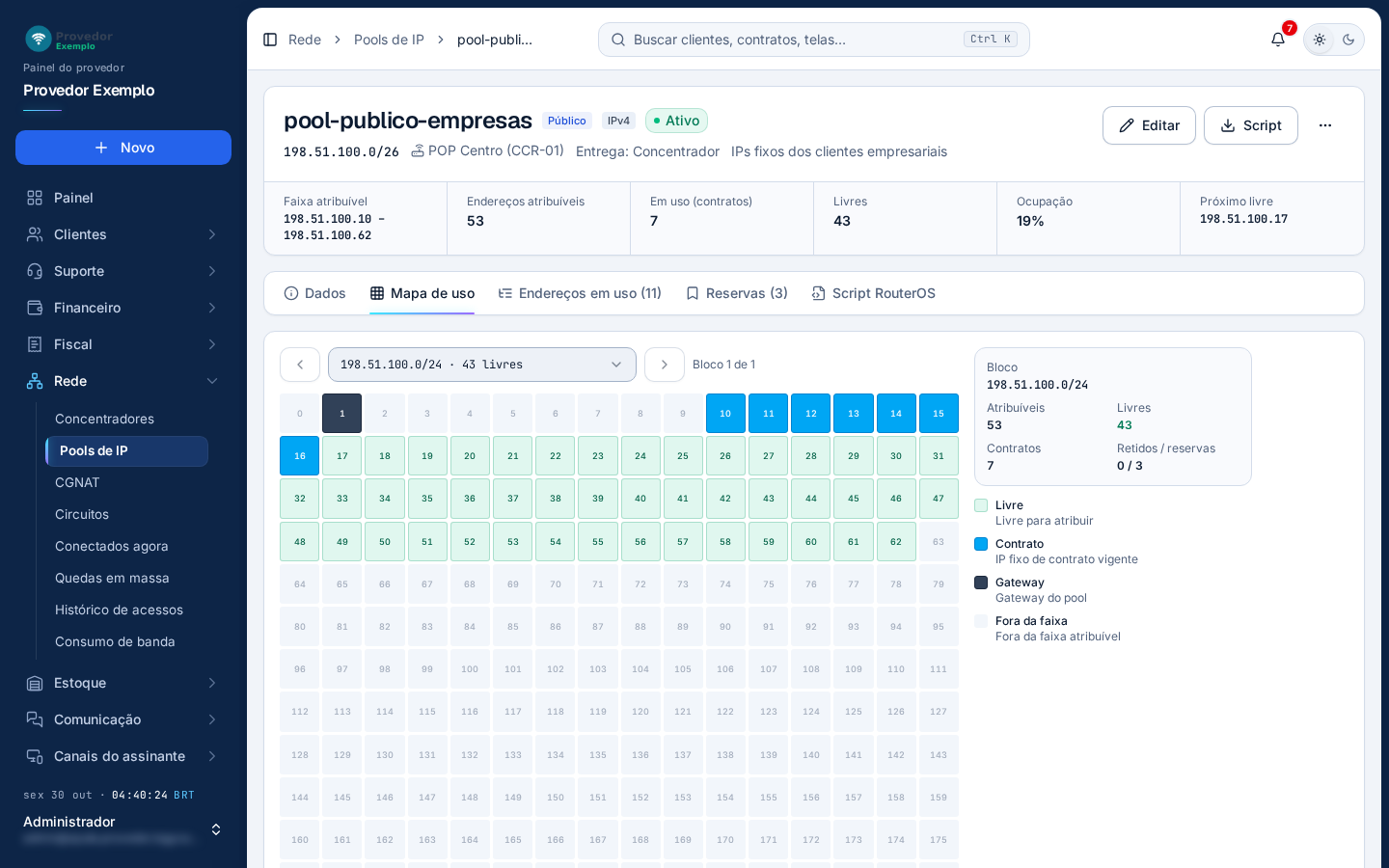
- Mapa de uso.
- Bloco do mapa: as setas e o seletor trocam o bloco de endereços mostrado, com quantos livres há em cada um.
- Quadrado do endereço, com a cor da situação. Passe o mouse para ver o endereço; o quadrado de um contrato abre o contrato.
- Resumo do bloco: atribuíveis, livres, contratos e retidos/reservas.
- Legenda: contrato, retido (preso a contrato excluído ou cancelado antes da liberação), reserva, gateway, livre e fora da faixa. Livre aparece sempre; as outras, só quando existem no bloco.
Endereços em uso
Seção intitulada “Endereços em uso”A lista de cada endereço ocupado, com a situação, o contrato ou a descrição, a situação do contrato e a saída de CGNAT.
Reservas
Seção intitulada “Reservas”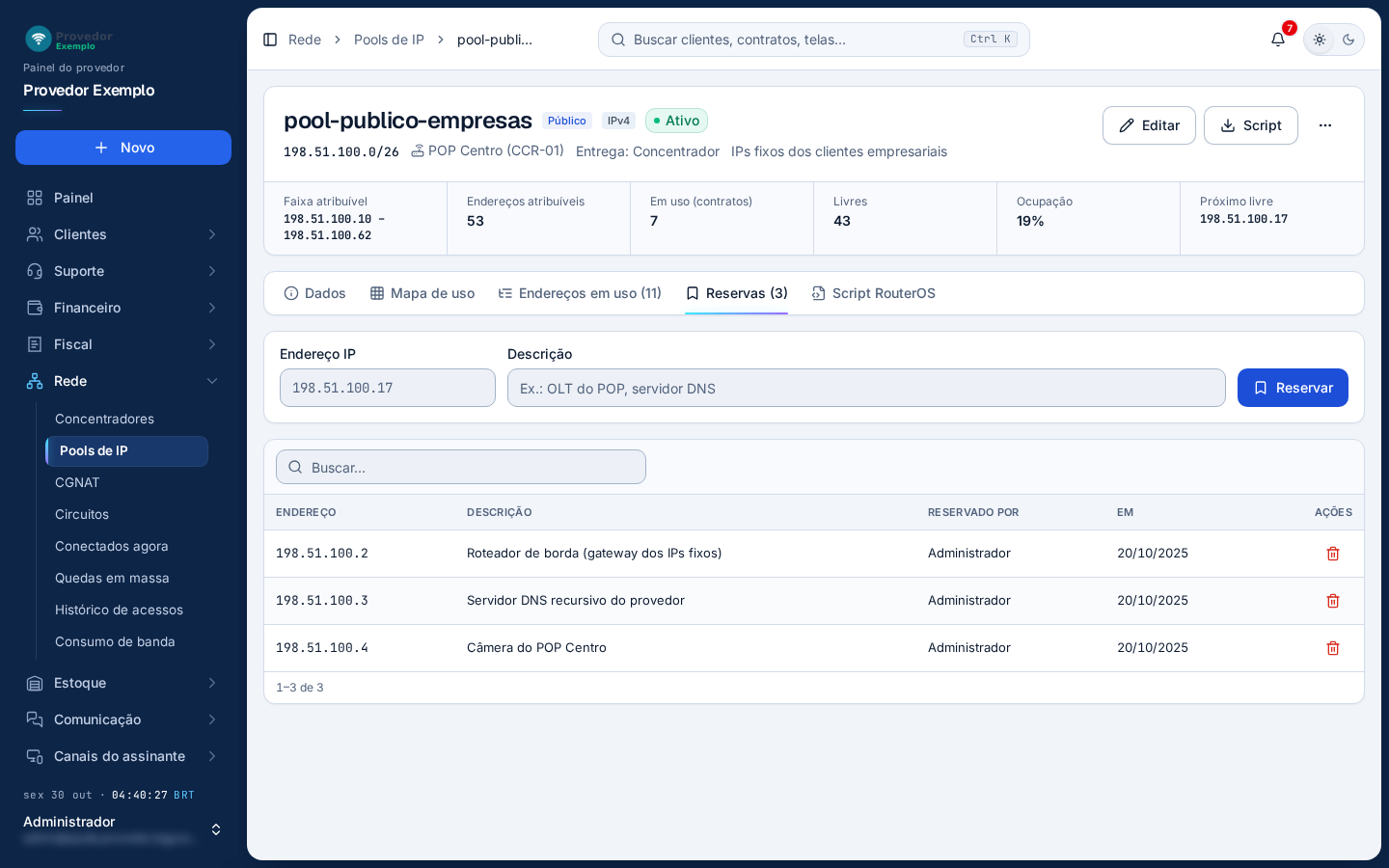
- Reservas, com a quantidade.
- Endereço IP a reservar. O campo sugere o próximo livre.
- Descrição da reserva, por exemplo “OLT do POP”.
- Reservar grava a reserva. Ela entra na lista abaixo, com quem reservou e quando.
- Lixeira remove a reserva, e o endereço volta a ser sugerido como livre.
O endereço reservado sai da distribuição. No pool IPv6, a reserva é de um prefixo.
Script RouterOS
Seção intitulada “Script RouterOS”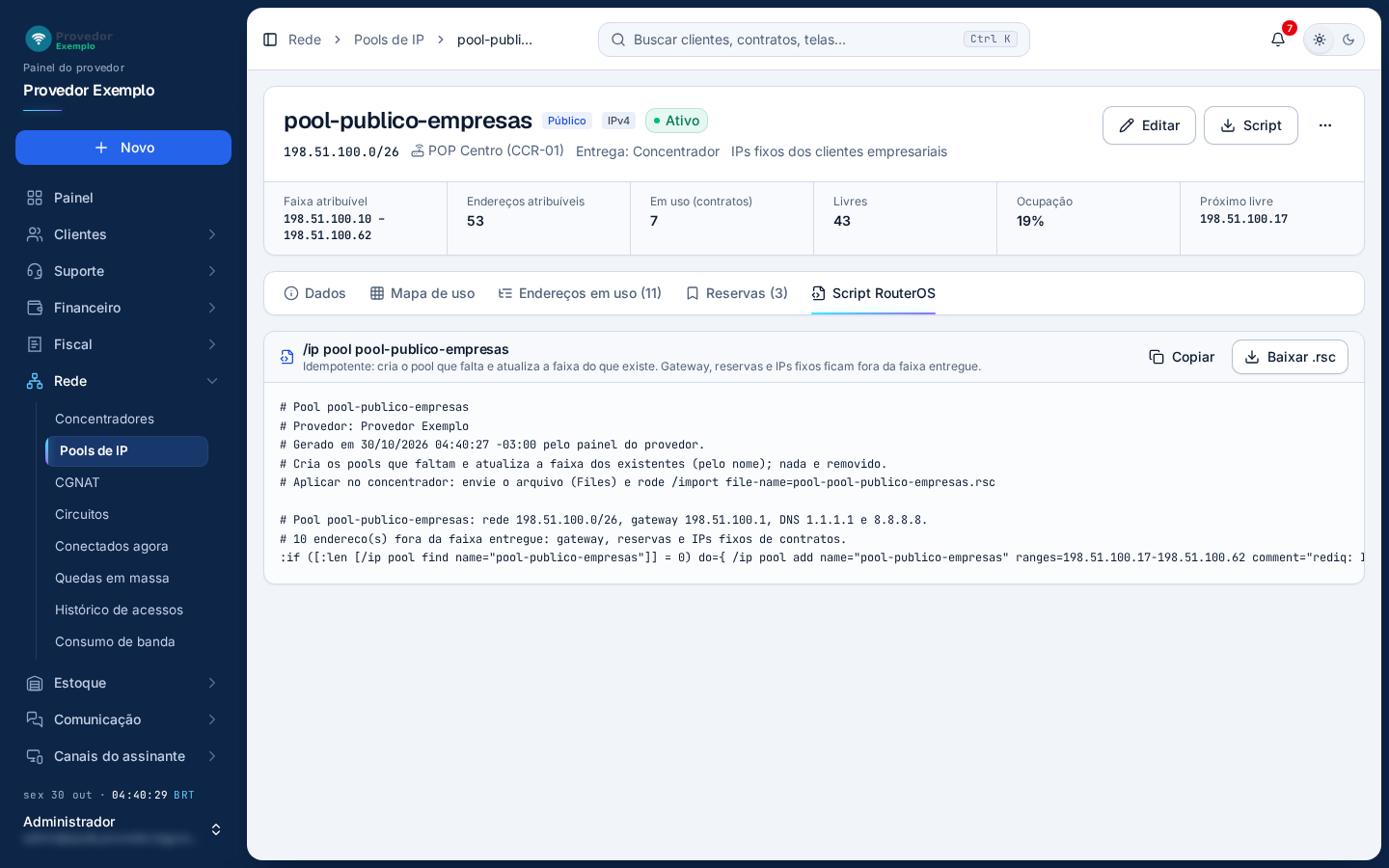
- Script RouterOS.
- O comando do pool. O script cria o pool que falta e atualiza a faixa do que existe; gateway, reservas e IPs fixos ficam fora da faixa entregue.
- Copiar copia o script; Baixar .rsc baixa o arquivo.
- Prévia do script. Quando o pool é entregue pelo RADIUS, ele não precisa existir no concentrador.
Conflitos de endereçamento
Seção intitulada “Conflitos de endereçamento”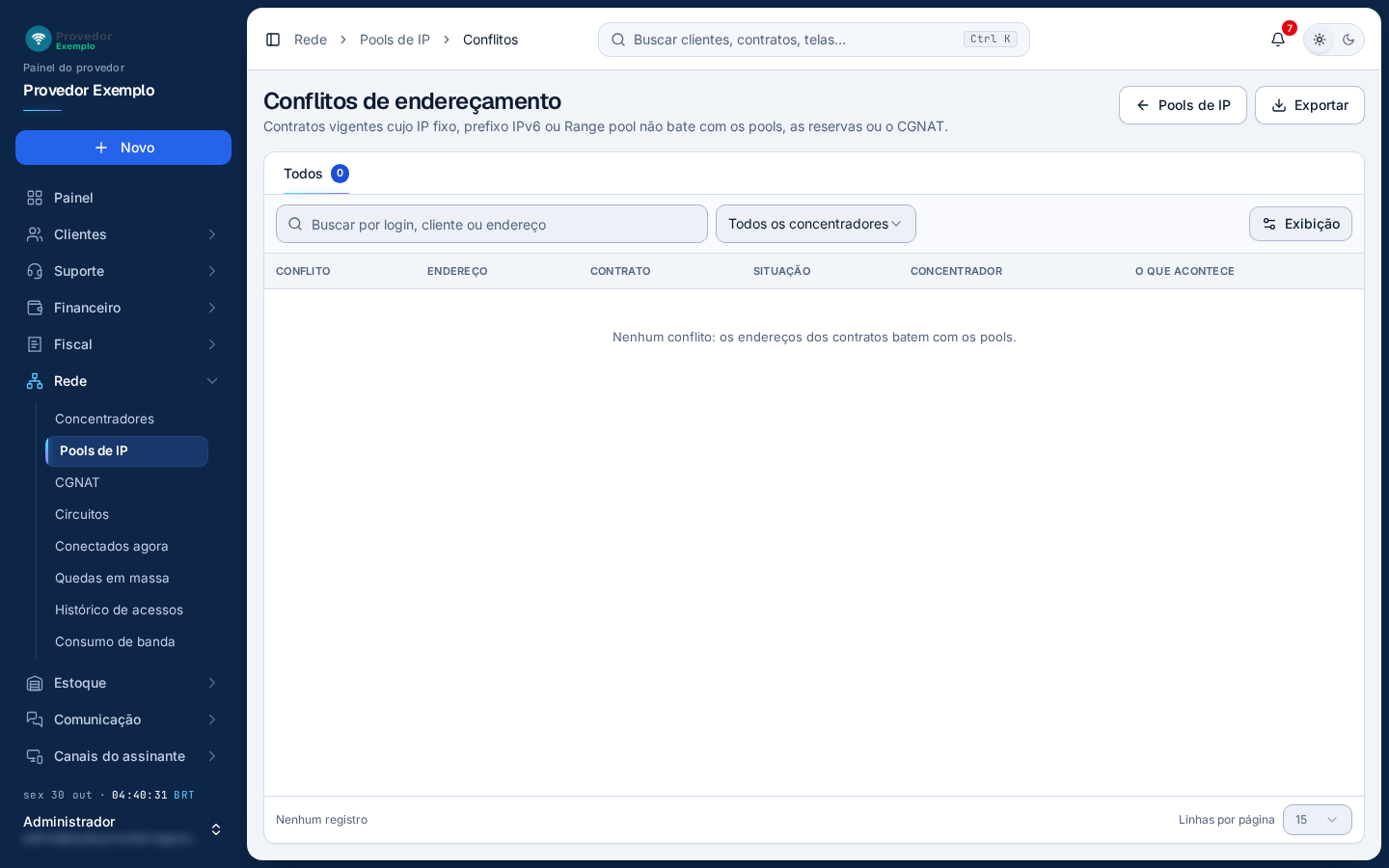
- Abas por tipo de conflito encontrado, com a contagem.
- Busca por login, cliente ou endereço.
- Concentrador do conflito.
- O que acontece: a explicação de cada conflito.
A lista mostra os contratos vigentes cujo IP fixo, prefixo IPv6 ou pool não bate com os pools, as reservas ou o CGNAT: IP fixo fora dos pools, IP de pool de outro concentrador, IP igual ao gateway, endereço de rede ou broadcast, IP reservado, IP de saída do CGNAT, pool de CGNAT sem regra ativa, prefixo IPv6 fora dos pools ou reservado, e pool do contrato não cadastrado. O botão Pools de IP volta à lista e Exportar baixa a planilha.
Telas relacionadas
Seção intitulada “Telas relacionadas”Pergunte ao assistente
Escreva a dúvida do jeito que perguntaria a um colega. O assistente responde com base nesta ajuda e mostra as páginas de onde tirou a resposta.
Não coloque dados de clientes (nome, CPF, senha) na pergunta. Confira sempre na página indicada antes de mudar algo no sistema.