

No menu:EstoqueFornecedores
Fornecedores
Quem vê:AlmoxarifadoAdministrador
Quem vende para o provedor: o contato, as condições de compra e o histórico das compras de cada fornecedor.
A lista de fornecedores
Seção intitulada “A lista de fornecedores”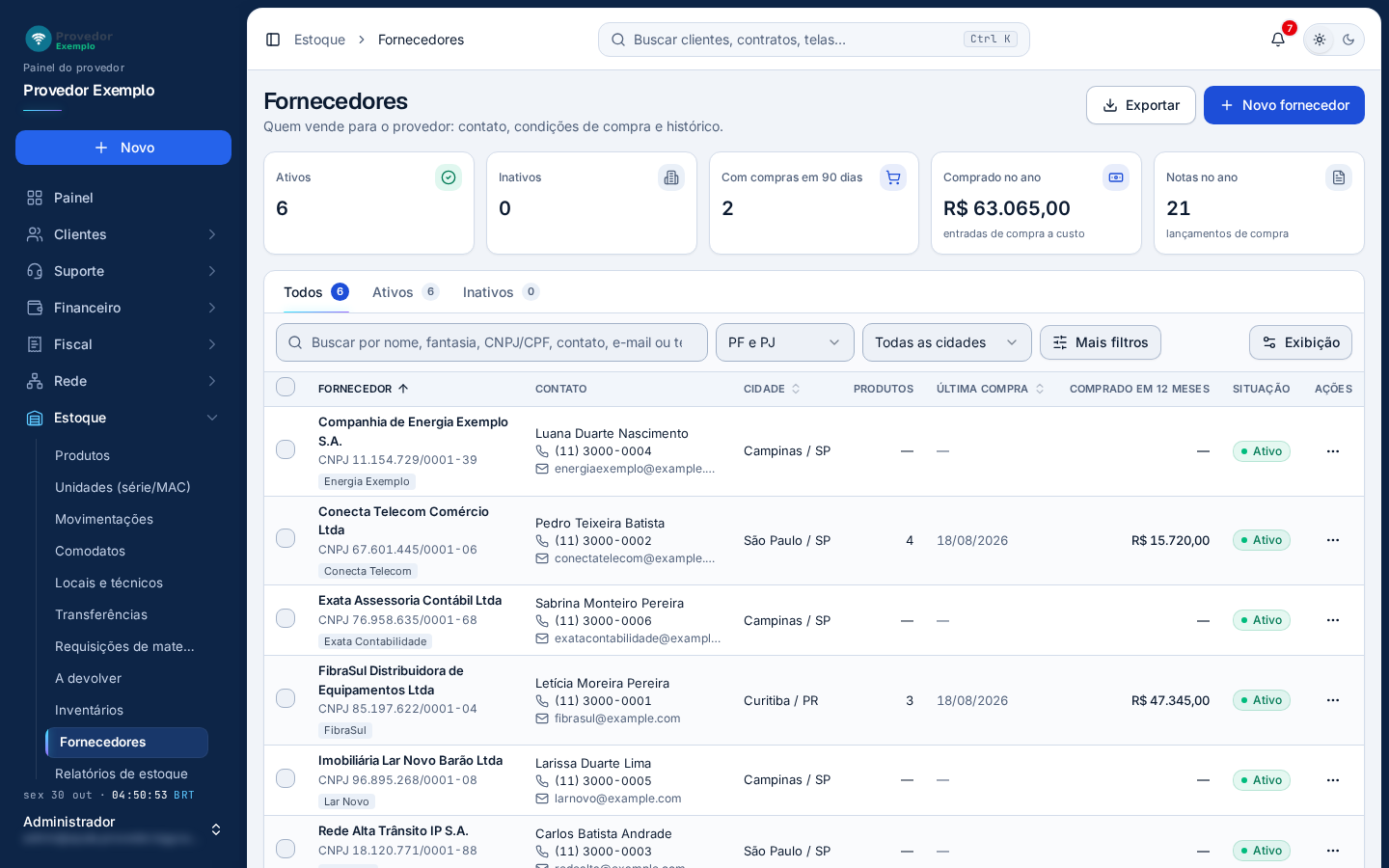
- Exportar baixa uma planilha com os fornecedores filtrados.
- Novo fornecedor abre o cadastro (veja Cadastrar um fornecedor).
- Cartões: Ativos, Inativos, Com compras em 90 dias (clique para filtrar), Comprado no ano (entradas de compra, a custo) e Notas no ano (lançamentos de compra).
- Abas: Todos, Ativos e Inativos.
- Busca por nome, fantasia, CNPJ/CPF, contato, e-mail ou telefone.
- Filtros por tipo de pessoa (PF e PJ) e por cidade.
- Mais filtros: UF e histórico de compras (comprou nos últimos 90 dias ou nunca comprou).
- Colunas: fornecedor (com o CNPJ ou CPF), contato, cidade, produtos, última compra, comprado em 12 meses e situação. O código só aparece em telas bem largas.
O nome abre a ficha. Clicar em outro ponto da linha abre a prévia ao lado (contato, compras e localização), com Abrir ficha e Lançar compra. O menu ⋯ tem Abrir ficha, Editar cadastro, Lançar compra e Excluir. Busca, filtros e páginas: veja Como usar as listas.
Lançar compra abre a entrada no estoque já com o fornecedor.
Cadastrar um fornecedor
Seção intitulada “Cadastrar um fornecedor”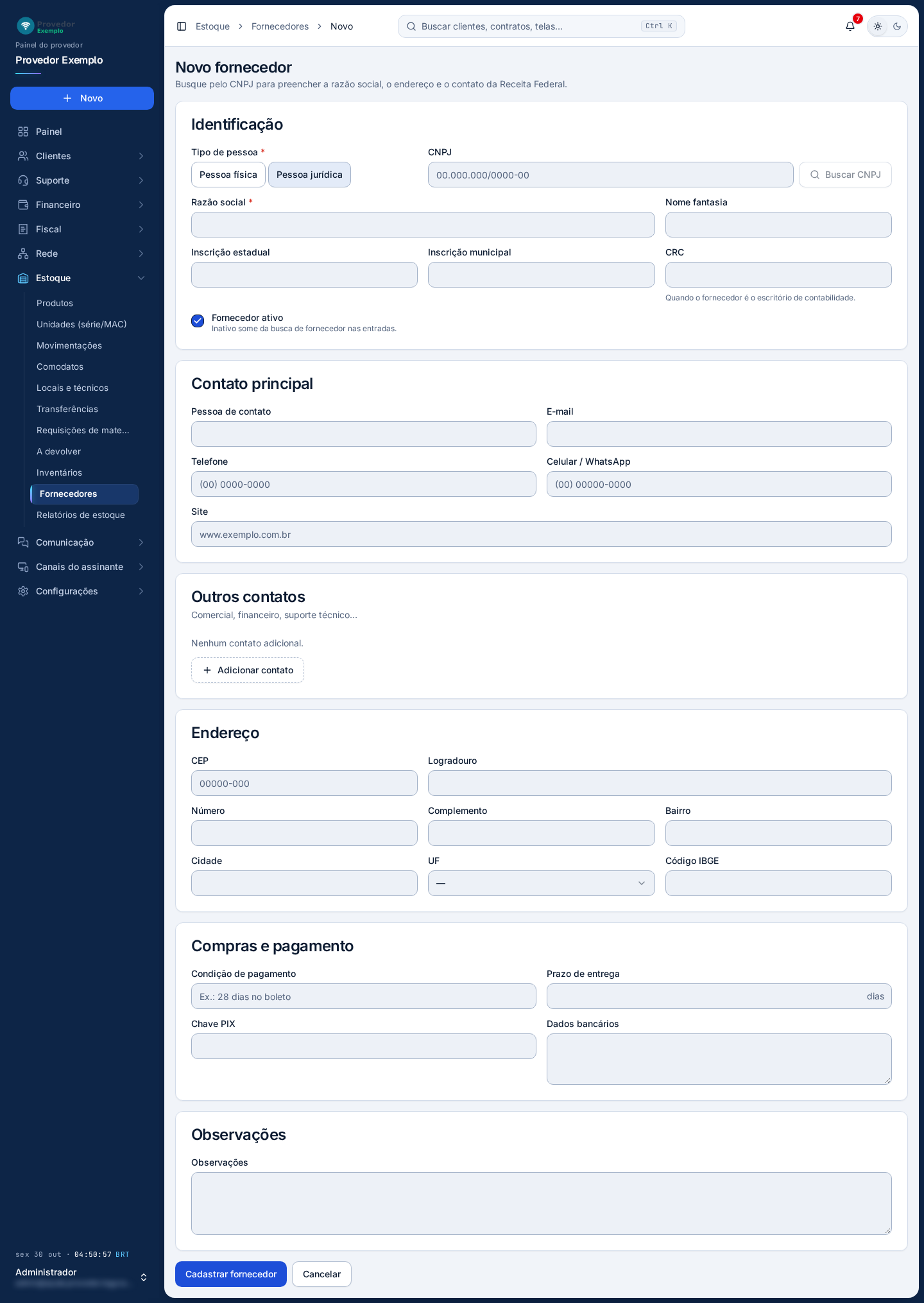
- Identificação: tipo de pessoa, CNPJ ou CPF, razão social (ou nome completo), nome fantasia, inscrição estadual (ou RG), inscrição municipal e CRC (quando o fornecedor é o escritório de contabilidade). Desmarcado, Fornecedor ativo tira o fornecedor da busca nas entradas.
- Buscar CNPJ preenche a razão social, o endereço e o contato com os dados da Receita Federal. Só para pessoa jurídica, com o CNPJ completo; avisa se o CNPJ já é de outro fornecedor.
- Contato principal: pessoa de contato, e-mail, telefone, celular / WhatsApp e site.
- Outros contatos: comercial, financeiro, suporte técnico. Adicionar contato põe nome, cargo ou setor, telefone e e-mail, até 10 contatos.
- Endereço: o CEP completa a rua, o bairro e a cidade.
- Compras e pagamento: condição de pagamento, prazo de entrega em dias, chave PIX e dados bancários.
- Observações livres.
- Cadastrar fornecedor grava o cadastro. Cancelar volta sem salvar.
A ficha do fornecedor
Seção intitulada “A ficha do fornecedor”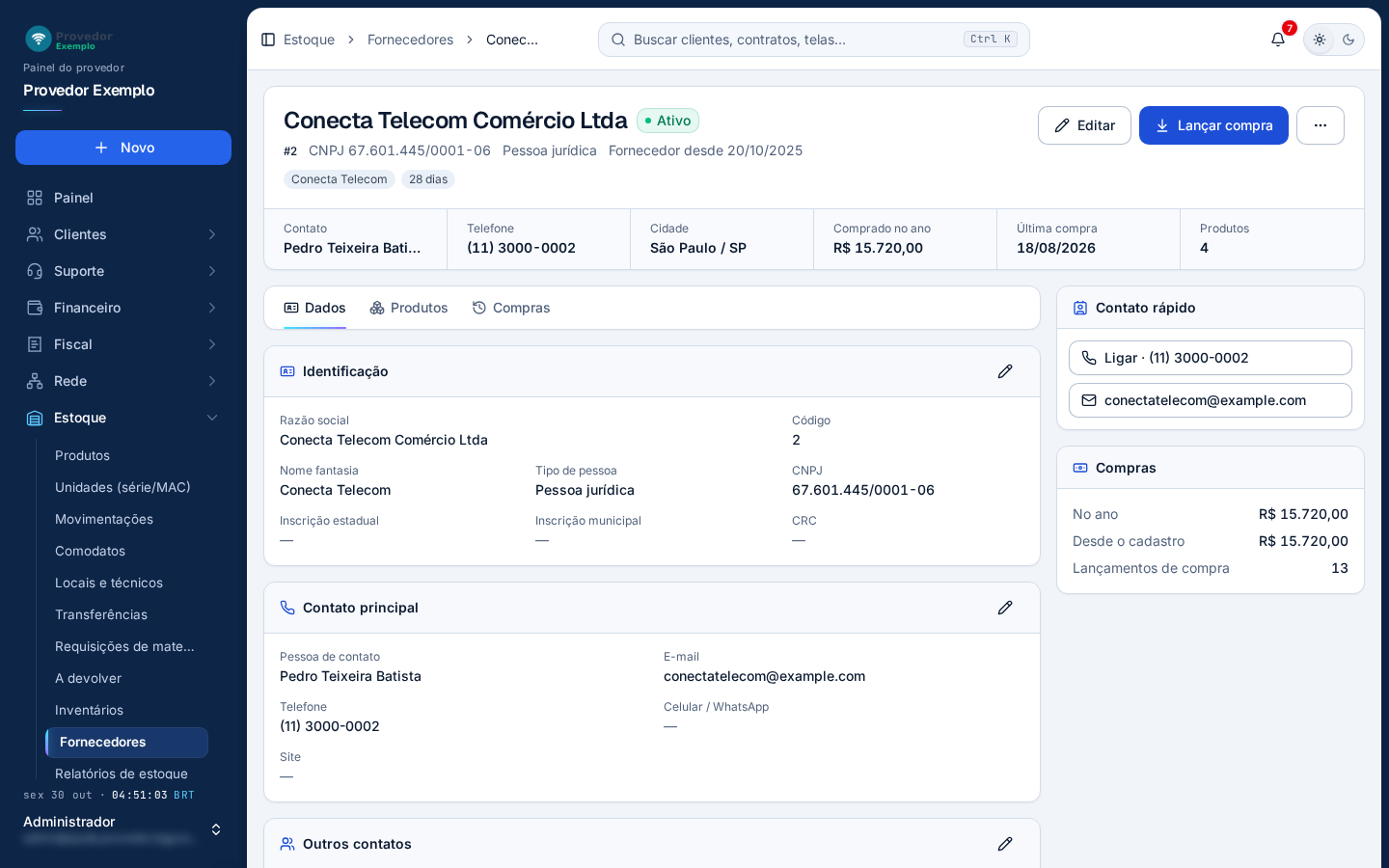
- Cabeçalho: nome e situação. Logo abaixo, o código, o CNPJ ou CPF, o tipo de pessoa, desde quando é fornecedor, o nome fantasia e a condição de pagamento.
- Destaques: contato, telefone, cidade, comprado no ano, última compra e produtos.
- Editar liga a edição na própria ficha; a edição do fornecedor é sempre por ela. Só aparece para quem cadastra fornecedores.
- Lançar compra abre a entrada no estoque com este fornecedor. Só para quem lança entradas e saídas, e só com o fornecedor ativo.
- Mais ações (⋯): Excluir fornecedor.
- Abas: Dados (os mesmos cartões do cadastro, cada um com o seu lápis), Produtos (os produtos comprados deste fornecedor) e Compras (as entradas dele).
- Contato rápido: botões para ligar, abrir o WhatsApp, mandar e-mail e abrir o site, conforme o que estiver no cadastro.
- Compras: o comprado no ano e desde o cadastro, e o número de lançamentos de compra. Quando o fornecedor tem observações, aparece também o painel Observações.
Excluir um fornecedor
Seção intitulada “Excluir um fornecedor”- Na lista, abra o menu ⋯ do fornecedor; ou, na ficha, abra Mais ações.
- Escolha Excluir (na ficha, Excluir fornecedor) e confirme.
Pergunte ao assistente
Escreva a dúvida do jeito que perguntaria a um colega. O assistente responde com base nesta ajuda e mostra as páginas de onde tirou a resposta.
Não coloque dados de clientes (nome, CPF, senha) na pergunta. Confira sempre na página indicada antes de mudar algo no sistema.