

Uso geral
Entrar no painel
Também procurado como: login, senha, esqueci a senha, verificação em duas etapas, sair.
Como entrar no painel com o seu e-mail e a sua senha, o que fazer quando esquecer a senha, como digitar o código da verificação em duas etapas e como sair.
Os números nas fotos correspondem aos itens logo abaixo de cada uma. Passe o mouse num item para destacar a marcação.
A tela de login
Seção intitulada “A tela de login”O painel abre no endereço do seu provedor. A aba do navegador mostra Entrar · REDIQ.
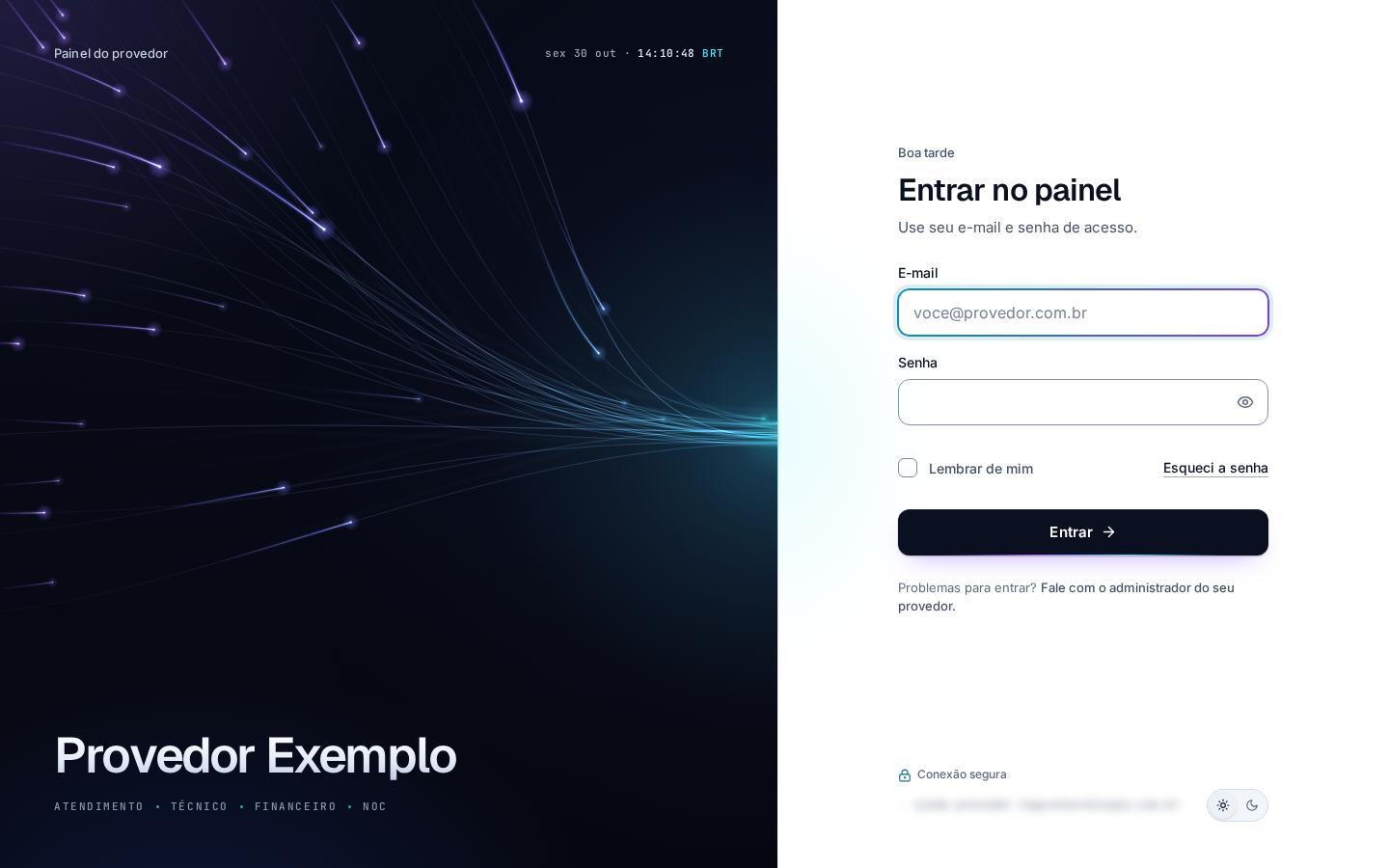
- Nome do provedor, em destaque, com as equipes que usam o painel. No alto ficam a data e a hora.
- E-mail do seu usuário. Maiúsculas e minúsculas não fazem diferença.
- Senha. O olho, à direita, mostra ou esconde o que foi digitado. Com o Caps Lock ligado, aparece o aviso Caps Lock está ativado.
- Lembrar de mim mantém você conectado neste navegador mesmo sem usar o painel. Só aparece quando o provedor oferece a opção. Na mesma linha, à direita, fica o link Esqueci a senha, quando o provedor também oferece (veja Esqueci a senha).
- Entrar confere o e-mail e a senha.
- Problemas para entrar? Quem resolve é o administrador do provedor (veja Esqueci a senha).
- Tema claro (sol) ou escuro (lua).
Passo a passo
Seção intitulada “Passo a passo”- Abra o endereço do painel do seu provedor.
- Digite o seu e-mail e a sua senha.
- Se quiser continuar conectado neste navegador, marque Lembrar de mim.
- Clique em Entrar. O painel abre no Painel, a tela inicial, ou na tela que você tentou abrir antes de entrar.
- Se o sistema pedir um código, siga Código de verificação.
Esqueci a senha
Seção intitulada “Esqueci a senha”O link Esqueci a senha só aparece no login quando o provedor oferece a opção, em Segurança do acesso. Por padrão, ela vem desligada.
Com o link no login
Seção intitulada “Com o link no login”Clique em Esqueci a senha, na linha do Lembrar de mim. O painel pede o seu e-mail e manda um link para você criar a senha nova.
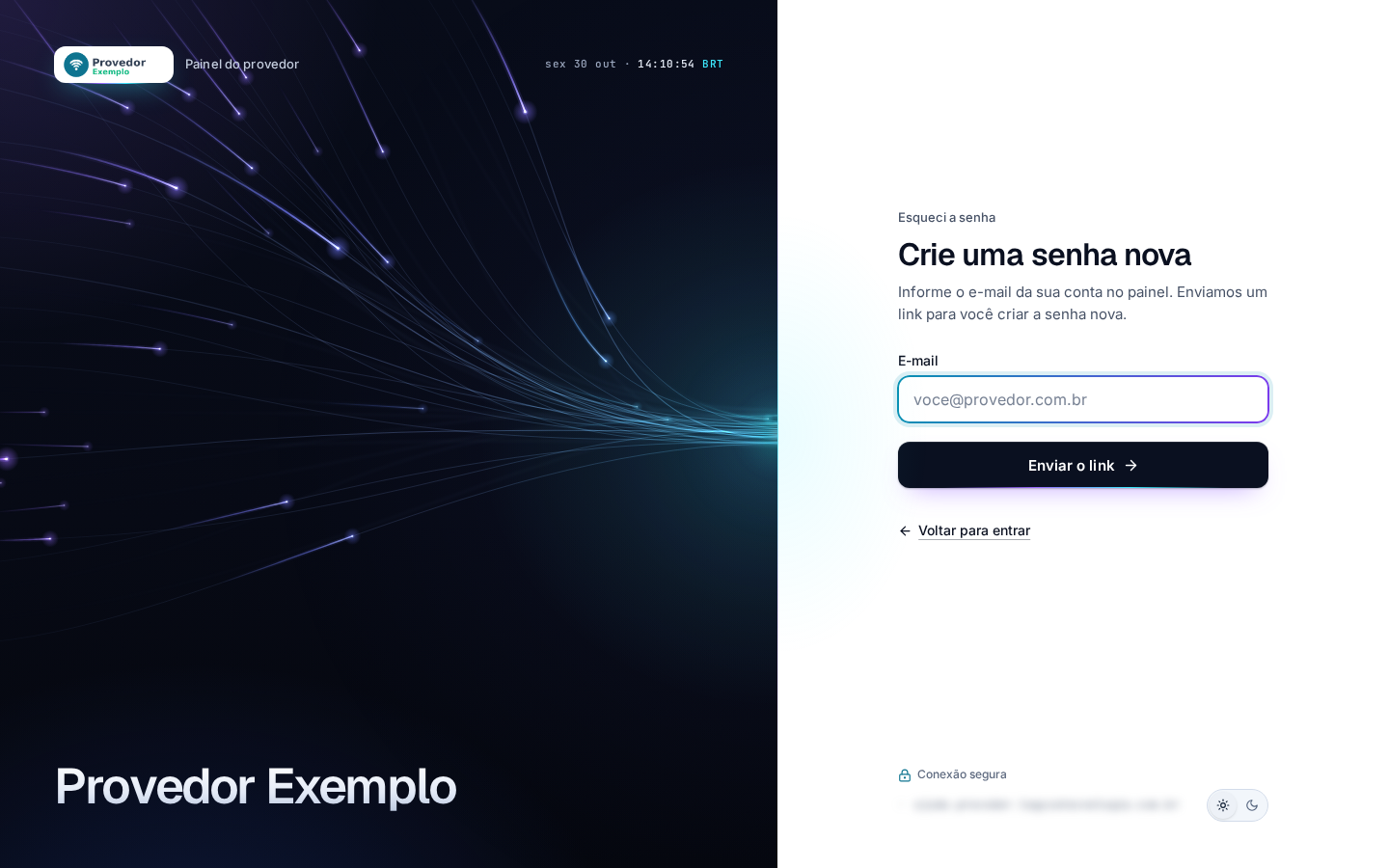
- Crie uma senha nova: a tela do pedido.
- E-mail da sua conta no painel, o mesmo que você usa para entrar.
- Enviar o link pede o link por e-mail.
- Voltar para entrar desiste e volta para o login.
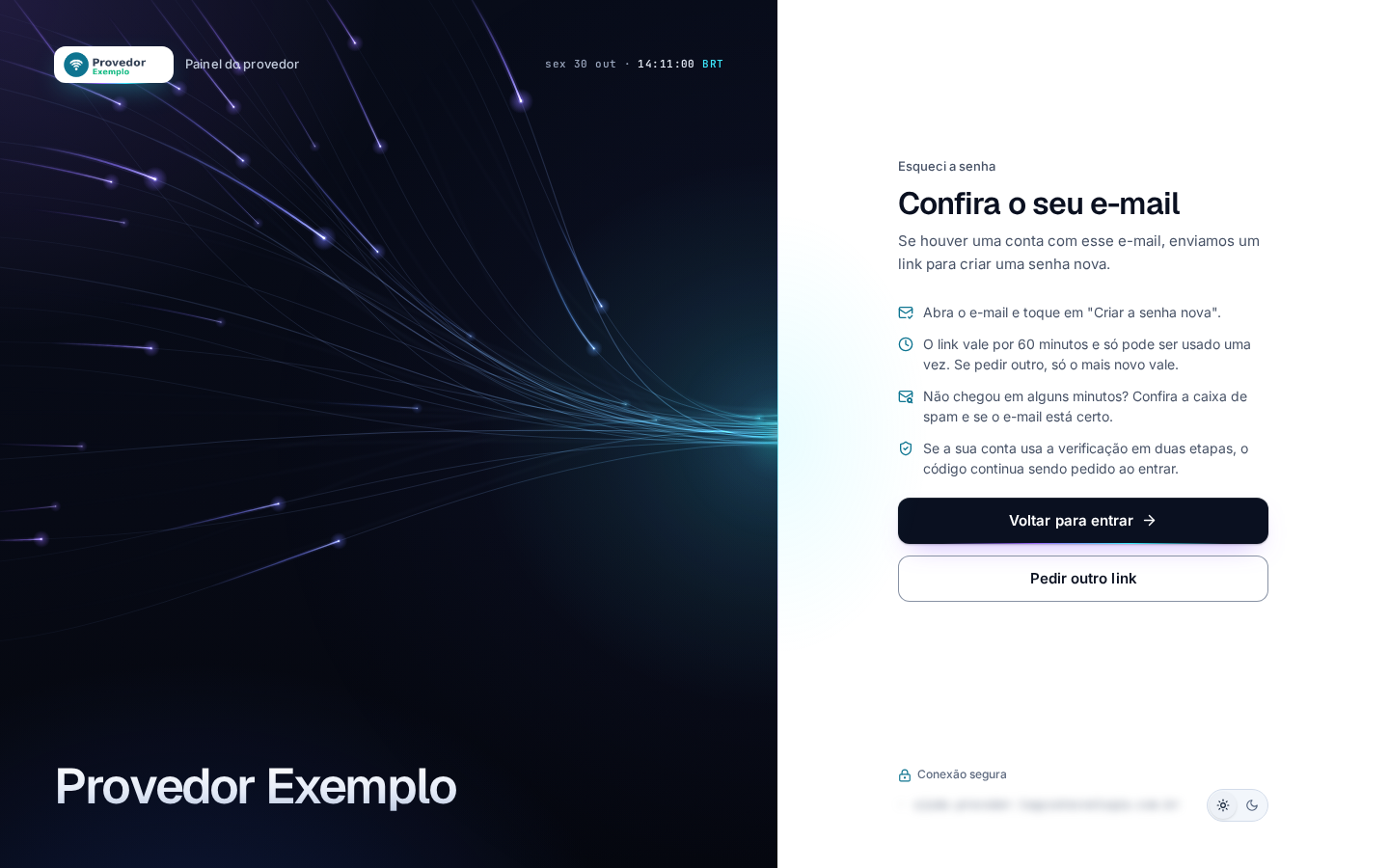
- Confira o seu e-mail: Se houver uma conta com esse e-mail, enviamos um link para criar uma senha nova. A resposta é sempre essa, exista ou não a conta, para não revelar quem tem conta no painel.
- Lembretes: abra o e-mail e clique em Criar a senha nova; o link vale por 60 minutos e uma vez só; se não chegar, confira a caixa de spam e o e-mail digitado; a verificação em duas etapas continua valendo.
- Voltar para entrar volta para o login.
- Pedir outro link volta ao pedido. Só o link mais novo vale.
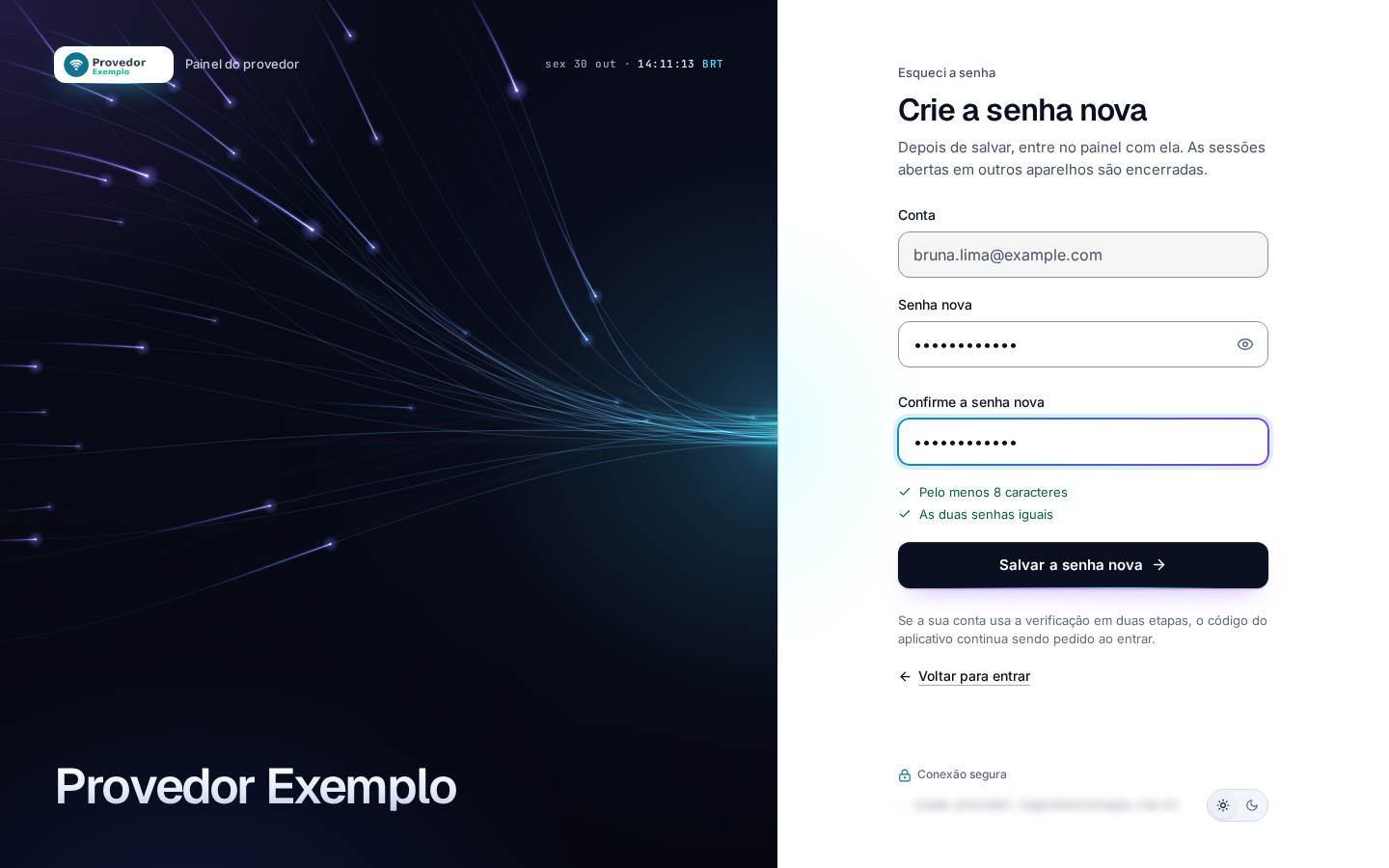
- Conta: o e-mail da conta, já preenchido. Não dá para mudar.
- Senha nova. O olho, à direita, mostra ou esconde o que foi digitado. Com o Caps Lock ligado, aparece o aviso Caps Lock está ativado.
- Confirme a senha nova: a mesma senha, de novo.
- Requisitos: Pelo menos 8 caracteres e As duas senhas iguais ficam marcados quando está tudo certo. A senha pode ter no máximo 72 caracteres.
- Salvar a senha nova grava a senha e volta para o login com o recado Senha alterada. Entre com a senha nova. Se a sua conta usa a verificação em duas etapas, o recado lembra que o código do aplicativo também será pedido.
Passo a passo
Seção intitulada “Passo a passo”- Na tela de login, clique em Esqueci a senha.
- Digite em E-mail o e-mail da sua conta e clique em Enviar o link.
- Abra o e-mail Crie uma senha nova para o painel de … e clique em Criar a senha nova.
- Digite a senha em Senha nova e em Confirme a senha nova e clique em Salvar a senha nova.
- Entre com a senha nova. Se o painel pedir um código, siga Código de verificação.
Link que não vale mais
Seção intitulada “Link que não vale mais”O link vale por 60 minutos e uma vez só, e pedir outro link invalida o anterior. Um link vencido, já usado ou trocado por um mais novo abre esta tela.
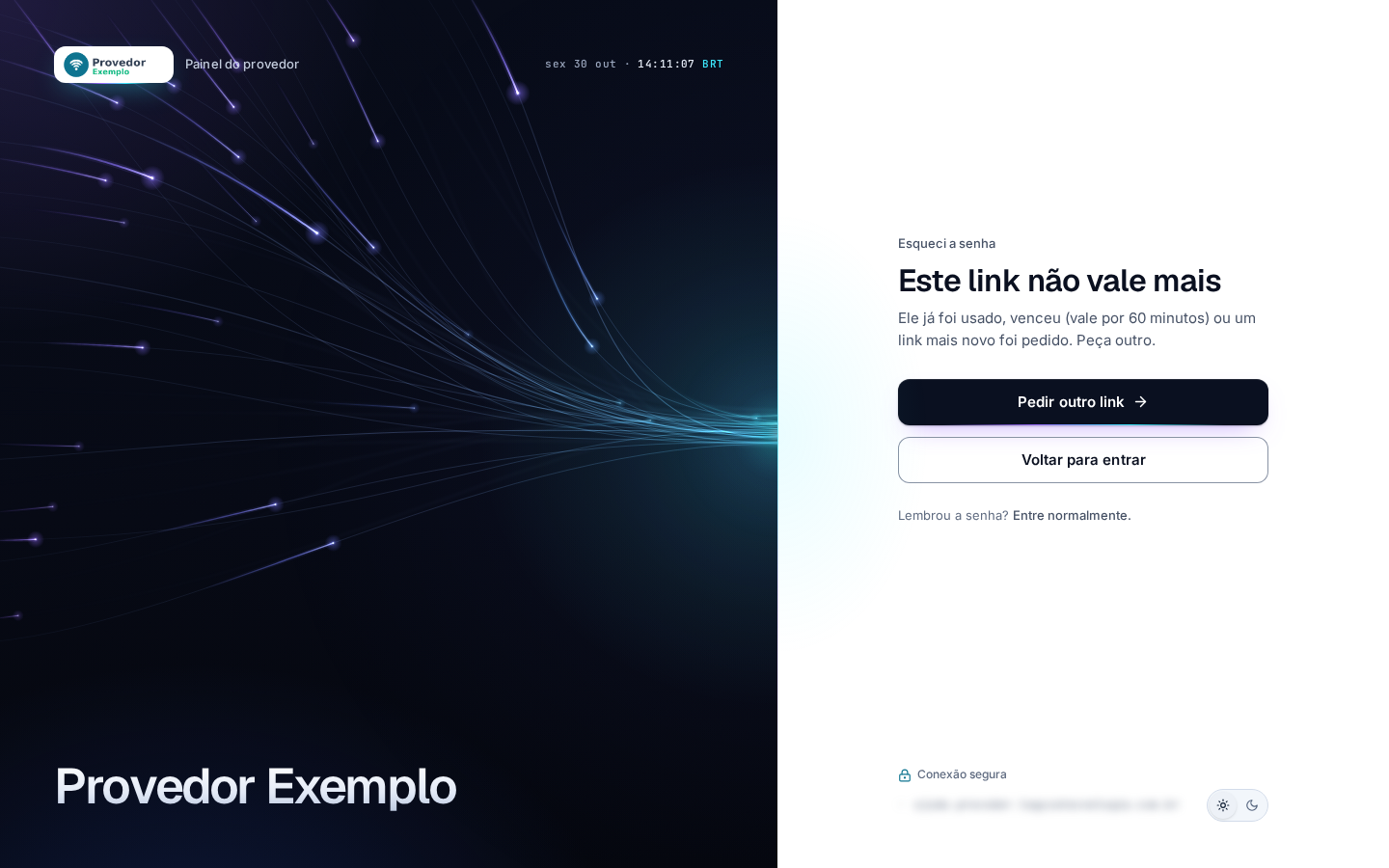
- Este link não vale mais: ele já foi usado, venceu ou um link mais novo foi pedido.
- Pedir outro link abre o pedido de novo.
- Voltar para entrar volta para o login, para quem lembrou a senha.
Sem o link no login
Seção intitulada “Sem o link no login”Quando o provedor não oferece a opção, quem define uma senha nova para você é o administrador do provedor.
- Peça uma senha nova ao administrador do provedor.
- O administrador abre Usuários, edita o seu usuário, preenche Nova senha e Confirme a senha e salva.
- Entre com a senha que ele passou.
- Troque por uma senha só sua em Meu perfil › Alterar senha.
Código de verificação (verificação em duas etapas)
Seção intitulada “Código de verificação (verificação em duas etapas)”Com a verificação em duas etapas ligada no seu usuário, a senha certa ainda não basta: depois de Entrar, o painel pede o código de 6 dígitos do aplicativo autenticador do seu celular. A tela tem o mesmo visual do login, mostra o seu e-mail no alto e a aba do navegador diz Verificação em duas etapas · REDIQ.
Digitar o código do aplicativo
Seção intitulada “Digitar o código do aplicativo”- Na tela Digite o código do aplicativo, abra o aplicativo autenticador no celular.
- Digite em Código de 6 dígitos o código que aparece agora no aplicativo.
- Clique em Entrar.
Embaixo do botão ficam outras opções:
- Perdeu o celular? Use um código de recuperação troca o campo para Código de recuperação. Digite um dos códigos que você guardou ao ligar a verificação. Cada código vale uma vez. Usar o código do aplicativo volta ao campo do aplicativo.
- Voltar e entrar com outro e-mail desiste desta entrada e volta para a tela de login.
- Sem o celular e sem os códigos de recuperação, peça ao administrador para redefinir a sua verificação em Segurança do acesso. Depois disso, o próximo login pede só a senha, ou pede o cadastro do aplicativo de novo se o provedor exige a verificação.
Quando o provedor exige a verificação
Seção intitulada “Quando o provedor exige a verificação”Se o provedor exige a verificação do seu usuário e você ainda não a ligou, a tela do código se chama Ative a verificação em duas etapas e já faz o cadastro do aplicativo:
- Instale no celular um aplicativo autenticador, como Google Authenticator, Microsoft Authenticator ou Authy.
- No aplicativo, adicione uma conta lendo o QR code da tela. Sem câmera, digite a chave que aparece embaixo do QR code.
- Digite o código de 6 dígitos que o aplicativo mostrar e clique em Ativar e entrar.
- O painel abre em Meu perfil com os códigos de recuperação. Guarde-os: eles só aparecem essa vez.
- Clique no seu nome, no rodapé da barra lateral (veja Menu do usuário).
- Clique em Sair. A sessão termina e o painel volta para a tela de login.
Para encerrar as sessões abertas em outros aparelhos, use Sair das outras sessões em Meu perfil.
Pergunte ao assistente
Escreva a dúvida do jeito que perguntaria a um colega. O assistente responde com base nesta ajuda e mostra as páginas de onde tirou a resposta.
Não coloque dados de clientes (nome, CPF, senha) na pergunta. Confira sempre na página indicada antes de mudar algo no sistema.