

Uso geral
Conhecendo o painel
Também procurado como: menu, busca, ctrl k, sino, avisos, novo, tema, escuro.
O que aparece em todas as telas: a barra lateral com o menu, o botão Novo, a busca, o sino de avisos, o tema claro ou escuro e o menu do seu usuário.
Os números nas fotos correspondem aos itens logo abaixo de cada uma. Passe o mouse num item para destacar a marcação.
As partes da tela
Seção intitulada “As partes da tela”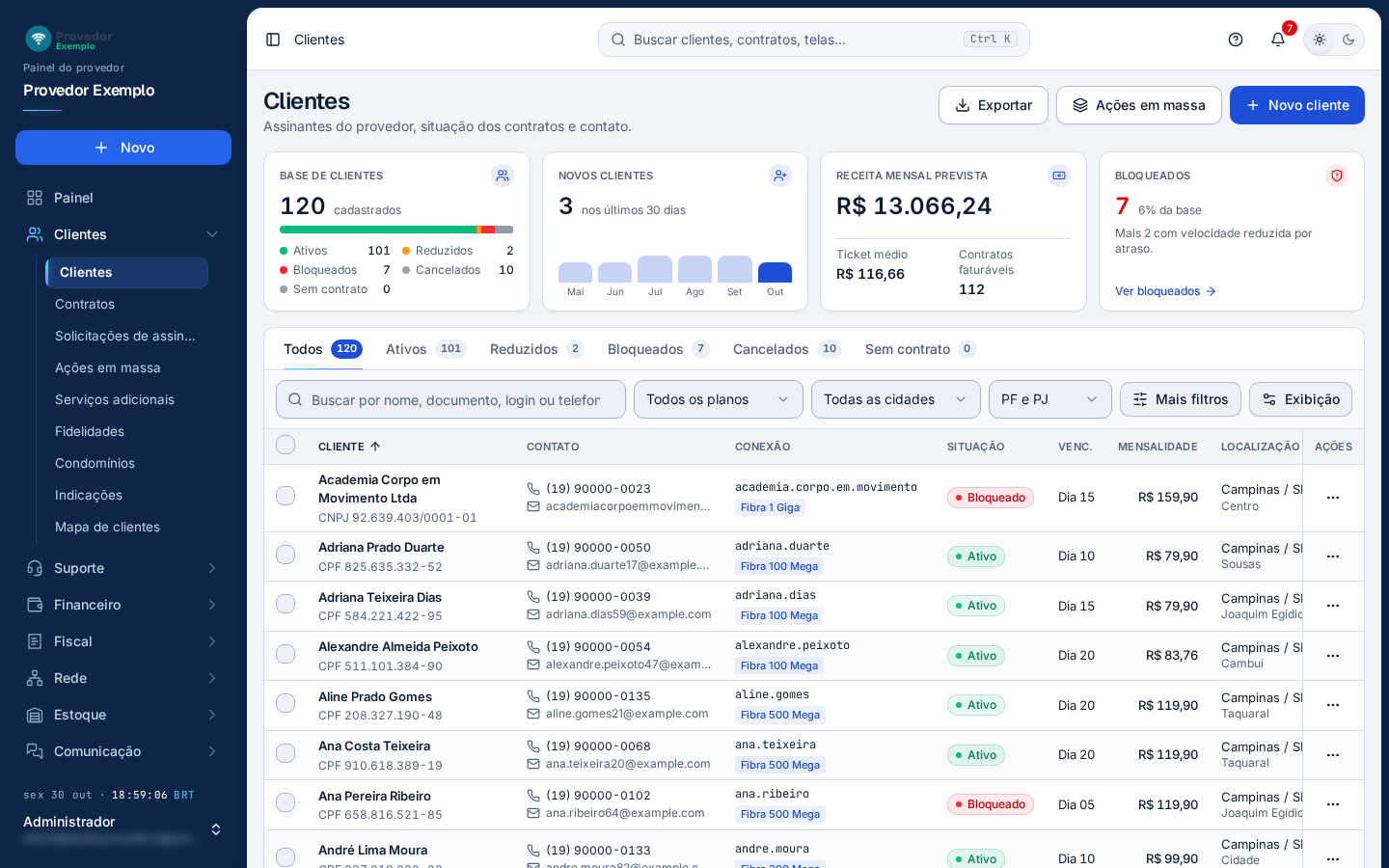
- Nome do provedor, com o logotipo quando houver. Clicar volta ao Painel, a tela inicial.
- Novo abre os atalhos de cadastro (veja Botão Novo).
- Grupos do menu: Clientes, Suporte, Financeiro, Fiscal, Rede, Estoque, Comunicação, Canais do assinante e Configurações. Clique no grupo para ver as telas dele. Fica aberto um grupo por vez, e o grupo da tela em uso abre sozinho.
- Telas do grupo. A tela aberta fica destacada. Quando a tela tem subtelas, elas aparecem logo abaixo dela enquanto ela está aberta.
- Seu usuário: nome e e-mail. Clique para abrir o menu do usuário. Logo acima ficam a data e a hora.
- Recolher a barra deixa só os ícones, para sobrar espaço; clique de novo para abrir. O atalho Ctrl B faz o mesmo. Com a barra recolhida, o ícone de um grupo abre a primeira tela dele.
- Trilha: onde você está, por exemplo Clientes › Novo. Os nomes antes do último voltam para aquela tela.
- Busca de clientes, contratos e telas (veja Busca).
- Ajuda desta tela (?) abre em outra aba o tutorial da tela em que você está (veja Ajuda).
- Sino dos avisos para a equipe (veja Avisos).
- Tema claro (sol) ou escuro (lua) (veja Tema).
Busca (Ctrl K)
Seção intitulada “Busca (Ctrl K)”Clique na busca, no topo, ou aperte Ctrl K em qualquer tela (no Mac, ⌘ K).
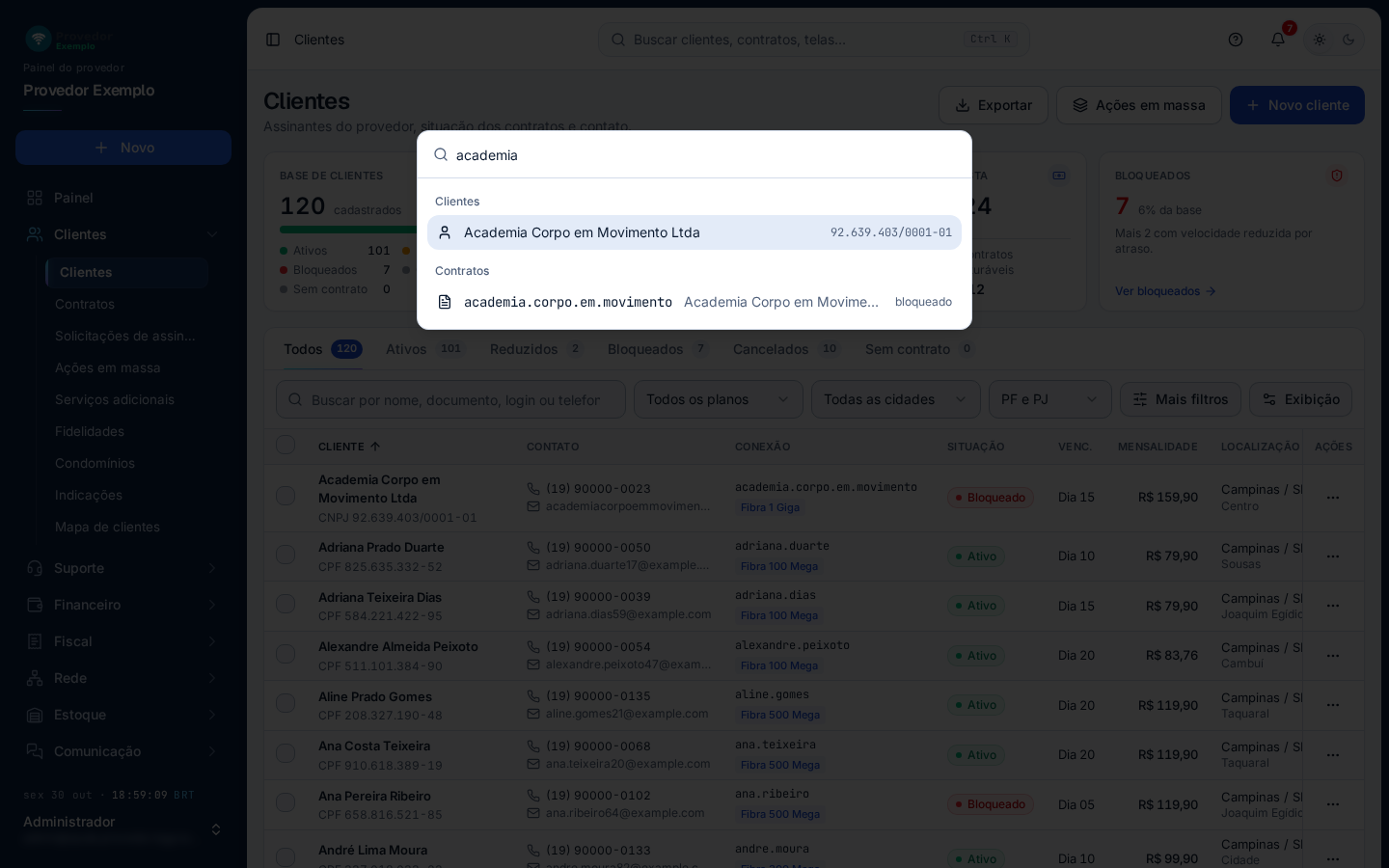
- Campo de busca. Sem nada digitado, a lista mostra Ir para com as primeiras telas do menu. Digitando, as telas são filtradas pelo nome e, a partir de 2 letras, a busca procura também nos cadastros.
- Clientes encontrados pelo nome, pelo e-mail ou pelo CPF ou CNPJ, com o documento ao lado. Clique para abrir a ficha.
- Contratos encontrados pelo login, com o nome do cliente e a situação. Clique para abrir o contrato.
Conforme as suas permissões, a busca também mostra chamados, ordens de serviço, concentradores, produtos, unidades do estoque, fornecedores e funcionários. Para achar um chamado ou uma ordem de serviço pelo número, digite # e o número, por exemplo #123.
- Aperte Ctrl K.
- Digite parte do nome, do documento, do login ou o nome da tela.
- Clique no resultado, ou escolha com as setas e aperte Enter. Esc fecha a busca.
Para buscar dentro de uma lista, use a busca da própria tela: veja Como usar as listas.
Avisos (o sino)
Seção intitulada “Avisos (o sino)”O sino avisa a equipe do que chegou e pede atenção. Por exemplo: chamado aberto ou respondido por um assinante na central, comprovante de pagamento recebido, pedido de assinatura feito no site ou indicado pelo app, queda em massa, concentrador sem resposta e mensagens dos técnicos. Cada usuário recebe só os avisos das áreas que as permissões dele cobrem. Um número vermelho no sino conta os avisos ainda não lidos.
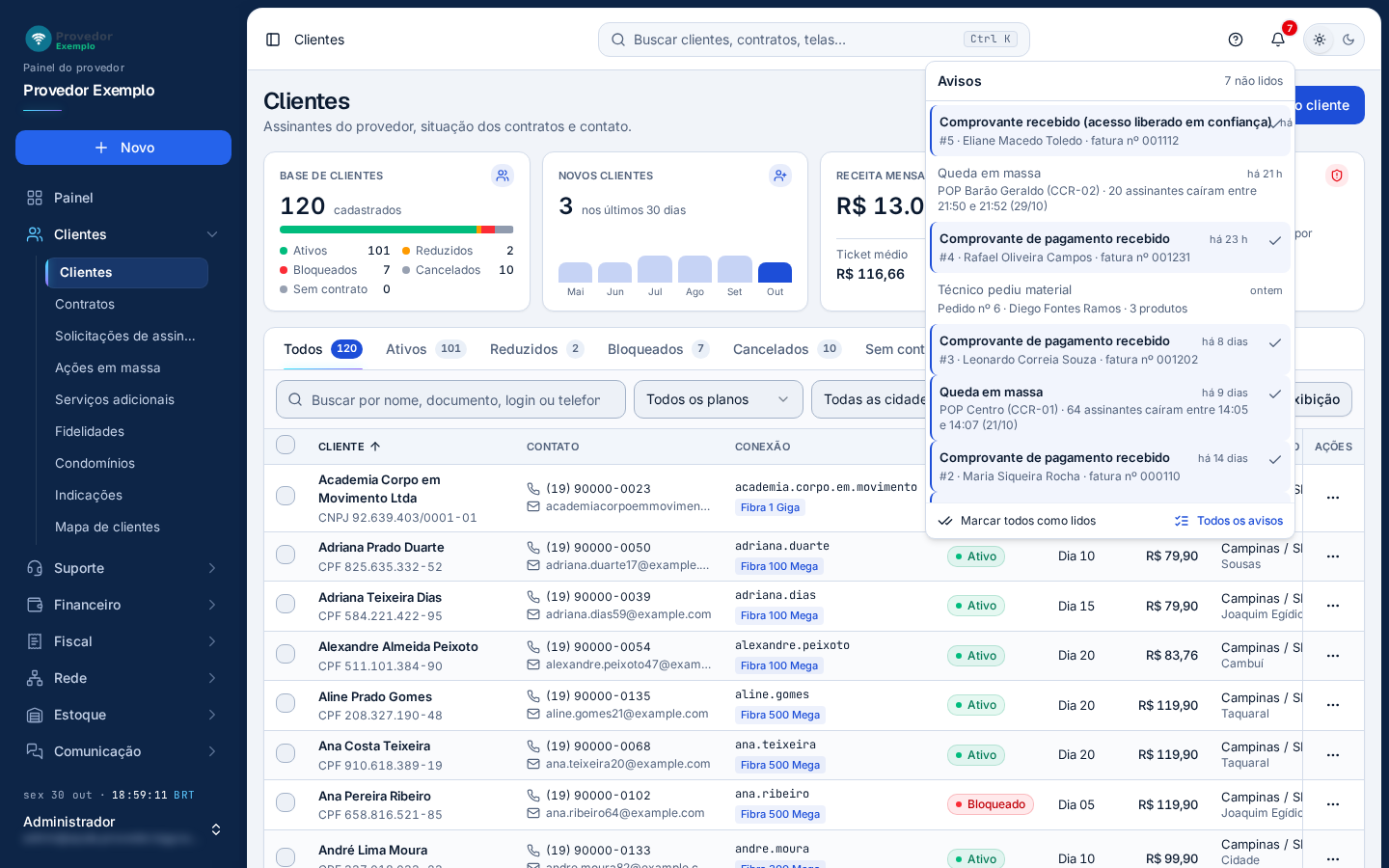
- Sino. Clique para ver os avisos mais recentes. A contagem se atualiza sozinha a cada minuto.
- Avisos e quantos ainda não foram lidos.
- Aviso: título, quando chegou e um resumo. Clicar abre o item do aviso (o chamado, o comprovante, o concentrador) e marca o aviso como lido. Os não lidos ficam destacados e têm um ✓ ao lado, que marca só aquele como lido.
- Marcar todos como lidos zera a contagem.
- Todos os avisos abre a lista completa, com busca e as abas Todos, Não lidos e Lidos.
Botão Novo
Seção intitulada “Botão Novo”Atalho para começar um cadastro de qualquer tela, sem passar pelo menu.
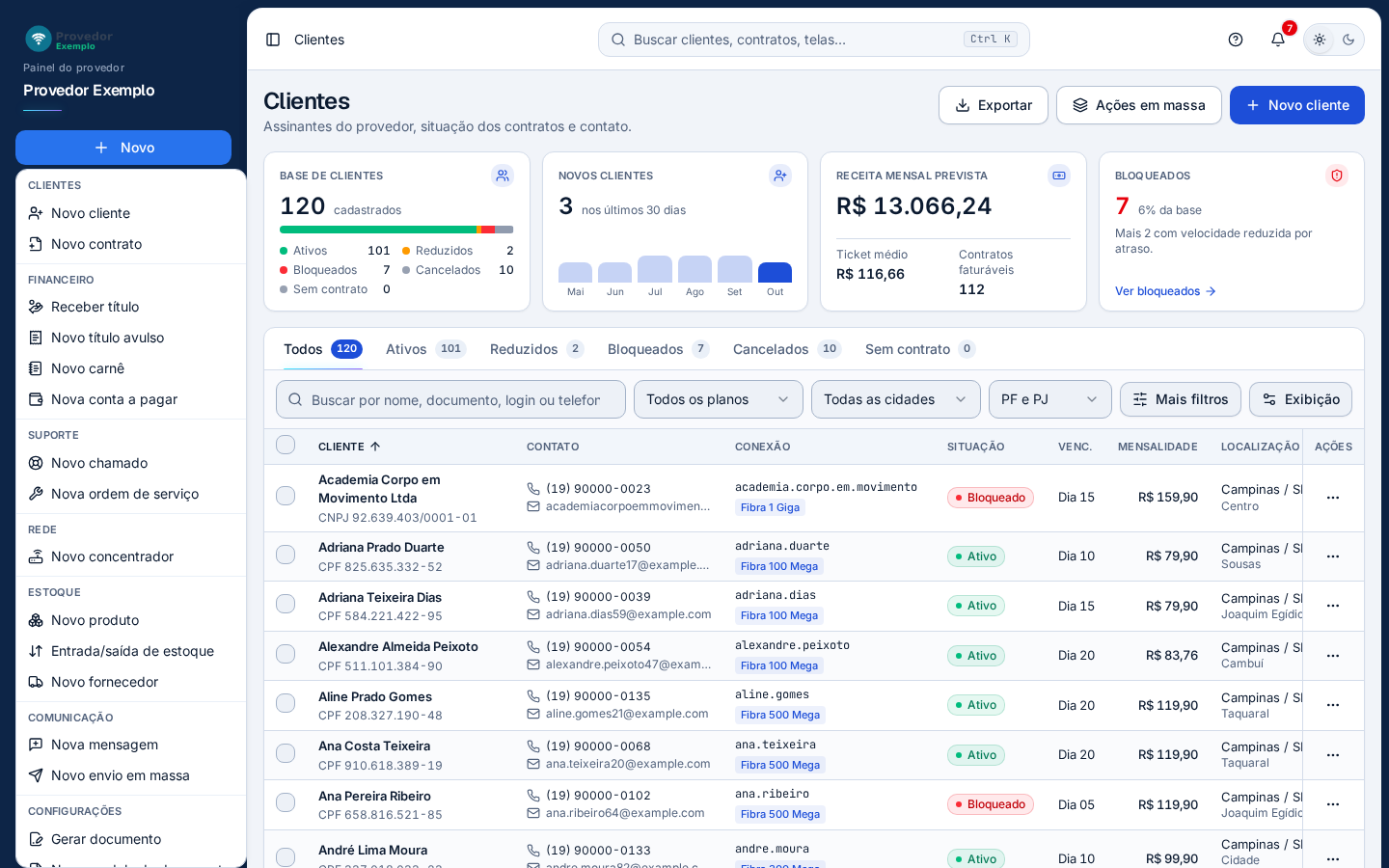
- Novo, no topo da barra lateral, abre a lista de atalhos.
- Áreas: os atalhos vêm separados por área, na ordem do menu.
- Atalho. Cada item abre o formulário em branco daquele cadastro. Novo cliente, por exemplo, abre o cadastro de cliente de Clientes.
- Clientes: Novo cliente e Novo contrato.
- Financeiro: Receber título, Novo título avulso, Novo carnê e Nova conta a pagar.
- Suporte: Novo chamado e Nova ordem de serviço.
- Rede: Novo concentrador.
- Estoque: Novo produto, Entrada/saída de estoque e Novo fornecedor.
- Comunicação: Nova mensagem e Novo envio em massa.
- Configurações: Gerar documento, Novo modelo de documento, Novo funcionário, Novo plano e Novo usuário.
O botão ? do topo, à esquerda do sino, abre em outra aba o tutorial da tela em que você está. Na ficha, na edição ou no cadastro novo de um registro, ele já cai na parte do tutorial que fala dela. Os filtros e a busca da tela não vão junto no endereço.
Para abrir a página inicial da ajuda, use Central de ajuda no menu do usuário. No celular, o botão ? não aparece no topo, mas o item do menu do usuário continua lá.
Tema claro e escuro
Seção intitulada “Tema claro e escuro”Os botões do sol e da lua, no canto direito do topo, trocam o tema na hora. O mesmo dá para fazer no menu do usuário (Tema claro e Tema escuro) e na tela de login.
Menu do usuário
Seção intitulada “Menu do usuário”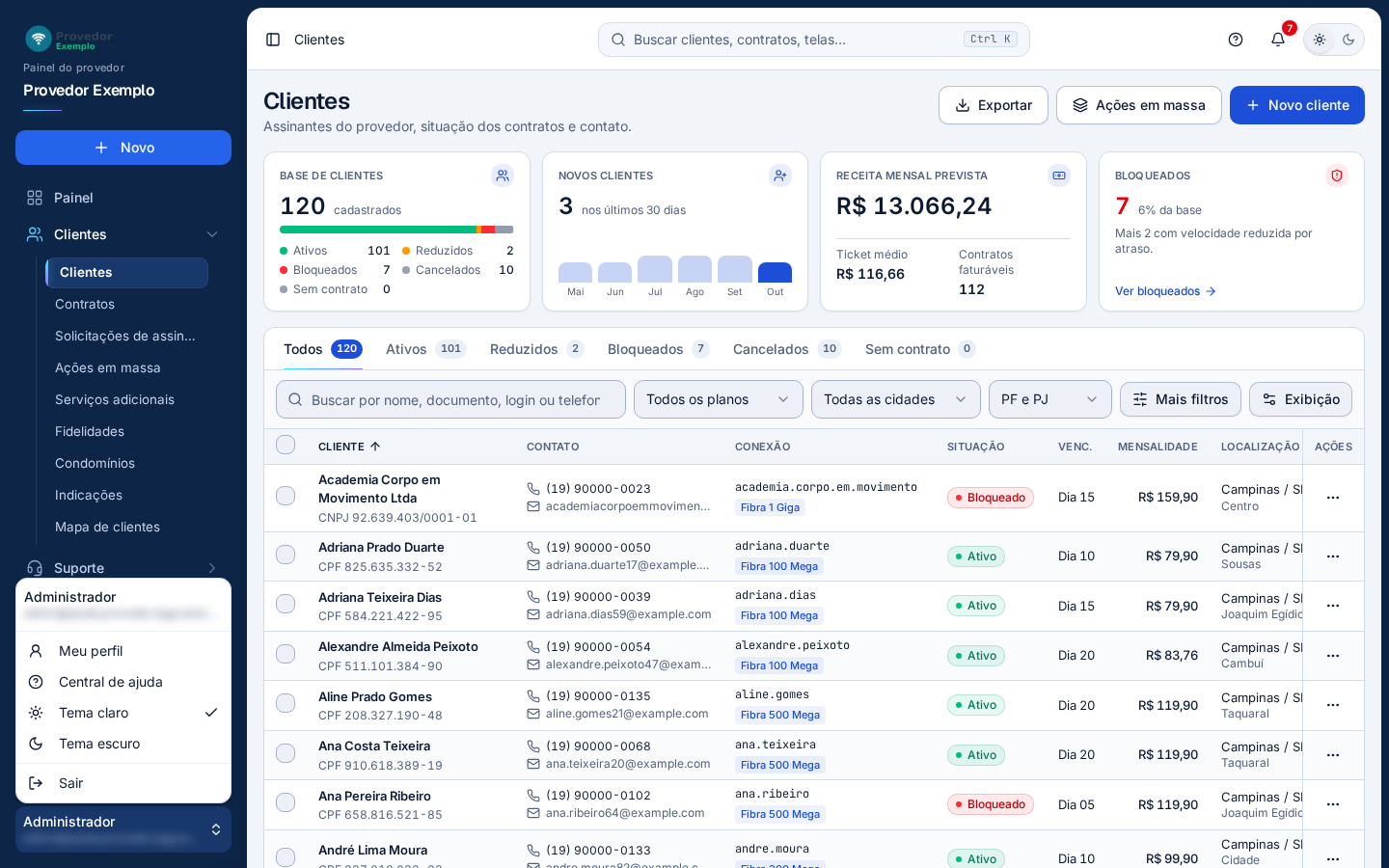
- Seu nome e e-mail. Clique para abrir o menu.
- Meu perfil: nome, senha, avisos por e-mail, verificação em duas etapas e sessões (veja Meu perfil).
- Central de ajuda abre a página inicial desta ajuda em outra aba.
- Tema claro e Tema escuro. O tema em uso tem a marca ✓.
- Sair encerra a sessão e volta para a tela de login.
A tela inicial
Seção intitulada “A tela inicial”Depois de entrar, o painel abre no Painel, com o resumo do dia. Para voltar a ele, clique em Painel, o primeiro item do menu, ou no nome do provedor, no topo da barra.
Telas relacionadas
Seção intitulada “Telas relacionadas”Pergunte ao assistente
Escreva a dúvida do jeito que perguntaria a um colega. O assistente responde com base nesta ajuda e mostra as páginas de onde tirou a resposta.
Não coloque dados de clientes (nome, CPF, senha) na pergunta. Confira sempre na página indicada antes de mudar algo no sistema.