

No menu:RedeQuedas em massa
Quedas em massa
Quem vê:AtendimentoTécnicoAdministrador
Também procurado como: queda, caiu, offline, incidente, portadora, rompimento.
Lista os clientes que caíram nos últimos minutos, agrupados por concentrador, mostra quem já voltou e avisa no sino quando muitos caem juntos no mesmo concentrador. Uma queda em massa pode ser publicada no app do assinante.
Os números nas fotos correspondem aos itens logo abaixo de cada uma. Passe o mouse num item para destacar a marcação.
A tela de quedas
Seção intitulada “A tela de quedas”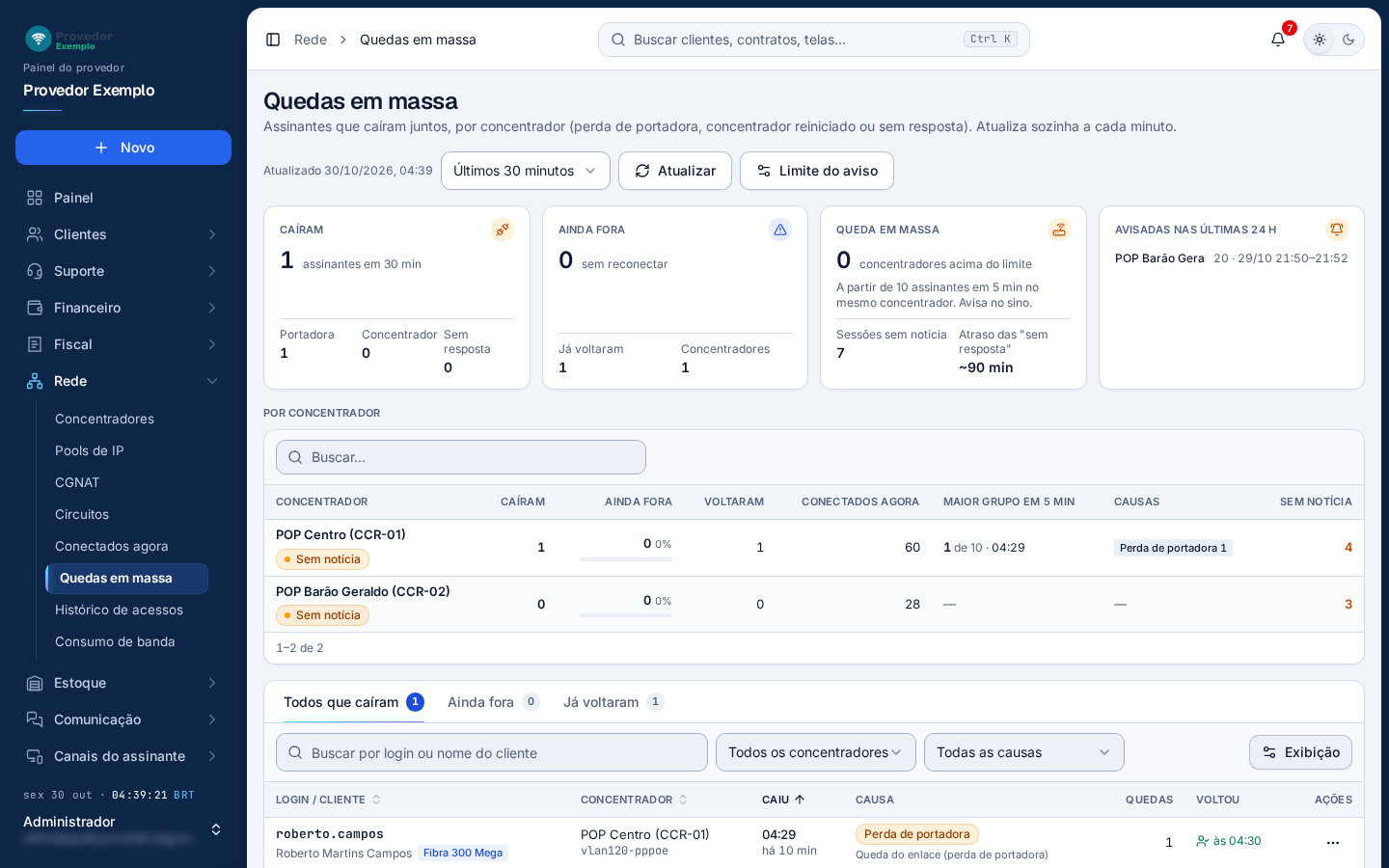
- Período: Últimos 15 minutos, Últimos 30 minutos (o padrão), Última hora ou Últimas 3 horas. Ao lado fica a hora da última atualização.
- Atualizar busca na hora. Sem clicar, a tela se atualiza sozinha a cada minuto.
- Limite do aviso abre o ajuste do limite (veja Aviso e limite).
- Caíram (clientes que caíram no período, separados pela causa) e Ainda fora (quantos não reconectaram, quantos já voltaram e quantos concentradores tiveram queda).
- Queda em massa: os concentradores que passaram do limite. O cartão mostra a regra em uso, por exemplo “A partir de 10 assinantes em 5 min no mesmo concentrador. Avisa no sino.”, as conexões sem notícia e o atraso das quedas “Sem resposta”.
- Avisadas nas últimas 24 h: as quedas em massa já avisadas no sino, com o concentrador, quantos caíram e quando. Clique numa para abri-la (veja Uma queda em massa). A queda publicada no app do assinante ganha o ícone de celular ao lado do nome.
- Por concentrador: uma linha para cada concentrador com queda: caíram, ainda fora, voltaram, conectados agora, o maior grupo que caiu junto, as causas e as conexões sem notícia. O selo diz se houve queda em massa, conexões sem notícia ou só quedas isoladas. Clique na linha para filtrar a lista de clientes por aquele concentrador.
- Abas da lista de clientes: Todos que caíram, Ainda fora e Já voltaram.
- Busca por login ou nome do cliente, e os filtros por concentrador e por causa.
A lista de clientes tem login e cliente, concentrador, quando caiu, causa, quantas vezes caiu no período e quando voltou (ou “Ainda fora”). A coluna IP / MAC começa desligada em Exibição. Clique no login para abrir o contrato, ou use o menu ⋯ para abrir o cliente, o Histórico de acessos ou o Consumo de banda. Filtros, colunas e páginas funcionam como em Como usar as listas.
| Causa | Quando aparece |
|---|---|
| Perda de portadora | A ligação física do cliente caiu: cabo ou fibra, rádio sem sinal, falta de energia. |
| Concentrador | O próprio concentrador reiniciou ou encerrou as conexões. |
| Sem resposta | O concentrador parou de mandar notícias da conexão. O sistema espera algumas leituras antes de dar a conexão como caída, por isso essas quedas aparecem com atraso (o tempo está no cartão Queda em massa). |
Uma queda em massa
Seção intitulada “Uma queda em massa”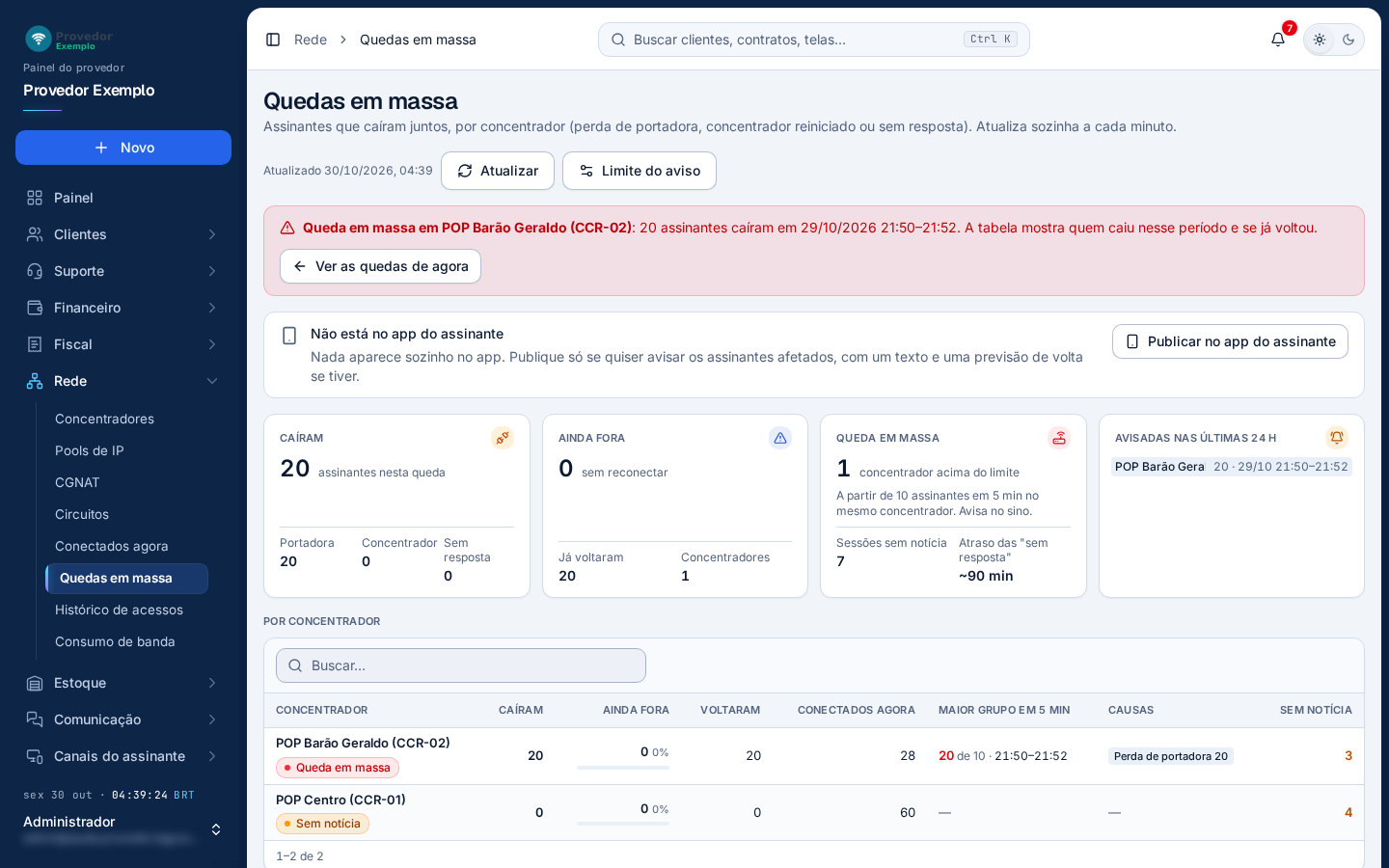
- Faixa vermelha: o concentrador, quantos assinantes caíram e quando. A lista de clientes mostra só quem caiu nesta queda e se já voltou.
- Ver as quedas de agora volta ao período normal.
- App do assinante: se a queda está no app do assinante. Por padrão, não está (veja No app do assinante).
- Publicar no app do assinante abre o diálogo para publicar a queda no app.
- Caíram: os assinantes desta queda, separados pela causa. Os cartões Ainda fora e Queda em massa também passam a contar só esta queda. O seletor de período some enquanto a queda está aberta.
- A queda aberta fica destacada no cartão Avisadas nas últimas 24 h.
A queda também abre pelo aviso do sino. Abrir a queda marca os avisos dela como lidos para você.
Publicar a queda no app do assinante
Seção intitulada “Publicar a queda no app do assinante”Nada aparece sozinho no app. A queda só vai para o app do assinante quando alguém da equipe publica, com um texto e uma previsão de volta, se quiser.
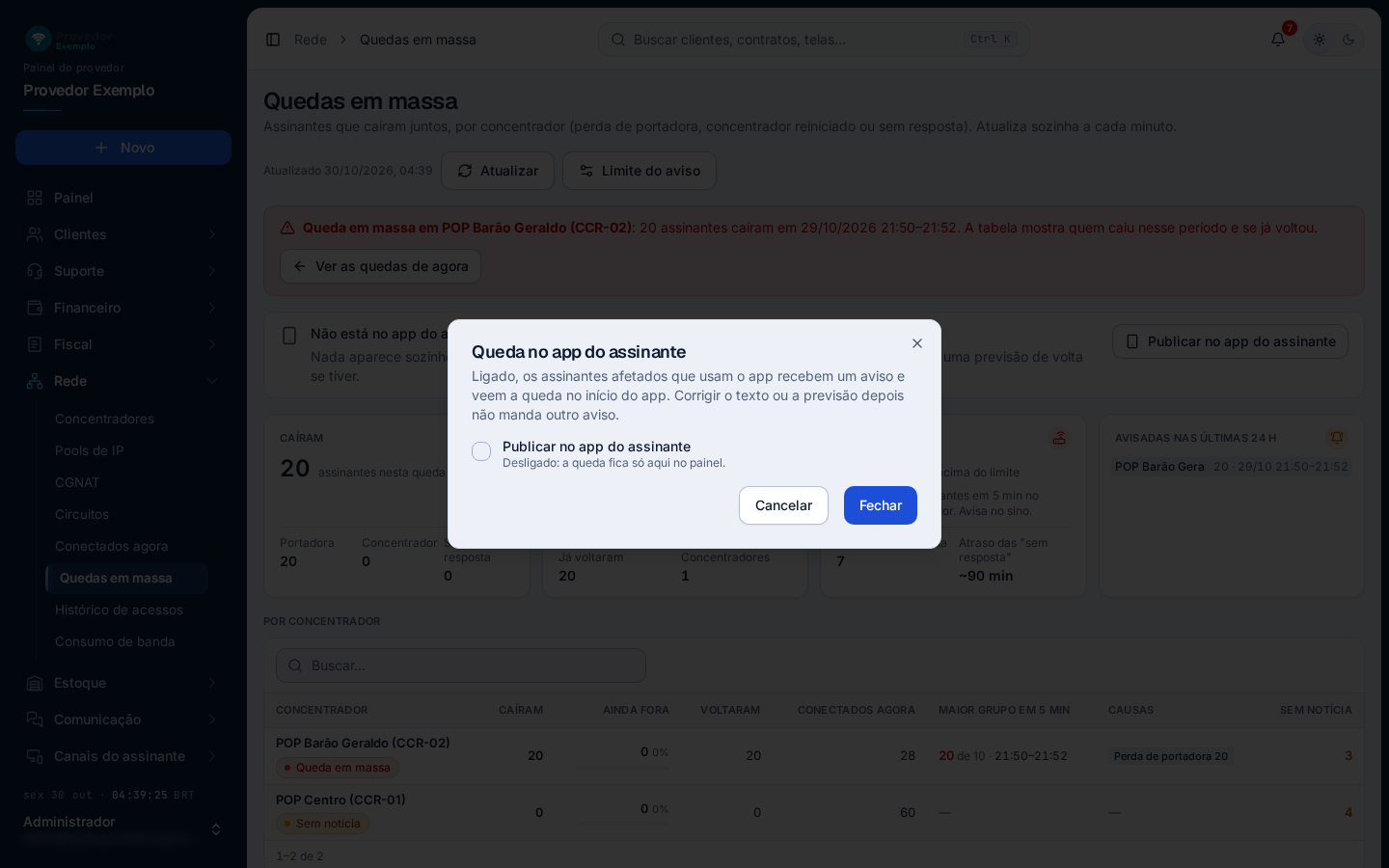
- Queda no app do assinante: ligado, os assinantes afetados que usam o app recebem um aviso e veem a queda no início do app. Corrigir o texto ou a previsão depois não manda outro aviso.
- Publicar no app do assinante: desligado, a queda fica só aqui no painel. Marcada, aparecem os campos abaixo.
- Cancelar fecha sem mudar nada. O outro botão muda conforme a caixa: Fechar (desmarcada) ou Publicar (marcada). Numa queda já publicada, ele vira Salvar (caixa marcada) ou Retirar do app (caixa desmarcada).
Com a caixa marcada, o diálogo pede:
- Quem vê: Só os assinantes que caíram nesta queda (o padrão) ou Todos os assinantes do concentrador.
- Texto para o assinante (opcional): Até 300 caracteres. Vazio, o app mostra “A equipe já está trabalhando para normalizar. Não precisa abrir chamado.”
- Previsão de volta (opcional): Data e hora que o assinante vê. Tem de ser depois de agora.
O app mostra “Instabilidade na sua região” com o texto e a previsão. Ele nunca mostra o nome do concentrador nem quantos caíram.
Publicar
Seção intitulada “Publicar”- Abra a queda pelo cartão Avisadas nas últimas 24 h ou pelo aviso do sino.
- No cartão App do assinante, clique em Publicar no app do assinante.
- Marque a caixa Publicar no app do assinante, escolha quem vê e, se quiser, escreva o texto e a previsão.
- Clique em Publicar. Os assinantes afetados que usam o app recebem o aviso.
Depois de publicada
Seção intitulada “Depois de publicada”O cartão fica azul e mostra desde quando a queda está no app, quem vê e o que o assinante lê. Sem a volta marcada, ela sai do app sozinha depois do prazo de A queda publicada sai do app depois de (horas) (padrão 24 h, de 1 a 168), em App do assinante. Na lista, a queda ganha o ícone de celular no cartão Avisadas nas últimas 24 h.
- Marcar a volta pede confirmação. O app mostra “internet normalizada” por 2 horas e os assinantes afetados que usam o app recebem o aviso.
- Editar abre o mesmo diálogo para corrigir o texto, a previsão ou quem vê, sem mandar outro aviso.
- Para retirar, abra Editar, desmarque Publicar no app do assinante e clique em Retirar do app. A queda sai do app sem avisar ninguém.
Aviso no sino e limite
Seção intitulada “Aviso no sino e limite”Quando um concentrador passa do limite, o sistema avisa no sino do painel uma vez por queda, para todos que têm acesso a esta tela.
- Clique em Limite do aviso, no topo. Por padrão, só o Administrador vê esse botão.
- Ele abre Recursos do sistema no grupo Monitoramento. Ajuste e salve:
| Ajuste | Padrão | Valores |
|---|---|---|
| Queda em massa: a partir de quantos assinantes | 10 | de 2 para cima |
| Queda em massa: caídos dentro de (minutos) | 5 | de 1 a 30 |
| Avisar a equipe no sino quando houver queda em massa | ligado | ligado ou desligado |
Pergunte ao assistente
Escreva a dúvida do jeito que perguntaria a um colega. O assistente responde com base nesta ajuda e mostra as páginas de onde tirou a resposta.
Não coloque dados de clientes (nome, CPF, senha) na pergunta. Confira sempre na página indicada antes de mudar algo no sistema.