

No menu:Canais do assinanteSite do provedor
Site do provedor
Quem vê:Administrador
Também procurado como: hotsite, página, planos.
Configura o site público do provedor, uma página simples com os planos, o contato, a 2ª via pelo CPF/CNPJ e o acesso à central do assinante.
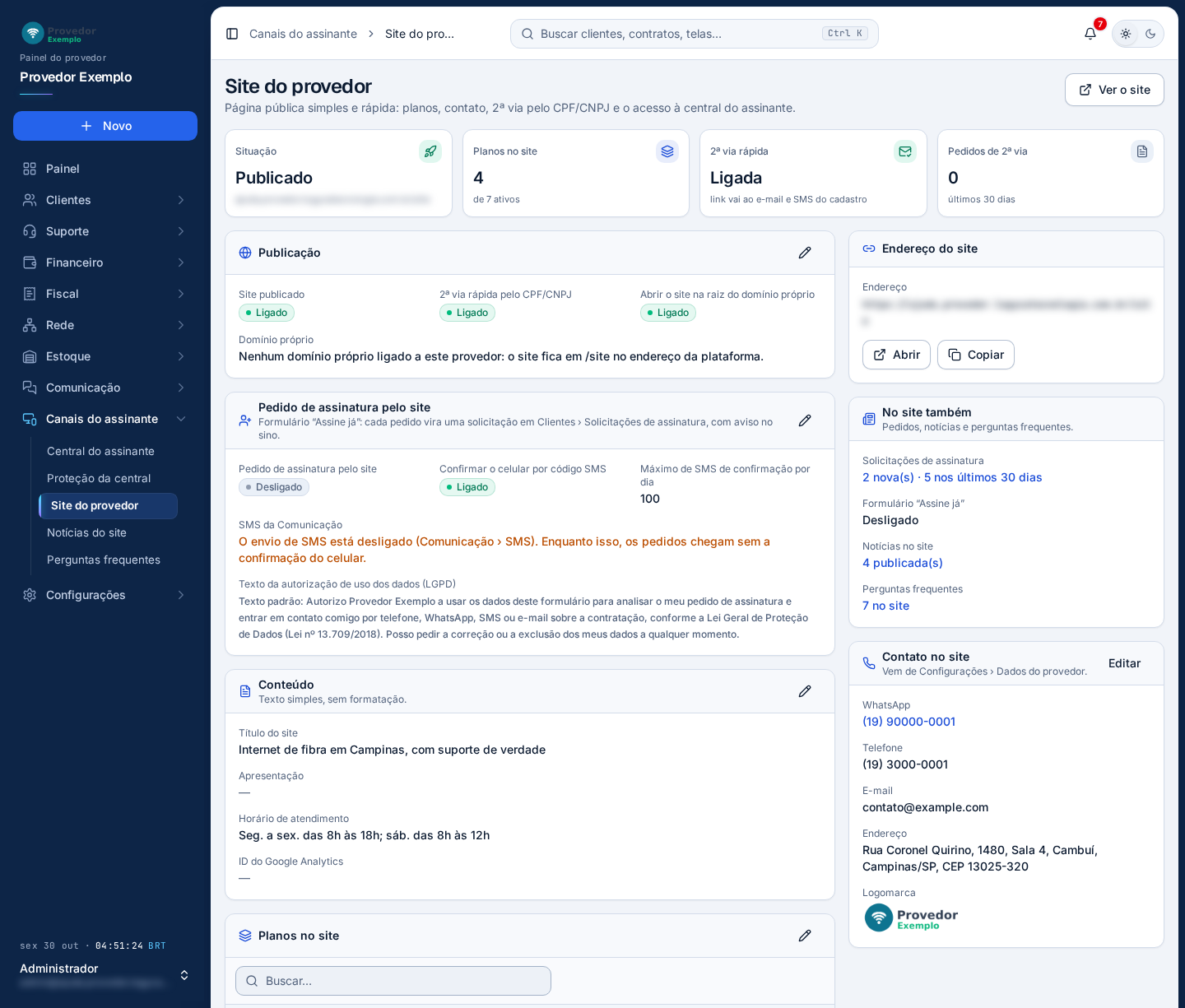
- Ver o site abre o site numa nova aba. Só aparece depois de publicar.
- Cartões: Situação (publicado, com o endereço; sem publicar, o endereço /site responde 404), Planos no site, 2ª via rápida e Pedidos de 2ª via nos últimos 30 dias.
- Publicação: Site publicado, 2ª via rápida pelo CPF/CNPJ (o link das faturas em aberto vai para o e-mail e o celular do cadastro; nada aparece na tela) e Abrir o site na raiz do domínio próprio. Embaixo, o domínio próprio ligado ao provedor; sem ele, o site fica em /site no endereço da plataforma.
- Pedido de assinatura pelo site: liga o formulário “Assine já”. Cada pedido vira uma solicitação em Solicitações de assinatura, com aviso no sino. Também aqui: confirmar o celular por código SMS, o máximo de SMS de confirmação por dia e o texto da autorização de uso dos dados (LGPD).
- Conteúdo: título do site, apresentação, horário de atendimento e ID do Google Analytics, em texto simples.
- Planos no site: os planos, com a velocidade, a mensalidade e se estão no site, fora do site ou inativos. Os planos se cadastram em Planos.
- Endereço do site, com Abrir e Copiar. Só funciona depois de publicar.
- No site também: as solicitações de assinatura, o formulário “Assine já”, as notícias publicadas e as perguntas frequentes no site, cada um com o link para a sua tela.
- Contato no site: WhatsApp, telefone, e-mail, endereço e logomarca. Vêm de Dados do provedor; Editar abre aquela tela.
Mudar e publicar
Seção intitulada “Mudar e publicar”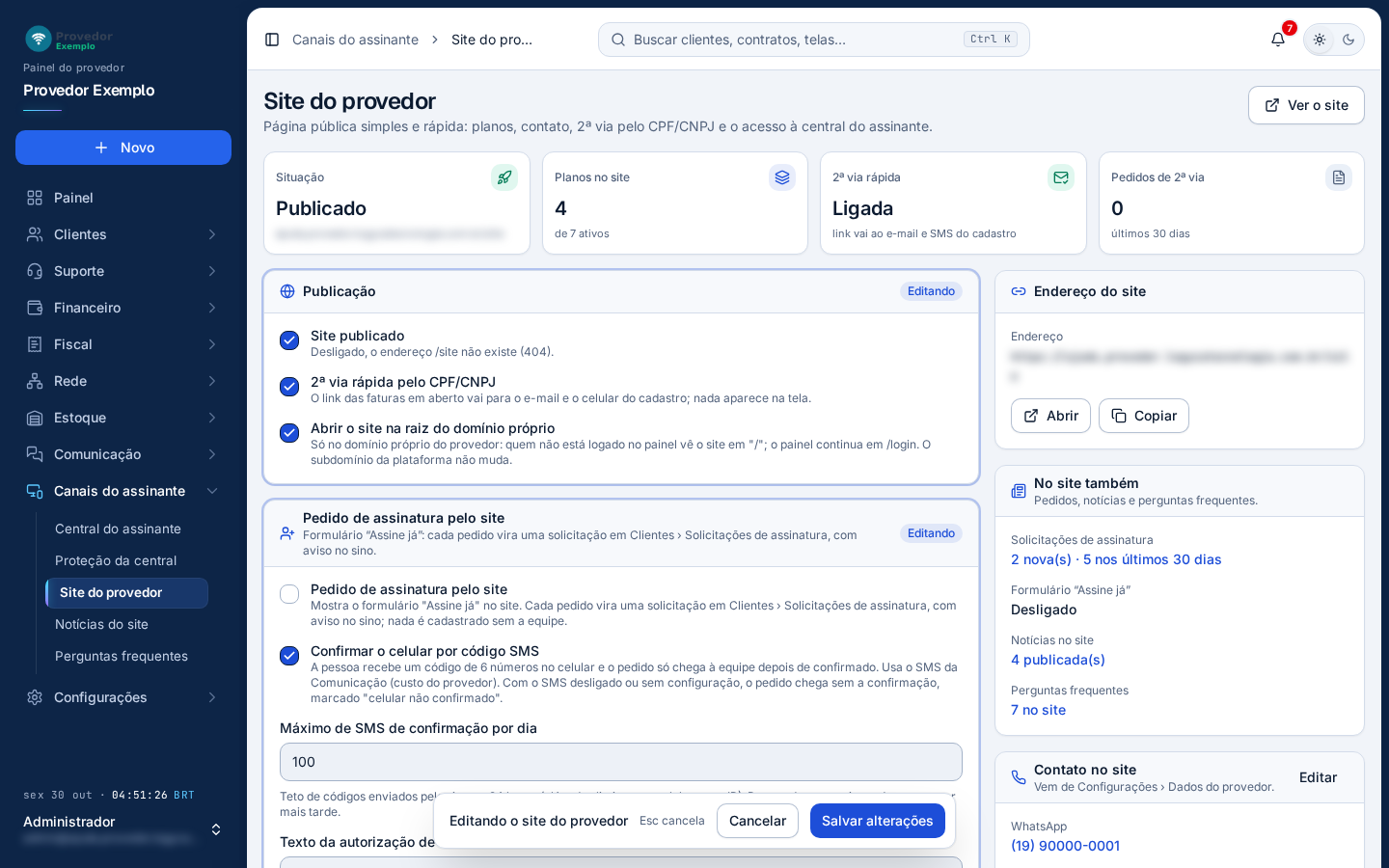
- Caixas de marcação. Com a edição ligada, os cartões viram formulário, e cada item traz embaixo o que ele faz. Em Planos no site, a coluna No site vira uma caixa para cada plano.
- Barra de edição: Salvar alterações grava tudo de uma vez; Cancelar (ou a tecla Esc) desfaz.
Publicar o site
Seção intitulada “Publicar o site”- Clique no lápis de qualquer cartão.
- Em Conteúdo, escreva o título, a apresentação e o horário de atendimento.
- Em Planos no site, marque os planos que devem aparecer.
- Em Publicação, marque Site publicado.
- Clique em Salvar alterações. O endereço do site passa a funcionar.
De fábrica, o site vem despublicado, com a 2ª via rápida ligada, o pedido de assinatura desligado, a confirmação por SMS ligada e até 100 SMS de confirmação por dia.
Pergunte ao assistente
Escreva a dúvida do jeito que perguntaria a um colega. O assistente responde com base nesta ajuda e mostra as páginas de onde tirou a resposta.
Não coloque dados de clientes (nome, CPF, senha) na pergunta. Confira sempre na página indicada antes de mudar algo no sistema.