

No menu:ClientesClientes
Clientes
Quem vê:AtendimentoTécnicoAdministrador
Cadastro dos assinantes: a lista de todos os clientes, a ficha de cada um com os dados, as conexões, o financeiro e o histórico, e o formulário para cadastrar um cliente novo.
Os números nas fotos correspondem aos itens logo abaixo de cada uma. Passe o mouse num item para destacar a marcação.
A lista de clientes
Seção intitulada “A lista de clientes”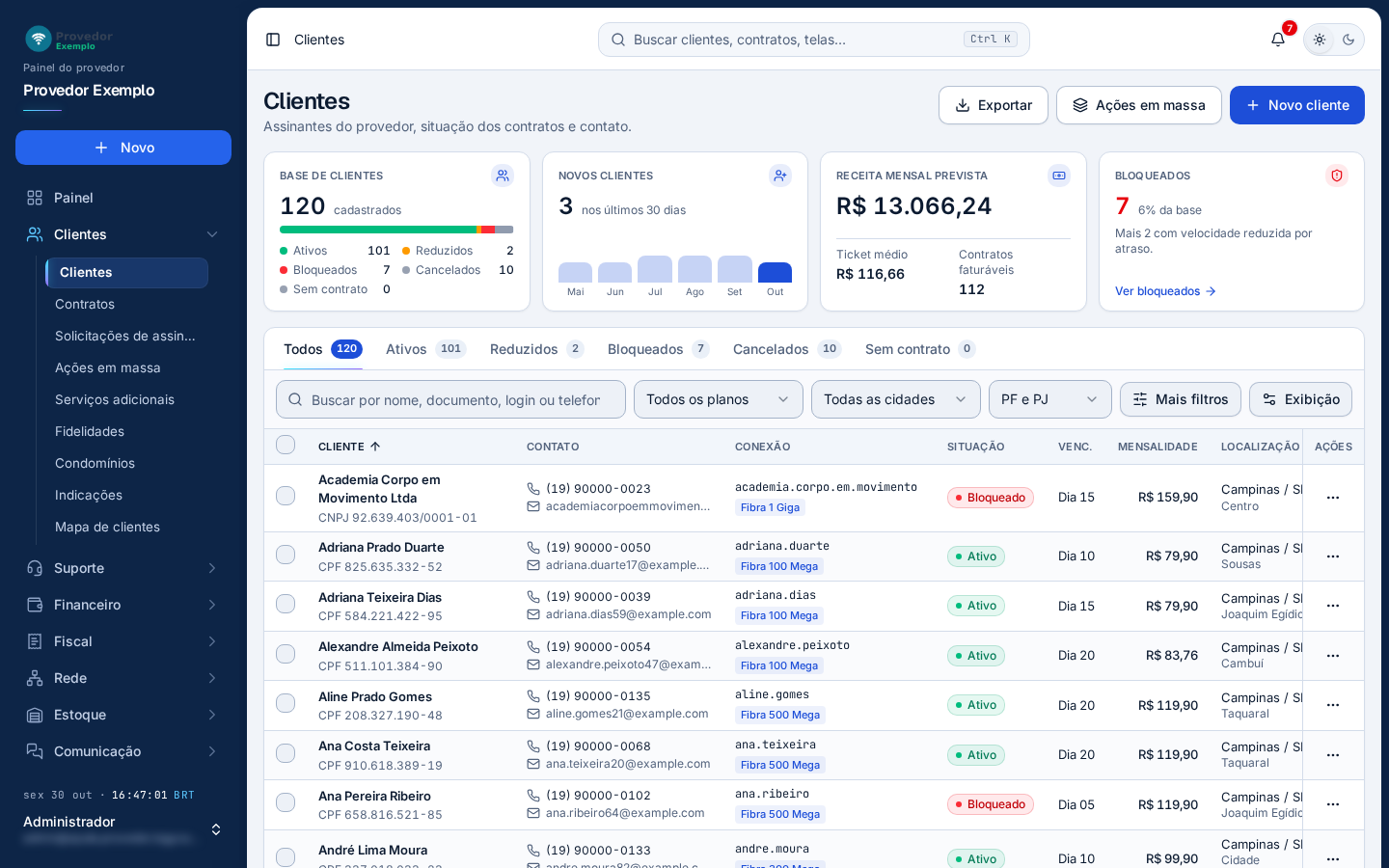
- Novo cliente abre o formulário de cadastro (veja Cadastrar um cliente).
- Ações em massa aplica uma mesma ação a todos os clientes da lista filtrada, como trocar o plano ou o dia de vencimento. Detalhes em Ações em massa.
- Exportar baixa uma planilha com os clientes filtrados.
- Cartões de resumo. Base de clientes (com ativos, reduzidos, bloqueados, cancelados e sem contrato; clique numa situação para filtrar), novos clientes nos últimos 30 dias (com as barras dos novos de cada mês), receita mensal prevista (com ticket médio e contratos faturáveis) e bloqueados (com quantos estão com a velocidade reduzida por atraso e Ver bloqueados).
- Abas por situação: Todos, Ativos, Reduzidos, Bloqueados, Cancelados e Sem contrato, cada uma com a contagem.
- Busca por nome, CPF ou CNPJ, login ou telefone.
- Filtros por plano, cidade e tipo de pessoa (PF, PJ ou as duas).
- Mais filtros: bairro, grupo, dia de vencimento, concentrador e data de cadastro (de e até).
- Exibição liga e desliga colunas. A coluna Concentrador começa desligada. Código e Cadastro só aparecem em telas bem largas.
- Caixa de seleção. Marque um ou mais clientes para usar Ações em massa ou Exportar selecionados só com eles. A caixa do cabeçalho marca a página inteira.
- Linha do cliente. O nome abre a ficha. Clicar em outro ponto da linha abre a prévia ao lado, sem sair da lista.
- Menu ⋯ com Abrir ficha, Editar cadastro, Nova conexão e Excluir.
Busca, filtros, ordenação e páginas funcionam como em todas as telas: veja Como usar as listas.
Prévia do cliente
Seção intitulada “Prévia do cliente”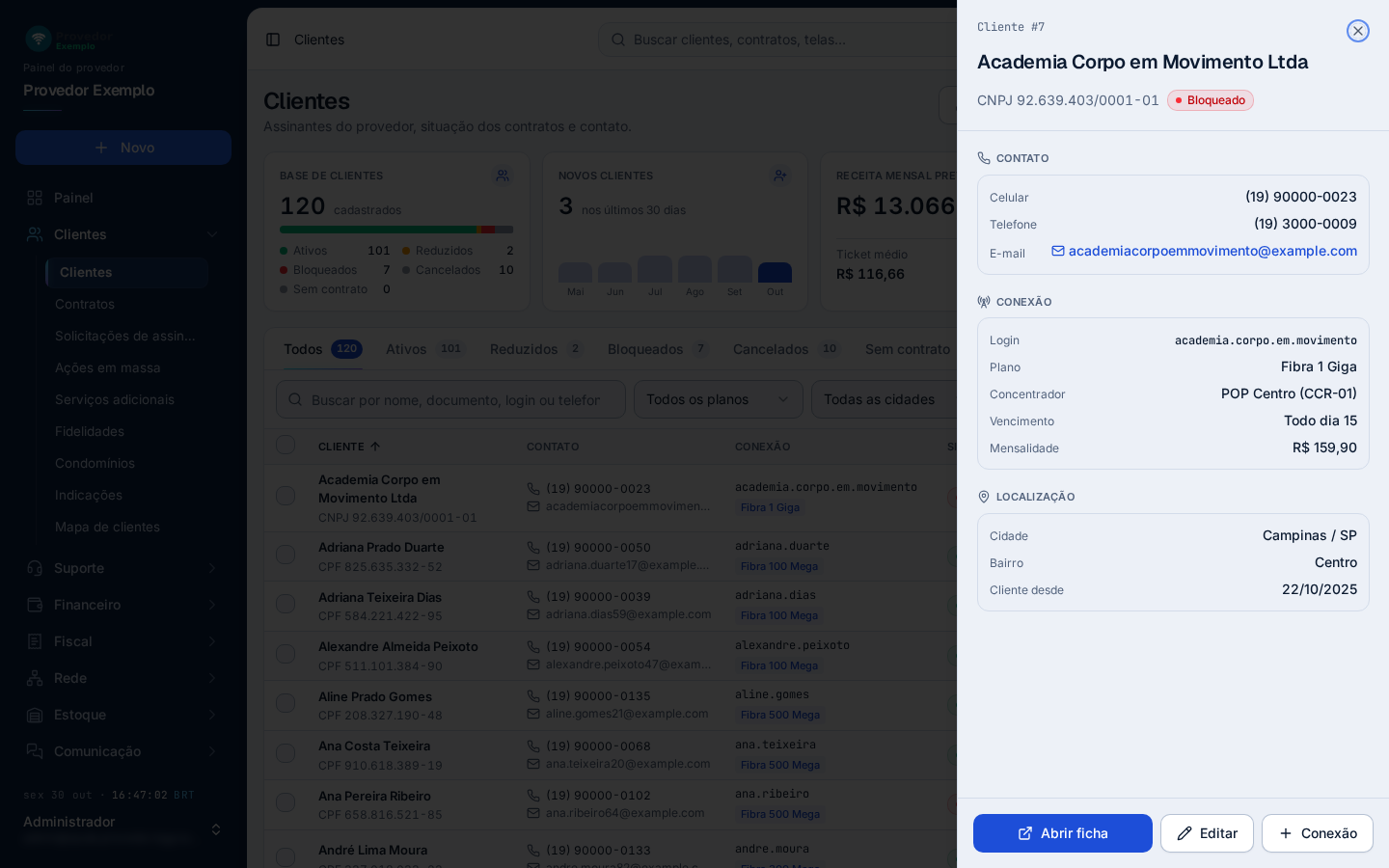
- Topo da prévia: código, nome, documento e situação do cliente. O × fecha a prévia. Abaixo vêm o contato, a conexão (login, plano, concentrador, vencimento e mensalidade) e a localização.
- Abrir ficha vai para a ficha completa.
- Editar abre o formulário com o cadastro do cliente.
- Conexão cria um contrato novo para este cliente em Contratos.
Cadastrar um cliente
Seção intitulada “Cadastrar um cliente”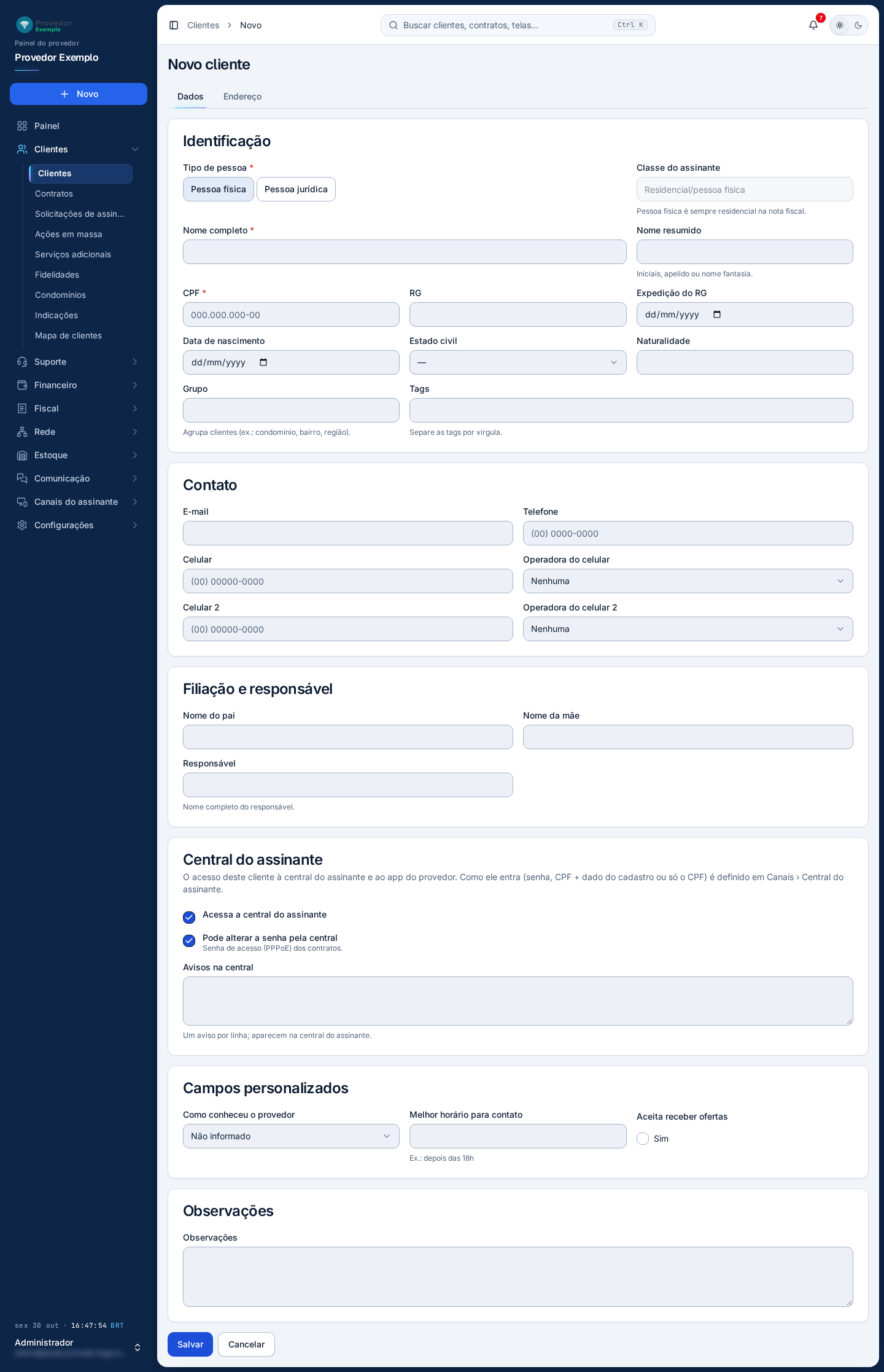
- Abas do formulário: Dados e Endereço.
- Tipo de pessoa: Pessoa física pede CPF; Pessoa jurídica pede CNPJ e muda os campos de identificação.
- Identificação: nome completo, nome resumido (apelido ou nome fantasia), documento, RG, nascimento, estado civil, naturalidade, grupo e tags. Os campos com * são obrigatórios.
- Contato: e-mail, telefone, celular e celular 2, com a operadora de cada celular.
- Filiação e responsável: nomes do pai, da mãe e do responsável.
- Central do assinante: o acesso deste cliente à central do assinante e ao app do provedor: se ele acessa, se pode trocar a senha por lá e os avisos que aparecem para ele (um por linha). Como ele entra (senha, CPF + dado do cadastro ou só o CPF) vale para todos e se escolhe em Central do assinante › Acesso do assinante.
- Salvar grava o cadastro e abre a ficha do cliente já criado. Cancelar volta sem salvar.
Passo a passo
Seção intitulada “Passo a passo”- Na lista, clique em Novo cliente.
- Escolha o tipo de pessoa e preencha a aba Dados.
- Abra a aba Endereço e preencha o endereço residencial. O CEP completa a rua, o bairro e a cidade.
- Clique em Salvar.
- Na ficha, clique em Nova conexão para criar o contrato de internet em Contratos.
A ficha do cliente
Seção intitulada “A ficha do cliente”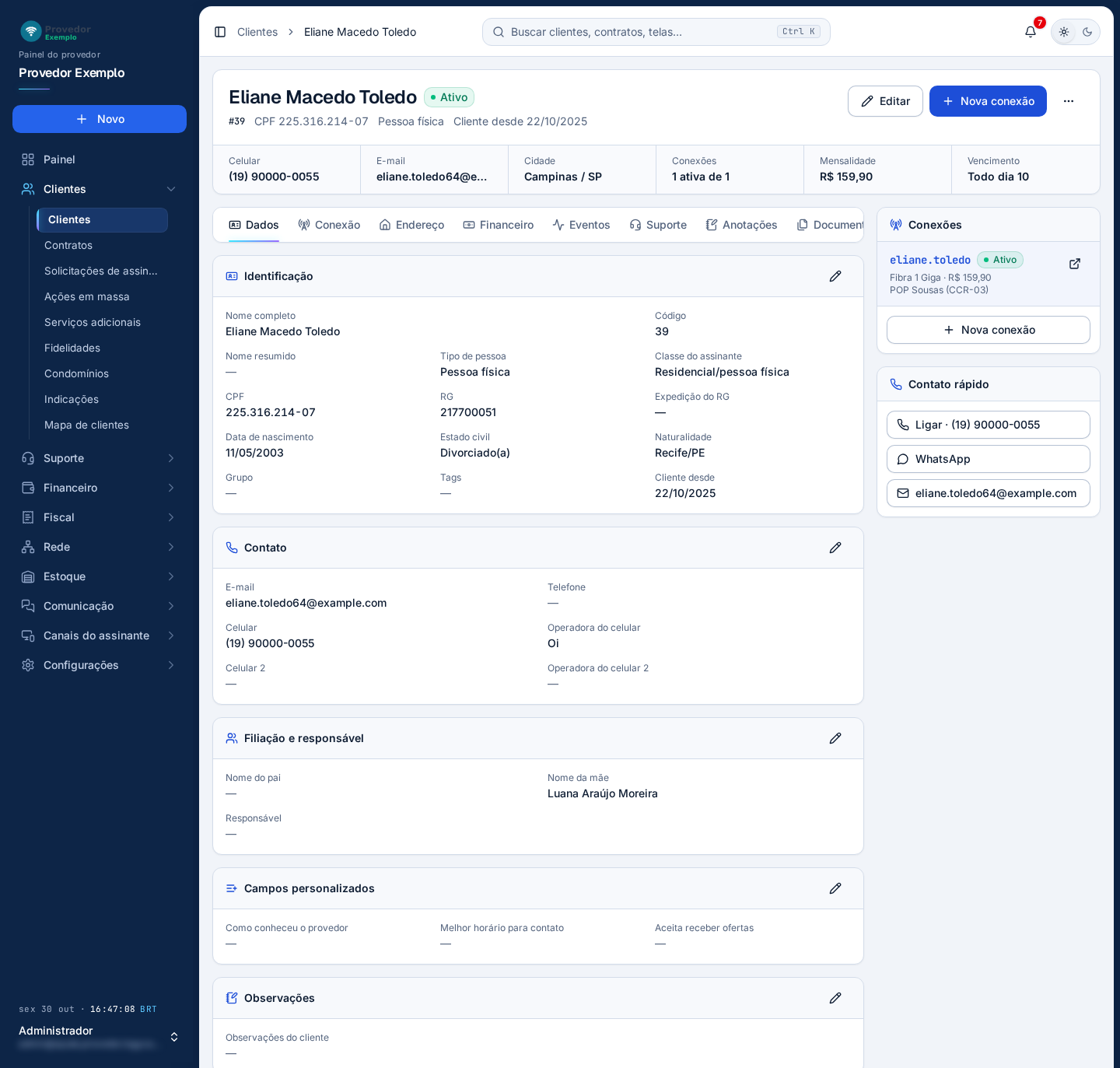
- Cabeçalho: nome, situação, código, CPF ou CNPJ, tipo de pessoa, nome resumido, data de cadastro, e o grupo e as tags em etiquetas.
- Faixa de resumo: celular, e-mail, cidade, conexões (ativas do total), mensalidade e vencimento.
- Editar liga a edição do cadastro na própria ficha (veja Editar o cadastro).
- Nova conexão cria um contrato para este cliente em Contratos.
- Mais ações (⋯): veja abaixo.
- Abas: Dados, Conexão, Endereço, Financeiro, Eventos, Suporte, Anotações e Documentos (veja Abas da ficha).
- Lápis do cartão liga a edição já posicionada naquele cartão.
- Conexões: os contratos do cliente, com login, plano, mensalidade e concentrador. O ícone ao lado abre o contrato; Nova conexão cria outro.
- Contato rápido: ligar, abrir o WhatsApp ou escrever um e-mail para o cliente.
- Observações do cadastro, sempre à vista.
Mais ações
Seção intitulada “Mais ações”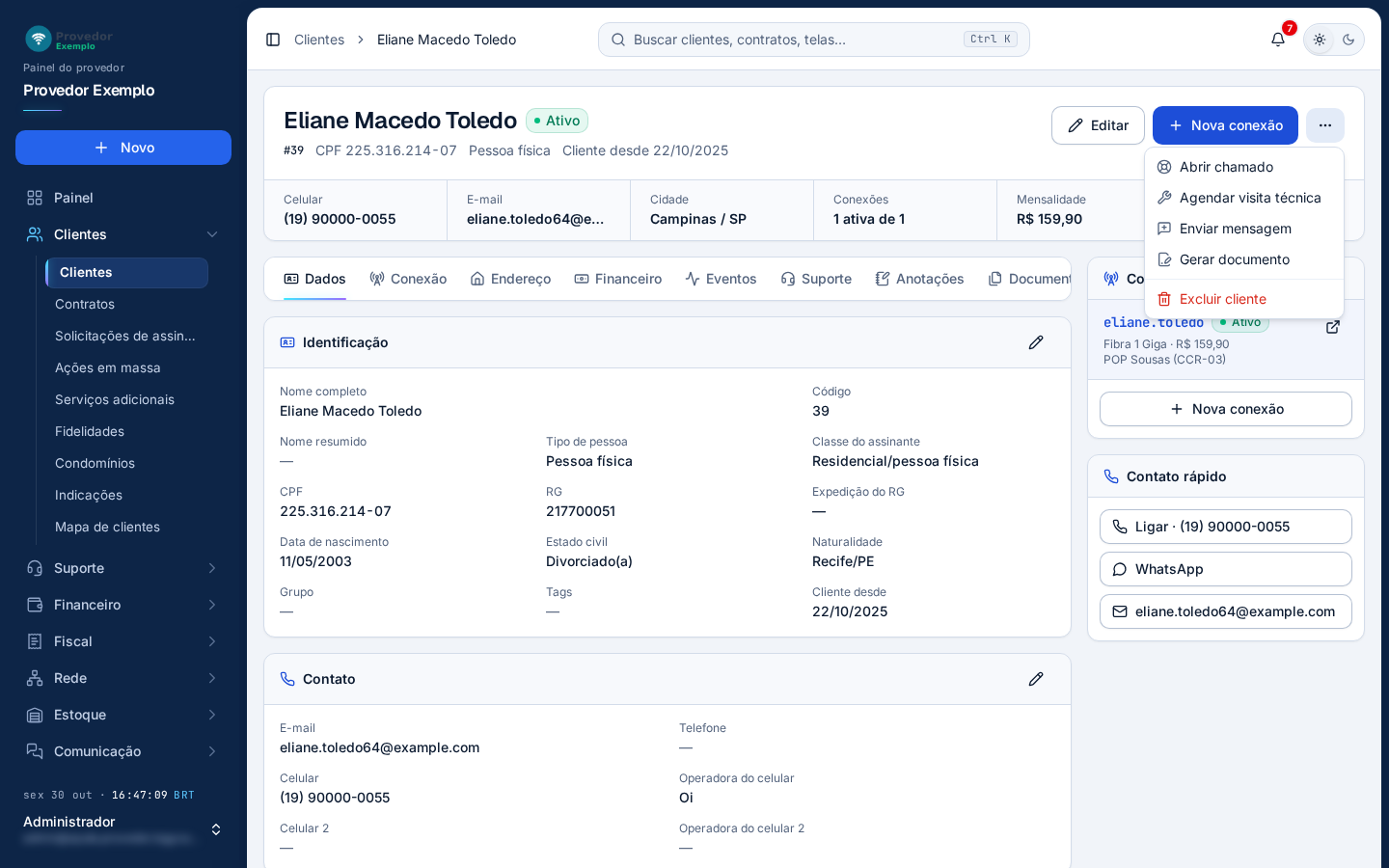
- Abrir chamado abre um chamado em Chamados já com o cliente. Agendar visita técnica cria uma OS de visita em Instalações. Enviar mensagem escreve uma mensagem para o cliente (o histórico fica em Mensagens enviadas). Gerar documento gera um documento a partir dos modelos de Documentos. Excluir cliente: veja Excluir.
Editar o cadastro
Seção intitulada “Editar o cadastro”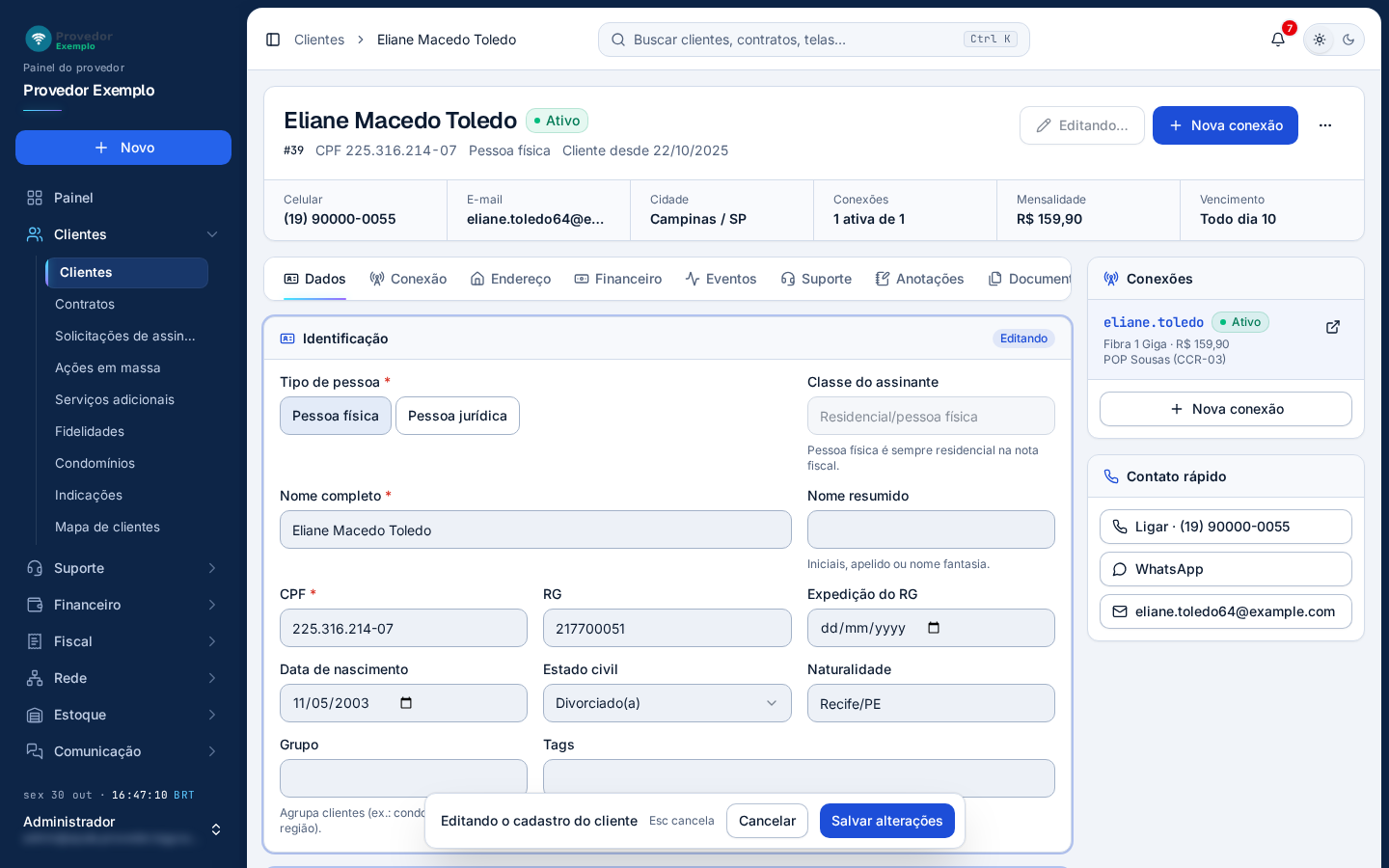
- Campos editáveis. Com a edição ligada, os cartões das abas Dados, Conexão e Endereço viram formulário.
- Barra de edição: Salvar alterações grava tudo de uma vez; Cancelar (ou a tecla Esc) desfaz.
- Clique em Editar, no topo, ou no lápis do cartão que quer mudar.
- Altere os campos. Dá para trocar de aba sem perder o que foi digitado.
- Clique em Salvar alterações. Se algum campo estiver errado, a aba dele fica marcada e a mensagem aparece embaixo do campo.
Abas da ficha
Seção intitulada “Abas da ficha”As abas Conexão, Endereço e Financeiro mostram o contrato escolhido. Quando o cliente tem mais de um contrato, troque o contrato na faixa do topo da aba.
Conexão
Seção intitulada “Conexão”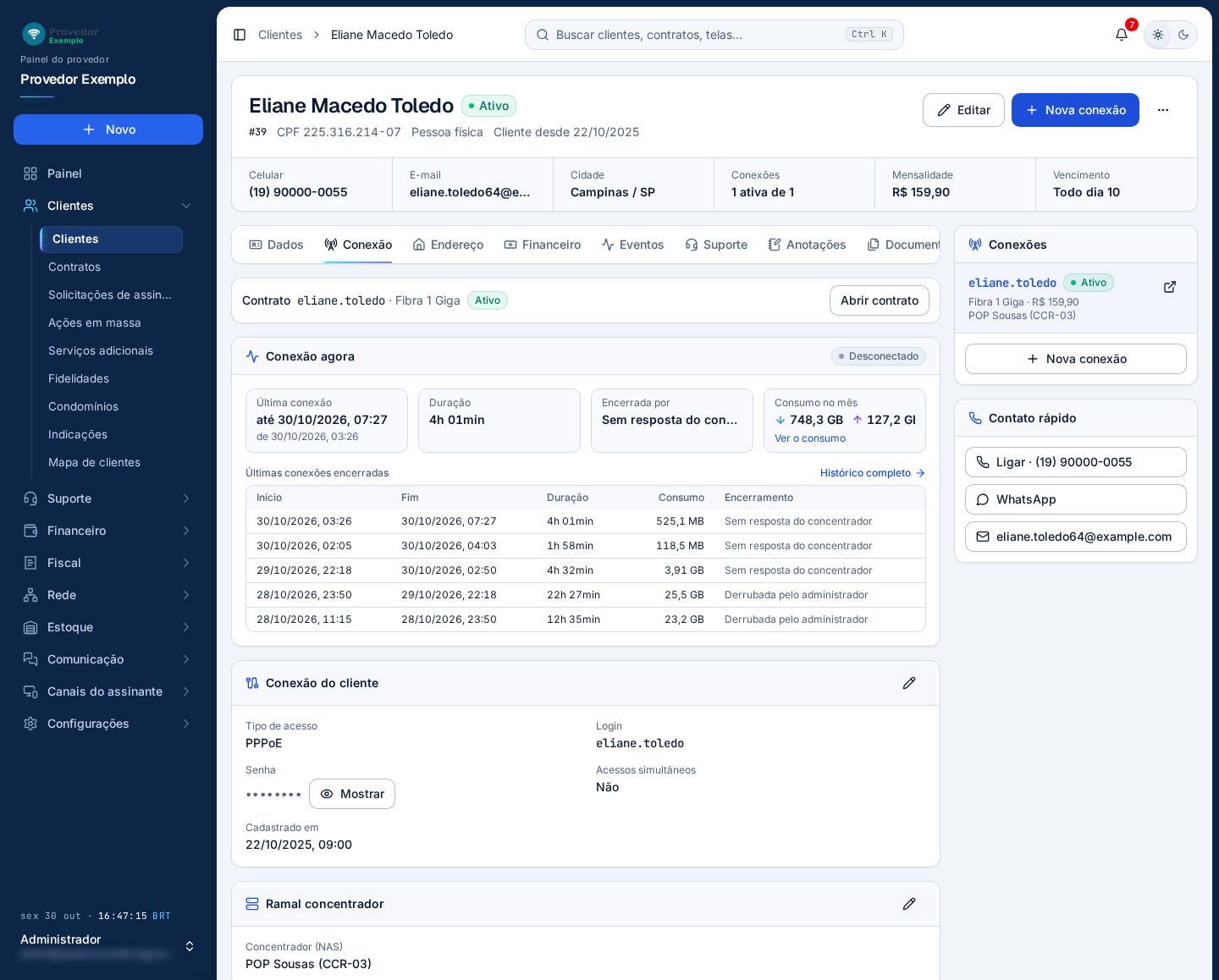
- Contrato mostrado (login, plano e situação). Abrir contrato vai para o contrato.
- Conexão agora: se o cliente está conectado (há quanto tempo, IP, concentrador e tráfego) ou a última conexão, o consumo do mês e as últimas conexões encerradas. Ver o consumo abre o Consumo de banda e Histórico completo, o Histórico de acessos. Com o cliente conectado, Derrubar encerra a conexão, como em Conectados agora.
- Conexão do cliente: tipo de acesso (PPPoE ou hotspot), login, senha, acessos simultâneos e data de cadastro.
- Mostrar revela a senha de acesso. Só aparece para quem tem a permissão; por padrão, o Administrador.
- Cartões técnicos: ramal concentrador, IPs de conexão, MAC, plano de conexão, rede sem fio, endereçamento (IPAM e CGNAT) e central do assinante. O lápis de cada um edita aquele cartão.
Endereço
Seção intitulada “Endereço”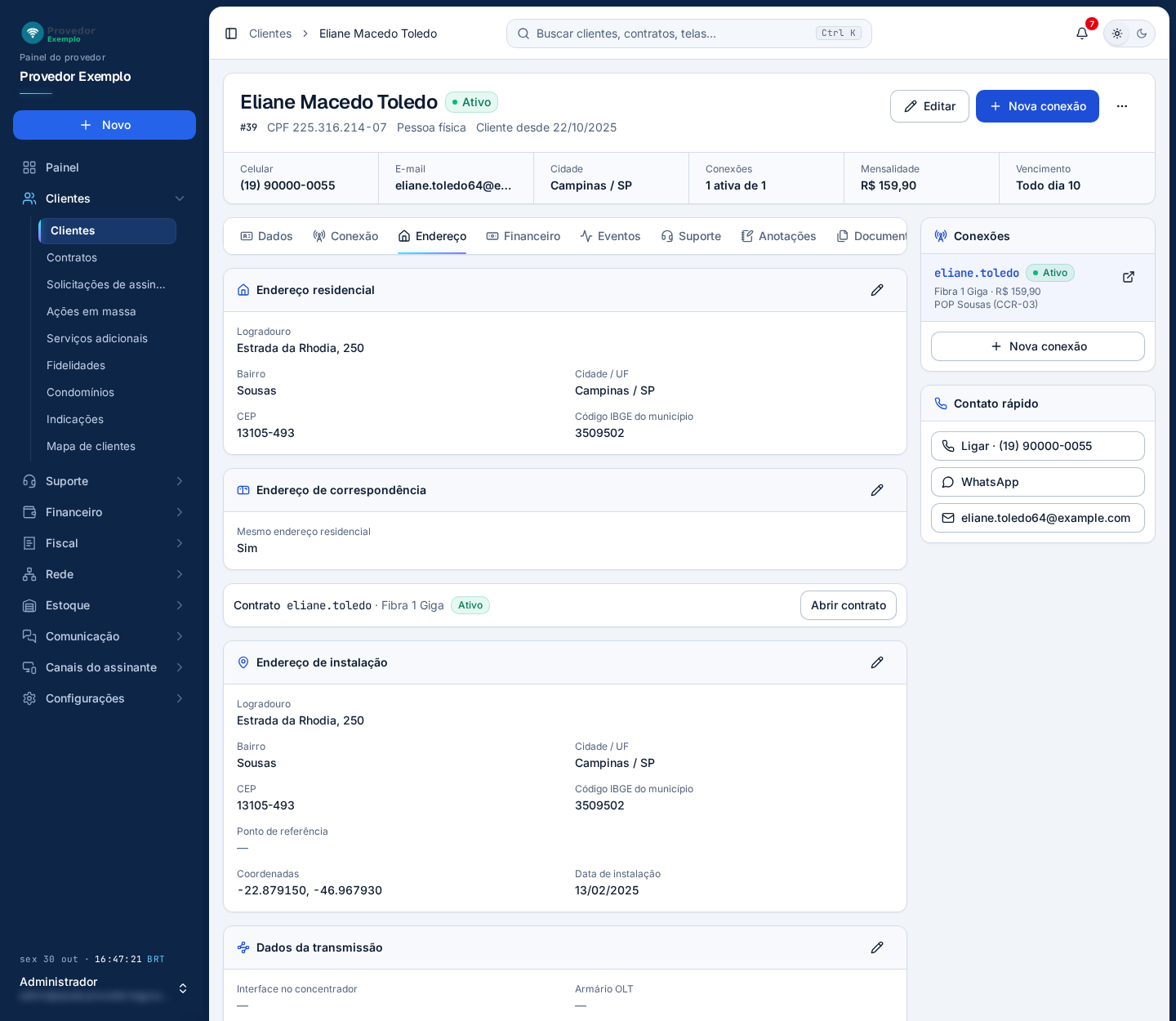
- Endereço residencial do cliente, com CEP e código IBGE do município.
- Endereço de correspondência: “Sim” em Mesmo endereço residencial quando é o mesmo.
- Endereço de instalação do contrato mostrado: ponto de referência, condomínio, coordenadas e data da instalação.
- Dados da transmissão: interface no concentrador, OLT, porta, caixa (CTO), splitter, ONU/ONT e switch.
Financeiro
Seção intitulada “Financeiro”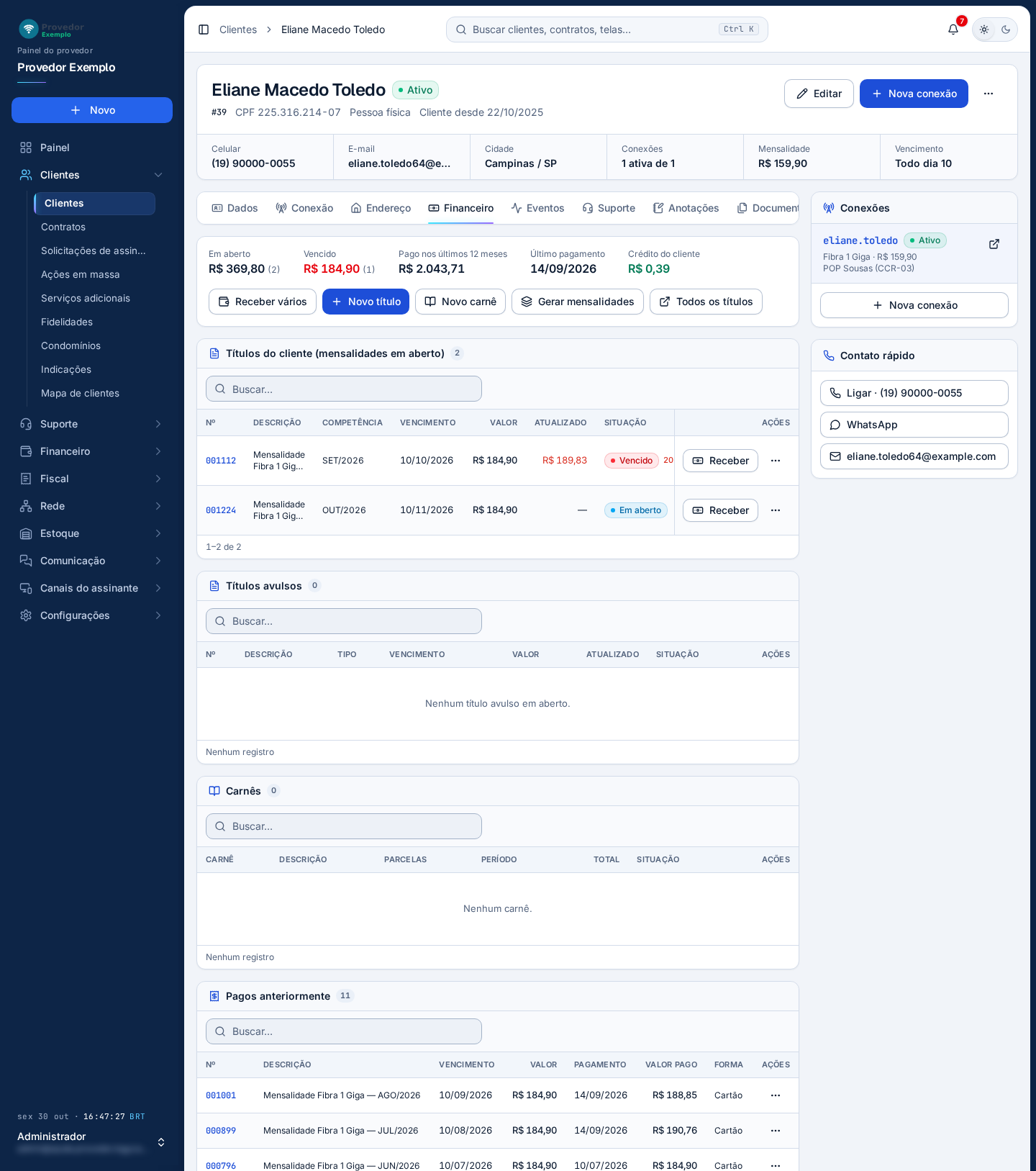
- Resumo: o valor em aberto e o vencido (com a quantidade de títulos), o pago nos últimos 12 meses e o último pagamento. Quando o cliente tem crédito, aparece também Crédito do cliente, que abre o extrato em Créditos de clientes.
- Receber vários dá baixa em mais de um título de uma vez. Só aparece quando há título em aberto.
- Novo título lança uma cobrança avulsa para o cliente.
- Novo carnê gera um carnê com várias parcelas.
- Gerar mensalidades abre Gerar mensalidades já com este contrato.
- Todos os títulos abre os Títulos filtrados por este cliente.
- Títulos do cliente: as mensalidades em aberto, com competência, vencimento, valor, valor atualizado, situação (Em aberto ou Vencido) e a cobrança registrada no banco. O botão Receber da linha dá baixa naquele título. No contrato cobrado por carnê, esta tabela mostra as parcelas do carnê atual.
- Títulos avulsos em aberto (como a taxa de adesão). Logo abaixo ficam os carnês do cliente.
- Pagos anteriormente: um título pago por linha, com vencimento, valor, data do pagamento, valor pago e forma. Mais abaixo ficam, quando houver, os cancelados e estornados, os boletos e PIX registrados e o financeiro do contrato.
Eventos
Seção intitulada “Eventos”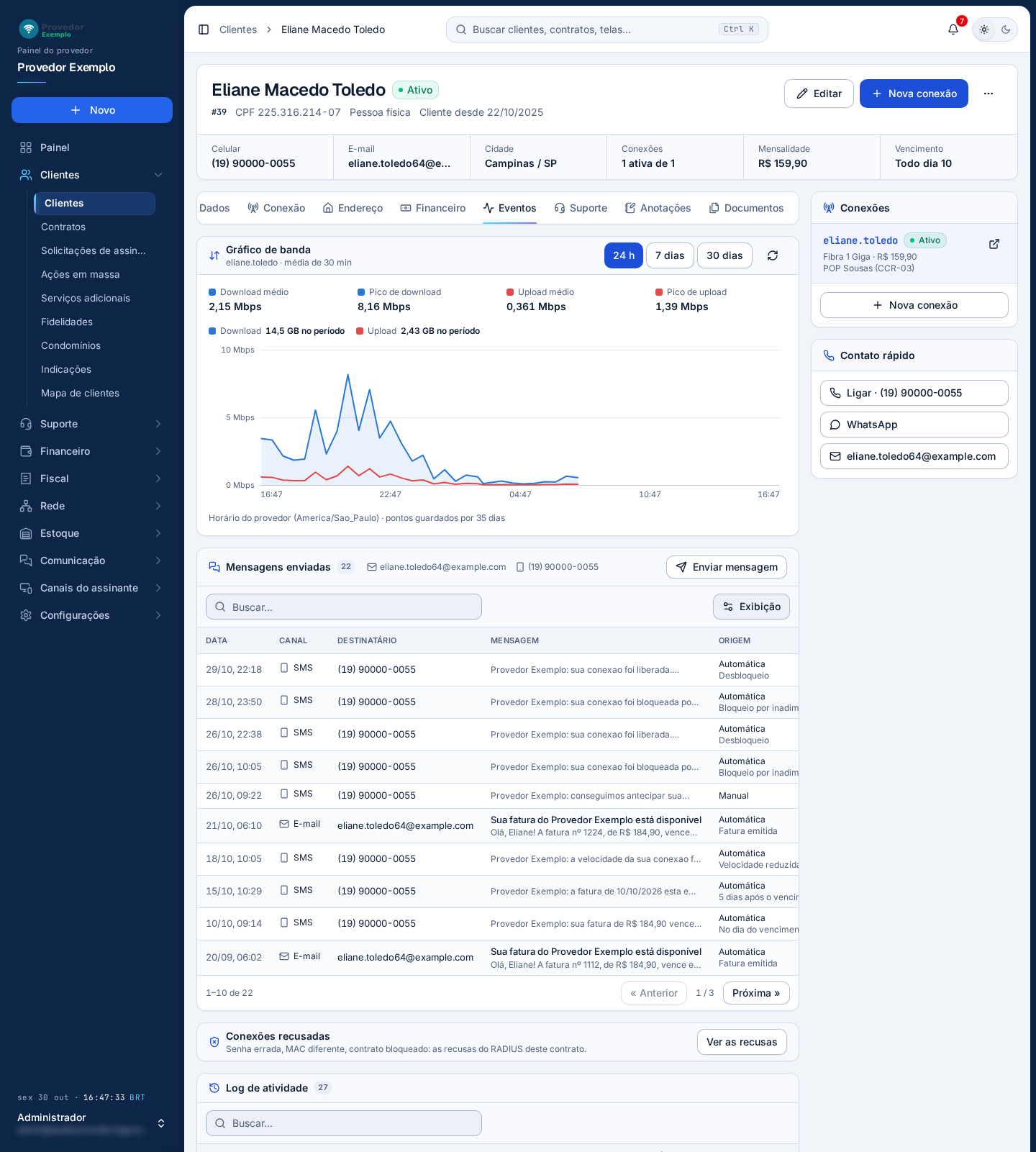
- Gráfico de banda do contrato nas últimas 24 horas, 7 dias ou 30 dias, com o download e o upload médios, os picos e o total do período.
- Mensagens enviadas ao cliente (SMS e e-mail), com data, canal, destinatário, texto e origem (automática, com o motivo, ou manual). Enviar mensagem escreve uma nova.
- Conexões recusadas: Ver as recusas abre os Acessos inválidos deste contrato.
- Log de atividade: o que foi feito no cadastro e nos contratos, quando, por quem e por onde.
Suporte
Seção intitulada “Suporte”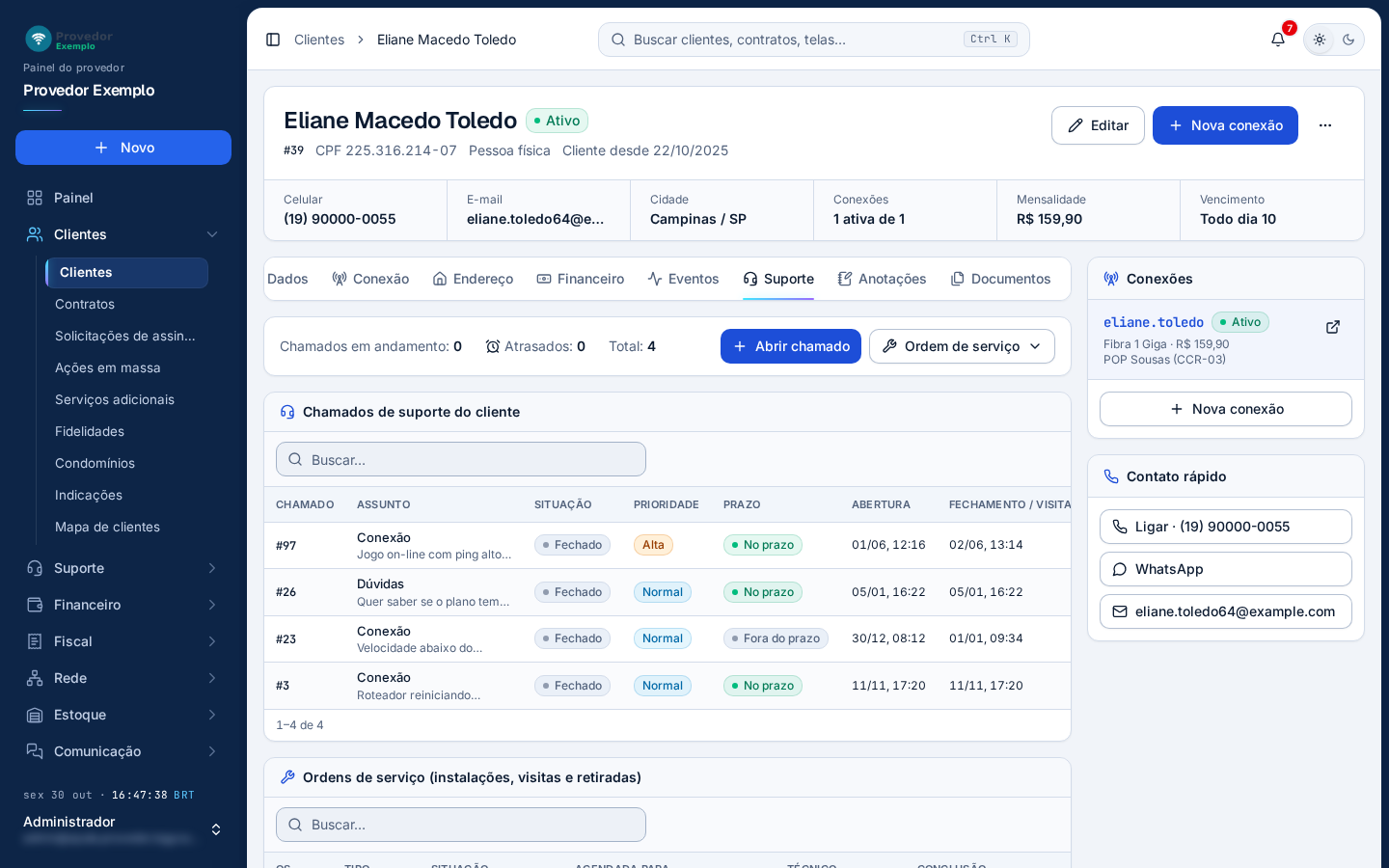
- Abrir chamado já com este cliente, em Chamados.
- Ordem de serviço cria uma OS de instalação, visita ou retirada em Instalações.
- Chamados de suporte do cliente, com assunto, situação, prioridade e prazo. O topo conta os em andamento, os atrasados e o total.
- Ordens de serviço do cliente, com tipo, situação, data agendada e técnico.
Anotações
Seção intitulada “Anotações”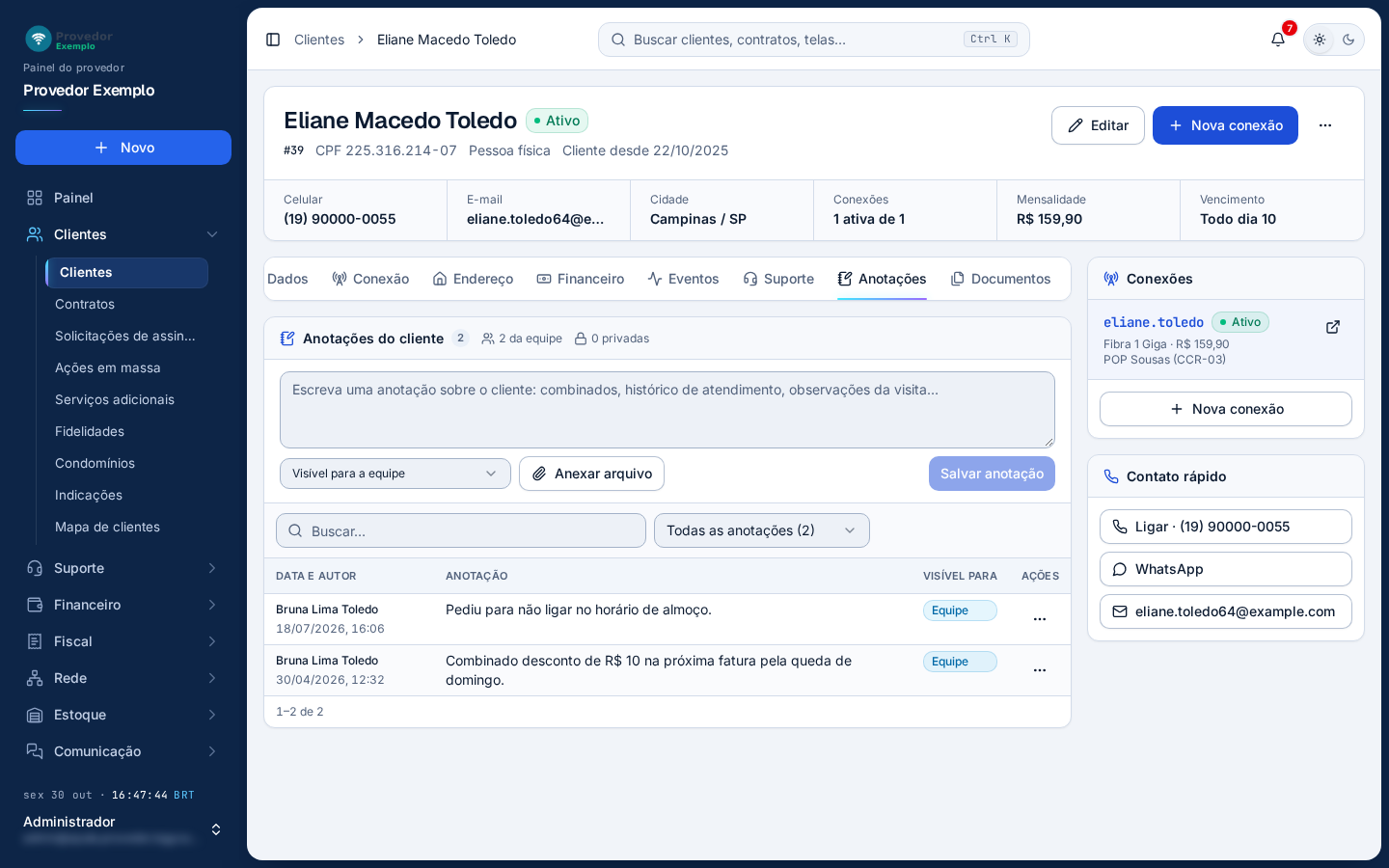
- Campo da anotação: combinados, histórico de atendimento, observações de visita.
- Quem vê: Visível para a equipe ou Privada (só eu vejo).
- Anexar arquivo junta um arquivo à anotação.
- Salvar anotação. Ela entra na lista abaixo com a data e o autor.
- Anotação na lista: data e autor, o texto e para quem é visível (Equipe ou Privada). O filtro ao lado da busca separa Da equipe, Privadas, Escritas por mim e Com anexo. O menu ⋯ tem Editar e Excluir, e o anexo quando houver.
Documentos
Seção intitulada “Documentos”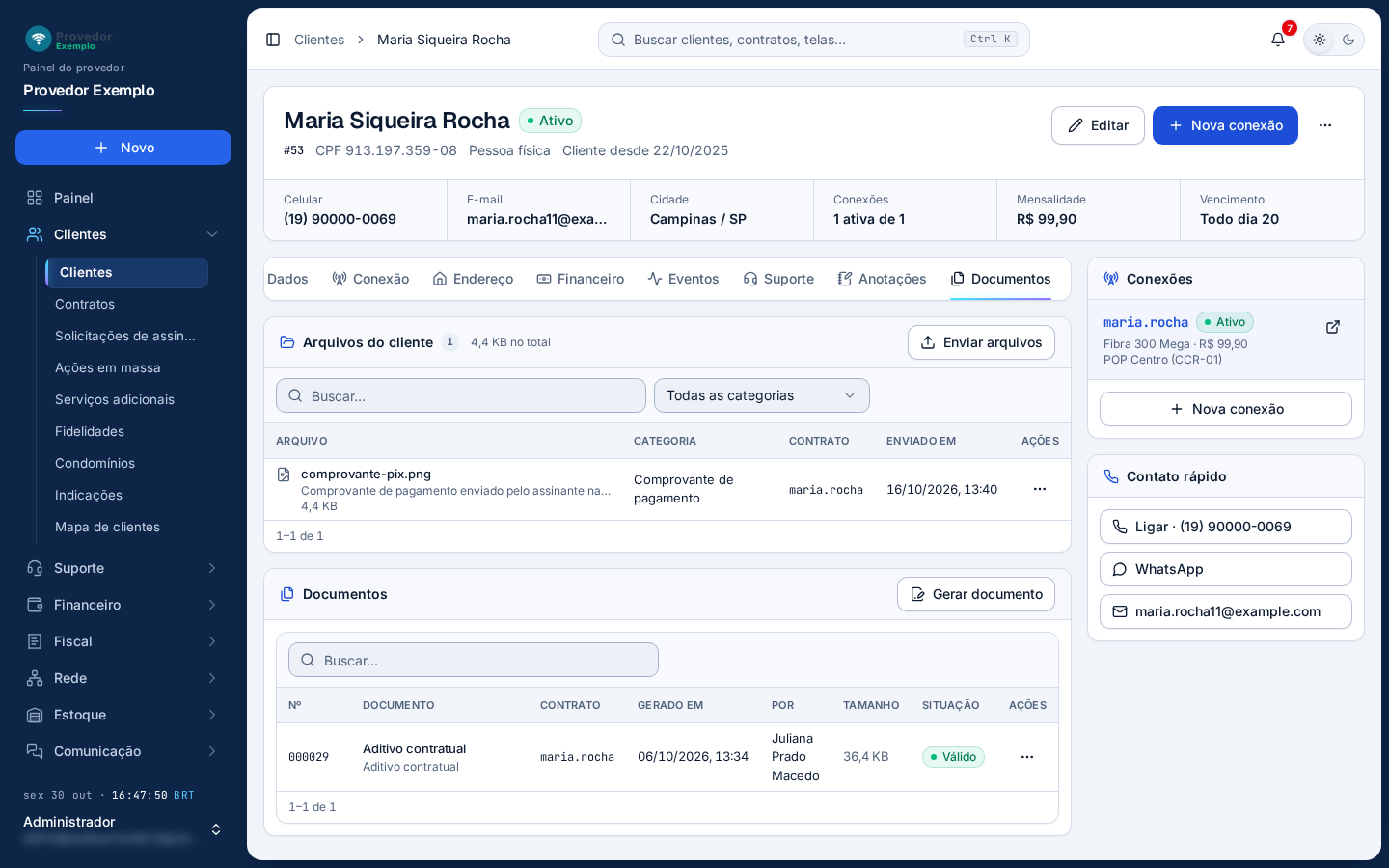
- Enviar arquivos guarda arquivos do cliente, como documento com foto e comprovante de endereço. Também dá para arrastar os arquivos para a lista.
- Arquivos do cliente, com categoria, contrato e data de envio.
- Documentos gerados pelo sistema para o cliente e os contratos dele (contratos, termos e aditivos), com o contrato, a data, quem gerou e a situação.
- Gerar documento abre a geração pelos modelos de Documentos, já com o contrato escolhido na ficha (ou só com o cliente, quando ele não tem contrato).
Excluir um cliente
Seção intitulada “Excluir um cliente”- Na lista, abra o menu ⋯ do cliente; ou, na ficha, abra Mais ações.
- Escolha Excluir e confirme.
Pergunte ao assistente
Escreva a dúvida do jeito que perguntaria a um colega. O assistente responde com base nesta ajuda e mostra as páginas de onde tirou a resposta.
Não coloque dados de clientes (nome, CPF, senha) na pergunta. Confira sempre na página indicada antes de mudar algo no sistema.