

No menu:FinanceiroRemessa e retorno
Remessa e retorno
Quem vê:AtendimentoAdministrador
Troca de arquivos com os bancos que registram boleto por arquivo (CNAB 240 ou 400): a remessa leva ao banco os boletos novos, as alterações de vencimento e as baixas; o retorno traz os pagamentos, as confirmações de registro e as rejeições.
Os números nas fotos correspondem aos itens logo abaixo de cada uma. Passe o mouse num item para destacar a marcação.
A tela tem as abas Remessas e Retornos. A terceira aba, Aguardando remessa, abre os Boletos e PIX que esperam a próxima remessa. As contas de gateway (Efí, Asaas e os outros) registram pela internet e não usam remessa nem retorno.
Remessas
Seção intitulada “Remessas”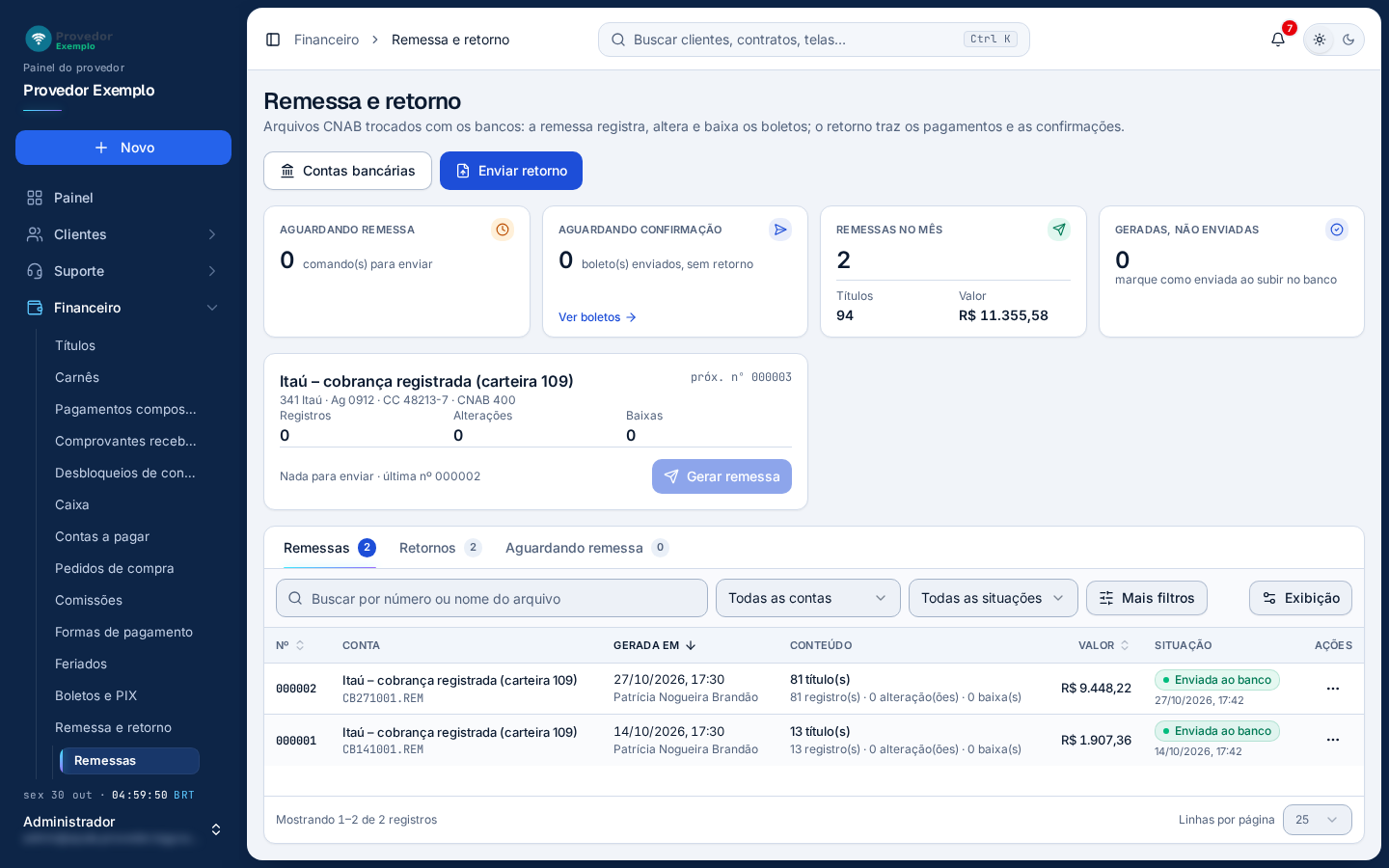
- Contas bancárias abre as Contas bancárias.
- Enviar retorno lê o arquivo de retorno do banco (veja Enviar um retorno).
- Cartões de resumo: comandos aguardando remessa, boletos enviados que esperam confirmação (Ver boletos), remessas no mês (títulos e valor) e remessas geradas que ainda não foram marcadas como enviadas.
- Contas com remessa: um cartão por conta de banco, com o que vai na próxima remessa (veja abaixo). Sem conta de banco, aparece Nenhuma conta com remessa, e Nova conta bancária abre o cadastro da conta (só para quem pode cadastrar contas bancárias).
- Abas: Remessas, Retornos e Aguardando remessa, cada uma com a contagem.
- Busca por número ou nome do arquivo, e filtros por conta e situação.
- Mais filtros: data em que a remessa foi gerada (de e até).
Cada cartão de conta mostra:
- o nome, que abre a conta, e embaixo o banco, a agência, a conta e o layout; à direita, o número da próxima remessa;
- Registros, Alterações e Baixas: o que vai na próxima remessa desta conta (boletos novos, alterações de vencimento e pedidos de baixa);
- o valor em boletos novos (ou Nada para enviar), o número da última remessa e o botão Gerar remessa, que fica apagado quando não há nada para enviar.
Cada remessa da lista mostra o número, a conta com o nome do arquivo, quando e por quem foi gerada, o conteúdo (títulos, registros, alterações e baixas), o valor e a situação: Gerada, Enviada ao banco ou Cancelada. A coluna Layout começa desligada; ligue em Exibição. O menu ⋯ tem Abrir remessa, Baixar arquivo, Marcar como enviada e Cancelar remessa. Busca, filtros e páginas: veja Como usar as listas.
Gerar uma remessa
Seção intitulada “Gerar uma remessa”No cartão da conta, Gerar remessa fica apagado quando não há nada para enviar, como na foto acima. Com boletos novos, alterações de vencimento ou baixas esperando, ele abre a confirmação Gerar a remessa de “nome da conta”?, com o número do arquivo e quantos registros, alterações e baixas vão nele. Gerar remessa gera o arquivo e abre a ficha da remessa; Voltar fecha sem gerar.
A mesma confirmação abre pelo item Gerar remessa do menu ⋯ da conta em Contas bancárias e pelo botão Gerar remessa (N) da ficha da conta. Os dois só aparecem quando há algo esperando a remessa.
- No cartão da conta, clique em Gerar remessa e confirme.
- Na ficha da remessa, clique em Baixar arquivo e envie o arquivo ao banco.
- Volte à remessa e clique em Marcar como enviada.
- Quando o banco devolver o arquivo de retorno, envie-o em Enviar retorno.
A ficha da remessa
Seção intitulada “A ficha da remessa”Clique no número da remessa, na lista, para abrir a ficha.
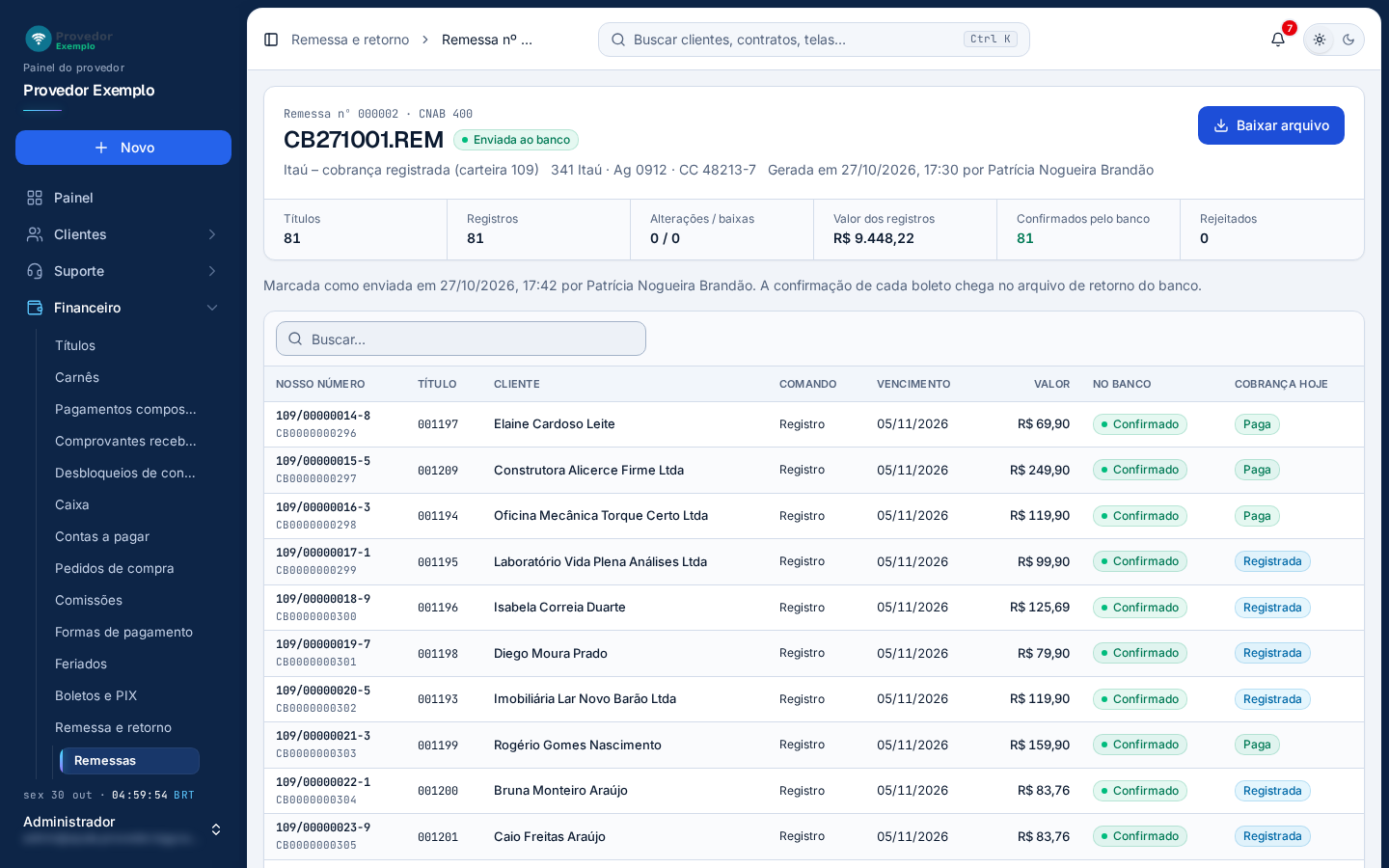
- Cabeçalho: número da remessa, layout, nome do arquivo e situação (Gerada, Enviada ao banco ou Cancelada). Embaixo, a conta, o banco, a agência e a conta, e quem gerou e quando.
- Baixar arquivo baixa o arquivo para enviar ao banco. Enquanto a remessa não foi marcada como enviada, aparecem também Marcar como enviada e Cancelar.
- Totais: títulos, registros, alterações e baixas, valor dos registros, confirmados pelo banco e rejeitados.
- Envio: quando e por quem a remessa foi marcada como enviada. Na remessa cancelada, aparecem a data, quem cancelou e o motivo.
- Busca nos títulos da remessa: nosso número, número de controle, título ou cliente.
- No banco: Aguardando retorno, Confirmado ou Rejeitado, com a mensagem do banco.
- Cobrança hoje: a situação atual da cobrança, como Registrada ou Paga.
Cada linha mostra também o nosso número, o título (abre a ficha do título), o cliente, o comando (registro, alteração de vencimento ou baixa), o vencimento e o valor. Embaixo da lista fica o histórico da remessa.
Retornos
Seção intitulada “Retornos”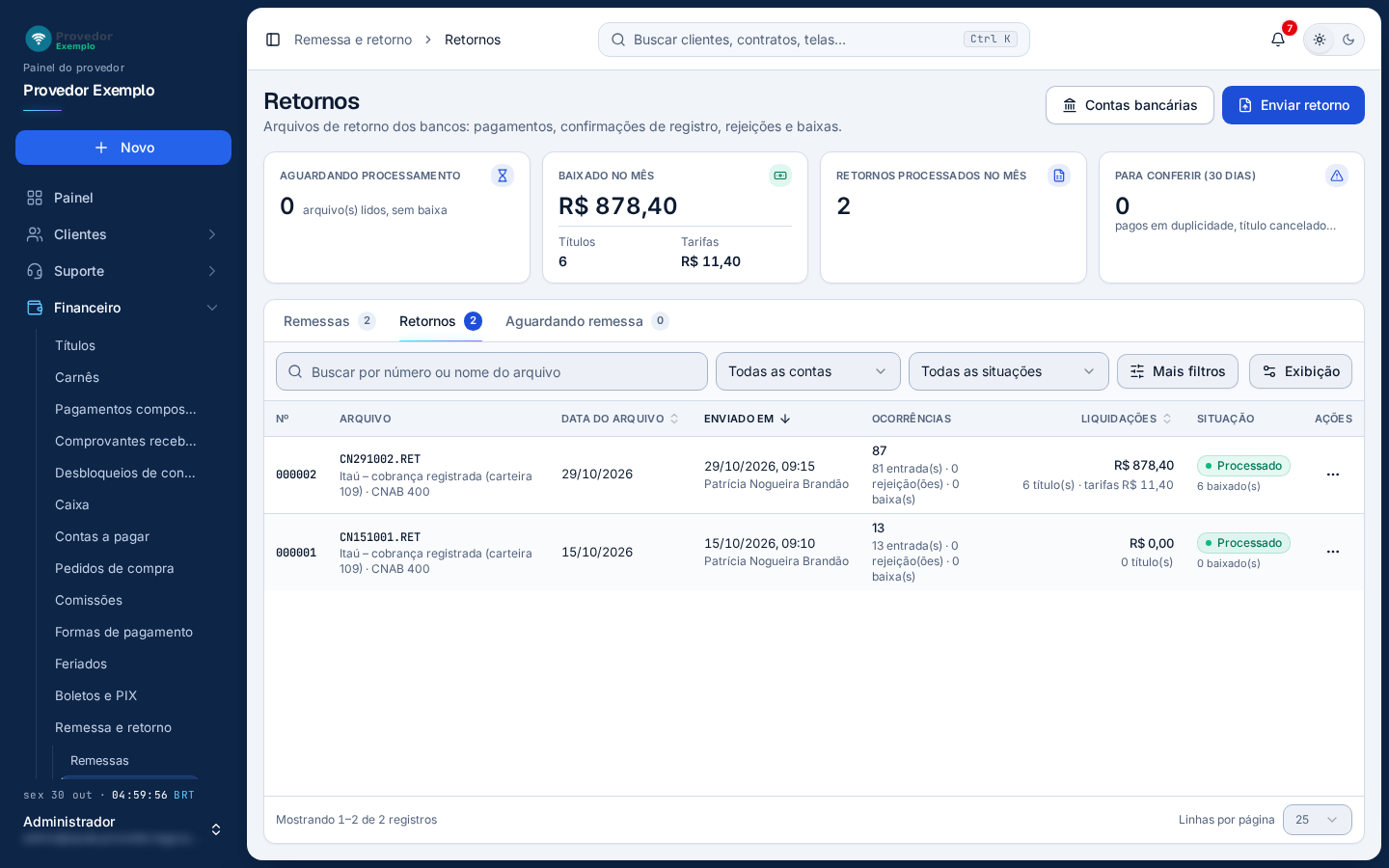
- Enviar retorno lê o arquivo de retorno do banco (veja abaixo).
- Cartões de resumo: arquivos lidos que esperam processamento (Conferir e processar), o baixado no mês com os títulos e as tarifas, os retornos processados no mês e as ocorrências para conferir nos últimos 30 dias, como pagamento em duplicidade ou de título cancelado.
- Abas: Remessas, Retornos e Aguardando remessa.
- Busca por número ou nome do arquivo, e filtros por conta e situação (aguardando processamento, processado ou descartado).
- Mais filtros: data de envio do arquivo (de e até).
Cada retorno da lista mostra o número, o arquivo com a conta e o layout, a data do arquivo, quando e por quem foi enviado, as ocorrências (entradas, rejeições e baixas), as liquidações (valor, títulos e tarifas) e a situação. O menu ⋯ tem Abrir retorno, Exportar ocorrências e Baixar arquivo.
Enviar um retorno
Seção intitulada “Enviar um retorno”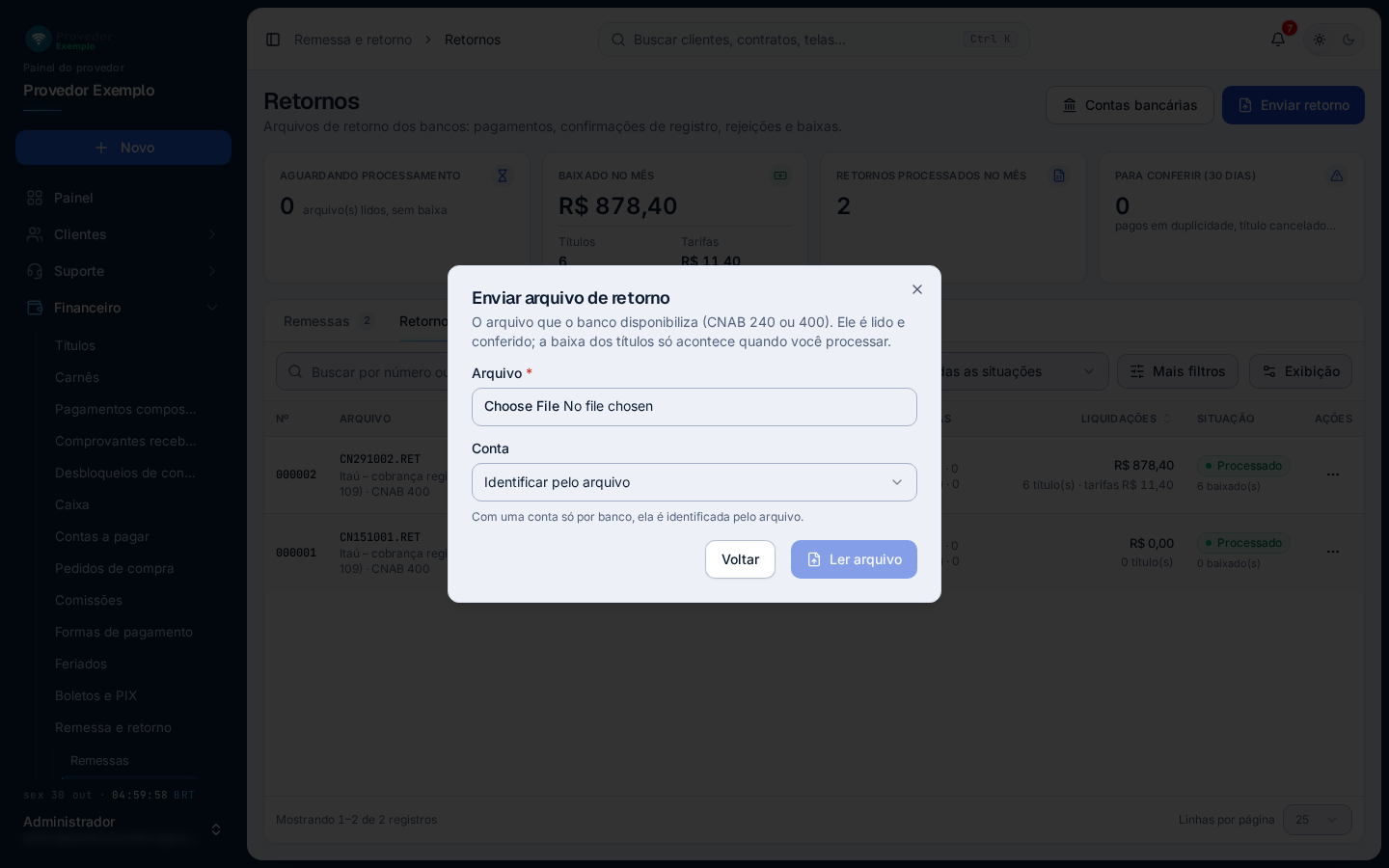
- Arquivo que o banco disponibiliza (CNAB 240 ou 400).
- Conta: Identificar pelo arquivo serve quando há uma conta só por banco; com mais de uma, escolha a conta.
- Ler arquivo lê e confere o arquivo e abre a ficha do retorno. Nenhum título é baixado nesse passo.
- Clique em Enviar retorno, escolha o arquivo e clique em Ler arquivo.
- Na ficha do retorno, confira a coluna O que vai acontecer de cada ocorrência. A aba Para conferir junta as que pedem atenção.
- Clique em Processar retorno.
- Marque ou desmarque Lançar na próxima mensalidade a multa e os juros que o banco não cobrou e clique em Processar.
A ficha do retorno
Seção intitulada “A ficha do retorno”A ficha abre depois de Ler arquivo e pelo número do retorno, na lista.
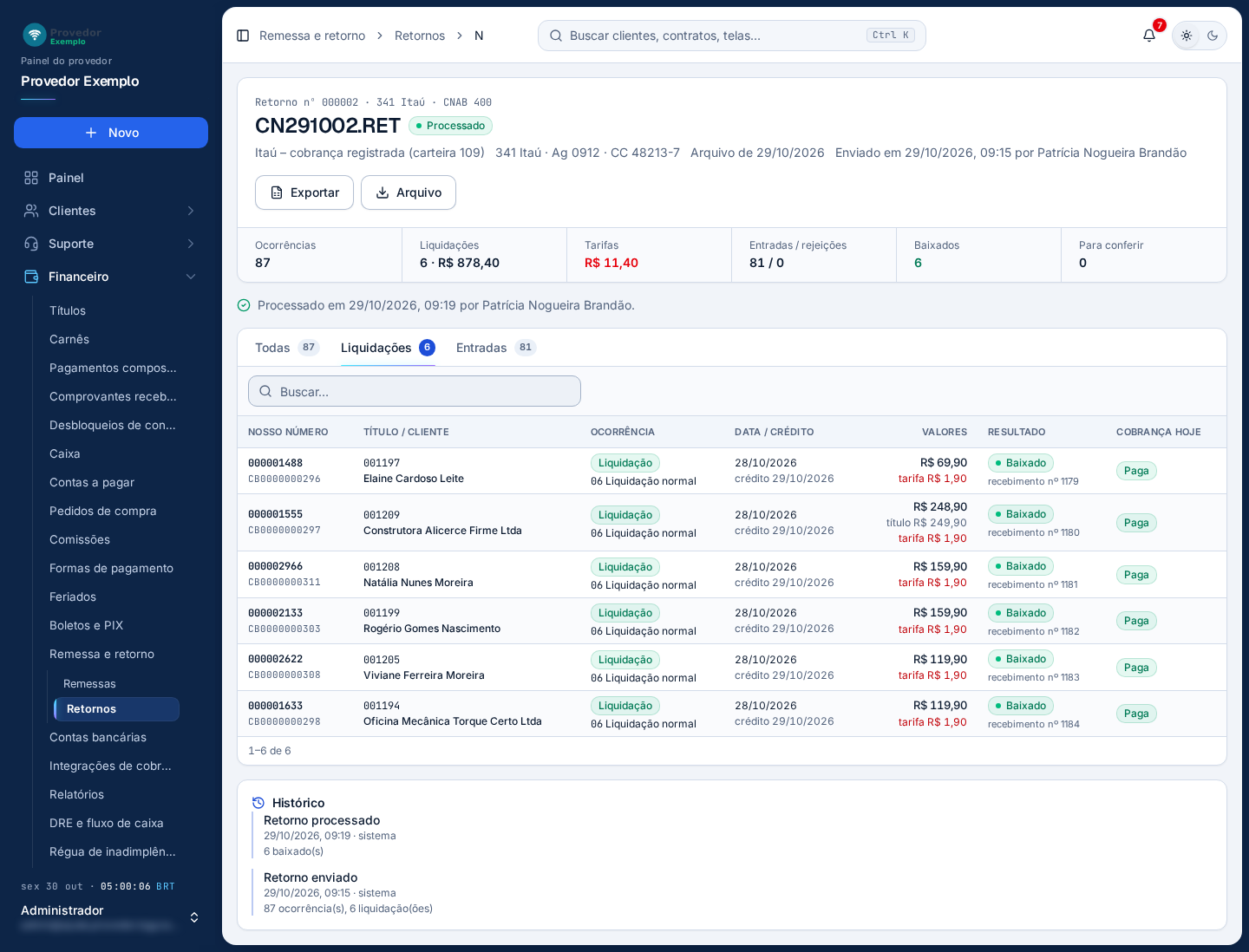
- Cabeçalho: número do retorno, banco, layout, nome do arquivo e situação (Aguardando processamento, Processado ou Descartado). Embaixo, a conta, a data do arquivo e quem enviou.
- Exportar baixa a planilha das ocorrências. Arquivo baixa o arquivo enviado. Antes de processar, aparecem também Processar retorno e Descartar.
- Totais: ocorrências, liquidações (quantidade e valor), tarifas, entradas e rejeições. Antes de processar, os não encontrados e o que será baixado; depois, os baixados e os que ficaram para conferir.
- Processamento: quando e por quem o retorno foi processado. Antes disso, uma faixa avisa que nenhum título foi baixado ainda, com o botão Processar.
- Abas das ocorrências: Todas, Liquidações, Entradas, Rejeições, Baixas, Outras e Para conferir. Só aparecem as que têm ocorrência.
- O que vai acontecer com cada ocorrência: dar baixa no título, confirmar o registro, marcar rejeitado, marcar baixado, anotar, nada a fazer, já recebido, conferir ou não encontrado. Depois de processado, a coluna vira Resultado, com o número do recebimento criado.
- Cobrança hoje: a situação atual da cobrança, como Paga.
- Histórico do retorno: envio e processamento, com a data e quem fez.
Cada linha mostra também o nosso número, o título e o cliente, a ocorrência do banco, as datas (ocorrência e crédito) e os valores: o pago, o do título (quando o pago é diferente), os encargos, o desconto e a tarifa. A busca procura nas ocorrências.
Pergunte ao assistente
Escreva a dúvida do jeito que perguntaria a um colega. O assistente responde com base nesta ajuda e mostra as páginas de onde tirou a resposta.
Não coloque dados de clientes (nome, CPF, senha) na pergunta. Confira sempre na página indicada antes de mudar algo no sistema.