

No menu:ConfiguraçõesUsuários
Usuários
Quem vê:Administrador
Quem entra no painel do provedor, com o próprio e-mail e a própria senha, e com quais papéis. O papel decide o que cada usuário pode fazer.
A lista de usuários
Seção intitulada “A lista de usuários”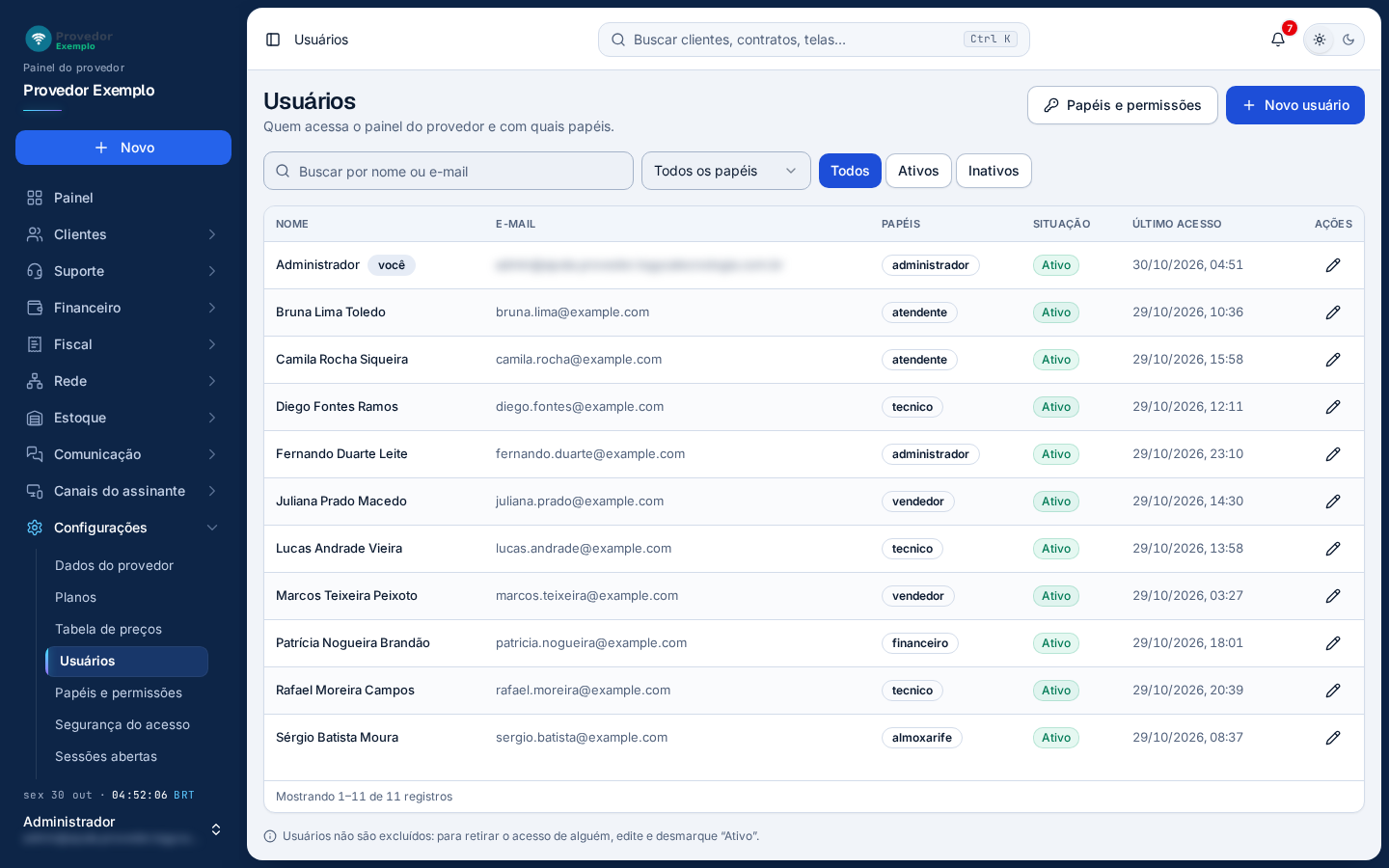
- Papéis e permissões abre a tela de Papéis e permissões.
- Novo usuário abre o cadastro (veja Cadastrar um usuário).
- Busca por nome ou e-mail.
- Filtro por papel: mostra só quem tem o papel escolhido.
- Abas Todos, Ativos e Inativos.
- Nome do usuário. O selo você marca o seu próprio usuário.
- Papéis de cada usuário. Sem papel quer dizer que ele entra, mas não acessa nenhum módulo.
- Último acesso ao painel, ou Nunca entrou.
- Lápis abre o usuário para editar.
- Aviso: usuário não é excluído. Para tirar o acesso de alguém, edite e desmarque Ativo.
Cadastrar um usuário
Seção intitulada “Cadastrar um usuário”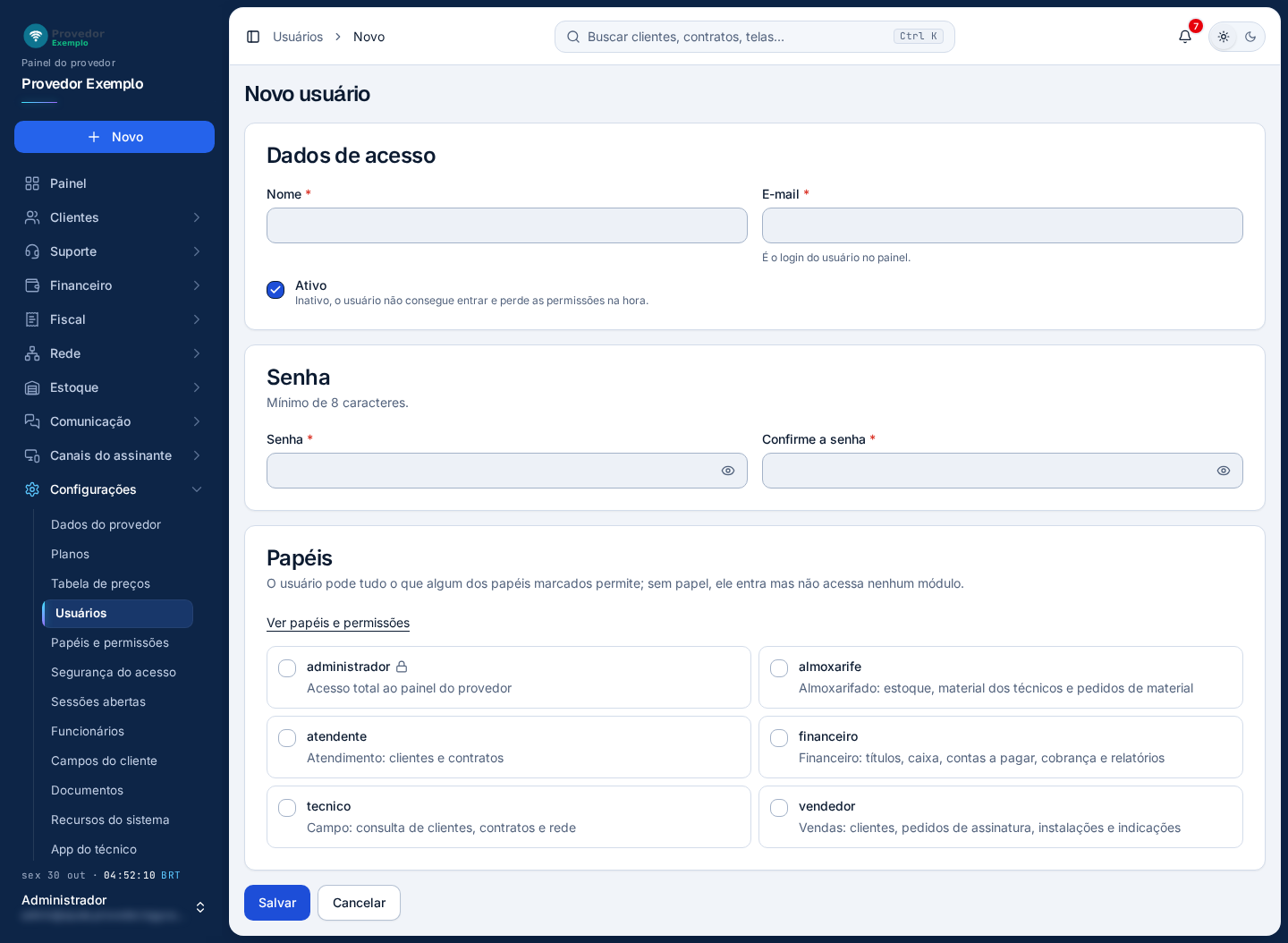
- Nome, como o usuário vai aparecer no sistema.
- E-mail: é o login do usuário no painel. Não pode repetir o de outro usuário.
- Ativo já vem marcado. Inativo, o usuário não consegue entrar e perde as permissões na hora.
- Senha e Confirme a senha, com no mínimo 8 caracteres.
- Papéis: marque um ou mais. O usuário pode tudo o que algum dos papéis marcados permite.
- Ver papéis e permissões abre a lista de papéis para conferir o que cada um permite.
- Salvar grava o usuário. Cancelar volta sem salvar.
- Na lista, clique em Novo usuário.
- Digite o nome e o e-mail, que será o login.
- Crie a senha e repita na confirmação. O sistema não manda a senha por e-mail: entregue-a ao usuário, e ele pode trocá-la em Meu perfil.
- Marque os papéis. Sem papel, o usuário entra, mas não acessa nenhum módulo.
- Clique em Salvar.
A ficha da pessoa (cargo, contratação, comissão) fica em Funcionários, que se liga ao usuário pelo campo Usuário do painel.
Editar e desativar
Seção intitulada “Editar e desativar”- Na lista, clique no lápis do usuário.
- Altere o nome, o e-mail, os papéis ou a situação. Em Nova senha, preencha só se quiser trocar a senha; em branco, a atual continua.
- Clique em Salvar.
Para tirar o acesso de alguém, desmarque Ativo e salve. As sessões abertas dele podem ser derrubadas em Sessões abertas.
Verificação em duas etapas e horário de acesso de cada usuário ficam em Segurança do acesso.
Pergunte ao assistente
Escreva a dúvida do jeito que perguntaria a um colega. O assistente responde com base nesta ajuda e mostra as páginas de onde tirou a resposta.
Não coloque dados de clientes (nome, CPF, senha) na pergunta. Confira sempre na página indicada antes de mudar algo no sistema.