

No menu:ComunicaçãoEnvio em massa
Envio em massa
Quem vê:Administrador
Um e-mail ou SMS para um grupo de clientes escolhido pelos filtros da lista de clientes (situação, plano, cidade, vencimento e outros), disparado na hora ou agendado.
Os números nas fotos correspondem aos itens logo abaixo de cada uma. Passe o mouse num item para destacar a marcação.
A lista de envios
Seção intitulada “A lista de envios”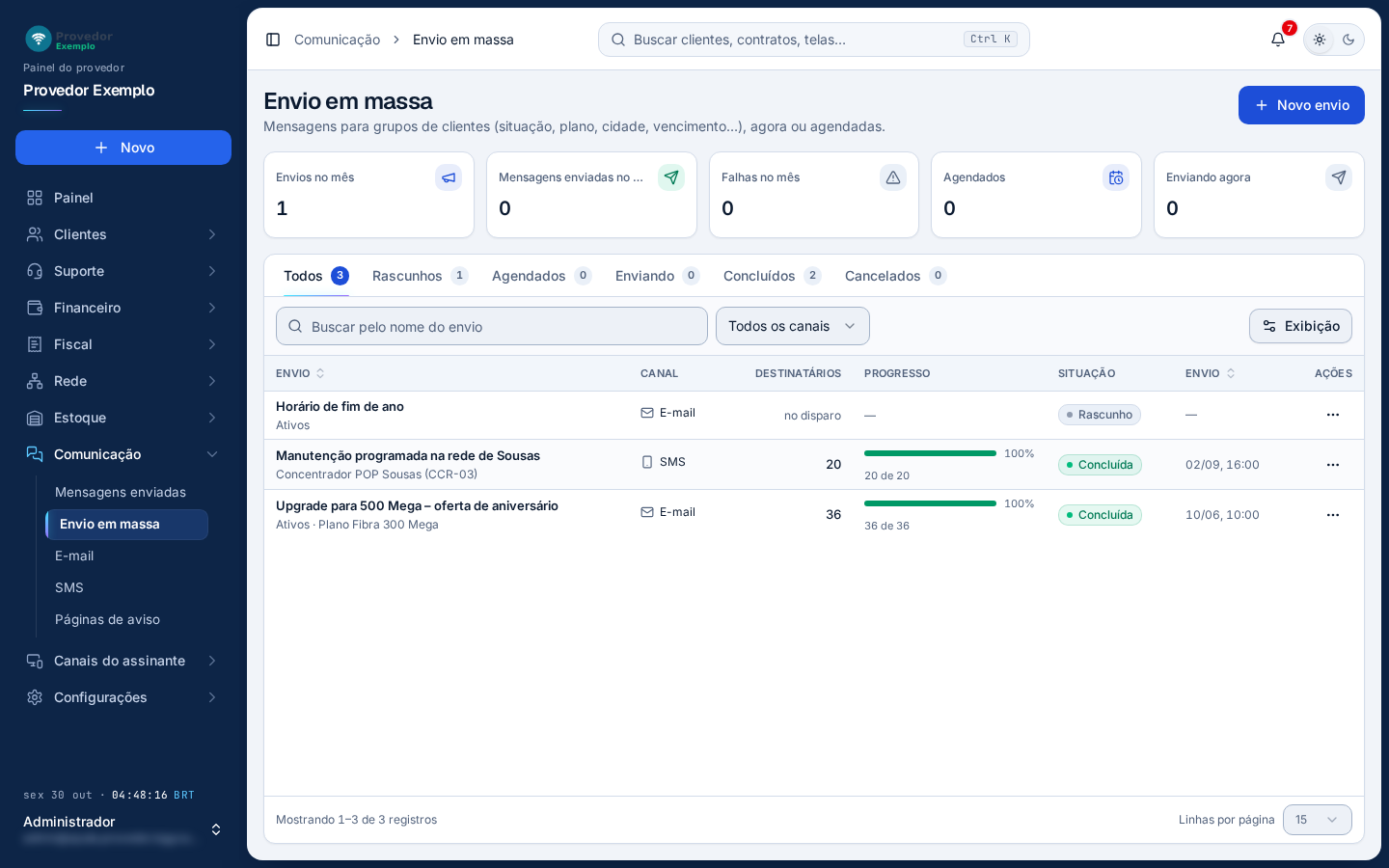
- Novo envio abre o formulário (veja Criar um envio).
- Indicadores: envios no mês, mensagens enviadas no mês, falhas no mês, envios agendados e envios saindo agora. Agendados e Enviando agora filtram a lista.
- Visões: Todos, Rascunhos, Agendados, Enviando, Concluídos e Cancelados.
- Busca pelo nome do envio.
- Canal: e-mail ou SMS.
- Exibição liga e desliga colunas.
Busca, filtros, ordenação e páginas funcionam como em todas as telas: veja Como usar as listas.
Colunas e menu
Seção intitulada “Colunas e menu”- Envio: O nome, que abre a ficha, e o resumo do público com o nome de cada filtro, como “Ativos · Plano Fibra 300 Mega” ou “Concentrador POP Sousas (CCR-03)”. Sem filtro, aparece “Todos os clientes”.
- Destinatários: Quantos clientes recebem e quantos ficaram de fora. No rascunho e no agendado, a contagem sai no disparo.
- Progresso: O andamento das mensagens do envio.
- Situação: Rascunho, Agendada, Enviando, Concluída ou Cancelada.
- Envio e Criado: A data agendada ou a de início, e quando e por quem o envio foi criado.
O menu ⋯ de cada envio tem Abrir; Duplicar, que cria um rascunho com o mesmo texto e o mesmo público; Cancelar envio, no rascunho, no agendado e no que está saindo (o que ainda está na fila não sai mais); e Excluir, no rascunho, no cancelado e no concluído. As mensagens já enviadas continuam em Mensagens enviadas.
Criar um envio
Seção intitulada “Criar um envio”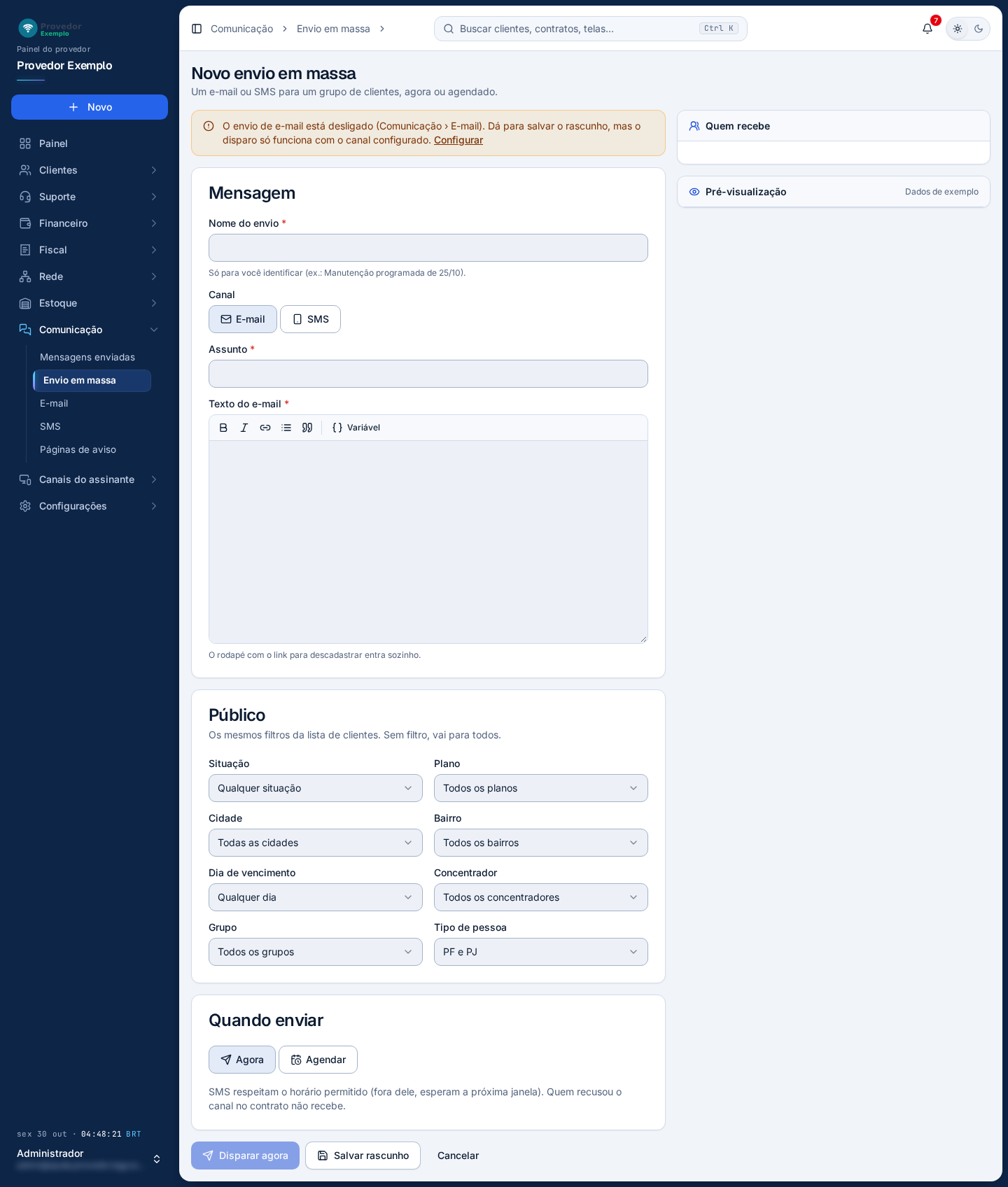
- Nome do envio: só para você identificar, por exemplo “Manutenção programada de 25/10”. Obrigatório.
- Canal: E-mail ou SMS.
- Assunto do e-mail. Quando o canal tem modelos livres (criados em E-mail ou SMS), aparece antes dele Começar de um modelo, que preenche o assunto e o texto.
- Texto da mensagem, com os botões de formatação e Variável para inserir dados do cliente. No e-mail, o rodapé com o link para descadastrar entra sozinho.
- Público: os mesmos filtros da lista de clientes (situação, plano, cidade, bairro, dia de vencimento, concentrador, grupo e tipo de pessoa). Sem filtro, vai para todos.
- Quando enviar: Agora ou Agendar, com data e hora no horário do provedor.
- Disparar agora (ou Agendar envio). Só funciona com o canal configurado.
- Salvar rascunho grava sem enviar, mesmo com o canal desligado.
- Quem recebe: a contagem ao vivo do público, quantos ficam de fora sem e-mail ou sem celular, quantos não querem receber, e alguns destinatários de exemplo.
- Pré-visualização da mensagem com dados de exemplo.
Passo a passo
Seção intitulada “Passo a passo”- Clique em Novo envio e dê um nome ao envio.
- Escolha o canal e escreva a mensagem, ou comece de um modelo.
- Em Público, escolha os filtros e confira a contagem em Quem recebe.
- Escolha Agora ou Agendar.
- Clique em Disparar agora ou Agendar envio. Para terminar depois, use Salvar rascunho.
A ficha do envio
Seção intitulada “A ficha do envio”Abra pelo nome na lista.
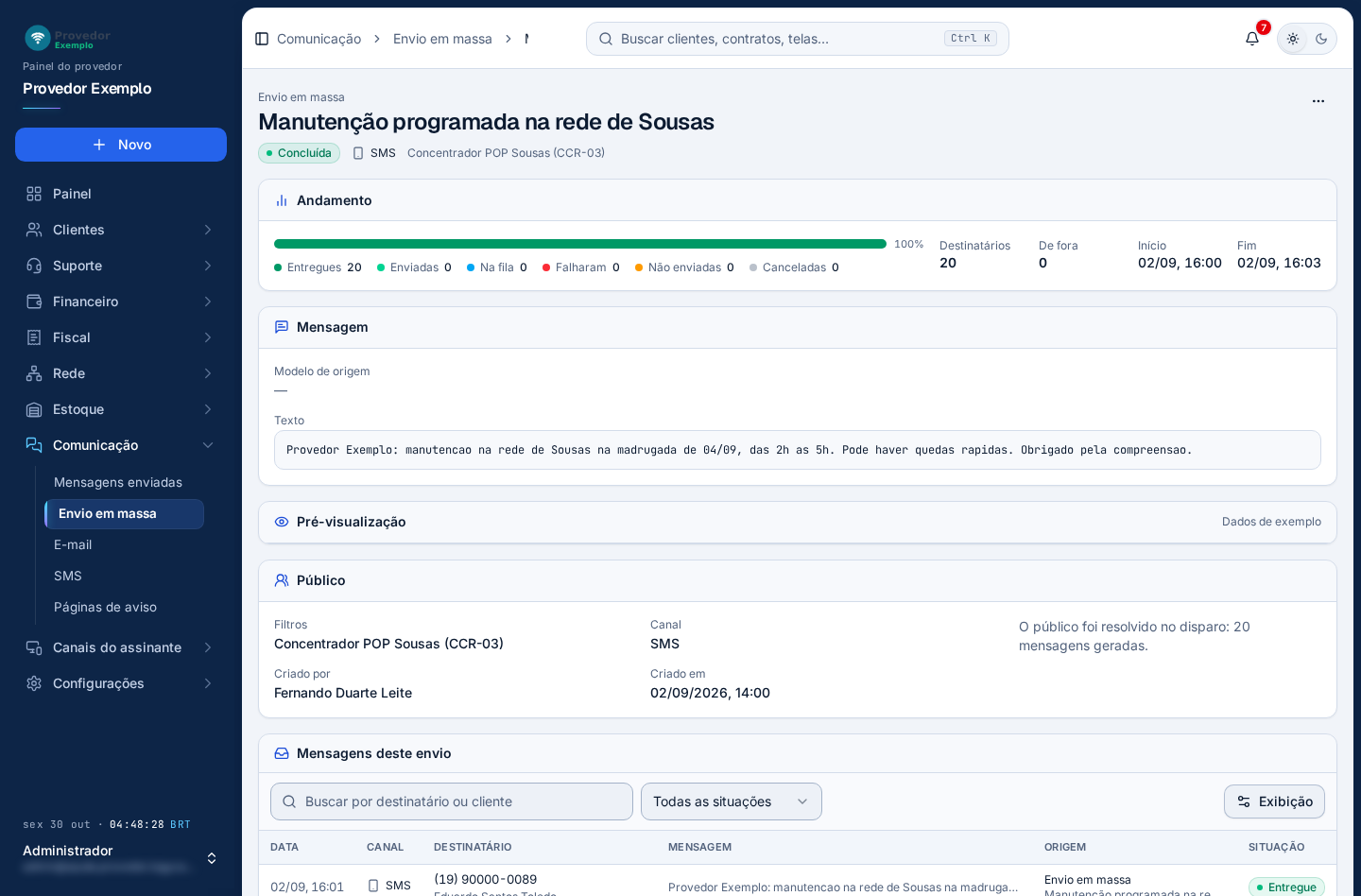
- Cabeçalho: o nome, a situação, o canal e o resumo do público. No agendado, também quando ele sai.
- Mais ações (⋯): Duplicar; Reenviar as falhas, quando alguma mensagem falhou (cada uma volta para a fila como mensagem nova); Cancelar envio, no rascunho, no agendado e no que está saindo; Excluir, no rascunho, no cancelado e no concluído.
- Andamento: o progresso das mensagens por situação, os destinatários, quantos ficaram de fora, o início e o fim. Aparece depois do disparo.
- Mensagem: o modelo de origem, o assunto (no e-mail) e o texto.
- Pré-visualização da mensagem com dados de exemplo.
- Público: os filtros, o canal, quem criou e quando. Depois do disparo, mostra quantas mensagens foram geradas; no rascunho e no agendado, a contagem de quem recebe.
- Mensagens deste envio: as mensagens geradas no disparo, com a situação de cada uma. Clique numa linha para ver os detalhes.
- Busca por destinatário ou cliente e filtro por situação.
Enquanto o envio é rascunho ou está agendado, o lápis dos cartões Mensagem e Público liga a edição, e o topo tem também:
- Disparar agora: Põe as mensagens na fila na hora, depois de confirmar quantos clientes recebem. O que já saiu não dá para desfazer.
- Agendar ou Reagendar: Escolhe a data e a hora do disparo.
Detalhes de uma mensagem do envio
Seção intitulada “Detalhes de uma mensagem do envio”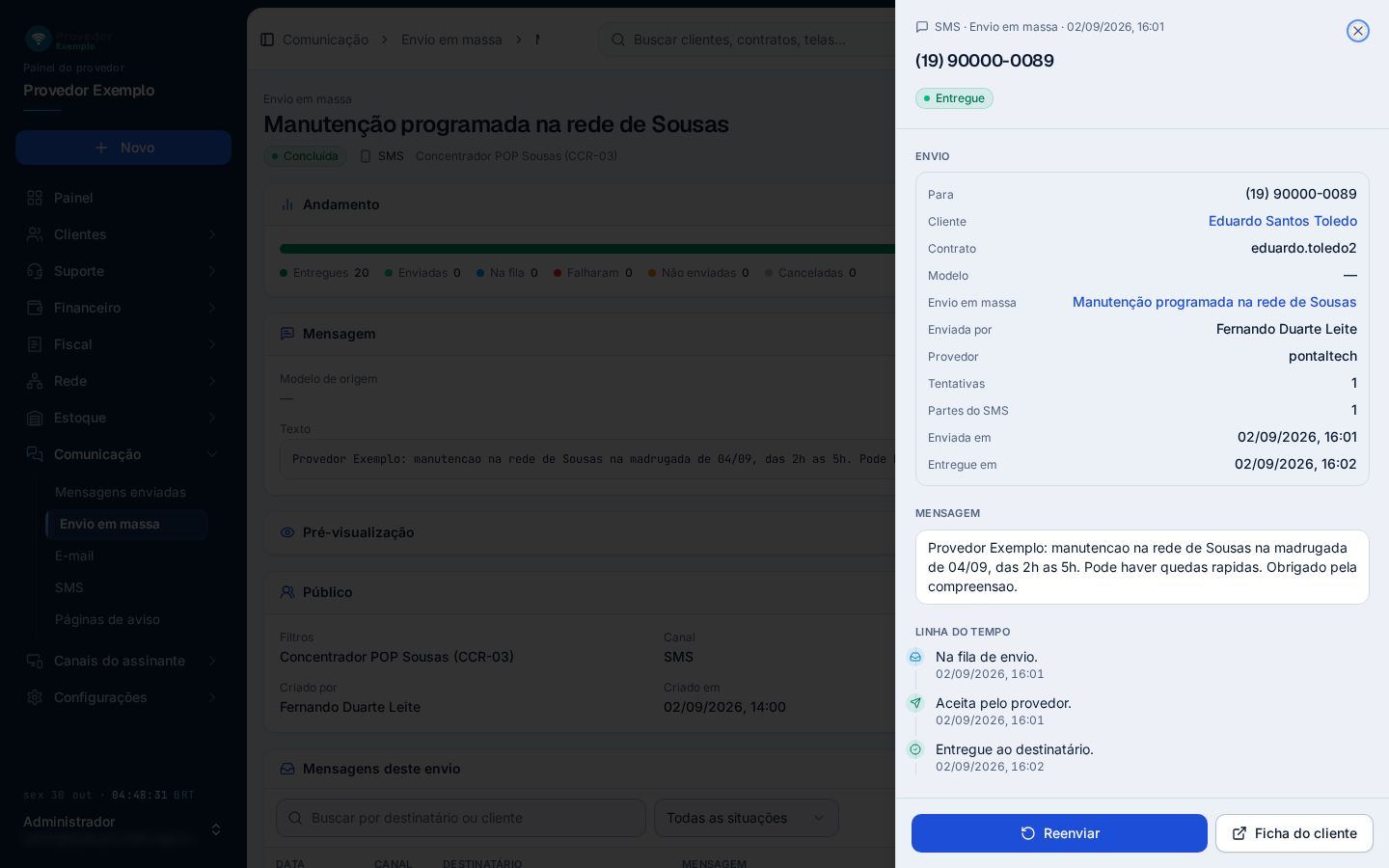
- Cabeçalho: canal, origem e data; o assunto (no SMS, o destinatário) e a situação da mensagem.
- Envio: para quem, o cliente, o contrato, o envio em massa de origem (com link para a ficha), quem enviou, o provedor, as tentativas, as partes do SMS e as datas de envio e de entrega.
- Mensagem como foi enviada.
- Linha do tempo: a entrada na fila, o aceite do provedor, a entrega e, quando há, as tentativas e os avisos do provedor.
- Reenviar cria uma mensagem nova com o mesmo texto; Ficha do cliente abre a aba Eventos da ficha do cliente.
Os mesmos detalhes abrem em Mensagens enviadas.
Telas relacionadas
Seção intitulada “Telas relacionadas”Pergunte ao assistente
Escreva a dúvida do jeito que perguntaria a um colega. O assistente responde com base nesta ajuda e mostra as páginas de onde tirou a resposta.
Não coloque dados de clientes (nome, CPF, senha) na pergunta. Confira sempre na página indicada antes de mudar algo no sistema.