

No menu:ComunicaçãoPáginas de aviso
Páginas de aviso
Quem vê:Administrador
As páginas que o assinante vê no navegador quando está bloqueado, com fatura em atraso, perto do vencimento ou durante uma manutenção da rede: o texto de cada uma, o que ela mostra e o endereço público.
Os números nas fotos correspondem aos itens logo abaixo de cada uma. Passe o mouse num item para destacar a marcação.
As quatro páginas
Seção intitulada “As quatro páginas”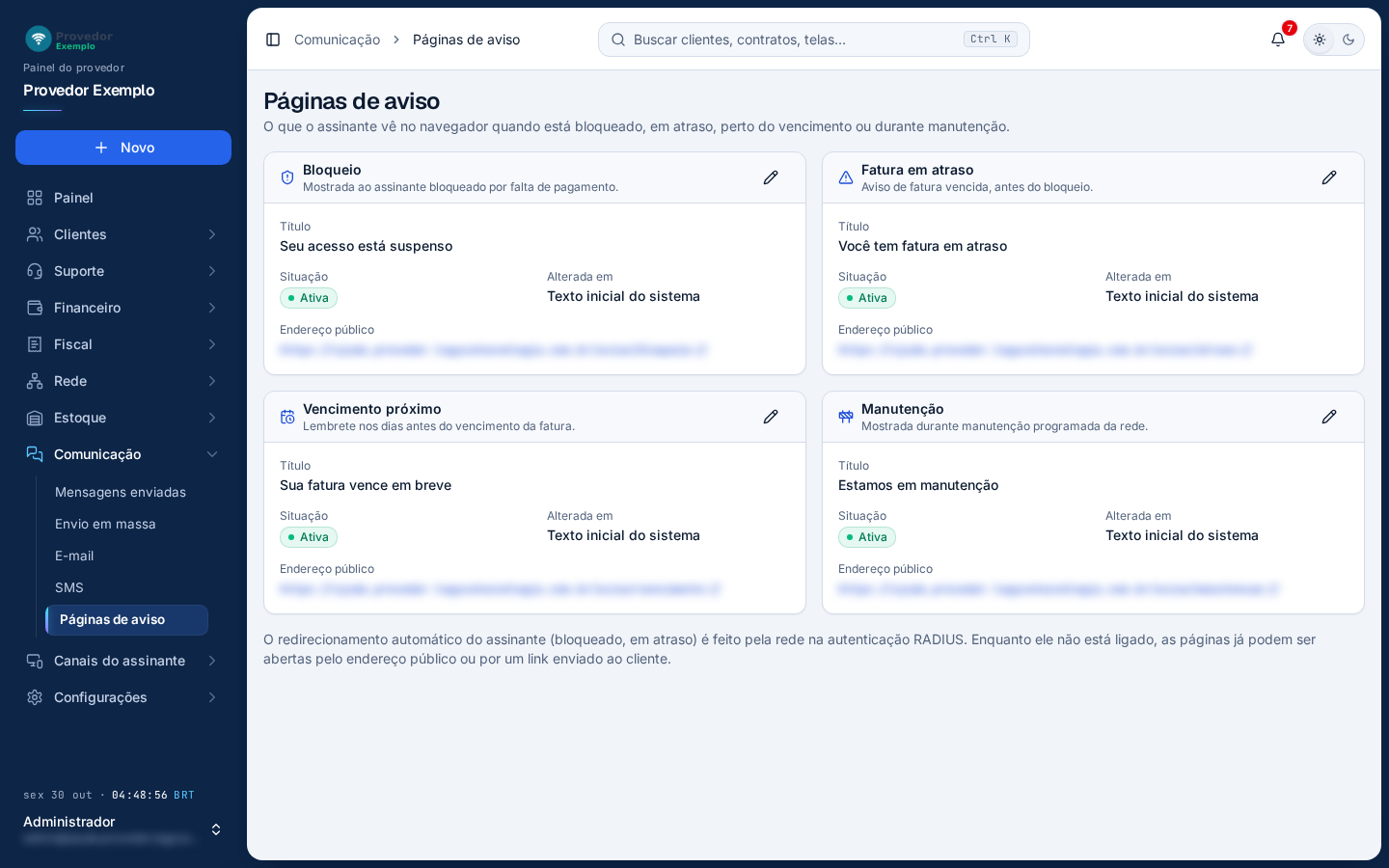
- Bloqueio: mostrada ao assinante bloqueado por falta de pagamento.
- Fatura em atraso: o aviso de fatura vencida, antes do bloqueio.
- Vencimento próximo: o lembrete nos dias antes do vencimento da fatura.
- Manutenção: mostrada durante uma manutenção programada da rede.
- Lápis abre a página para ver e editar (veja Uma página).
- Situação: Ativa ou Desativada. Cada cartão mostra também o título da página e quando ela foi alterada (Texto inicial do sistema, se ninguém mudou).
- Endereço público da página. Clique para abrir numa aba nova.
- Como o assinante chega às páginas: o redirecionamento automático do assinante bloqueado ou em atraso é feito pela rede, na autenticação. Enquanto ele não está ligado, as páginas já podem ser abertas pelo endereço público ou por um link enviado ao cliente.
Uma página
Seção intitulada “Uma página”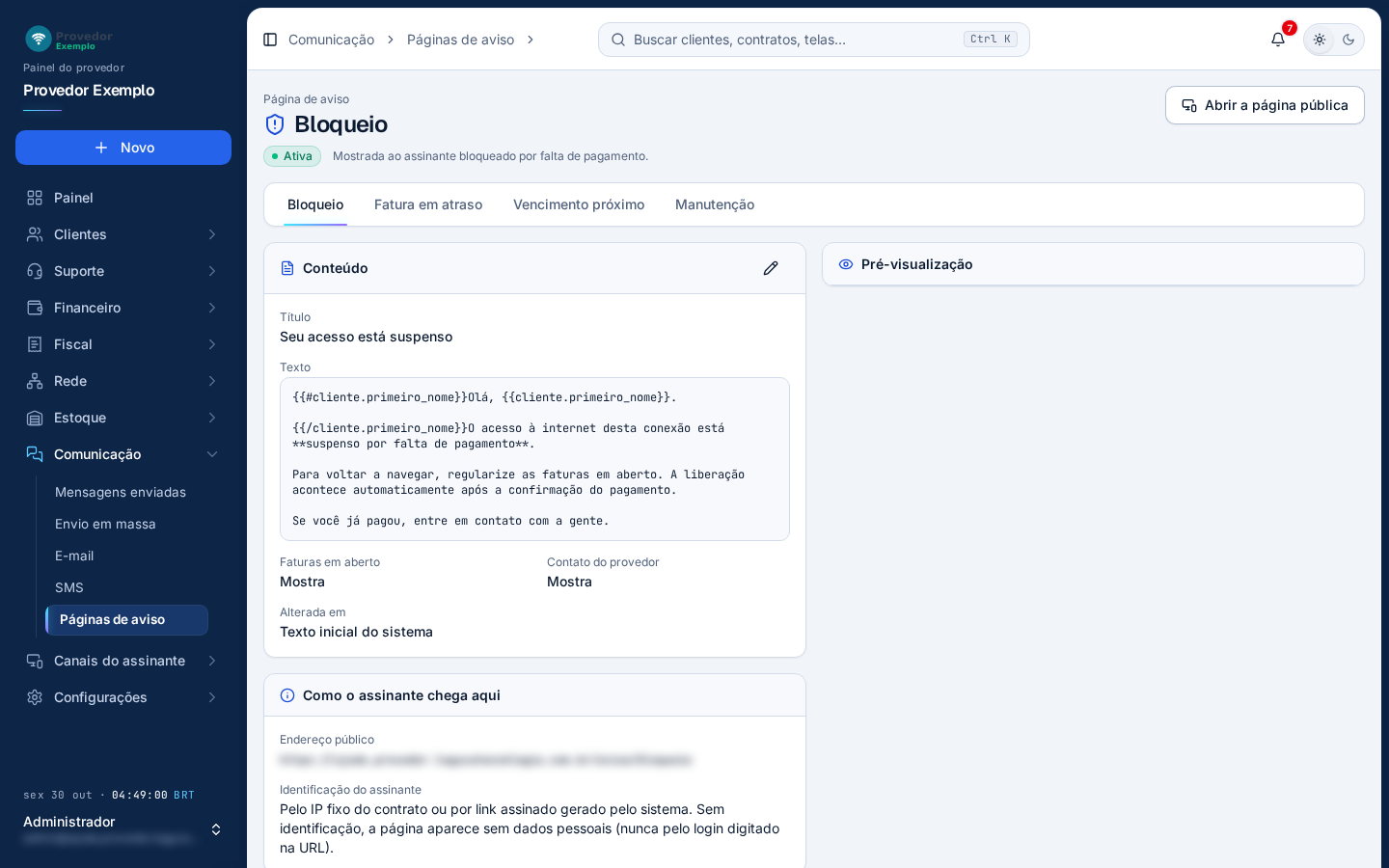
- Cabeçalho: o nome da página, a situação e para que ela serve.
- Abrir a página pública abre a página como o assinante vê, numa aba nova.
- Outras páginas: troque de página sem voltar à lista. A página desativada traz a marca desativada.
- Conteúdo: o título e o texto da página. O lápis liga a edição (veja Editar o conteúdo).
- Faturas em aberto e Contato do provedor: se a página mostra ou não cada um. Nas páginas que não são de bloqueio, aparece também se ela tem o botão Continuar navegando.
- Como o assinante chega aqui: o endereço público e como o assinante é identificado: pelo IP fixo do contrato ou por um link assinado gerado pelo sistema. Sem identificação, a página aparece sem dados pessoais. Nas páginas de atraso e de vencimento, a frequência: uma vez por dia em cada navegador.
- Pré-visualização da página com dados de exemplo, atualizada enquanto você digita.
Editar o conteúdo
Seção intitulada “Editar o conteúdo”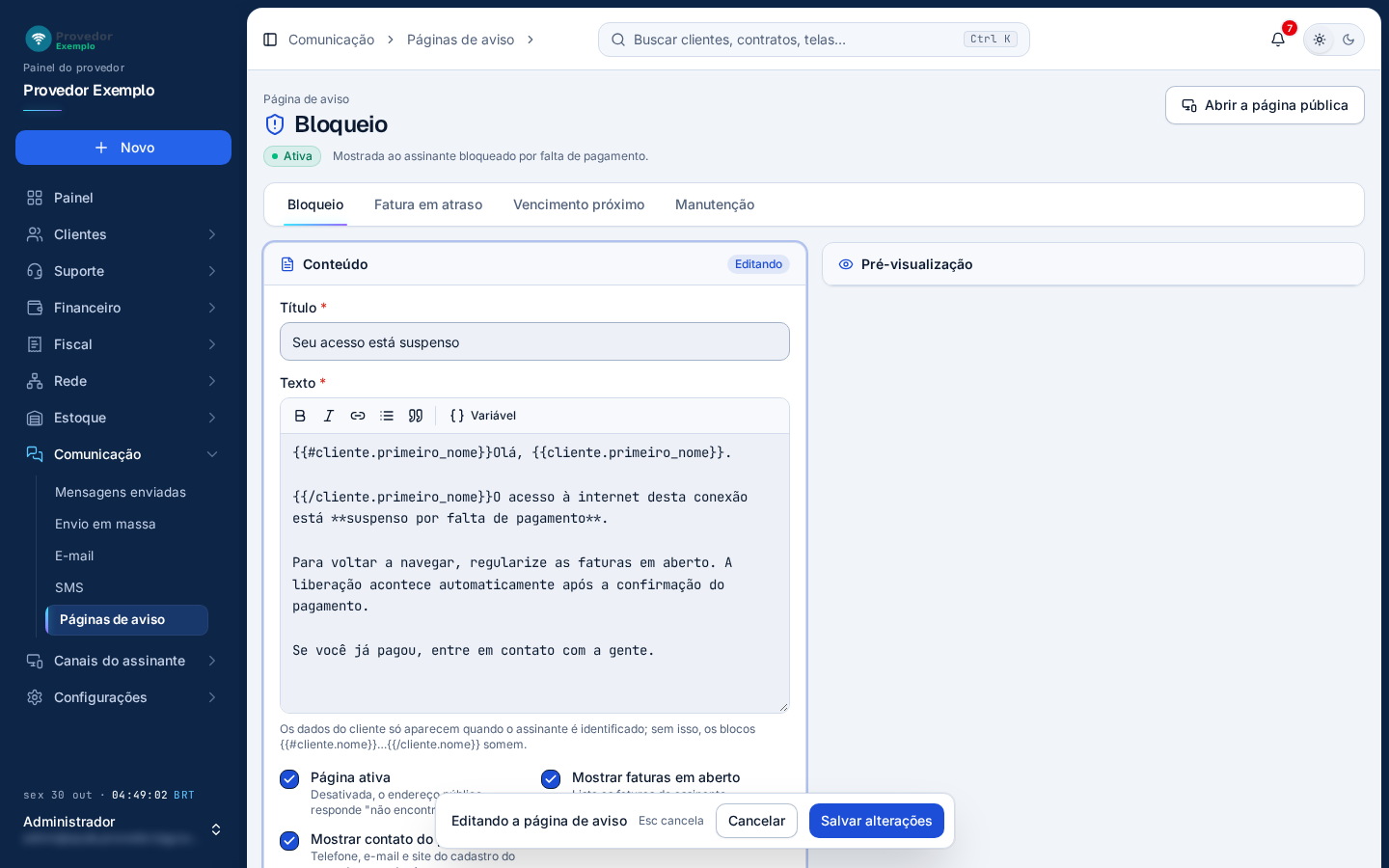
- Título da página. Obrigatório.
- Texto da página, com os botões de negrito, itálico, link, lista e citação. Os dados do cliente só aparecem quando o assinante é identificado; sem isso, blocos como
{{#cliente.nome}}…{{/cliente.nome}}somem. - Variável insere no texto um dado do cliente, do contrato ou do provedor, como o primeiro nome do cliente.
- Barra de edição: Salvar alterações grava; Cancelar (ou a tecla Esc) desfaz.
Abaixo do texto ficam as opções da página:
- Página ativa: Desativada, o endereço público responde “não encontrada”.
- Mostrar faturas em aberto: Lista as faturas do assinante identificado, com o link para pagar.
- Mostrar contato do provedor: Telefone, e-mail e site do cadastro do provedor, no rodapé. Eles vêm de Dados do provedor.
- Botão “Continuar navegando”: Leva o assinante ao site que ele tentava abrir. Não existe na página de bloqueio.
- Abra a página pelo lápis da lista.
- Clique no lápis de Conteúdo.
- Altere o título e o texto e marque as opções. Confira a pré-visualização ao lado.
- Clique em Salvar alterações.
Telas relacionadas
Seção intitulada “Telas relacionadas”Pergunte ao assistente
Escreva a dúvida do jeito que perguntaria a um colega. O assistente responde com base nesta ajuda e mostra as páginas de onde tirou a resposta.
Não coloque dados de clientes (nome, CPF, senha) na pergunta. Confira sempre na página indicada antes de mudar algo no sistema.