

No menu:RedeConcentradores
Concentradores
Quem vê:TécnicoAdministrador
Também procurado como: ramal, ramais, nas, mikrotik, pop.
Cadastro dos roteadores (NAS) que autenticam os assinantes no RADIUS: a lista com a ocupação e a banda de cada um, a ficha com os dados, as conexões, os pools e o CGNAT, o monitoramento e os scripts RouterOS.
Os números nas fotos correspondem aos itens logo abaixo de cada uma. Passe o mouse num item para destacar a marcação.
A lista de concentradores
Seção intitulada “A lista de concentradores”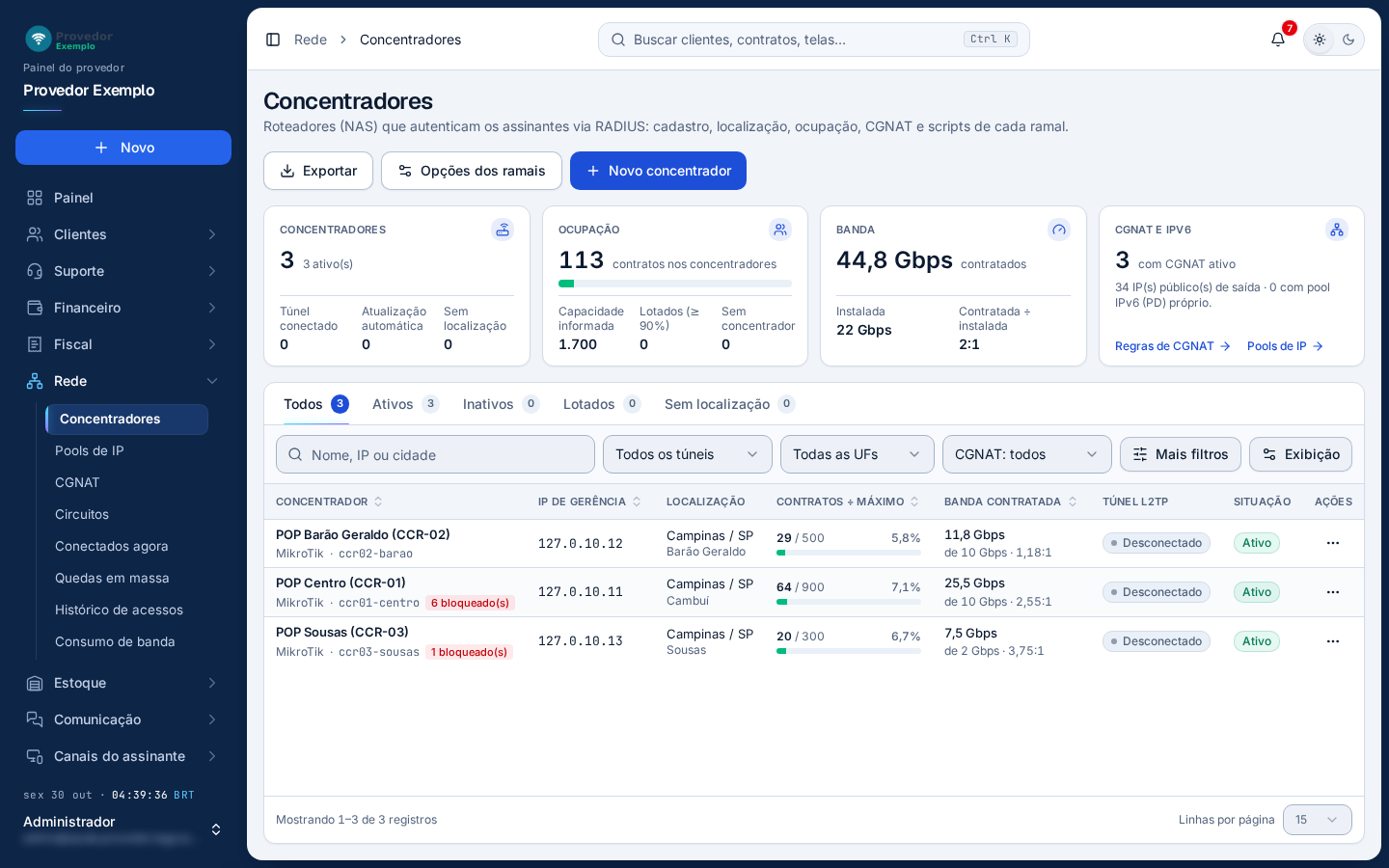
- Exportar baixa uma planilha com os concentradores filtrados.
- Opções dos ramais abre as opções que valem para todos os concentradores (veja Opções dos ramais).
- Novo concentrador abre o cadastro (veja Cadastrar um concentrador).
- Cartões de resumo: Concentradores (ativos, túnel conectado, atualização automática e sem localização), Ocupação (contratos, capacidade informada, lotados com 90% ou mais e contratos sem concentrador), Banda (contratada, instalada e a razão entre as duas) e CGNAT e IPv6 (com os atalhos Regras de CGNAT e Pools de IP).
- Abas: Todos, Ativos, Inativos, Lotados e Sem localização, cada uma com a contagem.
- Busca por nome, IP ou cidade.
- Filtros pelo túnel L2TP (conectado ou desconectado) e pelo CGNAT (com ou sem). Quando há UFs cadastradas, aparece também o filtro de UF.
- Mais filtros: fabricante, pool IPv6 próprio e atualização automática.
- Linha do concentrador. O nome abre a ficha; embaixo ficam o fabricante, o NAS-Identifier e, quando há, a quantidade de contratos bloqueados. Clicar em outro ponto da linha abre a prévia ao lado.
- Menu ⋯ com Abrir ficha, Editar cadastro, Script de pools e CGNAT, Clientes deste concentrador e Excluir.
As colunas mostram o IP de gerência, a localização, os contratos sobre o máximo de clientes, a banda contratada, o túnel L2TP e a situação. Porta CoA, Atualização automática e Descrição começam desligadas em Exibição. Busca, filtros, colunas e páginas funcionam como em todas as telas: veja Como usar as listas.
Prévia do concentrador
Seção intitulada “Prévia do concentrador”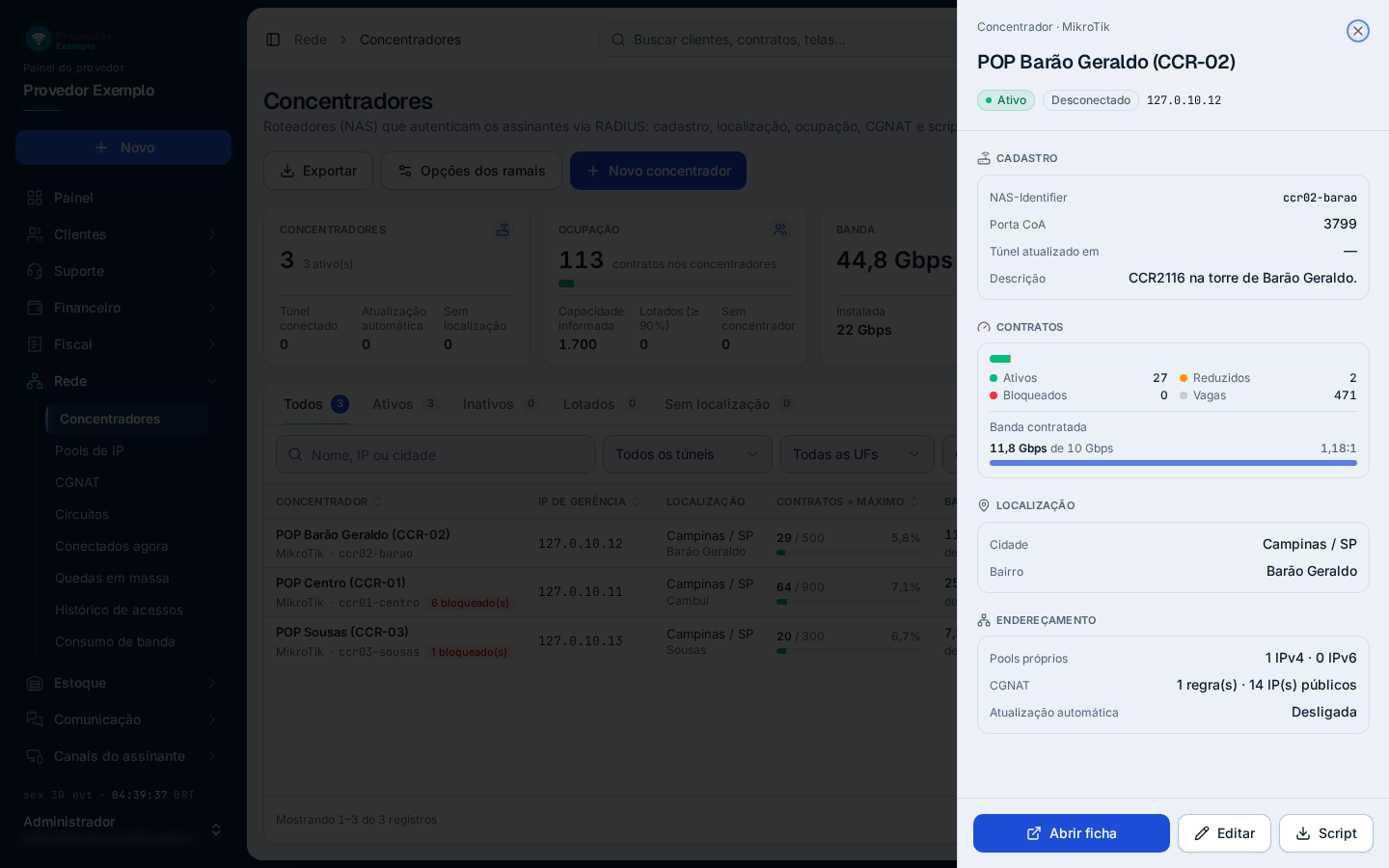
- Nome, fabricante, situação, estado do túnel e IP de gerência. O × fecha a prévia.
- Cadastro: NAS-Identifier, porta CoA, última atualização do túnel e descrição.
- Contratos: ativos, reduzidos e bloqueados, e a banda contratada.
- Localização: cidade e bairro.
- Endereçamento: pools próprios (IPv4 e IPv6), CGNAT e atualização automática.
- Abrir ficha vai para a ficha completa.
- Editar abre a ficha já em modo de edição.
- Script baixa o script RouterOS dos pools e do CGNAT deste concentrador.
Cadastrar um concentrador
Seção intitulada “Cadastrar um concentrador”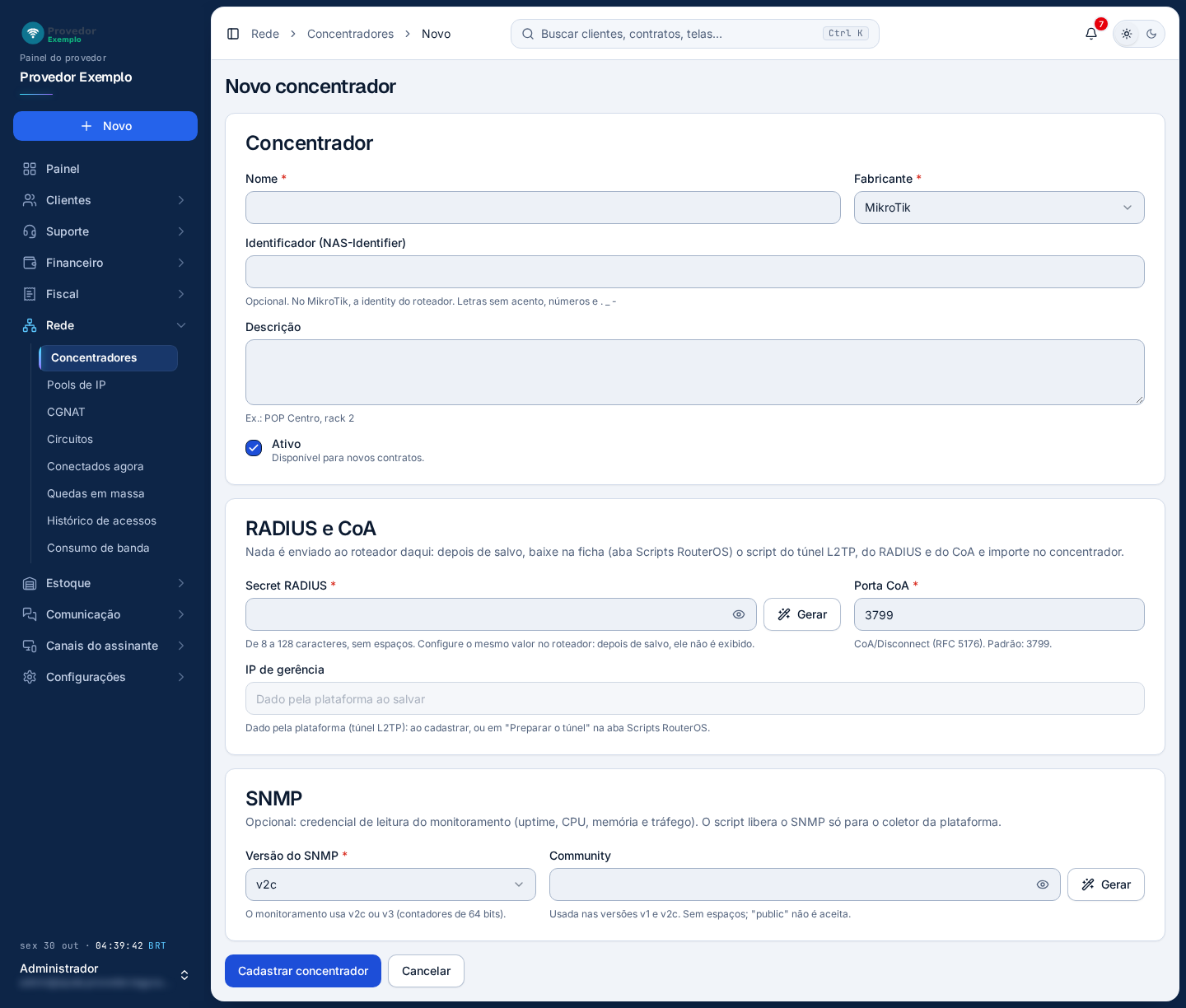
- Concentrador: nome, fabricante (MikroTik ou Outro), descrição e Ativo (disponível para novos contratos).
- Identificador (NAS-Identifier): opcional. No MikroTik, é a identity do roteador.
- RADIUS e CoA. Nada é enviado ao roteador daqui: depois de salvo, o script sai na ficha, na aba Scripts RouterOS.
- Secret RADIUS: de 8 a 128 caracteres, sem espaços. Gerar cria um valor aleatório. Depois de salvo, o secret não é mais exibido.
- Porta CoA: por onde a plataforma pede ao roteador para derrubar uma conexão ou mudar a velocidade dela (CoA/Disconnect). O padrão é 3799.
- IP de gerência: dado pela plataforma ao salvar (túnel L2TP).
- SNMP: opcional. A versão (o monitoramento usa v2c ou v3) e a community, ou, no v3, o usuário e as senhas. “public” não é aceita como community.
- Cadastrar concentrador grava e abre a ficha. Cancelar volta sem salvar.
- Na lista, clique em Novo concentrador.
- Preencha o nome, o fabricante e, no MikroTik, o identificador.
- Digite ou gere o secret RADIUS e, se for monitorar, a community SNMP.
- Clique em Cadastrar concentrador.
- Na ficha, abra a aba Scripts RouterOS para levar a configuração ao roteador.
A ficha do concentrador
Seção intitulada “A ficha do concentrador”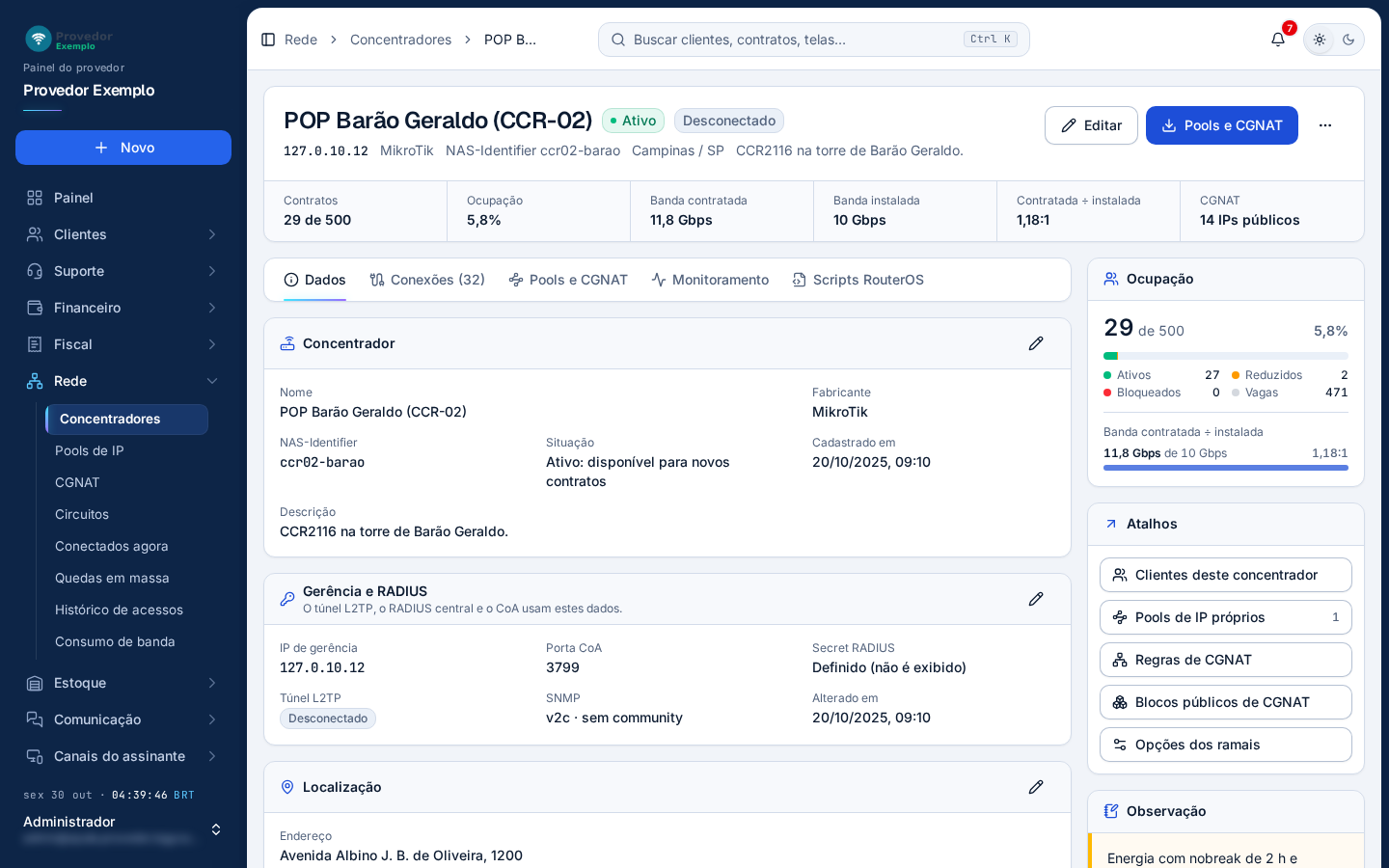
- Cabeçalho: nome, situação, estado do túnel L2TP (Conectado ou Desconectado), IP de gerência, fabricante, NAS-Identifier, cidade e descrição.
- Faixa de destaques: contratos, ocupação, banda contratada, banda instalada, contratada ÷ instalada e CGNAT.
- Editar liga a edição na aba Dados (veja Editar).
- Pools e CGNAT baixa o script RouterOS dos pools e do CGNAT deste concentrador.
- Mais ações (⋯): veja abaixo.
- Abas: Dados, Conexões, Pools e CGNAT, Monitoramento e Scripts RouterOS (veja Abas da ficha).
- Lápis do cartão liga a edição daquele cartão. O cartão Concentrador tem nome, fabricante, NAS-Identifier, situação, data do cadastro e descrição.
- Gerência e RADIUS: IP de gerência, porta CoA, secret RADIUS (só diz se está definido; o valor não é exibido), túnel L2TP, SNMP e data da última alteração. Mais abaixo ficam os cartões Localização e Capacidade (máximo de clientes, banda instalada, contratos, bloqueados, interface SNMP e observação).
- Ocupação: contratos sobre o máximo de clientes, divididos em ativos, reduzidos e bloqueados, e a banda contratada sobre a instalada.
- Atalhos: Clientes deste concentrador, Pools de IP próprios, Regras de CGNAT e Blocos públicos de CGNAT, já filtrados, e Opções dos ramais.
Mais ações
Seção intitulada “Mais ações”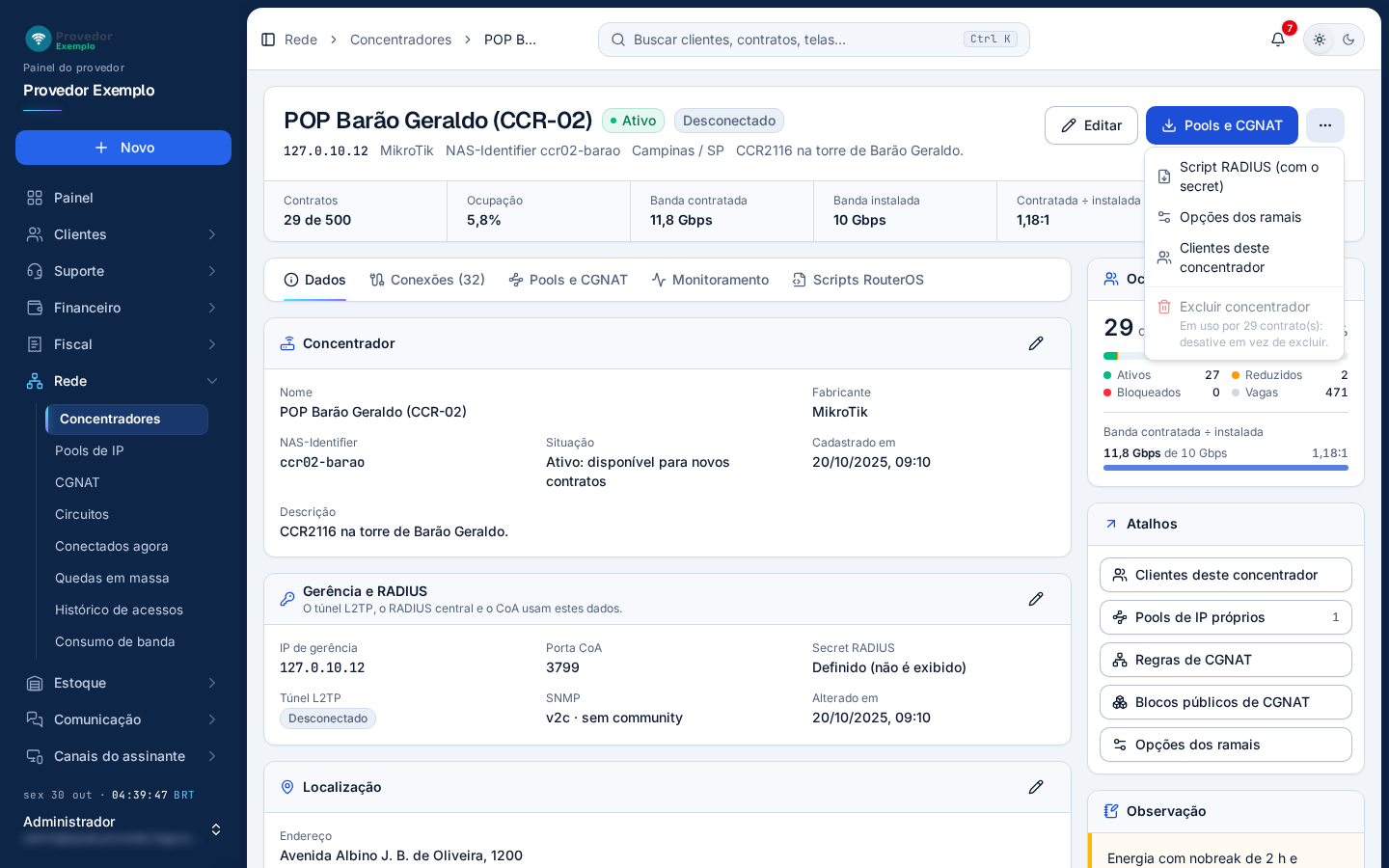
- Script RADIUS (com o secret) baixa o script do RADIUS e do CoA com o secret (só para quem pode baixar scripts com credenciais; por padrão, o Administrador). Opções dos ramais abre as opções. Clientes deste concentrador abre os Clientes filtrados por ele. Excluir concentrador fica desabilitado enquanto houver contrato nele.
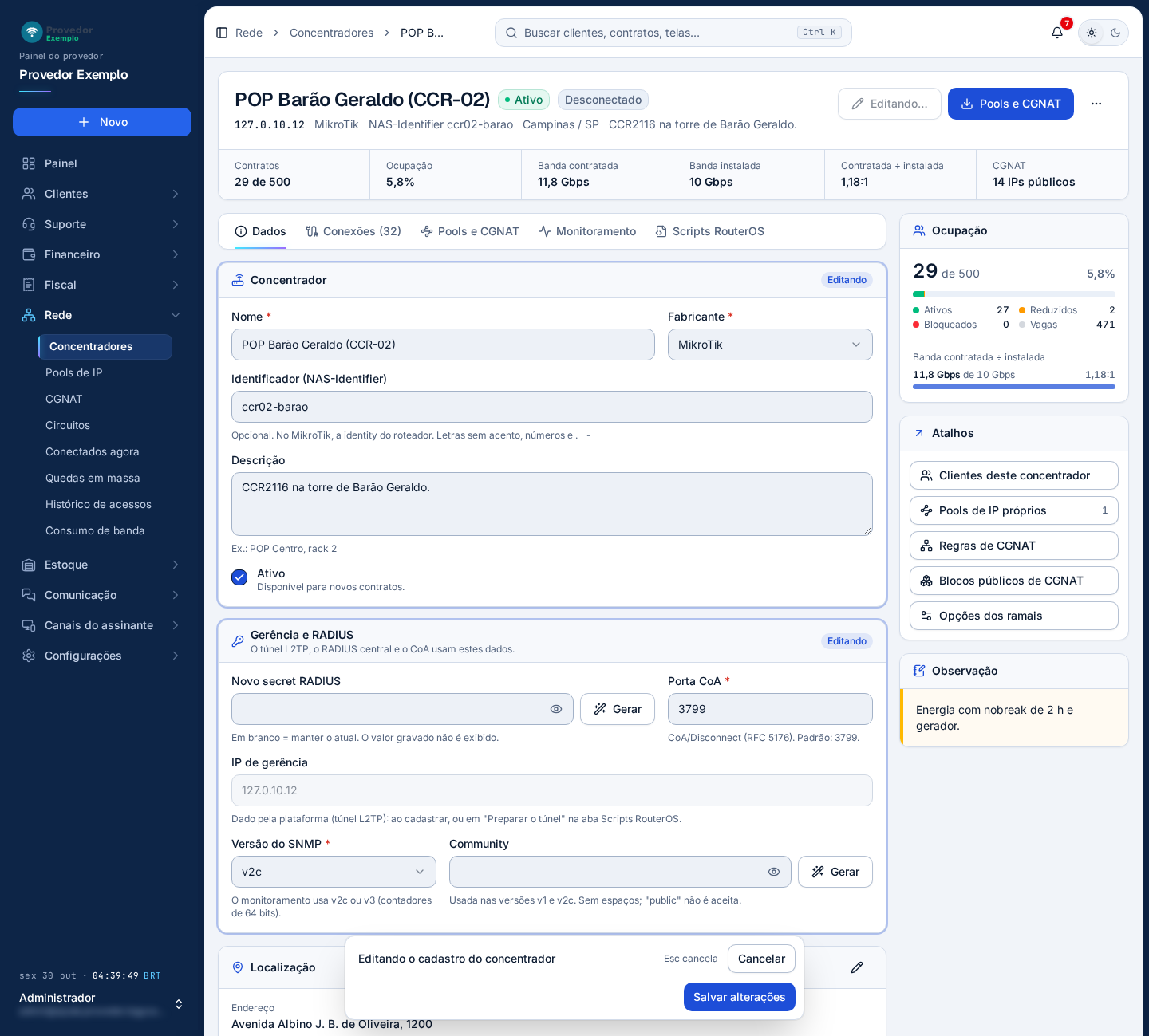
- Campos do cadastro no próprio cartão.
- Novo secret RADIUS: em branco, fica o atual. O valor gravado não é exibido.
- SNMP: a versão e a nova community (em branco, fica a atual), com a opção de remover a community gravada.
- Barra de edição: Salvar alterações grava; Cancelar (ou Esc) desfaz.
O IP de gerência é dado pela plataforma e fica só para leitura. A localização e a capacidade têm edição própria, pelo lápis de cada cartão, e só uma edição fica aberta por vez.
Abas da ficha
Seção intitulada “Abas da ficha”Conexões
Seção intitulada “Conexões”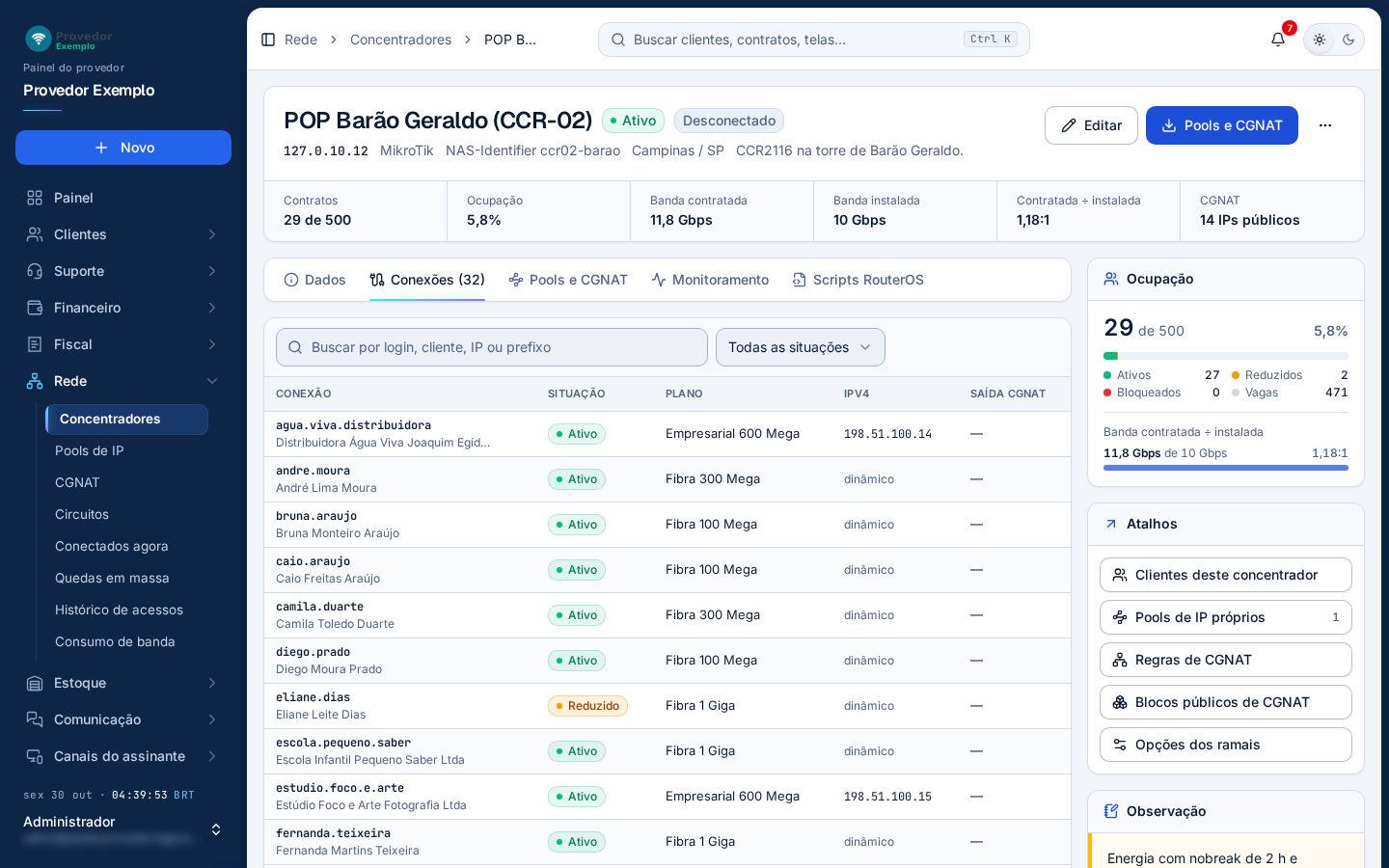
- Conexões, com a quantidade de contratos.
- Busca por login, cliente, IP ou prefixo.
- Situação do contrato: ativos, reduzidos, bloqueados ou cancelados.
- Conexão: o login abre o contrato e o nome abre o cliente.
- IPv4: o IP fixo, o pool ou “dinâmico”.
- Saída CGNAT: o IP público e as portas, quando o contrato sai por CGNAT.
Contratos com o concentrador “Todos” não aparecem aqui.
Pools e CGNAT
Seção intitulada “Pools e CGNAT”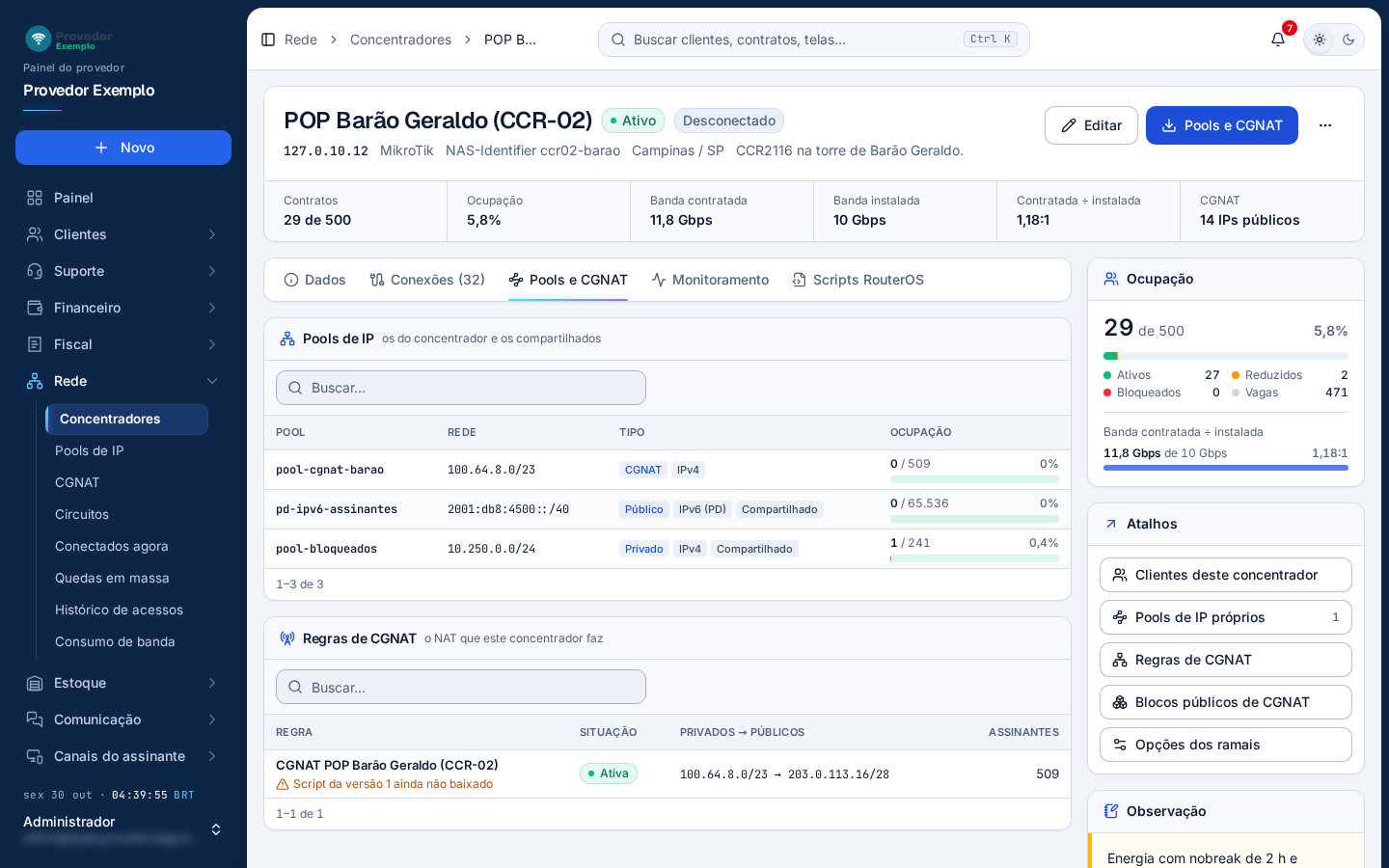
- Pools e CGNAT.
- Pools de IP do concentrador e os compartilhados, com rede, tipo e ocupação.
- Nome do pool abre a ficha em Pools de IP.
- Regras de CGNAT que este concentrador faz, com situação, privados → públicos e assinantes. O nome abre a regra em CGNAT.
- Script ainda não baixado: aparece quando a versão atual da regra ainda não foi levada ao concentrador. Baixe o script na aba Scripts RouterOS ou na ficha da regra.
Monitoramento
Seção intitulada “Monitoramento”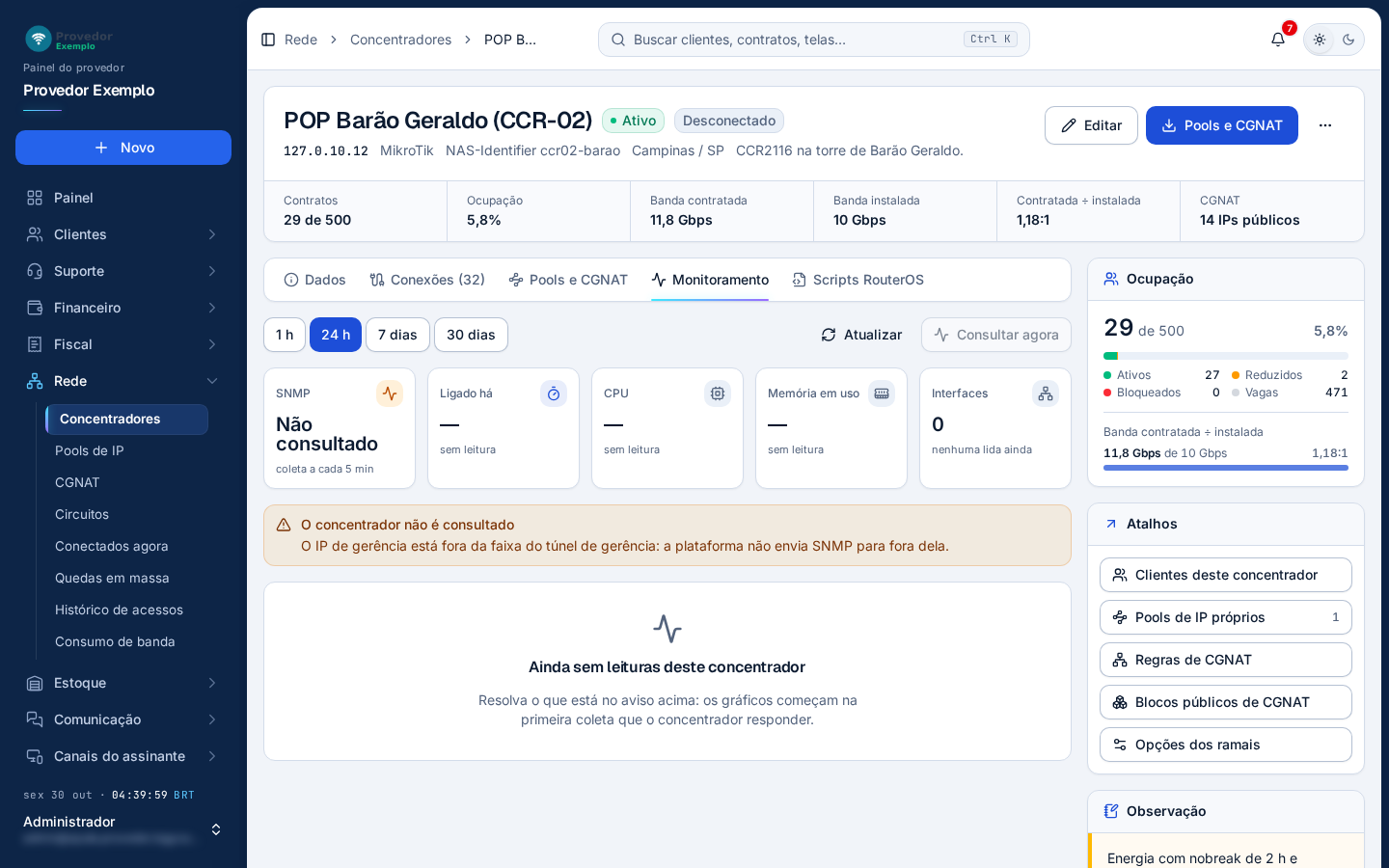
- Período dos gráficos: 1 h, 24 h, 7 dias ou 30 dias. Em 7 e 30 dias, cada ponto é a média de uma hora.
- Atualizar relê os números. Com a aba aberta, eles também se atualizam sozinhos a cada minuto.
- Consultar agora pede uma coleta fora do horário. Fica desabilitado enquanto houver algo que impeça a consulta. Só aparece para quem gerencia concentradores; por padrão, o Administrador.
- Indicadores: situação do SNMP (respondendo, sem resposta, aguardando a 1ª coleta ou não consultado), há quanto tempo o roteador está ligado, CPU, memória em uso e interfaces no ar.
- Aviso de quando o concentrador parou de responder ou do que impede a consulta.
- Ainda sem leituras: os gráficos aparecem aqui a partir da primeira coleta que o concentrador responder.
Com leituras, a aba mostra:
- Tráfego de entrada e saída da interface escolhida, com médias e picos. Troque a interface no seletor;
- CPU e Memória em uso no período, com média e pico;
- Interfaces do concentrador: situação, velocidade e tráfego agora de cada interface. Clique numa linha para ver o gráfico dela.
O rodapé mostra o nome e o sistema do roteador, de quantos em quantos minutos a coleta roda e a hora da próxima. O monitoramento só consulta concentradores ativos, com IP de gerência na faixa do túnel e SNMP v2c ou v3 configurado.
Scripts RouterOS
Seção intitulada “Scripts RouterOS”A aba Scripts RouterOS leva a configuração da plataforma para o roteador. Ela mostra o endereço da plataforma, por isso não tem foto aqui. São quatro quadros:
- Túnel L2TP, RADIUS e CoA: O concentrador sobe o túnel de gerência até a plataforma e recebe dela o IP de gerência; o RADIUS e o CoA passam por esse túnel. Preparar o túnel aparece quando a plataforma ainda precisa dar o IP de gerência e criar o usuário e a senha do túnel. Trocar senha troca a senha do túnel: a atual deixa de valer na próxima conexão, e o script precisa ser baixado e importado de novo. Baixar com as senhas baixa o script completo.
- RADIUS e CoA: Aponta o concentrador para o RADIUS da plataforma pelo túnel, com hotspot e SNMP conforme as opções dos ramais (botão Opções). Baixar com o secret baixa o script completo.
- Pools e CGNAT: Os pools do concentrador e o NAT das regras de CGNAT dele. O arquivo baixado em Baixar .rsc traz também a página de aviso do bloqueado.
- Atualização automática: O próprio concentrador busca a configuração de rede por HTTPS e aplica só o que mudou. O cartão mostra a situação, quando a chave foi gerada e a última busca. Ligar gera a chave; depois aparecem Baixar agendador, Trocar chave (a chave atual deixa de valer na hora) e Desligar.
Cada quadro mostra uma prévia das primeiras linhas, com Copiar. Na prévia, o secret e as senhas aparecem mascarados: eles só vão no arquivo baixado.
- Na aba Scripts RouterOS, se aparecer Preparar o túnel, clique e confirme.
- Clique em Baixar com as senhas, no quadro do túnel.
- No roteador, envie o arquivo (Files) e rode /import file-name= com o nome do arquivo, como diz o cabeçalho do script.
- Apague o arquivo do roteador depois de importar: ele contém as senhas.
Opções dos ramais
Seção intitulada “Opções dos ramais”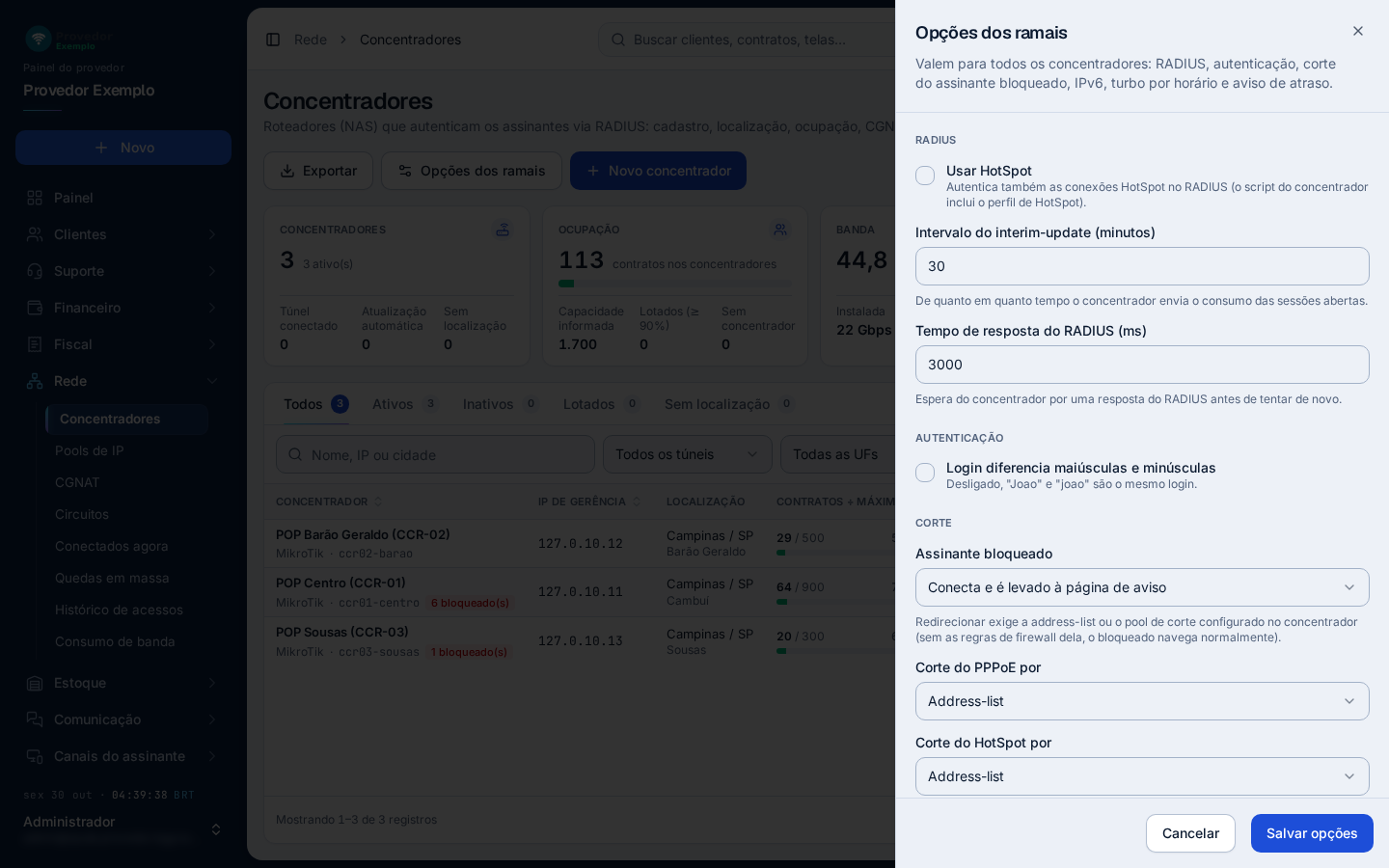
- Opções dos ramais: valem para todos os concentradores.
- RADIUS: Usar HotSpot, intervalo do interim-update (padrão 5 minutos) e tempo de resposta do RADIUS (padrão 3000 ms).
- Autenticação: se o login diferencia maiúsculas e minúsculas. Mais abaixo ficam o corte do bloqueado (não conecta ou vai para a página de aviso, por address-list ou pool de corte, o nome da lista e o corte do IPv6), o bloco IPv6 do provedor, o turbo por horário e o aviso de atraso no navegador.
- Salvar opções grava; Cancelar fecha sem mudar.
Telas relacionadas
Seção intitulada “Telas relacionadas”Pergunte ao assistente
Escreva a dúvida do jeito que perguntaria a um colega. O assistente responde com base nesta ajuda e mostra as páginas de onde tirou a resposta.
Não coloque dados de clientes (nome, CPF, senha) na pergunta. Confira sempre na página indicada antes de mudar algo no sistema.