

No menu:ComunicaçãoE-mail
Quem vê:AtendimentoAdministrador
O canal de e-mail: os modelos de cada aviso que o sistema manda por e-mail, os modelos livres para envio manual e em massa, e o servidor de e-mail (SMTP) do provedor, com o envio de teste.
Os números nas fotos correspondem aos itens logo abaixo de cada uma. Passe o mouse num item para destacar a marcação.
Modelos de mensagem
Seção intitulada “Modelos de mensagem”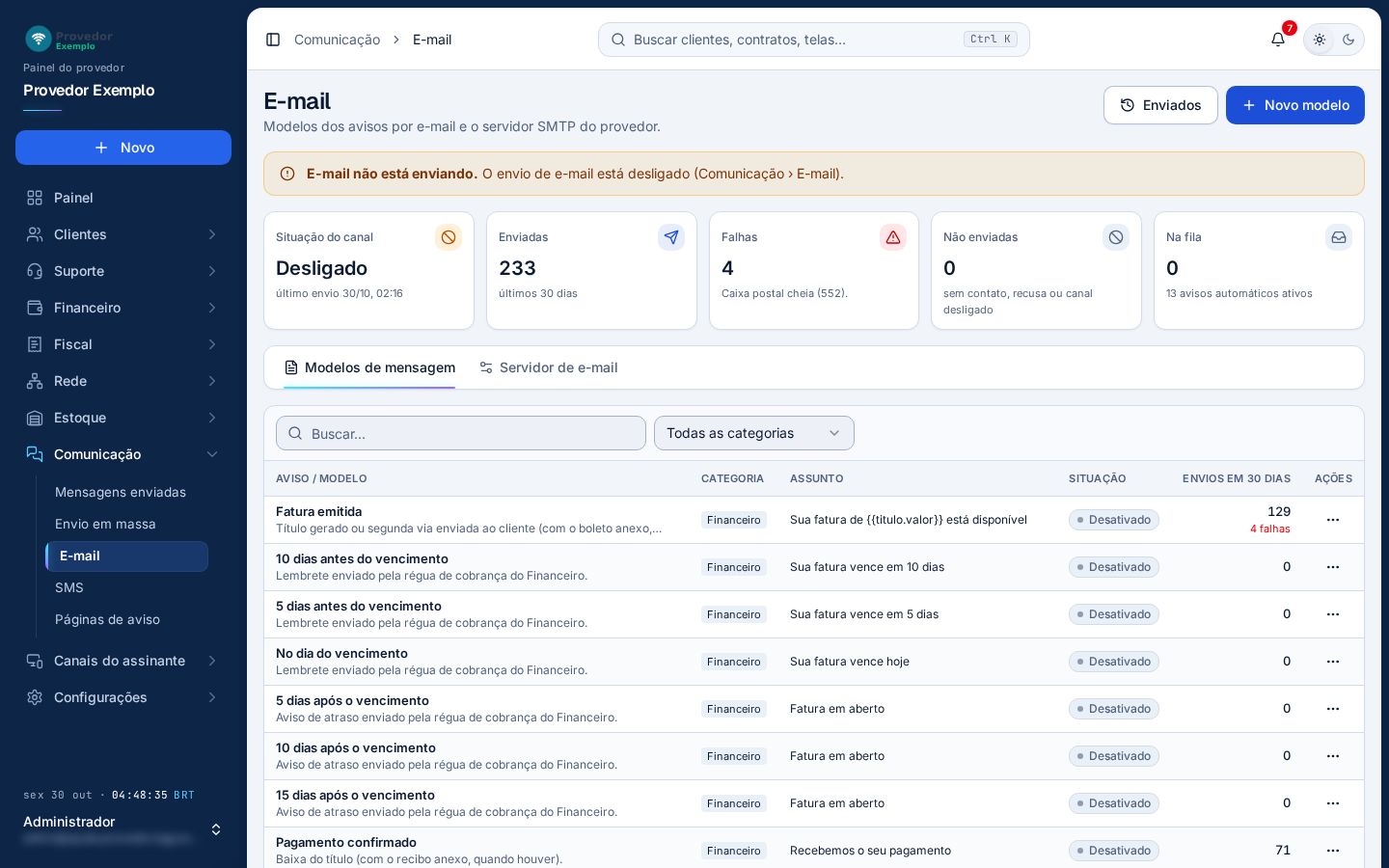
- Enviados abre as Mensagens enviadas só de e-mail.
- Novo modelo cria um modelo livre (veja Criar um modelo). Só aparece para quem edita os modelos; por padrão, o Administrador.
- Aviso do canal: aparece quando o e-mail não está enviando, com o motivo.
- Indicadores: a situação do canal (Enviando, Incompleto ou Desligado, com a hora do último envio) e, nos últimos 30 dias, as enviadas, as falhas (com o último motivo) e as não enviadas, mais as que estão na fila. Clique num indicador para ver essas mensagens.
- Abas: Modelos de mensagem e Servidor de e-mail. A segunda só aparece para quem configura os canais; por padrão, o Administrador.
- Busca pelo nome, pela descrição ou pelo assunto do modelo.
- Categoria: Financeiro, Contrato, Cliente, Suporte, Avisos à equipe, Outros e Modelos livres. A lista mostra só as categorias que têm modelos.
- Aviso ou modelo: o nome e, embaixo, quando ele sai. texto personalizado marca o modelo cujo texto foi mudado.
- Menu ⋯ do modelo (veja abaixo).
As outras colunas mostram a categoria, o assunto, a situação (Ativo, Desativado ou Usa o texto do módulo, quando o modelo está sem texto próprio), quantos saíram nos últimos 30 dias (com as falhas, quando houve) e o último disparo.
O menu do modelo
Seção intitulada “O menu do modelo”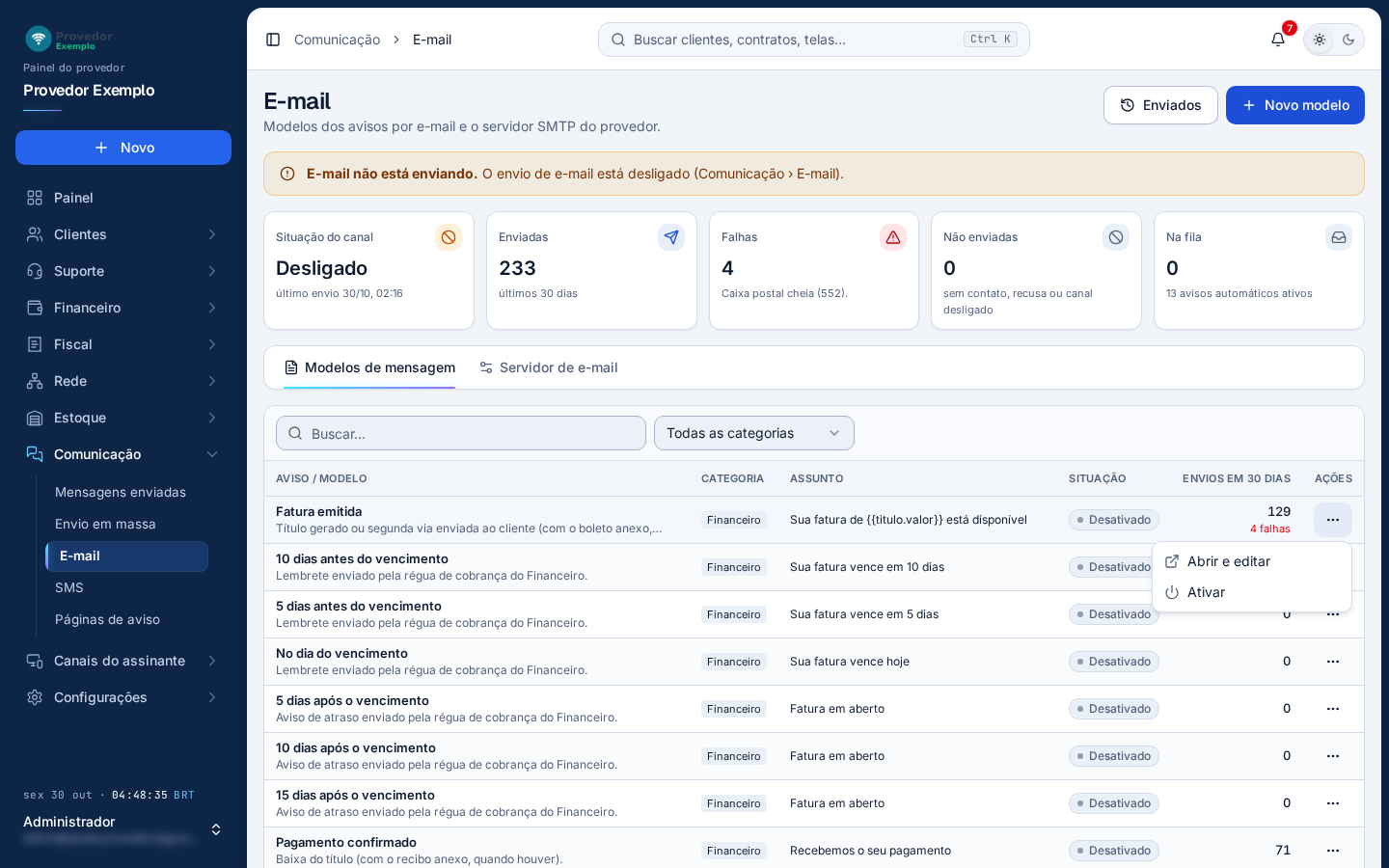
- Abrir e editar abre o modelo. Ativar ou Desativar: desativado, esta mensagem deixa de ser enviada; o evento continua acontecendo no sistema. Voltar ao texto padrão aparece no modelo com texto personalizado e troca o texto pelo original do sistema. Excluir aparece só nos modelos livres.
O modelo
Seção intitulada “O modelo”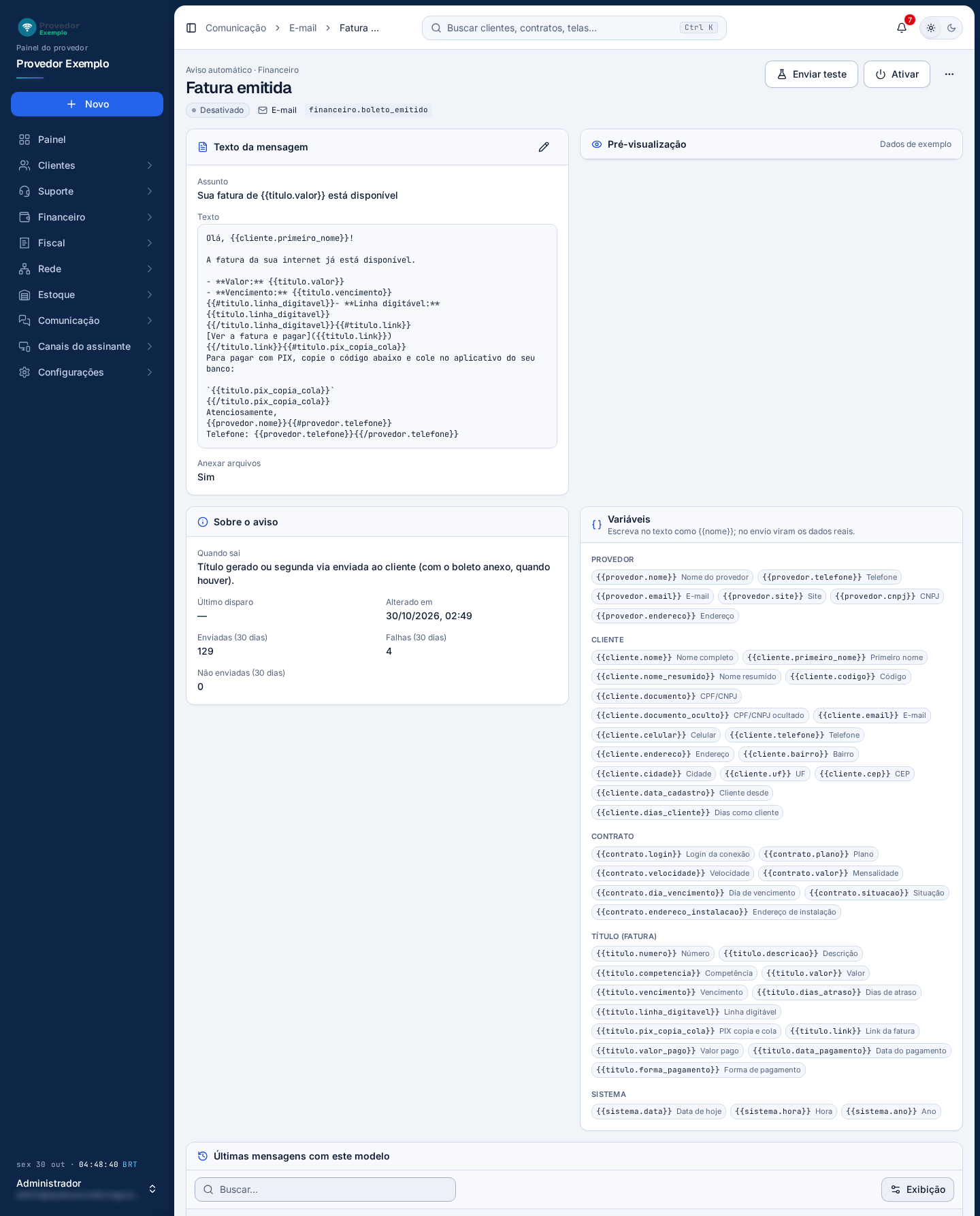
- Cabeçalho: Aviso automático e a categoria (ou Modelo livre), o nome, a situação e o canal.
- Enviar teste manda o texto gravado agora para um e-mail que você digita, com os dados de um cliente escolhido ou de exemplo. O teste não entra no histórico do cliente.
- Ativar ou Desativar o modelo.
- Mais ações (⋯): Mensagens enviadas com este modelo, Voltar ao texto padrão e, no modelo livre, Excluir modelo.
- Texto da mensagem: o assunto, o texto e se o e-mail leva anexos. O lápis liga a edição (veja abaixo).
- Pré-visualização: o e-mail montado com dados de exemplo, atualizado enquanto você digita.
- Sobre o aviso: quando ele sai, o último disparo, a data da última alteração e, nos últimos 30 dias, as enviadas, as falhas e as não enviadas.
- Variáveis que podem ir no texto deste aviso, por grupo (na foto: provedor, cliente, contrato, título e sistema). Escreva no texto como
{{cliente.nome}}; no envio, viram os dados reais. - Últimas mensagens com este modelo, com a situação de cada uma.
Editar o texto
Seção intitulada “Editar o texto”- Clique no lápis de Texto da mensagem.
- Altere o assunto e o texto. Use o botão Variável para inserir dados.
- Marque ou desmarque Ativo e Anexar arquivos (boleto, recibo ou documento que o módulo mandar junto).
- Clique em Salvar alterações, na barra de baixo. Cancelar ou a tecla Esc desfaz.
Criar um modelo
Seção intitulada “Criar um modelo”Modelo livre é um texto pronto para usar no envio manual, em Mensagens enviadas, e no Envio em massa.
- Clique em Novo modelo.
- Dê um nome ao modelo, por exemplo “Manutenção programada”, e escolha o canal.
- Escreva o assunto e o texto. Marque Anexar arquivos se o modelo for usado por outro módulo que manda anexo.
- Clique em Criar modelo.
Servidor de e-mail
Seção intitulada “Servidor de e-mail”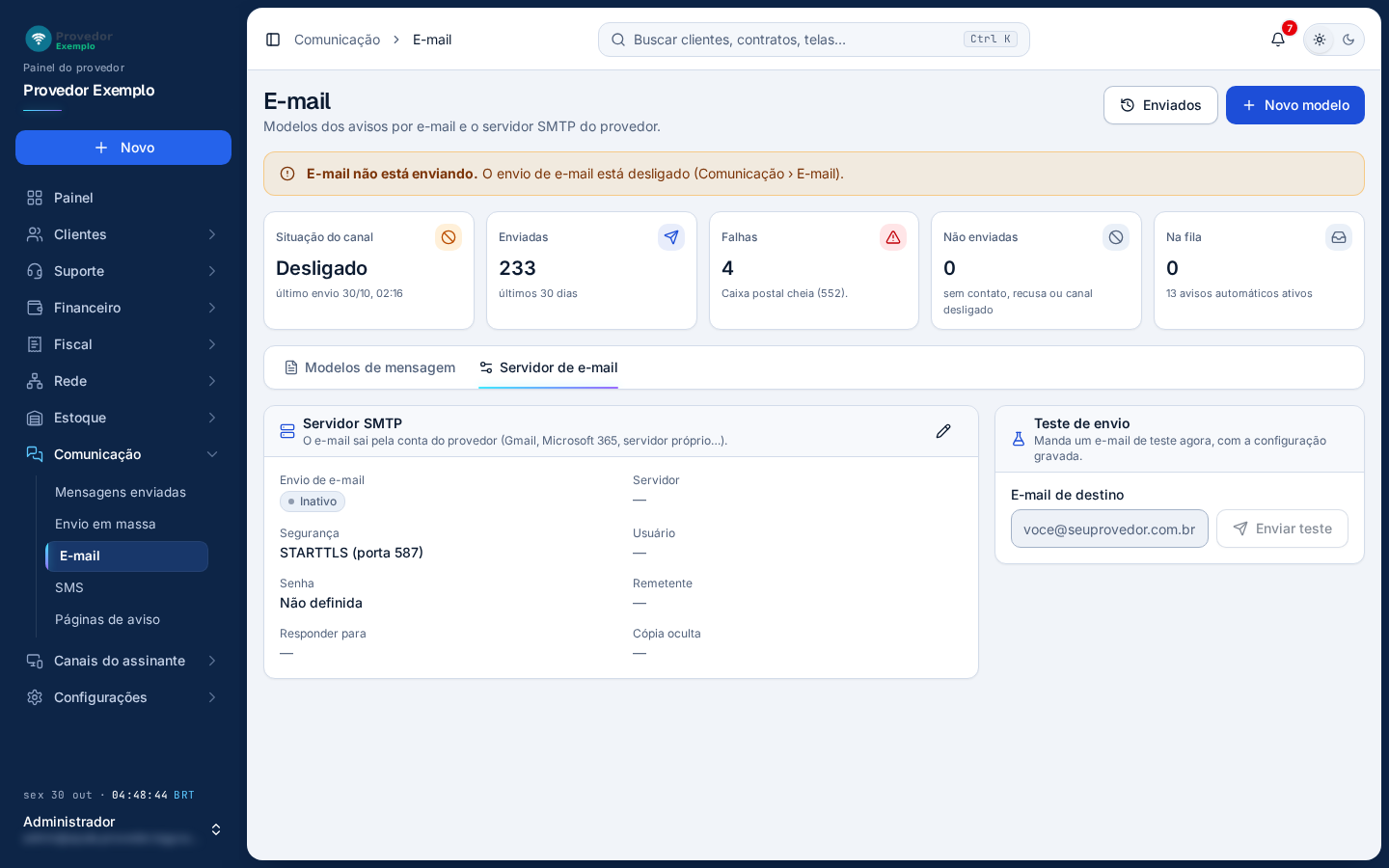
- Servidor de e-mail: a aba com a configuração do envio.
- Servidor SMTP: a conta de e-mail do provedor por onde os e-mails saem (Gmail, Microsoft 365, servidor próprio).
- Lápis liga a edição do servidor.
- Envio de e-mail: ligado ou desligado. Desligado, os e-mails ficam no histórico como não enviados.
- Senha: aparece só como Definida ou Não definida. A senha gravada nunca volta para a tela.
- Teste de envio: digite um e-mail de destino e clique em Enviar teste para mandar um e-mail na hora, com a configuração gravada.
Configurar o servidor
Seção intitulada “Configurar o servidor”- Clique no lápis de Servidor SMTP.
- Marque Enviar e-mails.
- Preencha o servidor SMTP, a porta e a segurança: STARTTLS (porta 587), SSL/TLS direto (porta 465) ou sem criptografia (porta 25).
- Preencha o usuário e a senha da conta. Em edições futuras, a senha em branco mantém a gravada; Apagar a senha gravada remove a senha.
- Preencha o e-mail e o nome do remetente e, se quiser, Responder para e Cópia oculta de todos os envios.
- Clique em Salvar alterações e faça um teste de envio.
Telas relacionadas
Seção intitulada “Telas relacionadas”Pergunte ao assistente
Escreva a dúvida do jeito que perguntaria a um colega. O assistente responde com base nesta ajuda e mostra as páginas de onde tirou a resposta.
Não coloque dados de clientes (nome, CPF, senha) na pergunta. Confira sempre na página indicada antes de mudar algo no sistema.