

No menu:Canais do assinanteNotícias do site
Notícias do site
Quem vê:Administrador
Também procurado como: hotsite, notícia, aviso.
Os avisos e as novidades que aparecem no site do provedor, como manutenção programada, plano novo ou bairro atendido.
A lista de notícias
Seção intitulada “A lista de notícias”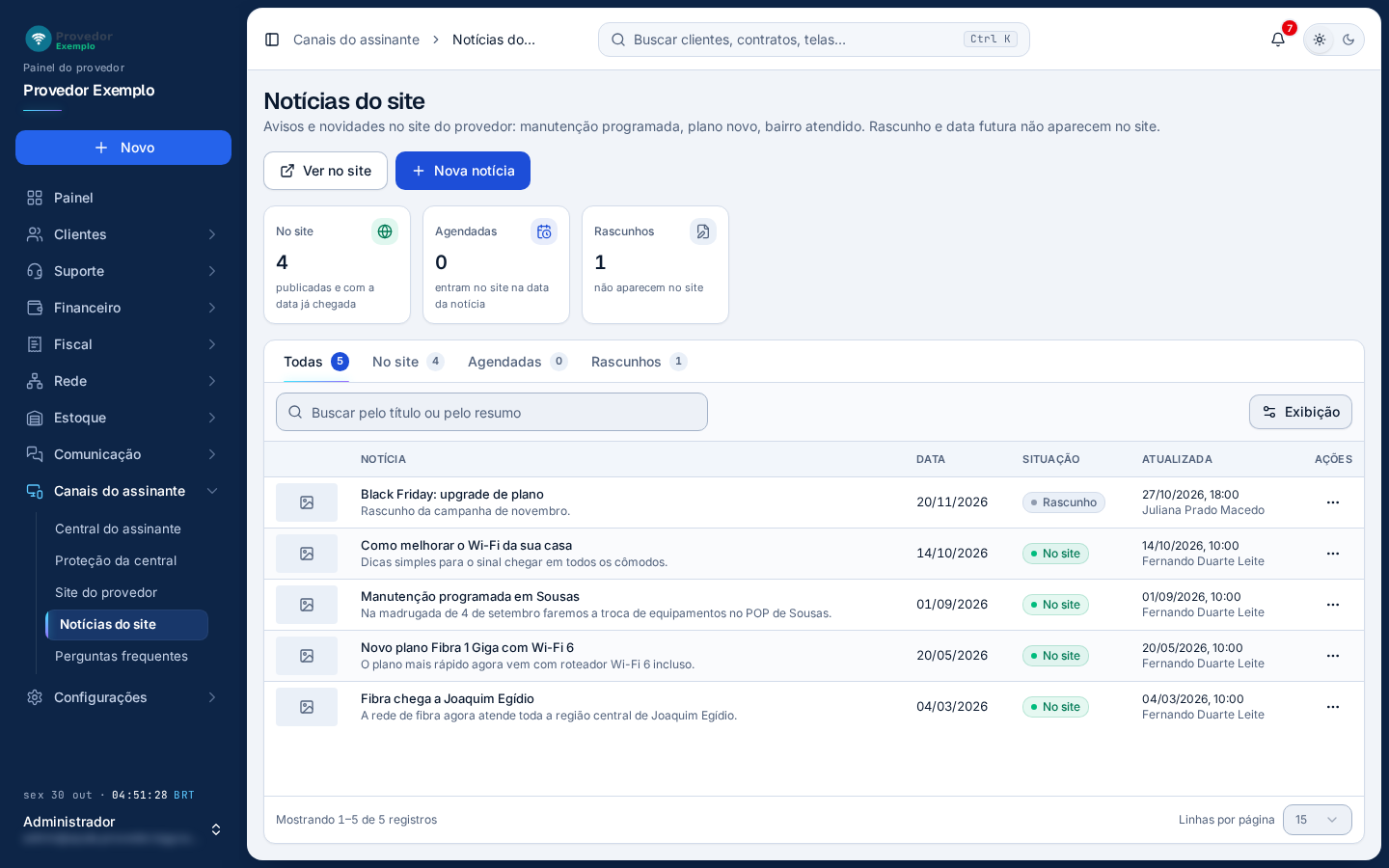
- Ver no site abre a página de notícias do site numa nova aba. Só aparece com o site publicado. Enquanto o site não está publicado, no lugar dele aparece um aviso: as notícias só aparecem depois de publicar o site em Site do provedor.
- Nova notícia abre o formulário (veja Escrever uma notícia).
- Cartões: No site (publicadas e com a data já chegada), Agendadas (entram no site na data da notícia) e Rascunhos (não aparecem no site). Clique num cartão para filtrar.
- Abas: Todas, No site, Agendadas e Rascunhos.
- Busca pelo título ou pelo resumo.
- Colunas: a imagem, a notícia (o título abre a edição, com o resumo embaixo), a data, a situação e quando foi atualizada (e por quem).
Escrever uma notícia
Seção intitulada “Escrever uma notícia”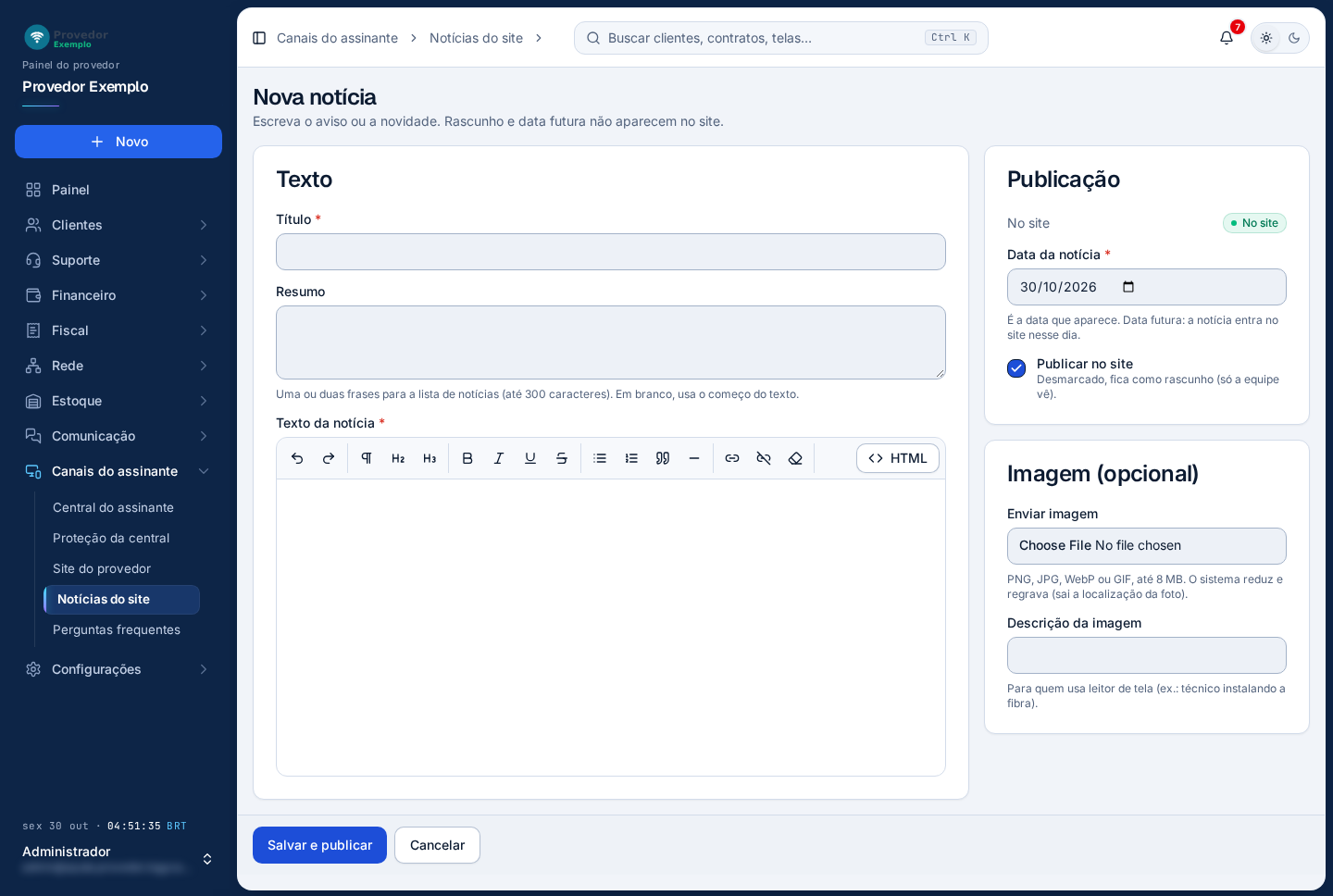
- Título da notícia (obrigatório).
- Resumo: uma ou duas frases para a lista de notícias, até 300 caracteres. Em branco, vale o começo do texto.
- Barra de formatação do texto da notícia: desfazer e refazer, parágrafo, título e subtítulo, negrito, itálico, sublinhado e tachado, listas, citação, linha horizontal, inserir e tirar link, e limpar formatação.
- HTML mostra o texto em código HTML; Voltar ao visual volta ao editor.
- Publicação: a situação (No site, Agendada ou Rascunho), a data da notícia e Publicar no site. A data é a que aparece no site; data futura faz a notícia entrar no site nesse dia. Desmarcado, Publicar no site deixa a notícia como rascunho, que só a equipe vê.
- Imagem (opcional): PNG, JPG, WebP ou GIF, até 8 MB. O sistema reduz e regrava a imagem, tirando a localização da foto. Embaixo, a descrição da imagem, para quem usa leitor de tela.
- Salvar e publicar grava. O botão muda com a publicação: Salvar e agendar com data futura e Salvar rascunho com Publicar no site desmarcado.
- Na lista, clique em Nova notícia.
- Escreva o título, o resumo e o texto.
- Confira a data. Ela vem com o dia de hoje e Publicar no site vem marcado.
- Se quiser, envie uma imagem e descreva-a.
- Clique em Salvar e publicar, Salvar e agendar ou Salvar rascunho.
Editar e excluir
Seção intitulada “Editar e excluir”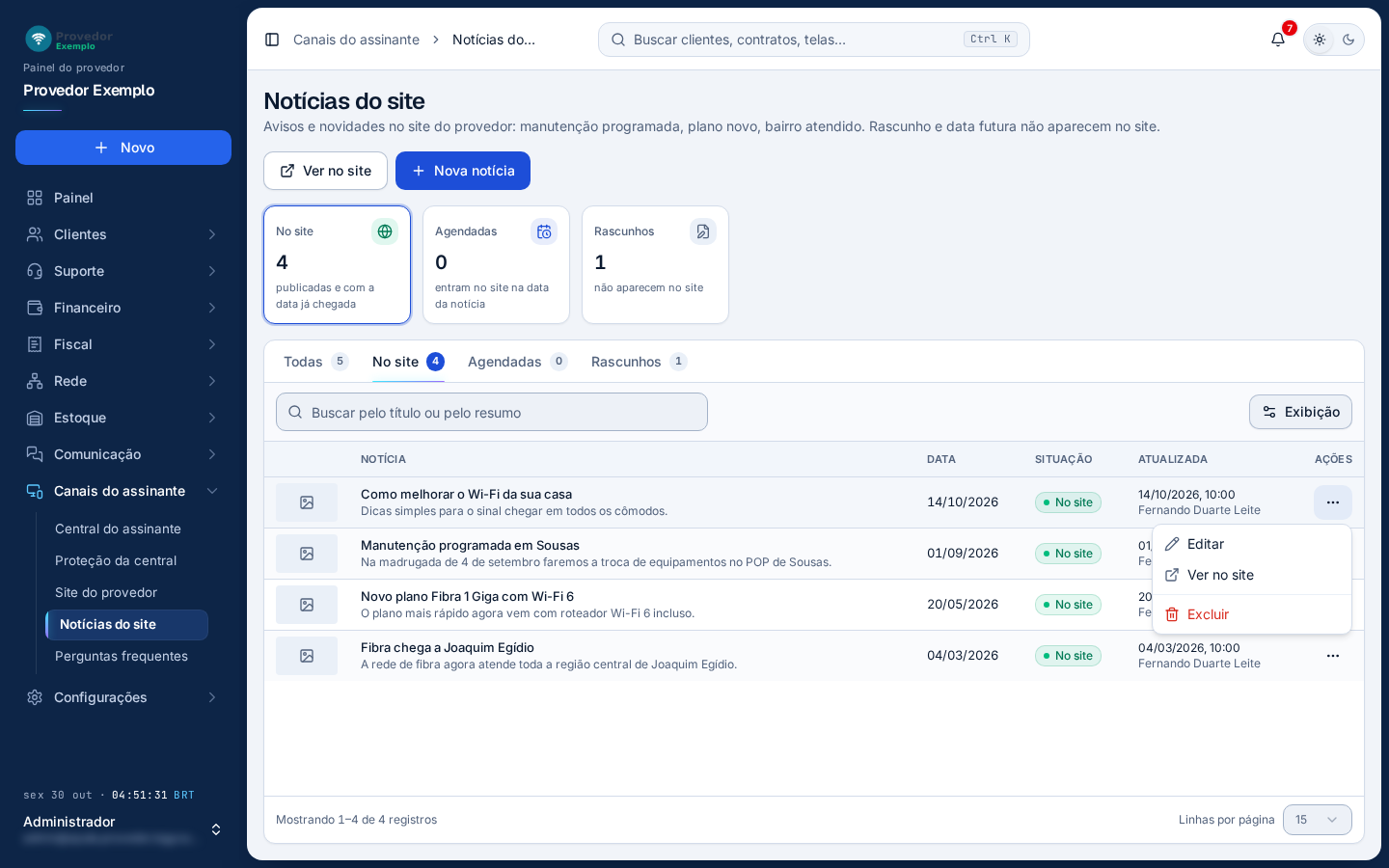
- Editar abre o mesmo formulário da notícia nova. Quando a notícia já tem imagem, aparece também Tirar a imagem da notícia.
- Ver no site abre a notícia no site. Só na notícia que está no site, com o site publicado.
- Excluir pede confirmação em Excluir notícia.
Telas relacionadas
Seção intitulada “Telas relacionadas”Pergunte ao assistente
Escreva a dúvida do jeito que perguntaria a um colega. O assistente responde com base nesta ajuda e mostra as páginas de onde tirou a resposta.
Não coloque dados de clientes (nome, CPF, senha) na pergunta. Confira sempre na página indicada antes de mudar algo no sistema.