

No menu:ConfiguraçõesDocumentos
Documentos
Quem vê:AtendimentoAdministrador
Modelos de contrato, termo de comodato, termo de adesão e outros documentos, com variáveis do cliente, do contrato, do plano e do provedor, e o registro dos documentos gerados em PDF.
Aba Modelos
Seção intitulada “Aba Modelos”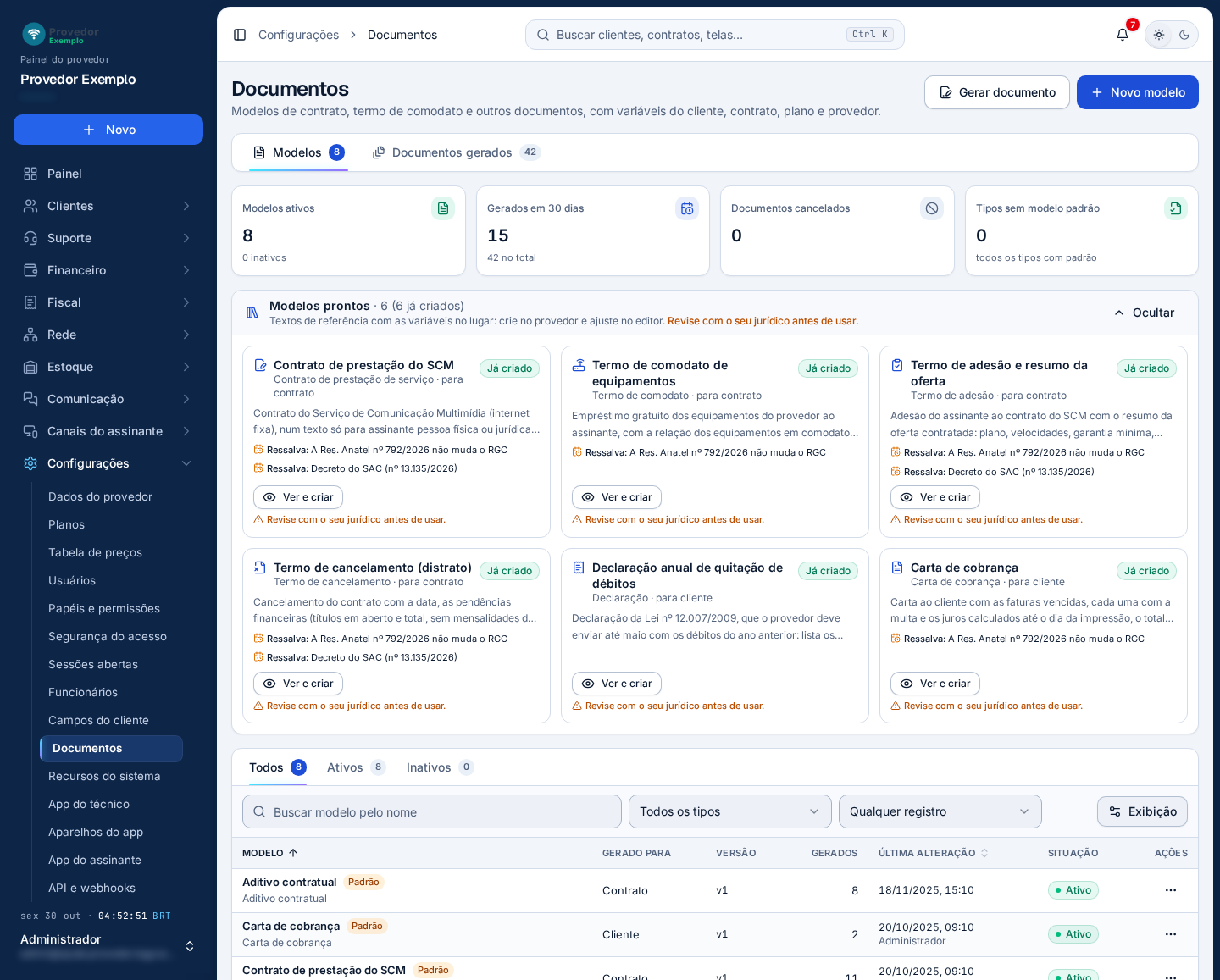
- Gerar documento abre a geração de um PDF (veja Gerar um documento).
- Novo modelo abre o editor vazio (veja Criar e editar um modelo).
- Abas Modelos e Documentos gerados, com a contagem.
- Cartões: modelos ativos (e inativos), gerados em 30 dias, documentos cancelados e tipos sem modelo padrão.
- Modelos prontos: textos de referência para começar. Ocultar recolhe a galeria neste navegador.
- Ver e criar abre o modelo pronto com a prévia (veja Modelos prontos). O selo Já criado, no canto do cartão, abre o modelo que o provedor criou a partir dele.
- Abas Todos, Ativos e Inativos.
- Busca pelo nome e filtros por tipo e por registro (contrato, cliente ou funcionário).
- Modelo: o nome e o tipo. O selo Padrão marca o modelo sugerido primeiro para o tipo. A linha mostra ainda para quem é gerado, a versão, quantos foram gerados, a última alteração e a situação.
- Menu ⋯ com Editar, Gerar documento (só em modelo ativo), Duplicar (cria uma cópia para ajustar sem mexer no original), Tornar padrão e Excluir.
O modelo excluído sai da lista, e os documentos já gerados com ele continuam no registro, com o PDF.
Modelos prontos
Seção intitulada “Modelos prontos”A galeria traz seis textos: contrato de prestação do SCM, termo de comodato de equipamentos, termo de adesão e resumo da oferta, termo de cancelamento (distrato), declaração anual de quitação de débitos e carta de cobrança. Criar a partir de um deles gera um modelo novo no provedor, que você ajusta no editor.
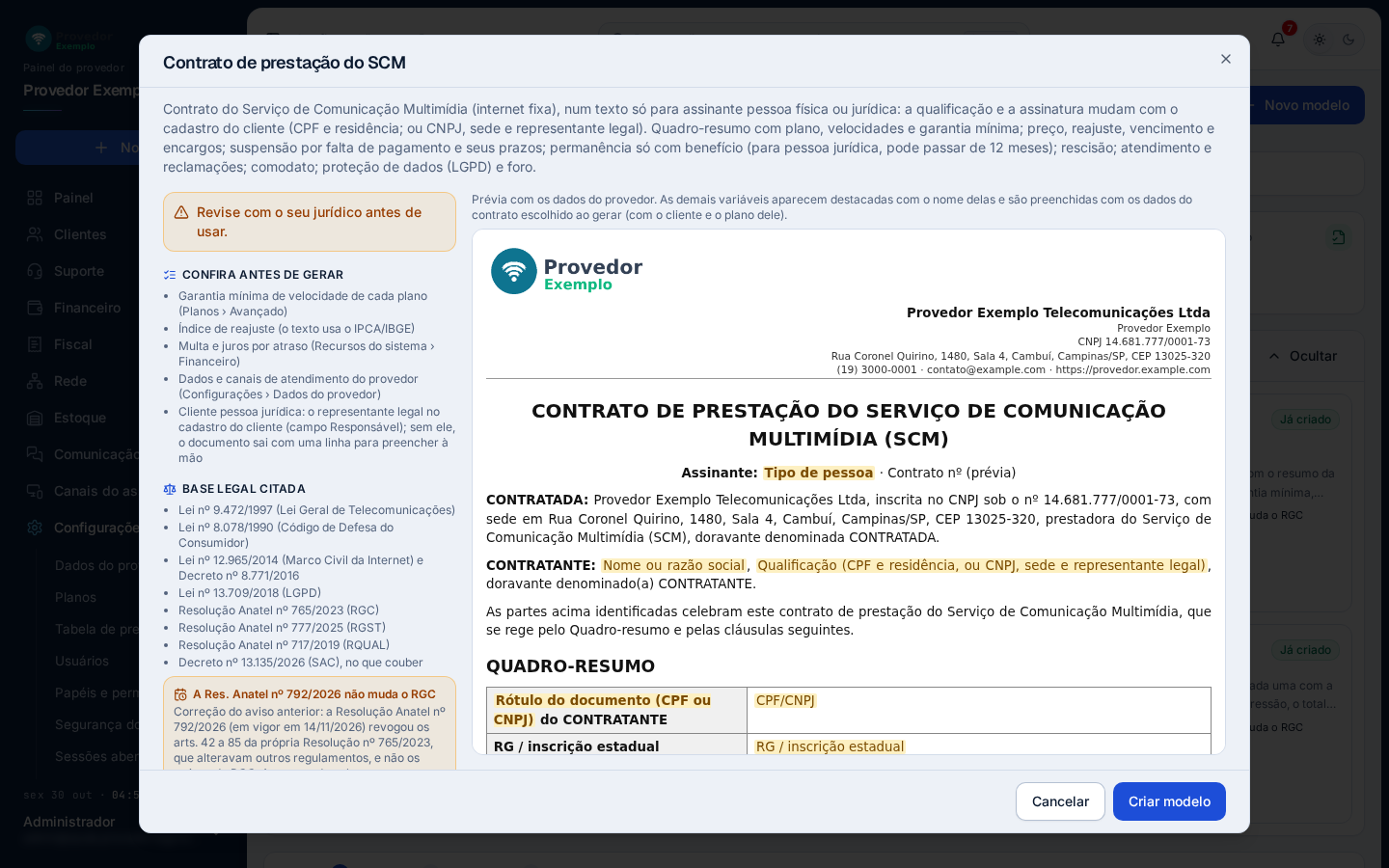
- Nome e resumo do modelo pronto.
- Aviso: revise o texto com o seu jurídico antes de usar.
- Confira antes de gerar: o que precisa estar preenchido no sistema para o documento sair completo.
- Base legal citada e, logo abaixo, as ressalvas das normas.
- Prévia com os dados do provedor. As outras variáveis aparecem destacadas com o nome delas e são preenchidas na hora de gerar.
- Criar modelo cria o modelo no provedor. Antes, no fim da coluna da esquerda, dê o Nome do novo modelo e marque, se quiser, Tornar o modelo padrão.
Depois de criado, o cartão do modelo pronto ganha o selo Já criado, que abre o seu modelo.
Criar e editar um modelo
Seção intitulada “Criar e editar um modelo”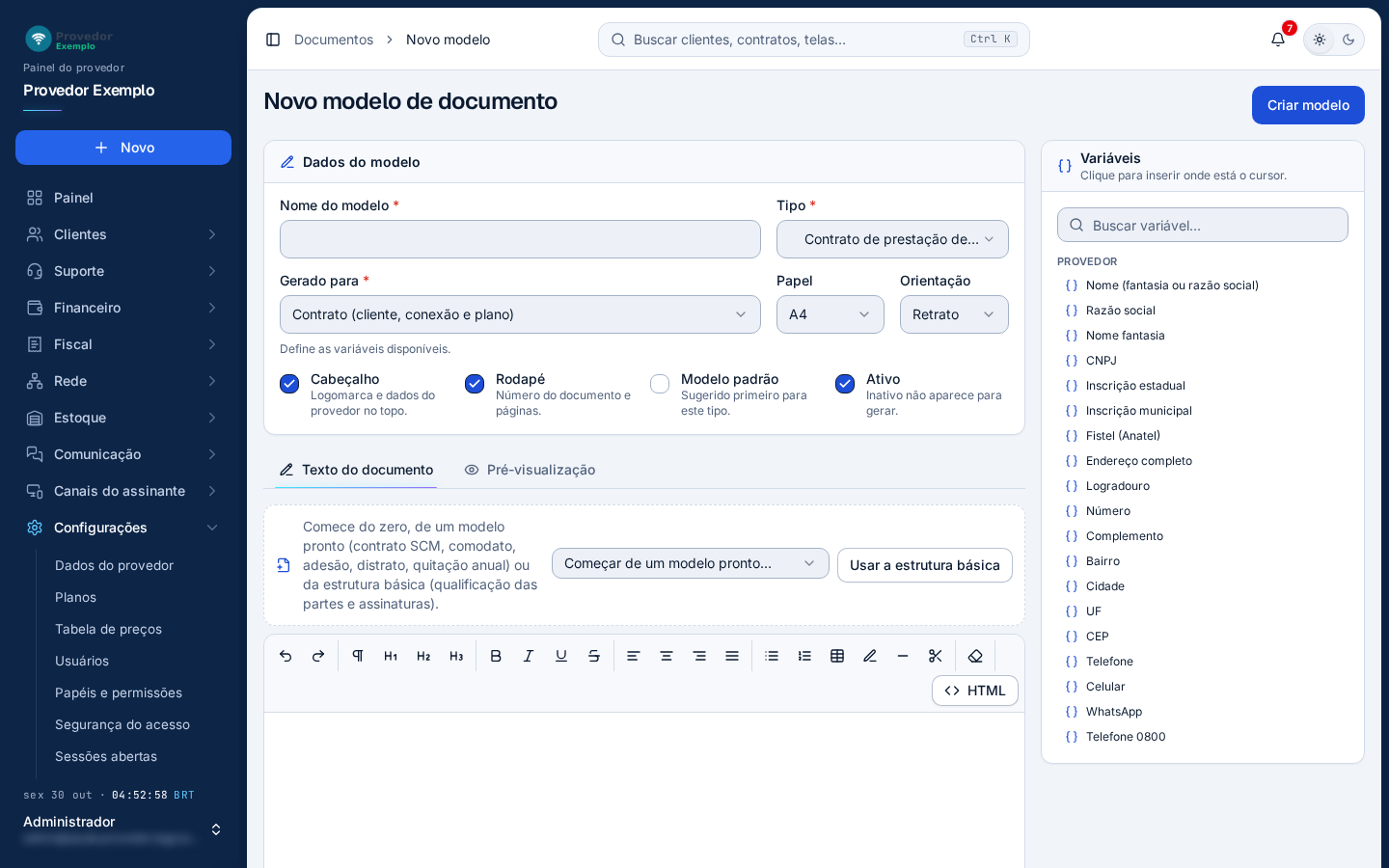
- Criar modelo grava o modelo novo. Num modelo já existente, o botão se chama Salvar nova versão.
- Nome do modelo e Tipo (contrato de prestação de serviço, termo de comodato, termo de adesão, termo de cancelamento, declaração, carta de cobrança, aditivo contratual, nota de débito ou outro).
- Gerado para: contrato (cliente, conexão e plano), cliente ou funcionário. Define as variáveis disponíveis.
- Papel (A4, Carta ou Ofício) e Orientação (retrato ou paisagem).
- Marcações: Cabeçalho (logomarca e dados do provedor no topo), Rodapé (número do documento e páginas), Modelo padrão e Ativo (inativo não aparece para gerar).
- Abas Texto do documento e Pré-visualização.
- Para começar: escolha um modelo pronto ou clique em Usar a estrutura básica (qualificação das partes e assinaturas, com as variáveis no lugar). Abaixo fica o editor do texto.
- Variáveis: clique numa variável para inserir onde está o cursor. A lista muda conforme o Gerado para.
- Em Documentos, clique em Novo modelo.
- Dê o nome, escolha o tipo e para quem o documento é gerado.
- Comece de um modelo pronto, da estrutura básica ou do zero, e escreva o texto. Insira as variáveis pela lista da direita.
- Na aba Pré-visualização, escolha um registro em Ver com os dados de e clique em Atualizar prévia para conferir.
- Clique em Criar modelo.
Ao mudar o texto, o tipo de registro, o papel, a orientação, o cabeçalho ou o rodapé, o modelo ganha uma nova versão. O documento gerado guarda a versão usada. No modelo aberto, o cartão Informações mostra a versão, quantos documentos foram gerados, quem criou e quem alterou por último.
Fonte, tamanho da letra, margens e texto do rodapé dos PDFs ficam em Recursos do sistema › Configurações › Documentos.
Gerar um documento
Seção intitulada “Gerar um documento”Gerar documento abre a tela de geração. Ela também abre já com o registro escolhido a partir da ficha do cliente (Mais ações › Gerar documento) e da ficha do funcionário. Sem nenhum modelo ativo, a tela mostra só o aviso “Nenhum modelo ativo” e o botão Novo modelo.
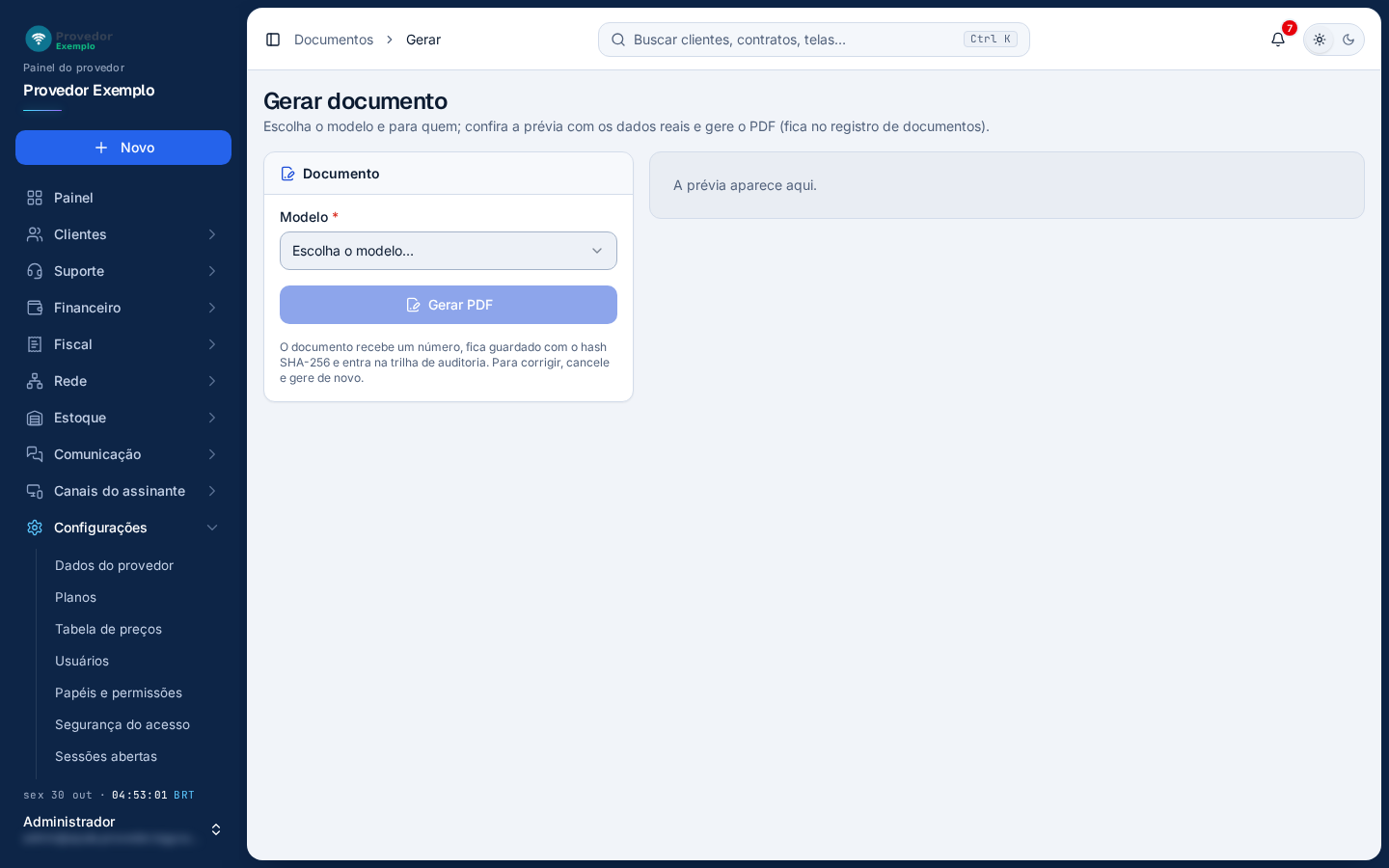
- Modelo: a lista dos modelos ativos. O padrão de cada tipo aparece com “(padrão)”.
- Gerar PDF fica apagado até haver um modelo e para quem gerar.
- Aviso: o documento recebe um número, fica guardado com o código de conferência SHA-256 e entra na trilha de auditoria.
- Prévia do documento. Com o modelo escolhido, ela mostra o texto com os dados do provedor e as outras variáveis destacadas. Depois de escolher para quem, mostra os dados reais.
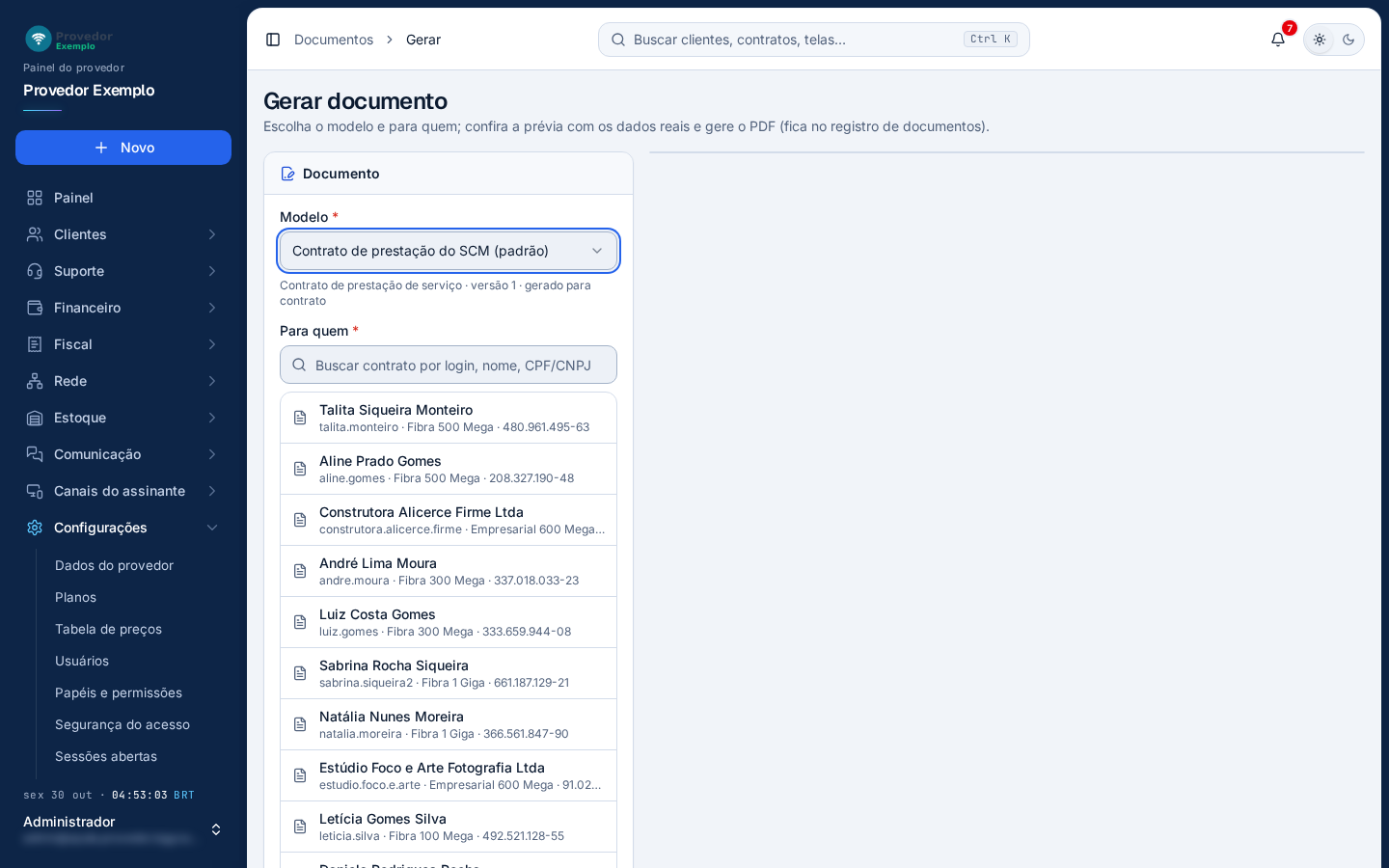
- Modelo escolhido.
- Resumo do modelo: o tipo, a versão e para quem ele é gerado. Se o texto serve só para pessoa física ou só para jurídica, o resumo avisa.
- Para quem: a busca muda conforme o modelo. Contrato: login, nome, CPF/CNPJ ou telefone do cliente. Cliente: nome, CPF/CNPJ, e-mail ou telefone. Funcionário: nome, cargo ou CPF.
- Resultado da busca: clique para escolher. O escolhido vira um cartão, com Trocar para escolher outro.
- Em Modelo, escolha o modelo.
- Na declaração de quitação, escolha também o Ano de referência. O padrão é o ano anterior.
- Em Para quem, busque e escolha o contrato, o cliente ou o funcionário.
- Confira a prévia com os dados reais, à direita, e os avisos que aparecerem acima do botão.
- Clique em Gerar PDF.
Os avisos acima de Gerar PDF mostram o que impede gerar (por exemplo, a quitação anual de quem tem débito em aberto), o que pede conferência e os campos que ficariam em branco no documento. Na declaração de quitação, o quadro Débito questionado judicialmente? deixa marcar o débito que o consumidor questiona na Justiça: ele fica fora da quitação e é relacionado na declaração.
Aba Documentos gerados
Seção intitulada “Aba Documentos gerados”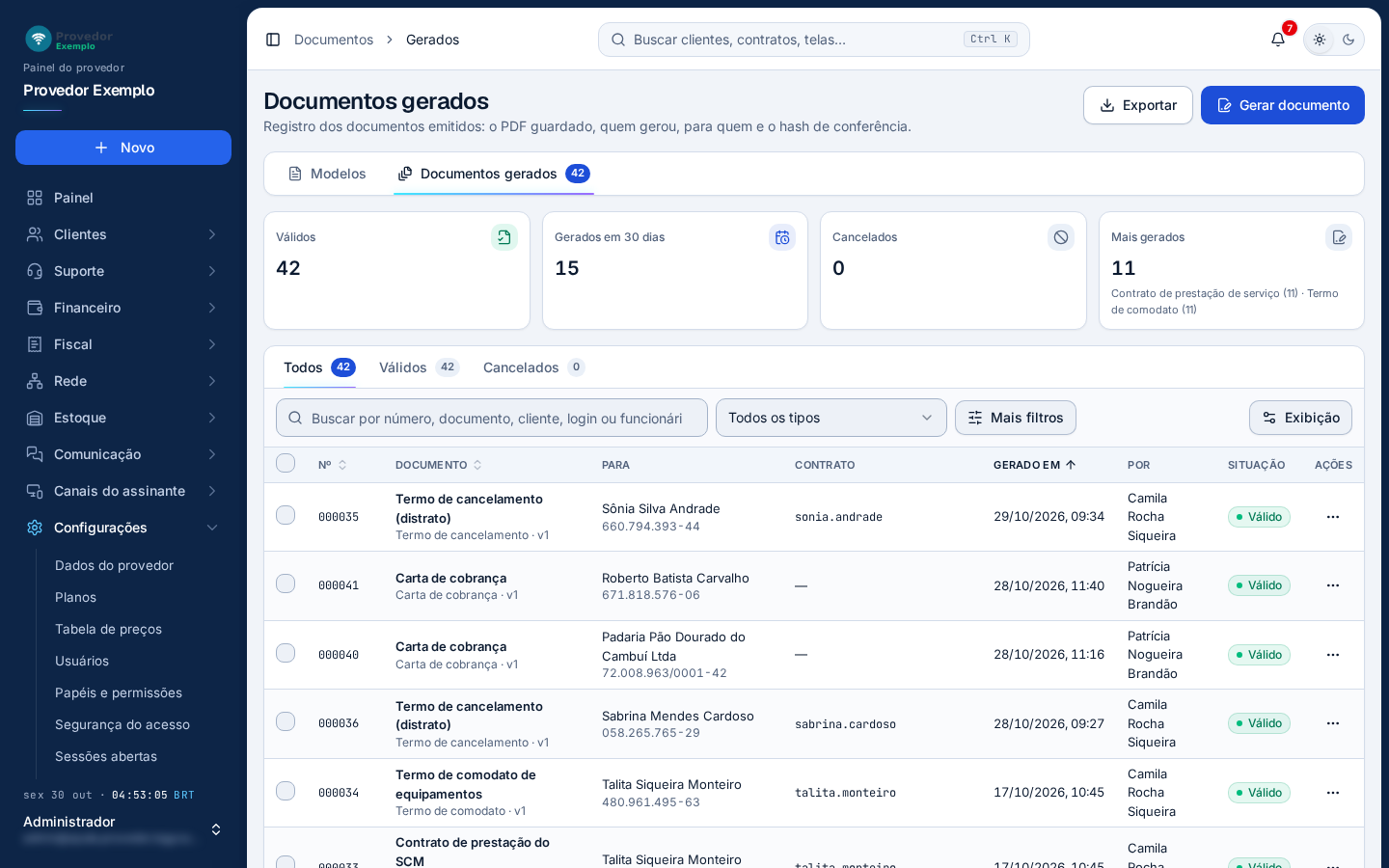
- Exportar baixa uma planilha com os documentos filtrados.
- Gerar documento abre a geração.
- Cartões: válidos, gerados em 30 dias, cancelados e os tipos mais gerados.
- Abas Todos, Válidos e Cancelados.
- Busca por número, documento, cliente, login ou funcionário.
- Filtro por tipo. Mais filtros traz o modelo e a data de geração (de e até).
- Documento: o nome, o tipo e a versão do modelo usado. A linha mostra ainda o número, para quem, o contrato, a data, quem gerou e a situação. Clicar na linha abre o resumo ao lado, com o código SHA-256.
- Menu ⋯ com Abrir PDF, Baixar PDF e Cancelar documento.
- Para cancelar, abra o menu ⋯ do documento e escolha Cancelar documento.
- Escreva o motivo e confirme.
Telas relacionadas
Seção intitulada “Telas relacionadas”Pergunte ao assistente
Escreva a dúvida do jeito que perguntaria a um colega. O assistente responde com base nesta ajuda e mostra as páginas de onde tirou a resposta.
Não coloque dados de clientes (nome, CPF, senha) na pergunta. Confira sempre na página indicada antes de mudar algo no sistema.