

No menu:ClientesCondomínios
Condomínios
Quem vê:AtendimentoTécnicoAdministrador
Também procurado como: prédio, MDU, edifício.
Cadastro dos condomínios e prédios atendidos: endereço, contato, número de unidades e os contratos ligados a cada um, com a ocupação.
A lista de condomínios
Seção intitulada “A lista de condomínios”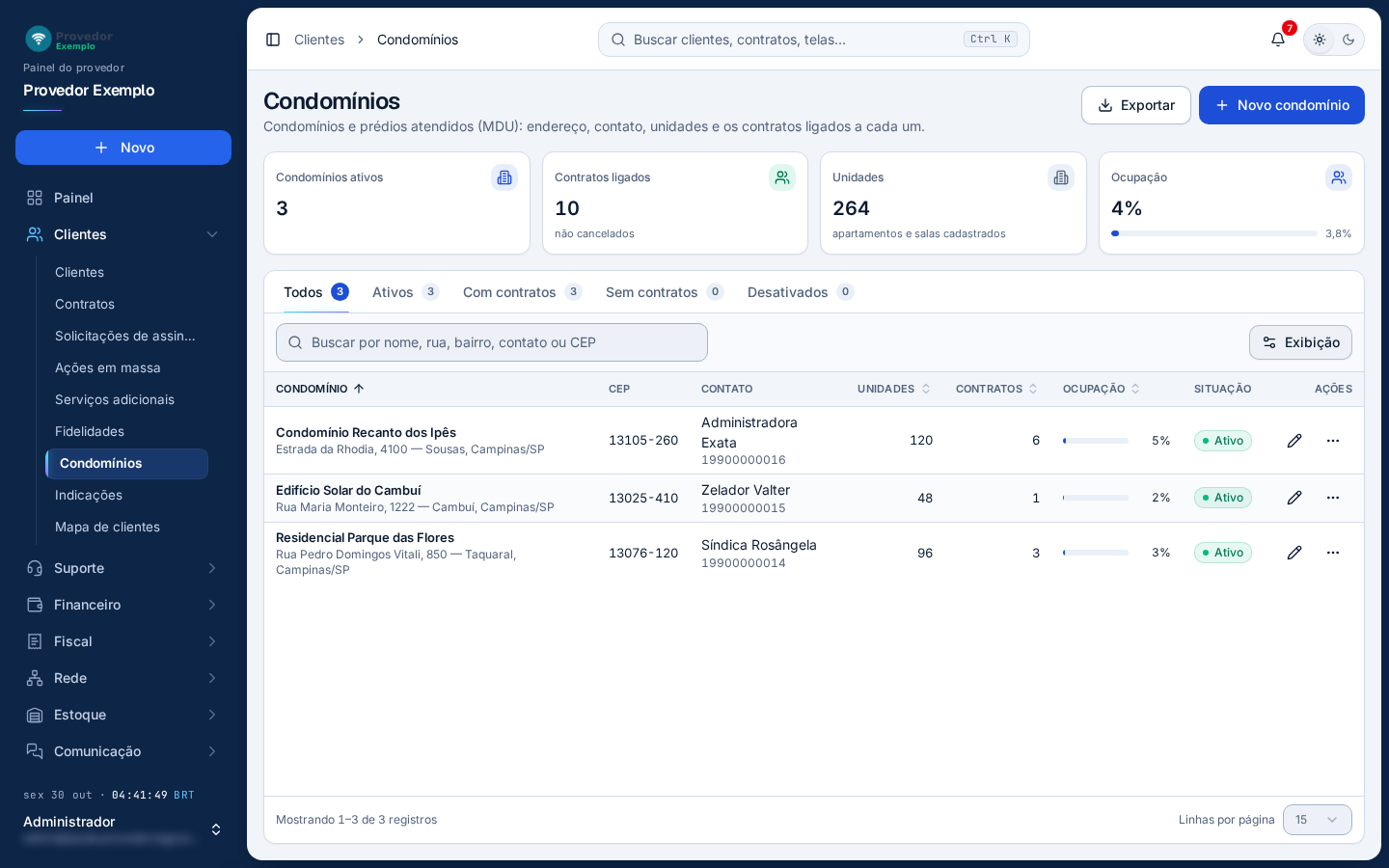
- Exportar baixa uma planilha com os condomínios filtrados.
- Novo condomínio abre o cadastro (veja Cadastrar um condomínio).
- Cartões de resumo: Condomínios ativos (clique para filtrar), Contratos ligados (não cancelados), Unidades cadastradas e Ocupação (contratos divididos pelas unidades, só dos condomínios com unidades informadas).
- Abas: Todos, Ativos, Com contratos, Sem contratos e Desativados, cada uma com a contagem.
- Busca por nome, rua, bairro, contato ou CEP.
Colunas
Seção intitulada “Colunas”- Condomínio: Nome e endereço.
- CEP: O CEP do condomínio.
- Contato: Nome e telefone do síndico ou do zelador.
- Unidades: Apartamentos ou salas.
- Contratos: Quantos contratos não cancelados estão ligados. O número abre os Contratos deste condomínio. Embaixo, “a vincular” avisa quantos contratos no mesmo endereço ainda estão sem condomínio.
- Ocupação: Contratos ligados sobre as unidades, em barra e percentual.
- Situação: Ativo ou Desativado.
Busca, colunas, ordenação e páginas funcionam como em todas as telas: veja Como usar as listas.
Cadastrar um condomínio
Seção intitulada “Cadastrar um condomínio”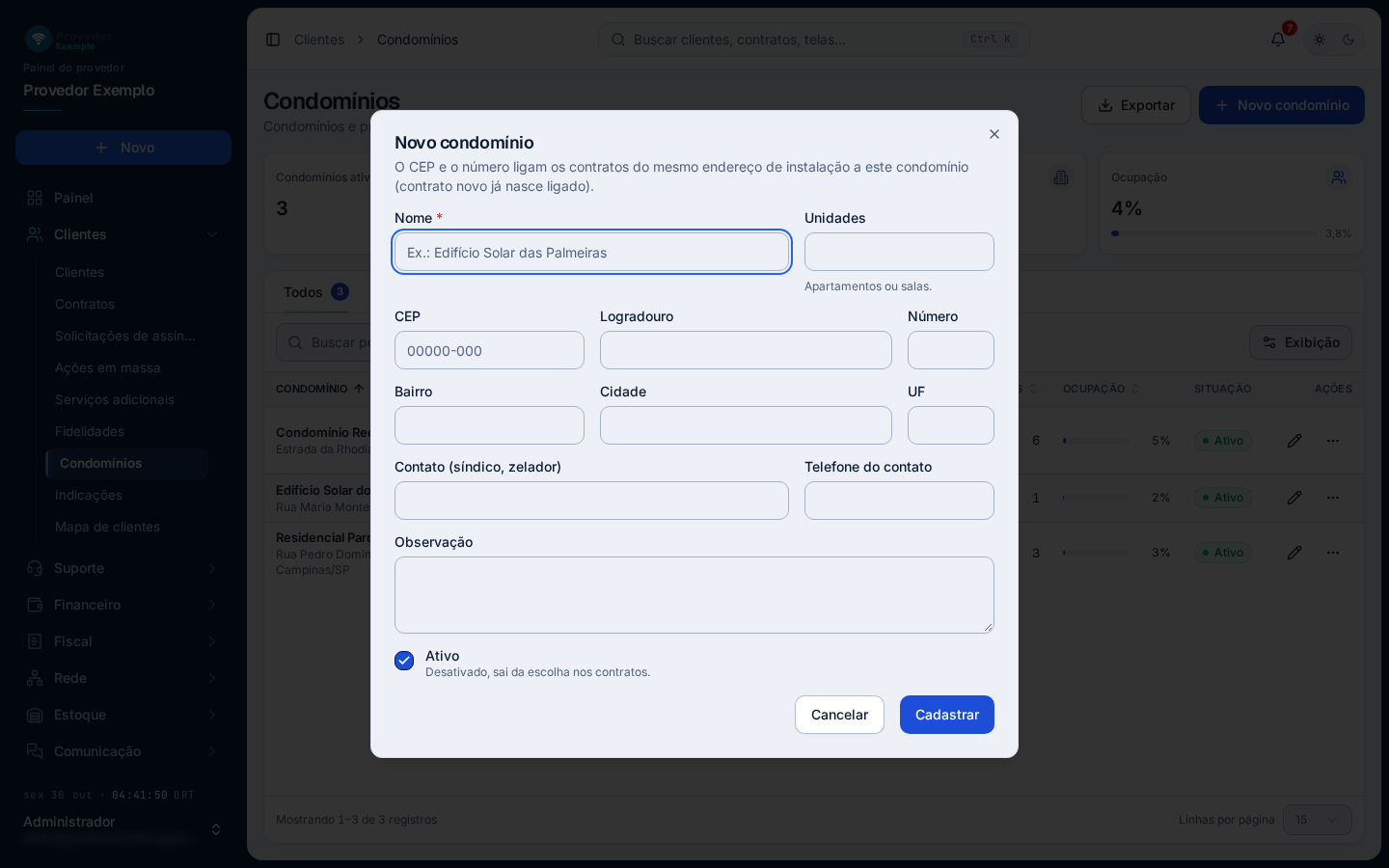
- Nome do condomínio ou do prédio. É o único campo obrigatório.
- Unidades: quantos apartamentos ou salas. É a base da ocupação.
- Endereço: CEP, logradouro, número, bairro, cidade e UF. Digite o CEP e o sistema completa a rua, o bairro, a cidade e a UF. O CEP e o número ligam ao condomínio os contratos instalados no mesmo endereço.
- Contato (síndico ou zelador) e o telefone dele.
- Observação livre.
- Ativo. Desmarcado, o condomínio sai da escolha nos contratos.
- Cadastrar grava. Cancelar fecha sem salvar.
Passo a passo
Seção intitulada “Passo a passo”- Clique em Novo condomínio.
- Preencha o nome, as unidades e o endereço, com o mesmo CEP e número usados na instalação dos contratos.
- Clique em Cadastrar. Se houver contratos nesse endereço, a mensagem diz quantos podem ser vinculados.
- No menu ⋯ da linha, use Vincular pelo endereço (veja abaixo).
Vincular, editar e desativar
Seção intitulada “Vincular, editar e desativar”No fim de cada linha ficam o lápis e o menu ⋯.
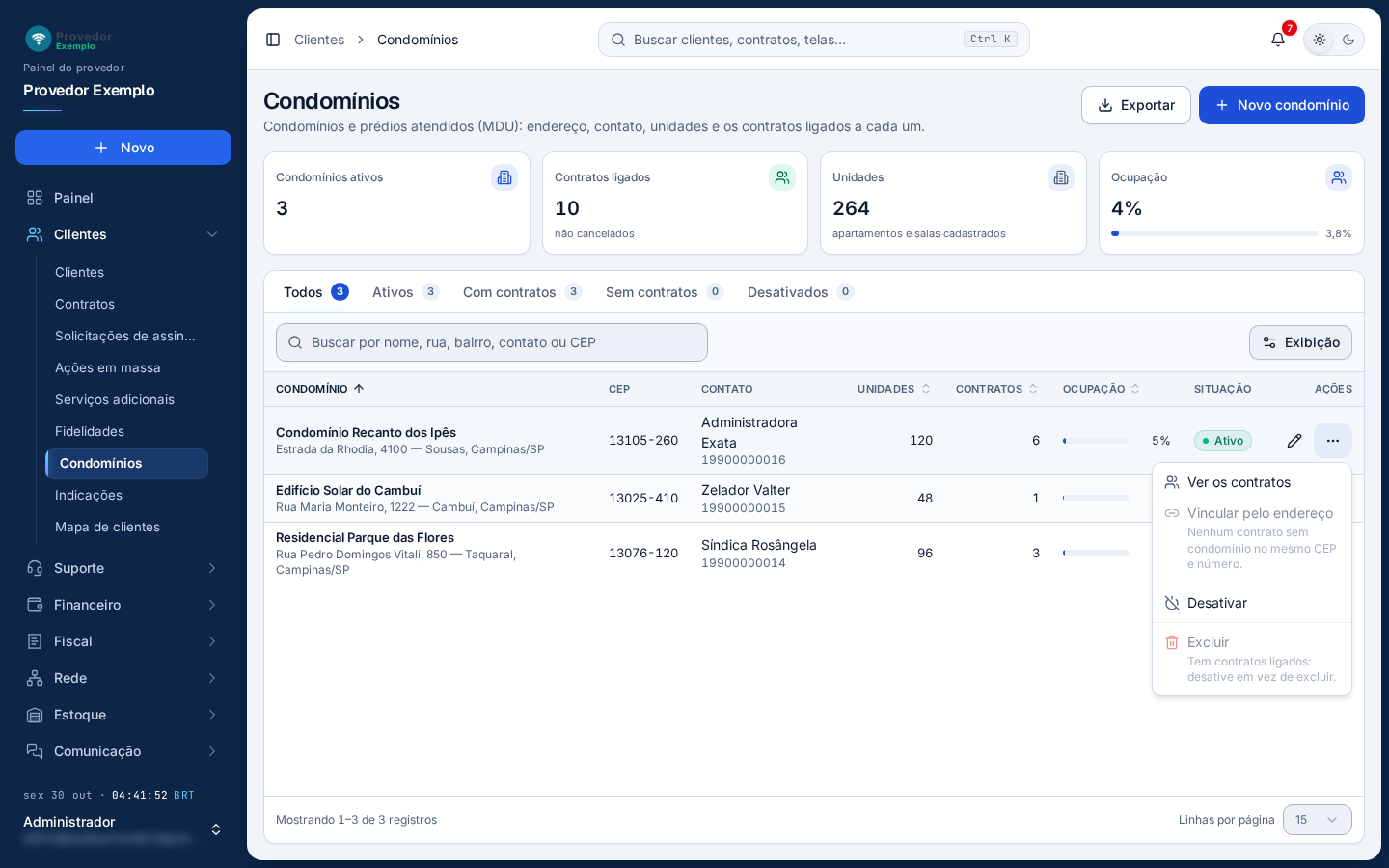
- Lápis: abre o mesmo formulário com os dados do condomínio. Salvar grava.
- Menu ⋯ com as outras ações da linha.
- Ver os contratos abre os Contratos filtrados por este condomínio.
- Vincular pelo endereço liga ao condomínio os contratos não cancelados, ainda sem condomínio, com o mesmo CEP e número de instalação. O item mostra quantos são e pede confirmação. Sem nenhum contrato nesse endereço, fica apagado. Só aparece nos condomínios ativos.
- Desativar pede confirmação. O condomínio sai da escolha nos contratos; os contratos ligados continuam ligados. No condomínio desativado, Ativar aparece no lugar e devolve o condomínio à escolha nos contratos.
- Excluir apaga o cadastro, só de condomínio sem nenhum contrato ligado. Com contratos, o item fica apagado: desative em vez de excluir.
O vínculo de um contrato também pode ser feito na ficha do contrato, em Contratos.
Telas relacionadas
Seção intitulada “Telas relacionadas”Pergunte ao assistente
Escreva a dúvida do jeito que perguntaria a um colega. O assistente responde com base nesta ajuda e mostra as páginas de onde tirou a resposta.
Não coloque dados de clientes (nome, CPF, senha) na pergunta. Confira sempre na página indicada antes de mudar algo no sistema.