

No menu:FinanceiroTítulos
Títulos
Quem vê:AtendimentoTécnicoAdministrador
As cobranças dos clientes: mensalidades, adesões, serviços e lançamentos avulsos. Aqui você acompanha o que está em aberto, recebe, imprime as faturas e gera as mensalidades.
Os números nas fotos correspondem aos itens logo abaixo de cada uma. Passe o mouse num item para destacar a marcação.
A lista de títulos
Seção intitulada “A lista de títulos”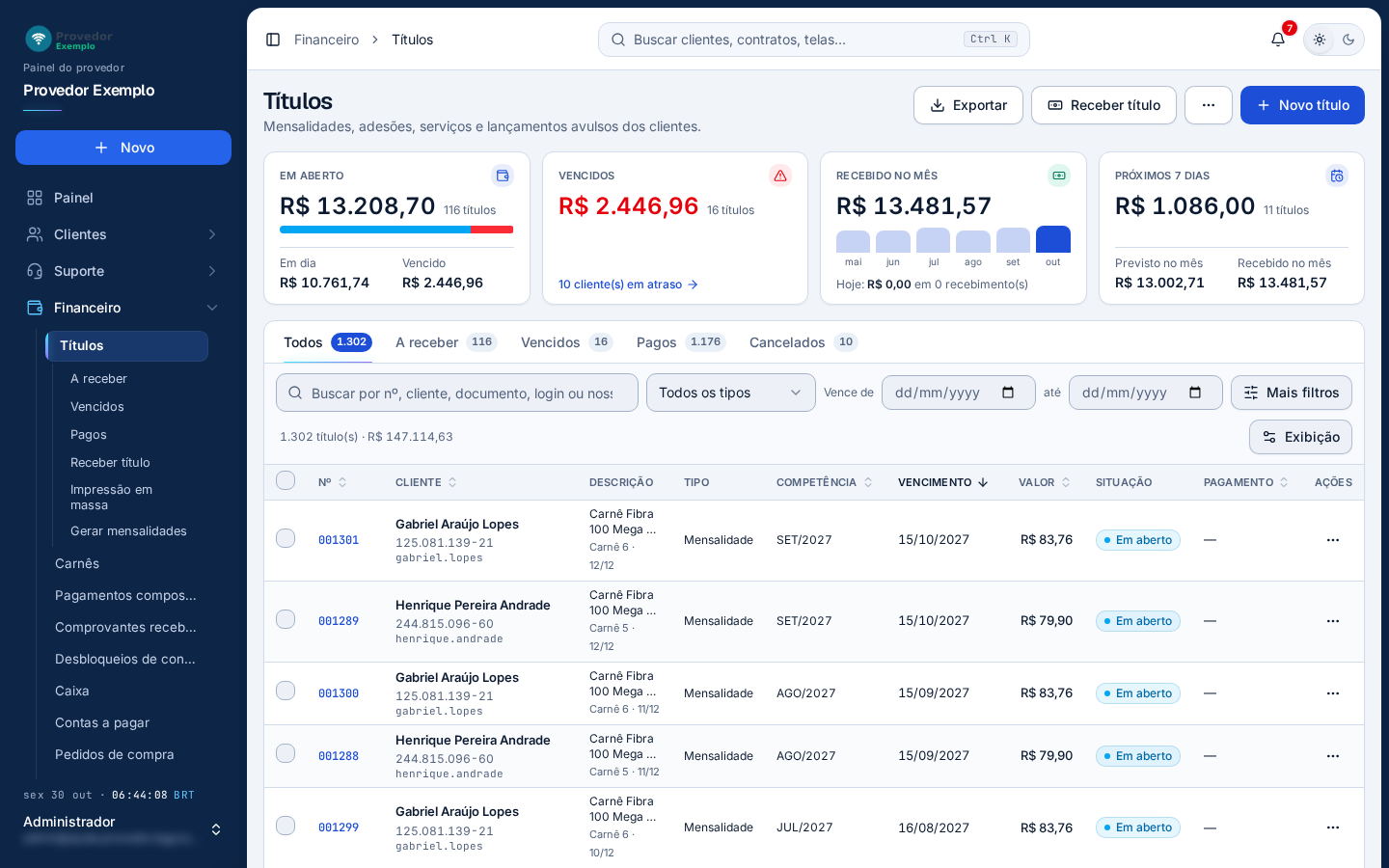
- Exportar baixa uma planilha com os títulos filtrados.
- Receber título abre a tela de busca para dar baixa (veja Receber título). Só aparece para quem pode receber títulos.
- Mais ações (⋯): Impressão em massa, Gerar mensalidades e Carnês (veja abaixo).
- Novo título lança uma cobrança à mão (veja Lançar um título). Só aparece para quem pode lançar títulos.
- Cartões de resumo. Em aberto (dividido entre em dia e vencido), Vencidos (com quantos clientes estão em atraso; o link abre a visão Vencidos), Recebido no mês (com os últimos seis meses e o recebido hoje) e Próximos 7 dias (com o previsto e o recebido no mês).
- Visões: Todos, A receber, Vencidos, Pagos e Cancelados, cada uma com a contagem (veja As visões).
- Busca por número, cliente, CPF ou CNPJ, login ou nosso número.
- Filtros: tipo e vencimento (de e até). Em Mais filtros: competência, cidade, bairro, plano, origem, cobrança, carnê (fora de carnê ou parcelas de carnê) e impressão (já impressos ou não). Nas visões Todos e Pagos, também a data de pagamento e a forma.
- Caixa de seleção. Marque títulos para agir em lote: Imprimir, Exportar, Enviar 2ª via (por e-mail e SMS, só os em aberto), Carta de cobrança (uma carta por cliente com título vencido, com todos os vencidos dele) e Cancelar. As três últimas não aparecem nas visões Pagos e Cancelados.
- Número e cliente. O número abre a ficha do título; o nome abre a aba Financeiro do cliente. Clicar em outro ponto da linha abre a prévia.
- Menu ⋯ da linha: veja abaixo.
Busca, filtros, colunas, ordenação e páginas funcionam como em todas as telas: veja Como usar as listas. As colunas Cobrança e Conexão começam desligadas; ligue em Exibição.
Mais ações
Seção intitulada “Mais ações”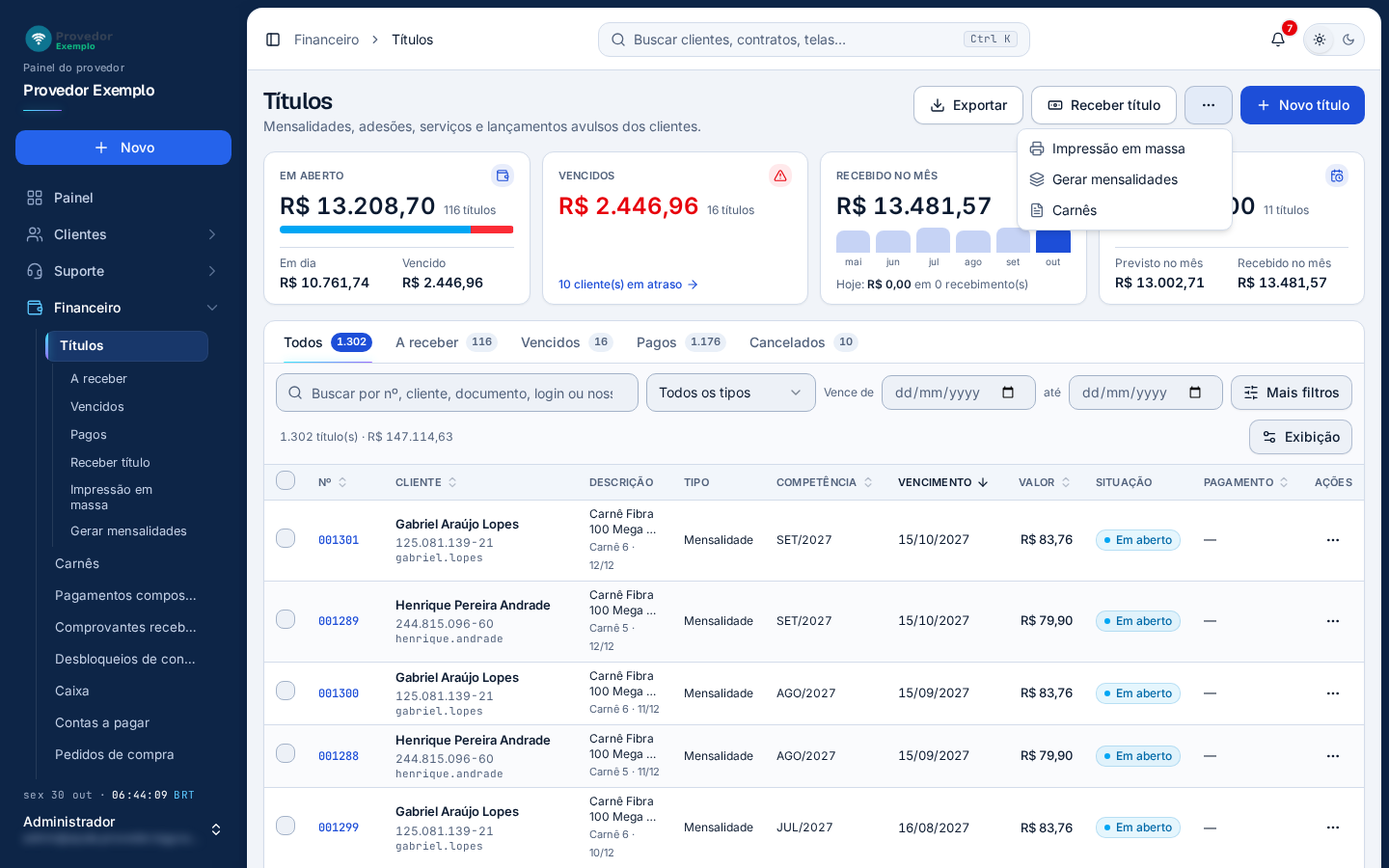
- Impressão em massa abre a impressão das faturas. Gerar mensalidades abre a geração de mensalidades (só para quem pode lançar títulos). Carnês abre os Carnês.
Menu de cada título
Seção intitulada “Menu de cada título”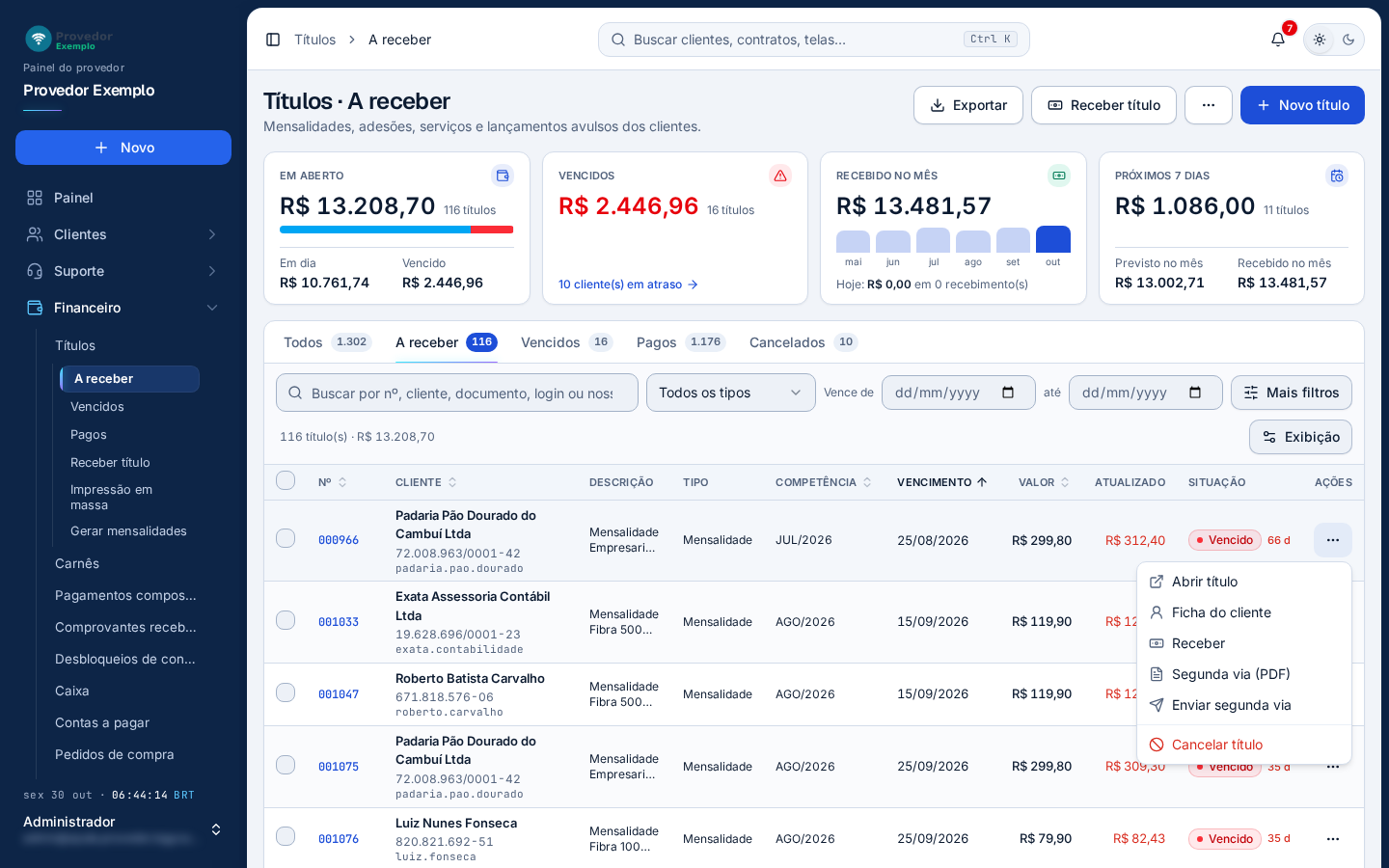
- Abrir título vai para a ficha. Ficha do cliente abre o cliente na aba Financeiro. Receber abre o diálogo de recebimento. Segunda via (PDF) abre a fatura para imprimir. Enviar segunda via manda a fatura ao cliente por e-mail (com o PDF) e por SMS (com o link), conforme o cadastro e as preferências dele. Cancelar título: veja Cancelar e estornar.
No título pago, o menu traz Recibo (PDF) e Estornar recebimento.
As visões
Seção intitulada “As visões”Cada visão tem endereço próprio no menu. Ao trocar de visão, os filtros continuam valendo. A visão Todos vem do vencimento mais distante para o mais próximo.
A receber
Seção intitulada “A receber”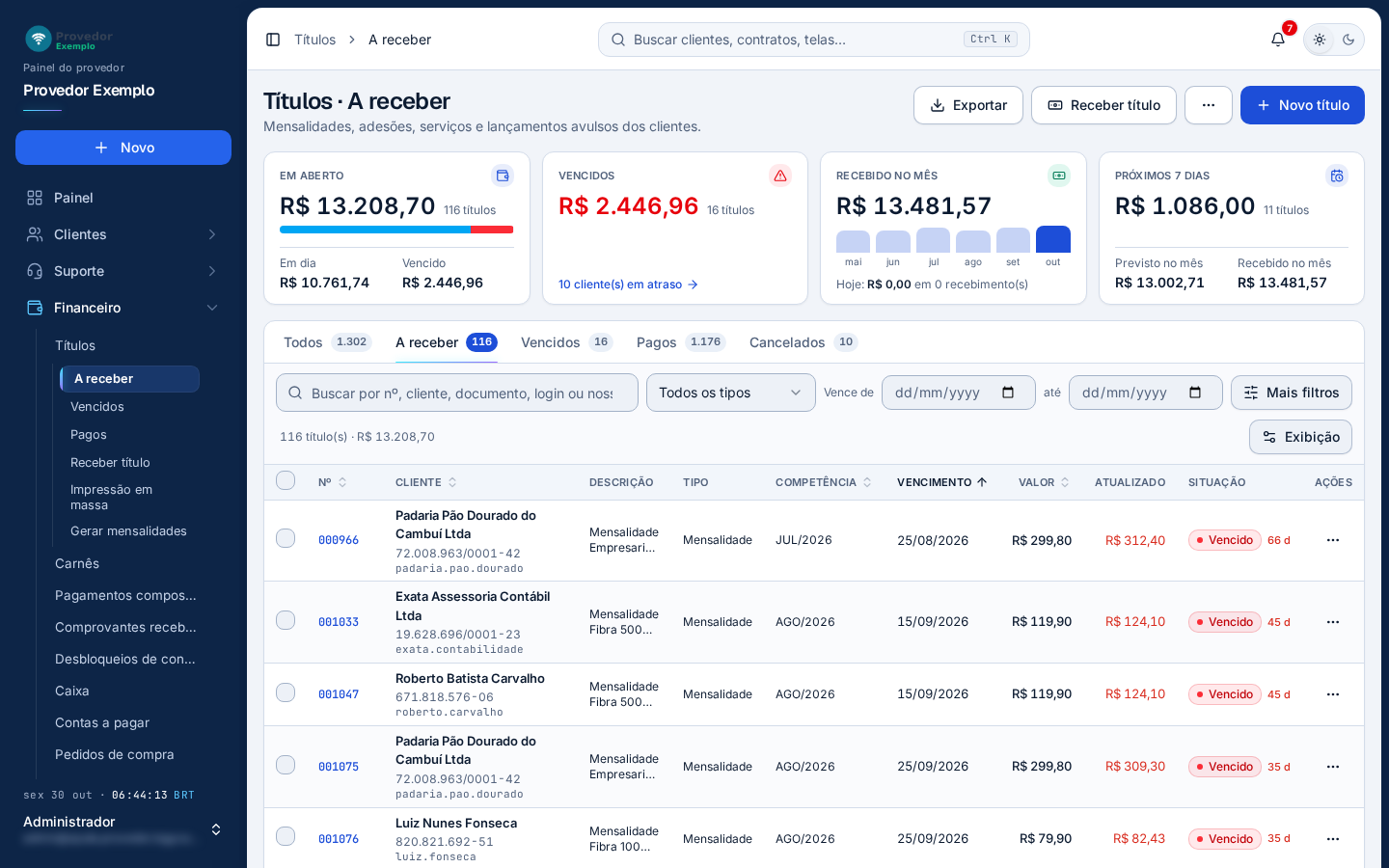
- A receber: os títulos em aberto, vencidos ou não.
- Vencimento: a visão vem do vencimento mais antigo para o mais novo. Assim, os atrasados aparecem primeiro.
- Atualizado: nos atrasados, o valor com multa e juros para pagar hoje.
- Situação: em aberto ou vencido. No vencido, ao lado, os dias de atraso.
Vencidos
Seção intitulada “Vencidos”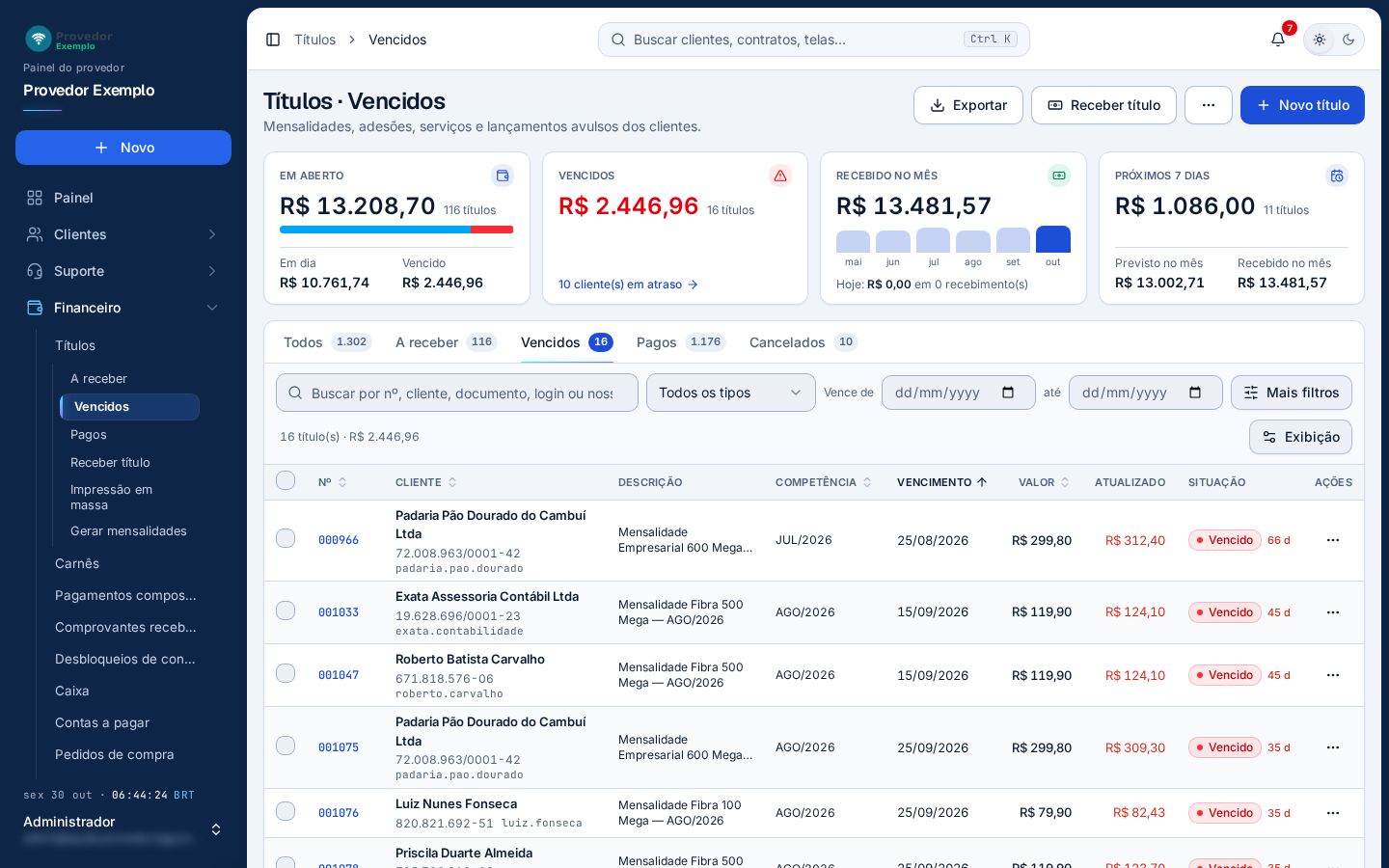
- Cartão Vencidos: o valor e a quantidade de títulos vencidos. O link com os clientes em atraso abre esta visão.
- Vencidos: só os títulos em aberto que já passaram do vencimento, do mais antigo para o mais novo.
- Atualizado: o valor com multa e juros para pagar hoje.
- Situação, com os dias de atraso.
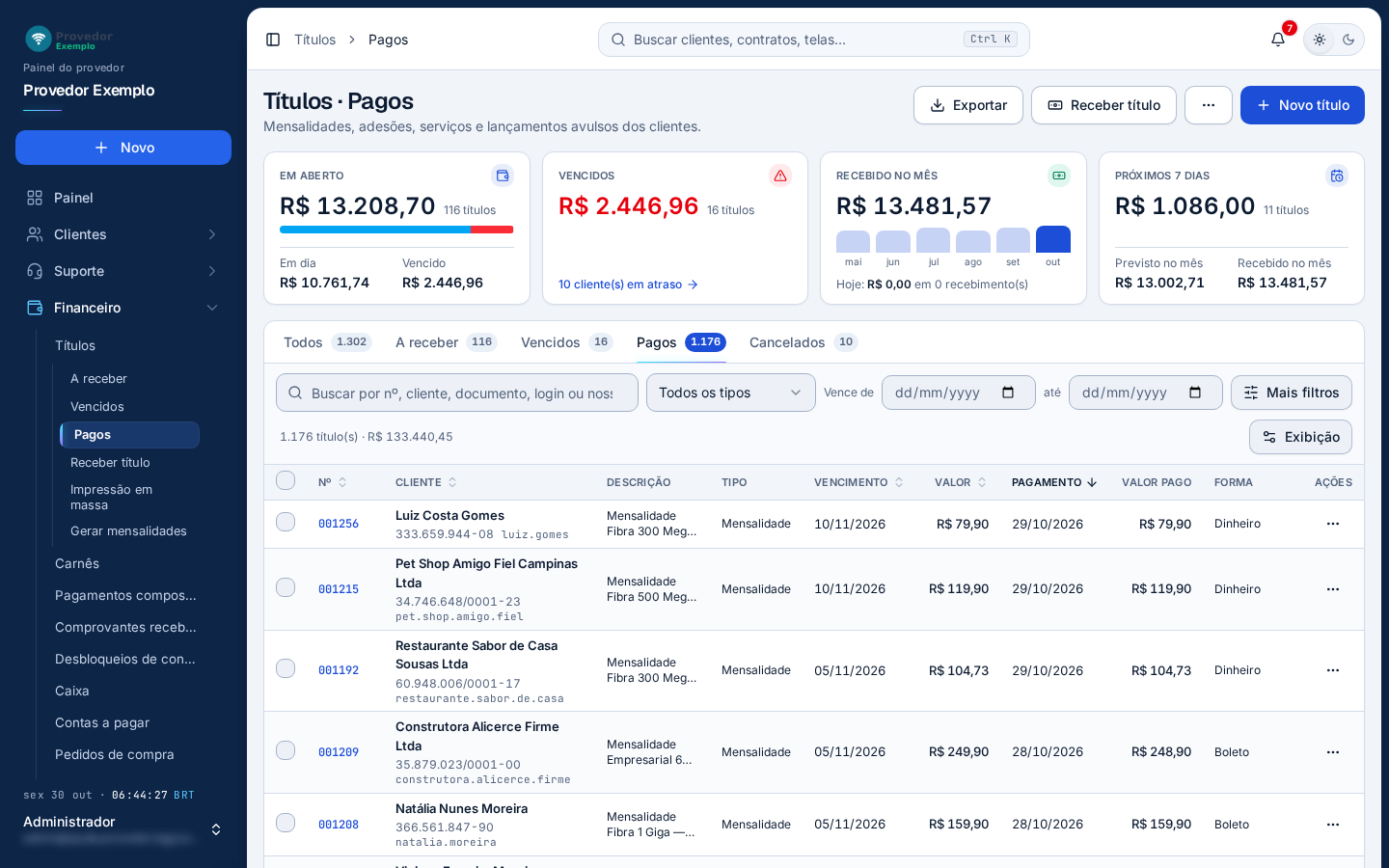
- Pagos: os títulos já recebidos, do pagamento mais recente para o mais antigo.
- Colunas do pagamento: data do pagamento, valor pago e forma.
- Mais filtros traz também o período de pagamento (pago de e até) e a forma.
A visão Cancelados reúne os títulos cancelados e os estornados.
Prévia do título
Seção intitulada “Prévia do título”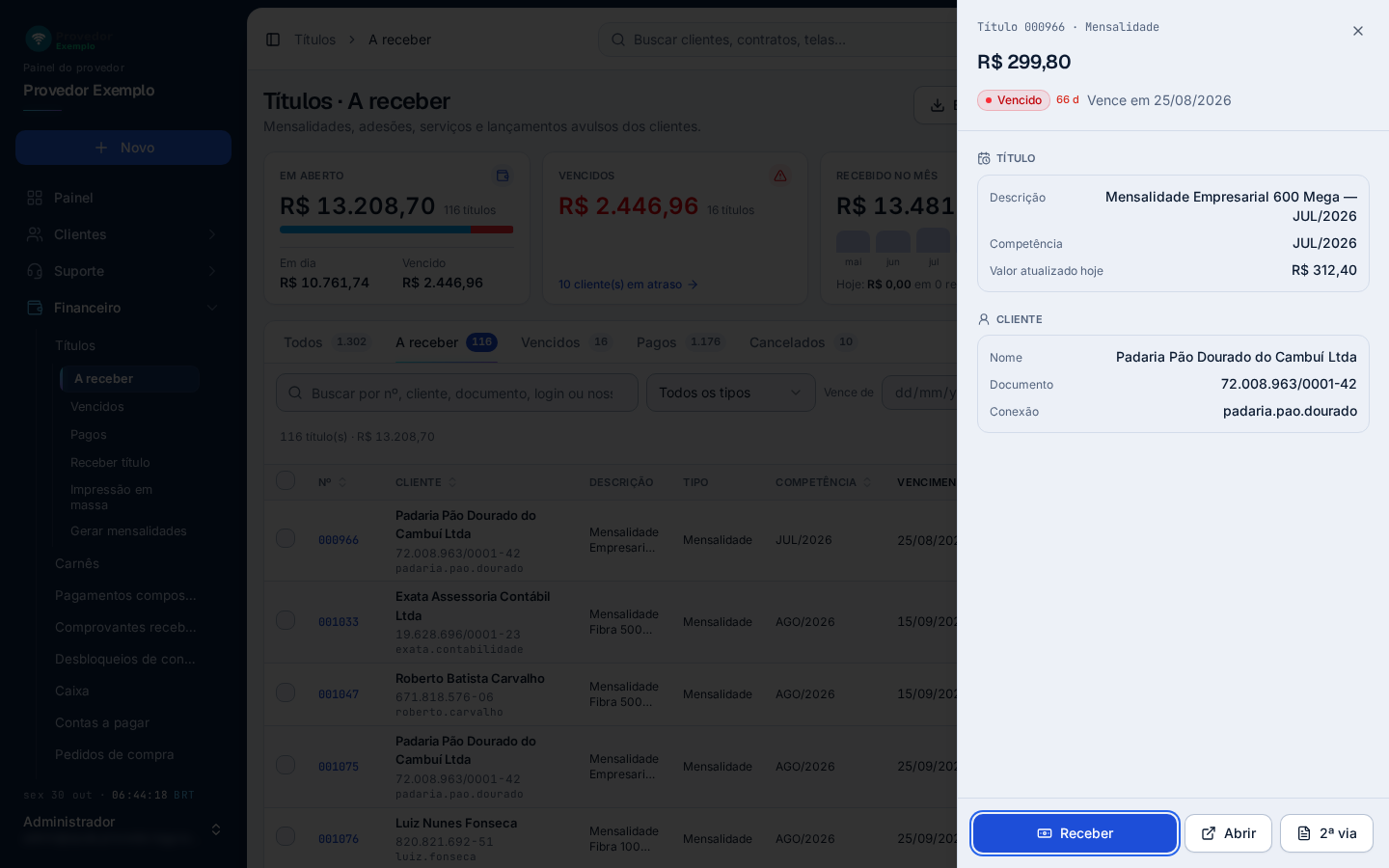
- Cabeçalho: número, tipo, valor, situação e vencimento. O × fecha a prévia.
- Título: descrição, competência, carnê e parcela (quando é parcela de carnê), valor atualizado hoje (quando atrasado) e nosso número.
- Cliente: nome, documento e conexão. No título pago aparece também o bloco Pagamento, com a data, o valor pago e a forma.
- Receber abre o diálogo de recebimento. Só no título em aberto, para quem pode receber.
- Abrir vai para a ficha do título. 2ª via abre a fatura em PDF; no título pago, o botão é Recibo.
Receber um título
Seção intitulada “Receber um título”O diálogo abre pelo Receber da prévia, do menu ⋯, da ficha do título, da aba Financeiro do cliente e da tela Receber título.
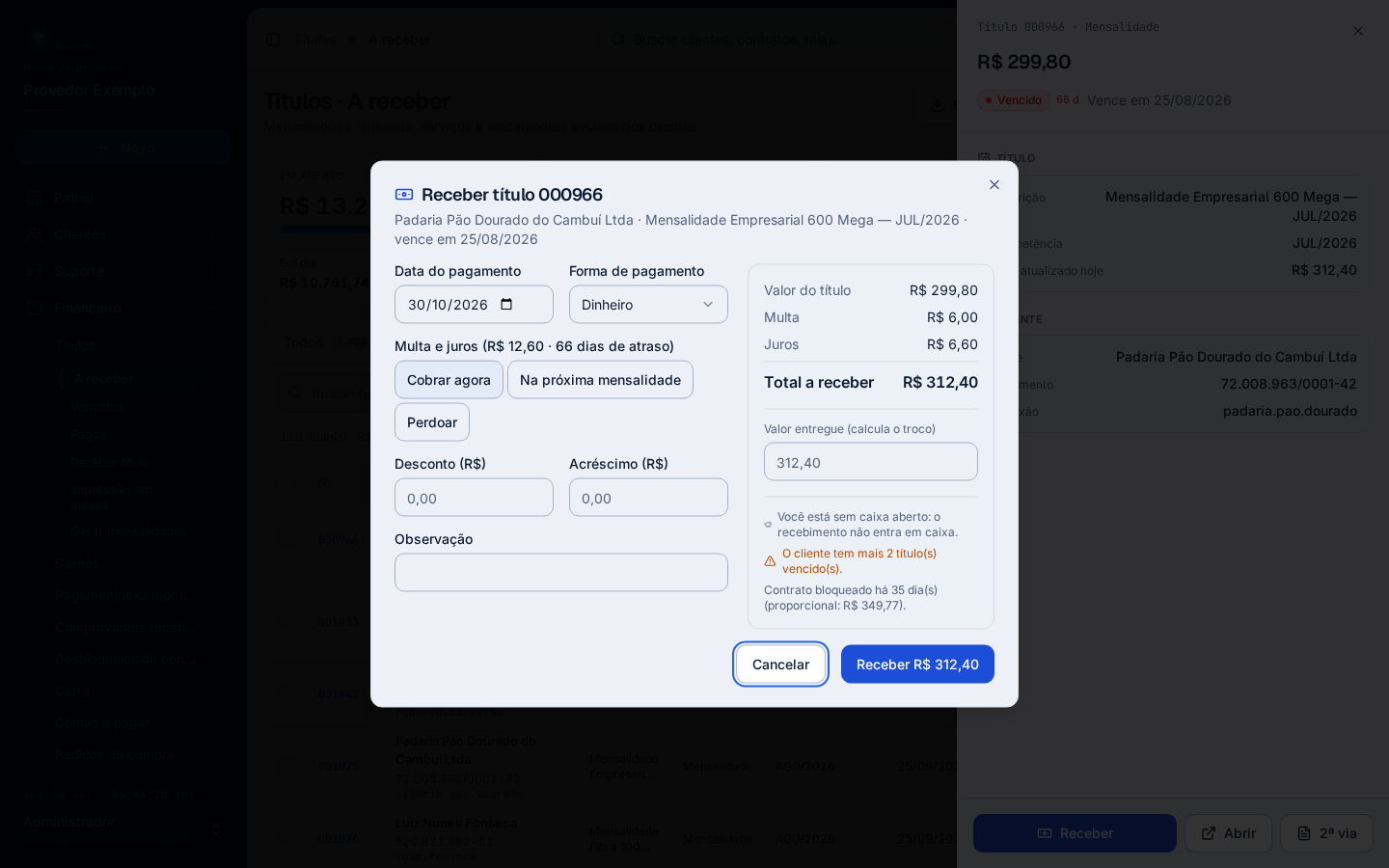
- Título do recebimento, com o cliente, a descrição e o vencimento.
- Data do pagamento. Começa em hoje e não aceita data futura. Os valores são recalculados na data escolhida. Trocar a data só para quem tem a permissão Informar data de pagamento diferente de hoje; por padrão, o Administrador.
- Forma de pagamento: só as formas ativas em Formas de pagamento. As de cartão pedem a bandeira e os 4 últimos dígitos; as de cheque, o banco, o número e a agência e conta.
- Multa e juros (só no título atrasado), com o valor e os dias de atraso: Cobrar agora, Na próxima mensalidade (entram no próximo título do contrato, mostrado logo abaixo) ou Perdoar (só para quem pode dar desconto).
- Desconto e acréscimo, em reais. Só para quem tem a permissão Dar desconto, perdoar multa e juros e lançar acréscimo no recebimento; por padrão, o Administrador.
- Observação do recebimento.
- Resumo: valor do título, multa, juros, desconto de pontualidade, desconto, acréscimo e o Total a receber. Nas formas em espécie, como dinheiro, Valor entregue calcula o troco. Embaixo, o caixa onde o valor entra e os avisos: outros títulos vencidos do cliente e, com o contrato bloqueado, há quantos dias e o valor proporcional a esses dias (só para consulta).
- Receber dá a baixa pelo total mostrado. Cancelar ou Esc fecha sem receber.
- Abra o diálogo pelo Receber do título.
- Confira a data e escolha a forma de pagamento.
- Se o título está atrasado, escolha o que fazer com a multa e os juros.
- Em dinheiro, digite o valor entregue para ver o troco.
- Clique em Receber. O recibo fica na ficha do título, em Recebimentos.
A ficha do título
Seção intitulada “A ficha do título”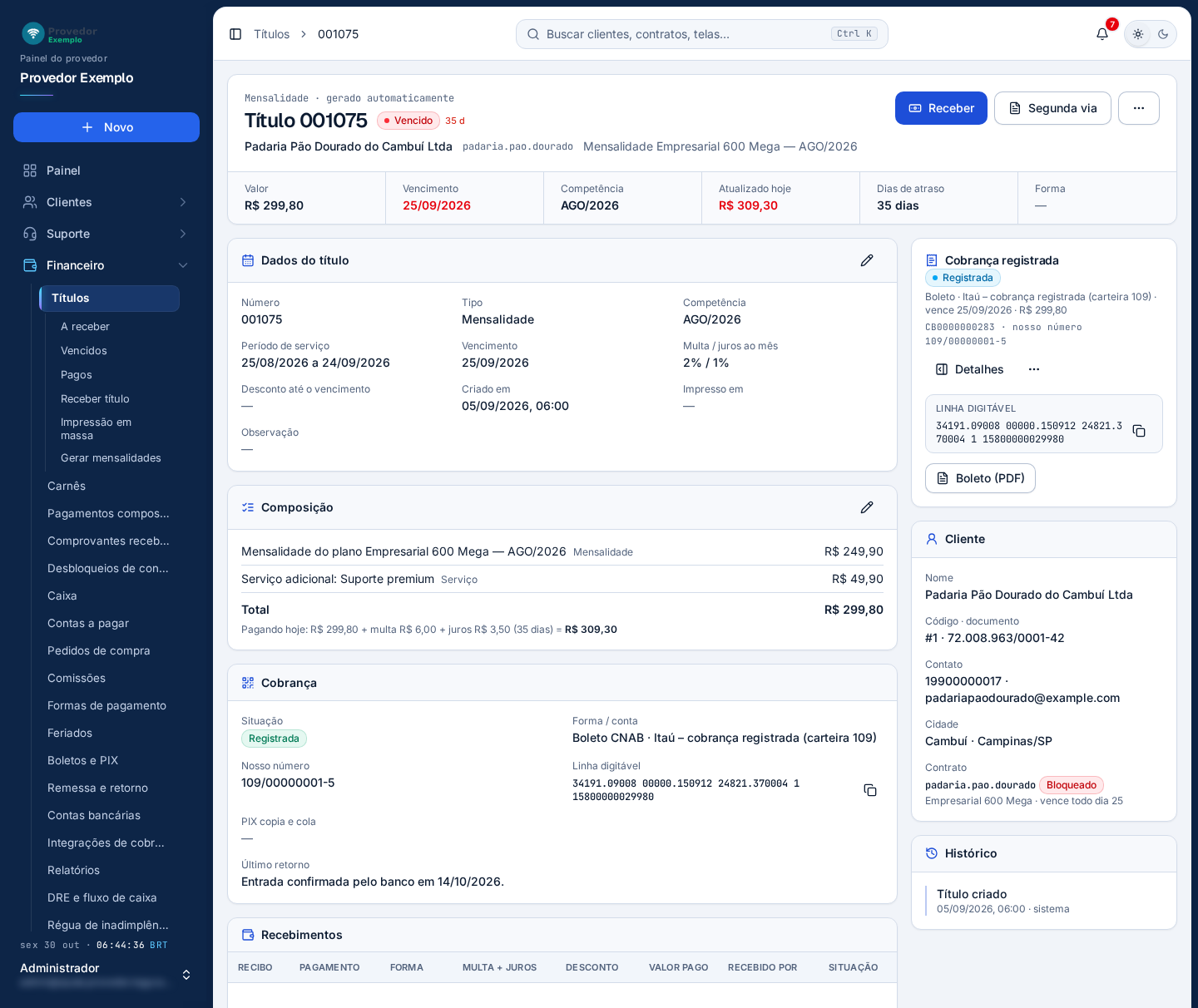
- Cabeçalho: tipo e origem (gerado automaticamente, parcela de carnê, cobrança final do cancelamento ou quem lançou), número, situação, cliente, login, carnê e descrição.
- Receber abre o diálogo de recebimento.
- Segunda via abre a fatura em PDF. No título pago, o botão é Recibo.
- Mais ações (⋯): veja abaixo.
- Faixa de resumo: valor, vencimento, competência, a pagar hoje (ou atualizado hoje, no atrasado), dias de atraso e forma. No título pago: pago em e valor pago.
- Dados do título: número, tipo, competência, período de serviço, vencimento (com o original, quando mudou), multa e juros ao mês, desconto até o vencimento, criação, impressão e observação. O lápis edita vencimento, descrição e observação.
- Composição: os itens que formam o valor e o total. No atrasado, mostra a conta de hoje com multa e juros. O lápis edita os itens.
- Cobrança: situação da cobrança no banco, forma e conta (por exemplo, Boleto CNAB e o banco da conta; na cobrança por gateway, o código dela no gateway aparece embaixo, em letra menor), nosso número como sai impresso no boleto, linha digitável e PIX copia e cola (com o botão de copiar), link da cobrança e último retorno.
- Recebimentos: cada baixa, com o recibo (o número abre o PDF), a data, a forma, multa e juros, desconto, valor pago, quem recebeu (com o caixa) e a situação, válido ou estornado.
- Cliente: nome, código e documento, contato, cidade e o contrato (com situação, plano e dia de vencimento).
- Histórico: criação, alterações, recebimento, envio de segunda via, cancelamento e estorno, com a data e quem fez.
Cobrança registrada
Seção intitulada “Cobrança registrada”Quando o título tem boleto ou PIX registrado no banco ou no gateway, a ficha mostra o cartão Cobrança registrada na coluna da direita.
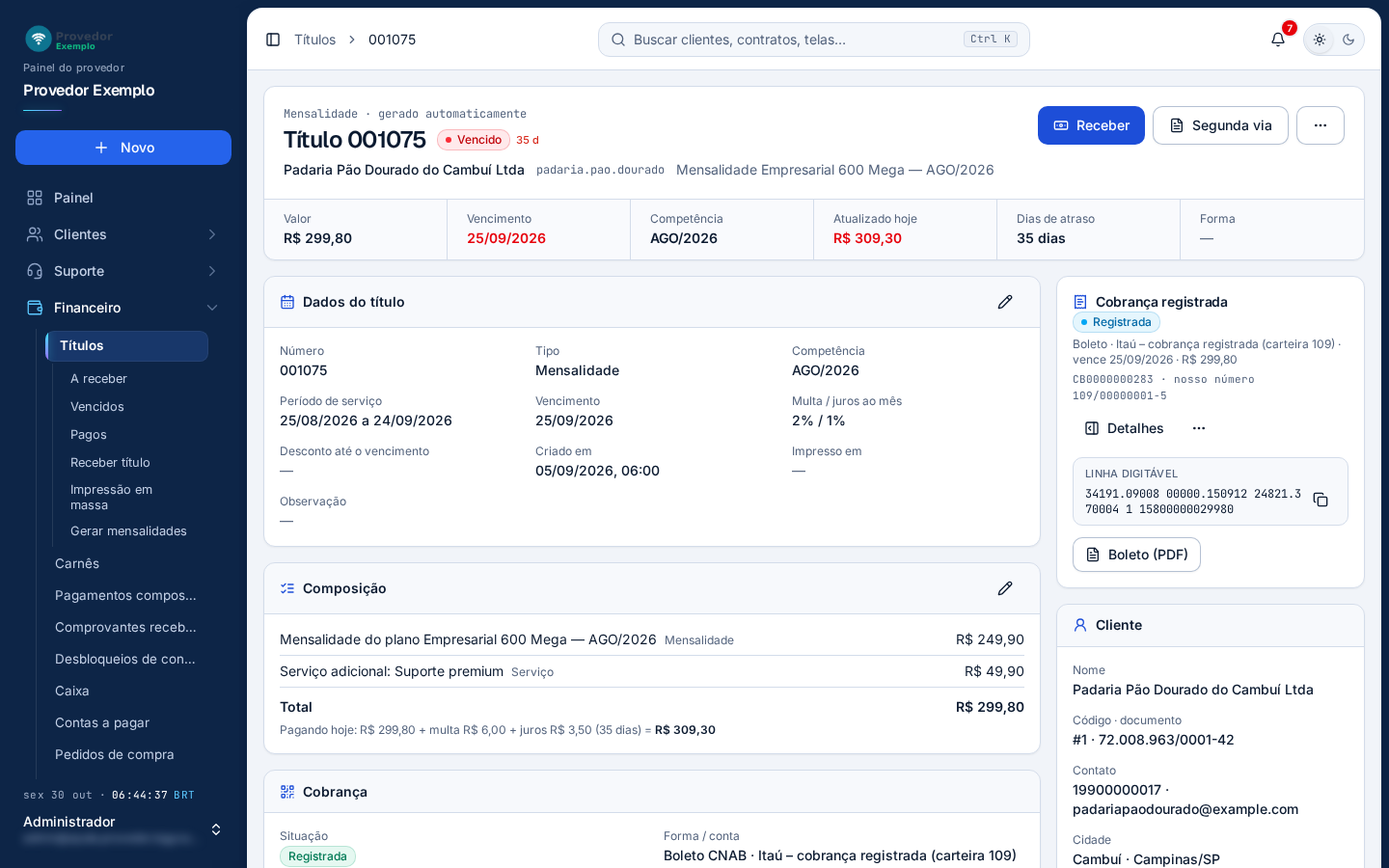
- Cobrança registrada: o boleto ou o PIX vigente do título.
- Situação da cobrança (veja Situações da cobrança), com o tipo, a conta, o vencimento e o valor. Embaixo, o número de controle e o nosso número.
- Detalhes abre os detalhes da cobrança, com a linha do tempo da remessa e do retorno.
- Menu ⋯ com as ações da cobrança, as mesmas de Boletos e PIX.
- Linha digitável, com o botão de copiar. Na cobrança com PIX, aparece também o PIX copia e cola.
- Boleto (PDF) abre o boleto. Na cobrança de gateway com link, aparece também Página de pagamento.
Na cobrança paga, o cartão mostra a data, o valor pago e a tarifa. As cobranças anteriores do título (rejeitadas, baixadas ou substituídas) ficam recolhidas embaixo, em cobrança(s) anterior(es). A gestão das cobranças fica em Boletos e PIX.
Mais ações
Seção intitulada “Mais ações”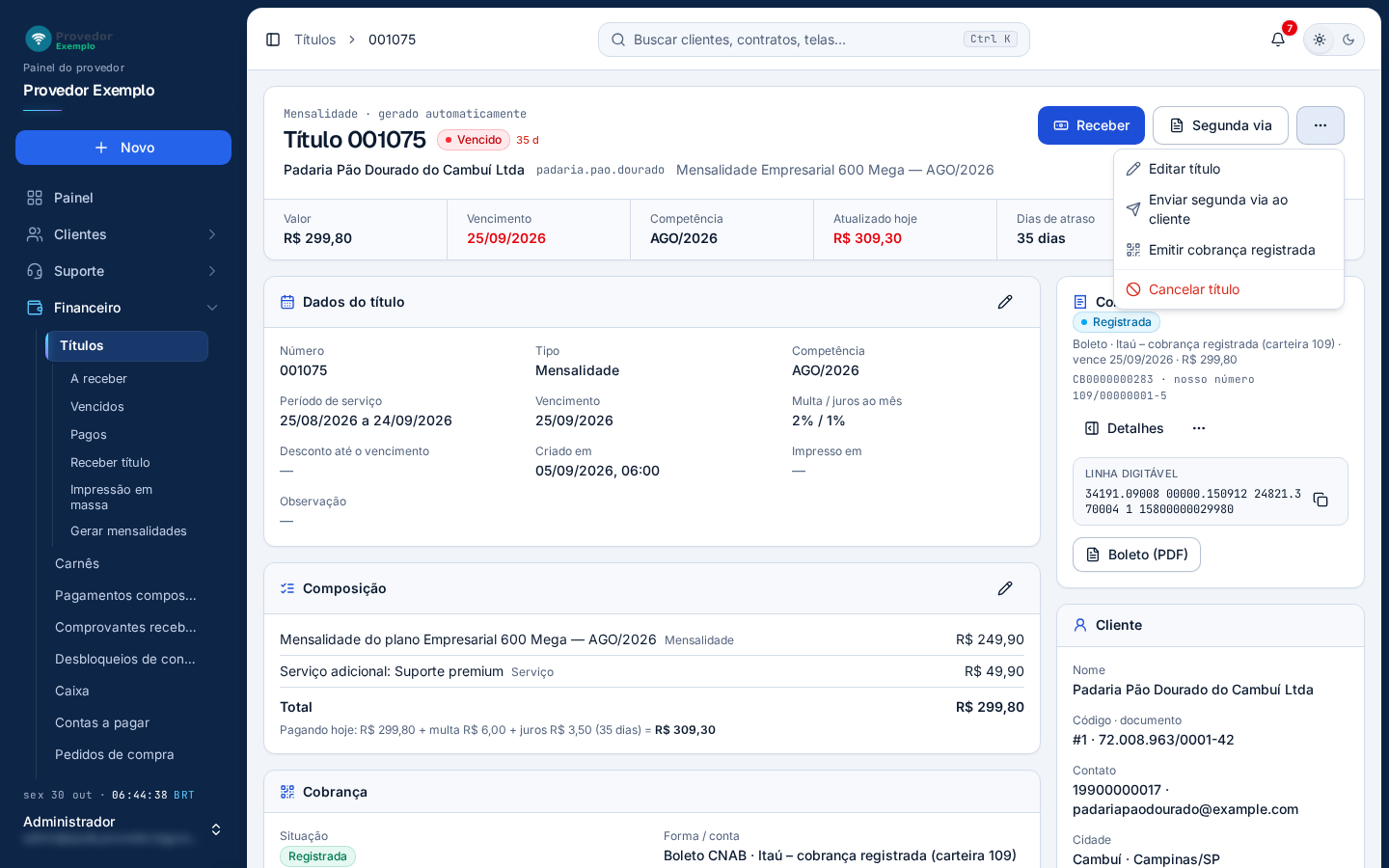
- Editar título liga a edição dos dados (veja abaixo). Enviar segunda via ao cliente manda a fatura por e-mail e SMS. Emitir cobrança registrada põe o título na fila de emissão do banco ou gateway configurado; aparece quando há cobrança configurada. Cancelar título: veja Cancelar e estornar. No título pago, o menu traz Estornar recebimento.
Editar o título
Seção intitulada “Editar o título”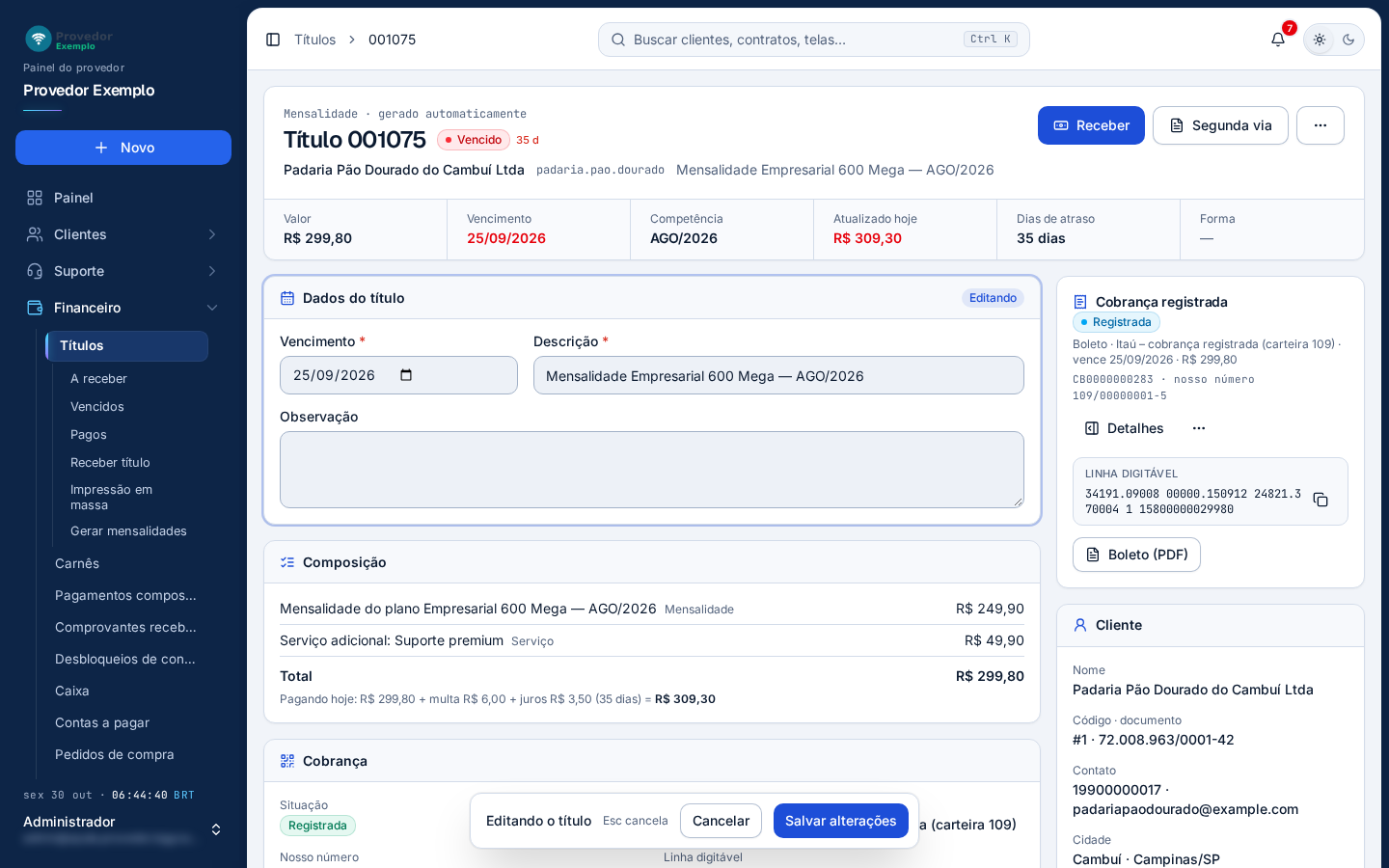
- Campos editáveis: vencimento, descrição e observação.
- Barra de edição: Salvar alterações grava; Cancelar (ou Esc) desfaz.
- Clique no lápis de Dados do título, ou em Mais ações › Editar título. Para mudar os itens, use o lápis de Composição.
- Altere os campos.
- Clique em Salvar alterações.
Lançar um título
Seção intitulada “Lançar um título”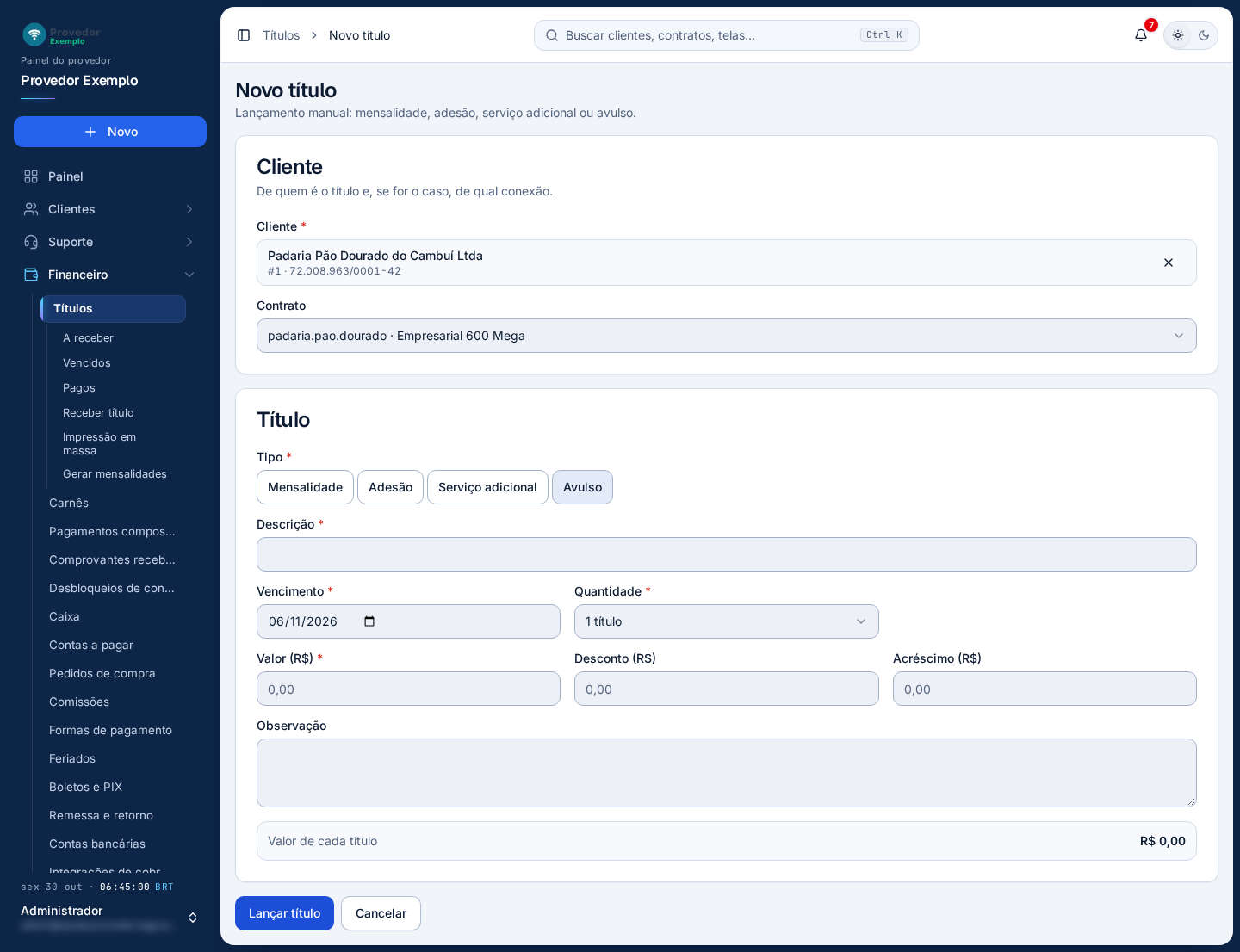
- Cliente: busque por nome, CPF ou CNPJ, código ou login. O × troca o cliente.
- Contrato: a conexão do título. Pode ficar sem contrato (título do cliente), menos na mensalidade, que exige contrato.
- Tipo: Mensalidade, Adesão, Serviço adicional ou Avulso. Em Mensalidade e Adesão, a descrição e o valor vêm do plano ou da taxa de adesão do contrato. Em Serviço adicional, os serviços do contrato aparecem como botões para preencher.
- Vencimento (começa 7 dias depois de hoje) e Quantidade: de 1 a 24 títulos mensais, no mesmo dia de cada mês.
- Valor, desconto e acréscimo de cada título.
- Resumo: o valor de cada título e, com mais de um, o total e os vencimentos. Na mensalidade, mostra como a competência é calculada.
- Lançar título grava. Com mais de um, o botão vira Lançar N títulos. Cancelar volta para a lista.
- Na lista, clique em Novo título. Pelo Novo título da aba Financeiro do cliente, o formulário já abre com ele.
- Escolha o cliente e o contrato.
- Escolha o tipo e preencha a descrição, o vencimento, a quantidade e o valor.
- Confira o resumo e clique em Lançar título.
Receber título
Seção intitulada “Receber título”Tela para o balcão: encontre o título pelo número, pelo código de barras ou pelo cliente e dê a baixa.
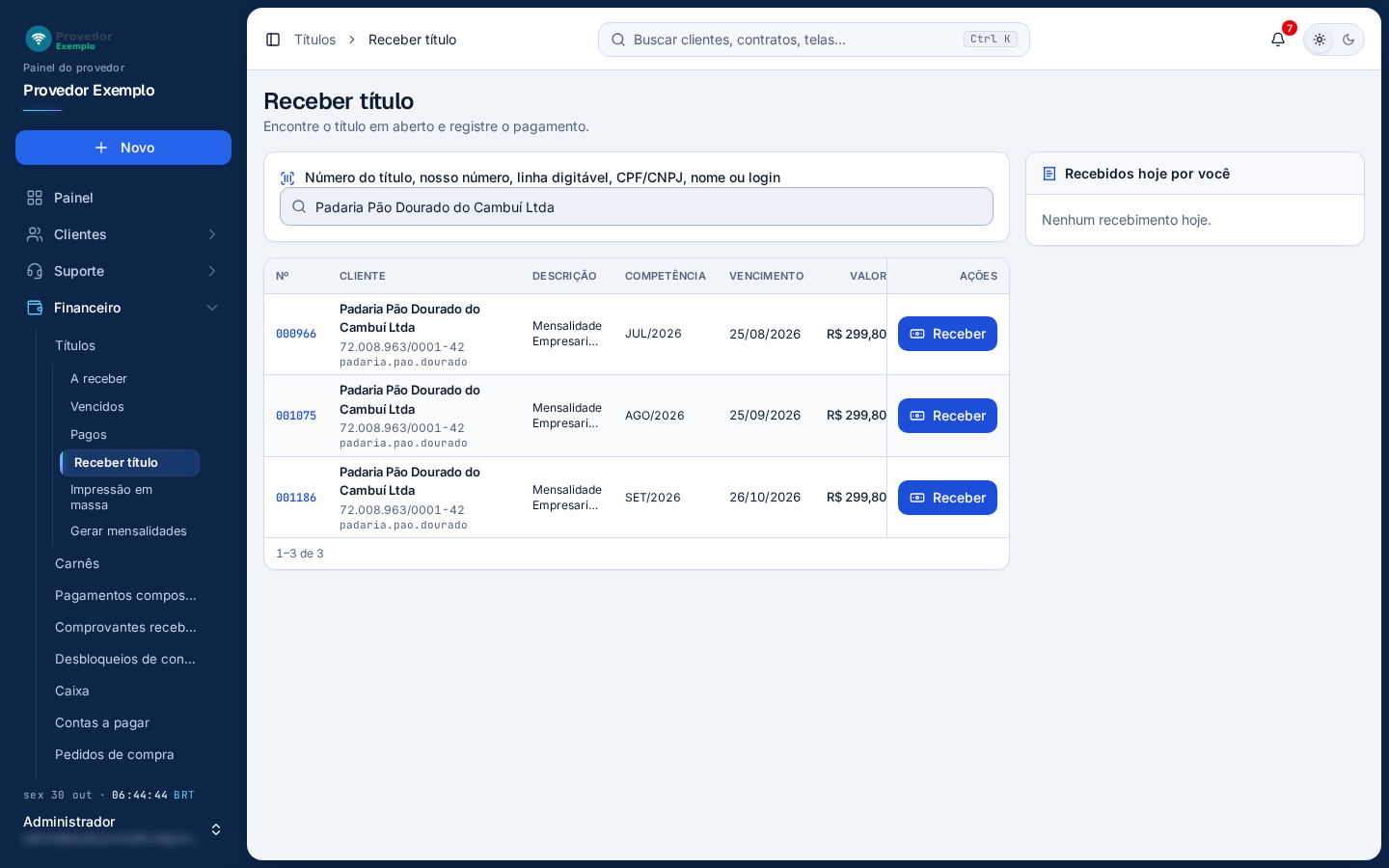
- Busca: número do título, nosso número, linha digitável (dá para passar o leitor de código de barras), CPF ou CNPJ, nome ou login.
- Títulos encontrados: só os em aberto, com o valor atualizado para hoje.
- Receber, no fim de cada linha, abre o diálogo de recebimento.
- Recebidos hoje por você: os seus recebimentos do dia, com o título, a forma, o recibo (abre o PDF) e o total.
- Digite o número ou passe o leitor no código de barras da fatura.
- Quando a busca é por número ou código e acha um título só, o diálogo de recebimento abre sozinho. Nos outros casos, clique em Receber na linha.
- Confira os valores e clique em Receber no diálogo.
Impressão em massa
Seção intitulada “Impressão em massa”Gera um PDF com as faturas do período para imprimir e entregar.
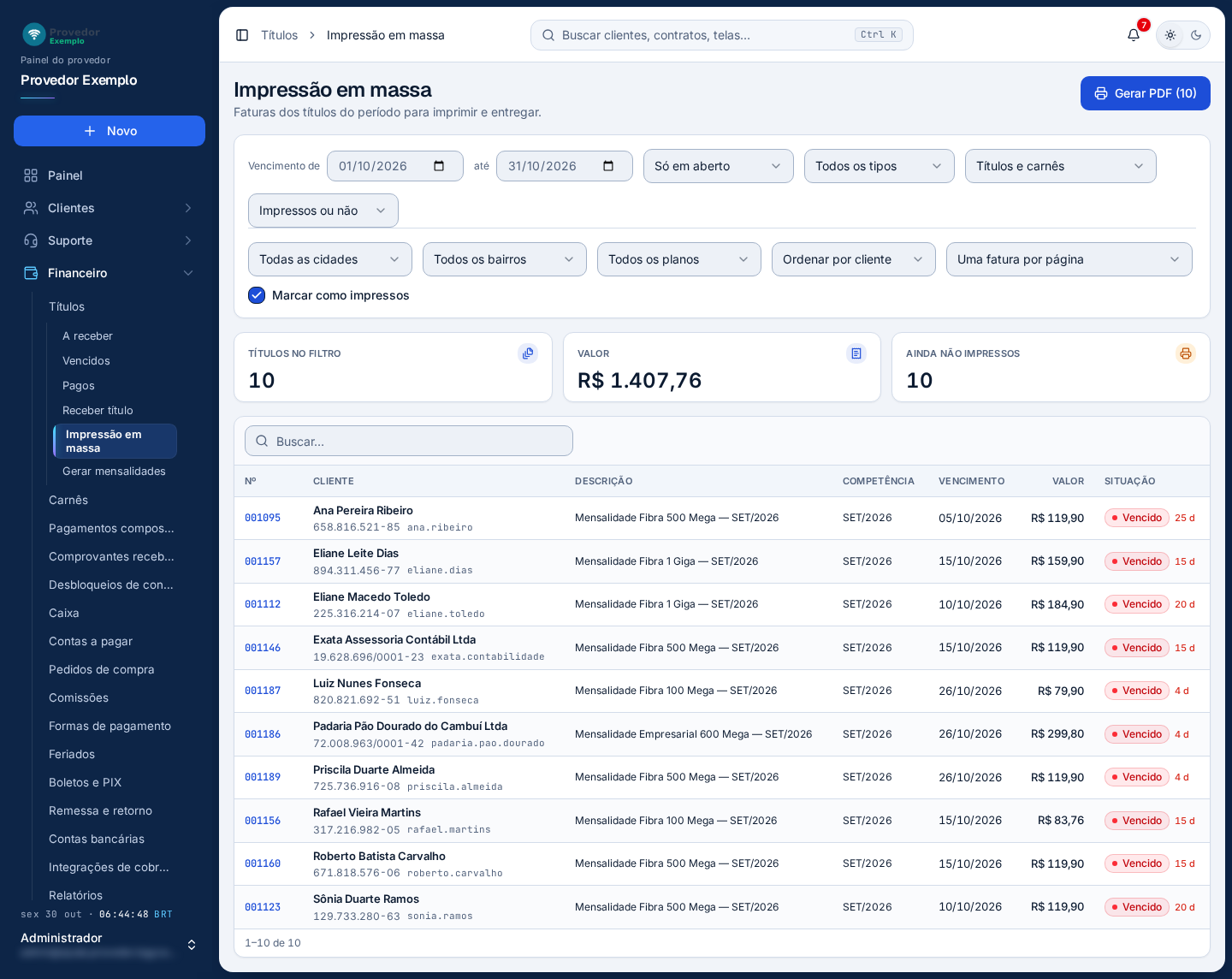
- Período de vencimento (de e até). Começa no mês atual.
- Situação (só em aberto, ou abertos e pagos), Tipo e Cobrança (títulos e carnês, só títulos fora de carnê ou só parcelas de carnê).
- Impressão: impressos ou não, ou só os não impressos.
- Cidade, bairro e plano do cliente.
- Ordem (nome do cliente, vencimento, número do título, bairro ou cidade) e Layout (uma fatura por página, ou compacto, com 3 por página e canhoto).
- Marcar como impressos: ligado, os títulos do PDF ficam marcados como impressos. A data aparece na ficha do título.
- Cartões: títulos no filtro, valor e ainda não impressos. O PDF leva no máximo 500 títulos; acima disso, o cartão avisa.
- Títulos que vão para o PDF, na ordem de impressão. A lista mostra até 200.
- Gerar PDF abre o PDF numa aba nova, com a quantidade de títulos no botão.
- Escolha o período de vencimento e os filtros.
- Para não repetir faturas, use Impressão › Só não impressos e deixe Marcar como impressos ligado.
- Escolha a ordem e o layout.
- Clique em Gerar PDF e imprima pela aba que abrir.
Gerar mensalidades
Seção intitulada “Gerar mensalidades”O sistema gera as mensalidades sozinho todo dia. Esta tela mostra essa geração automática e permite gerar à mão, por contrato e período.
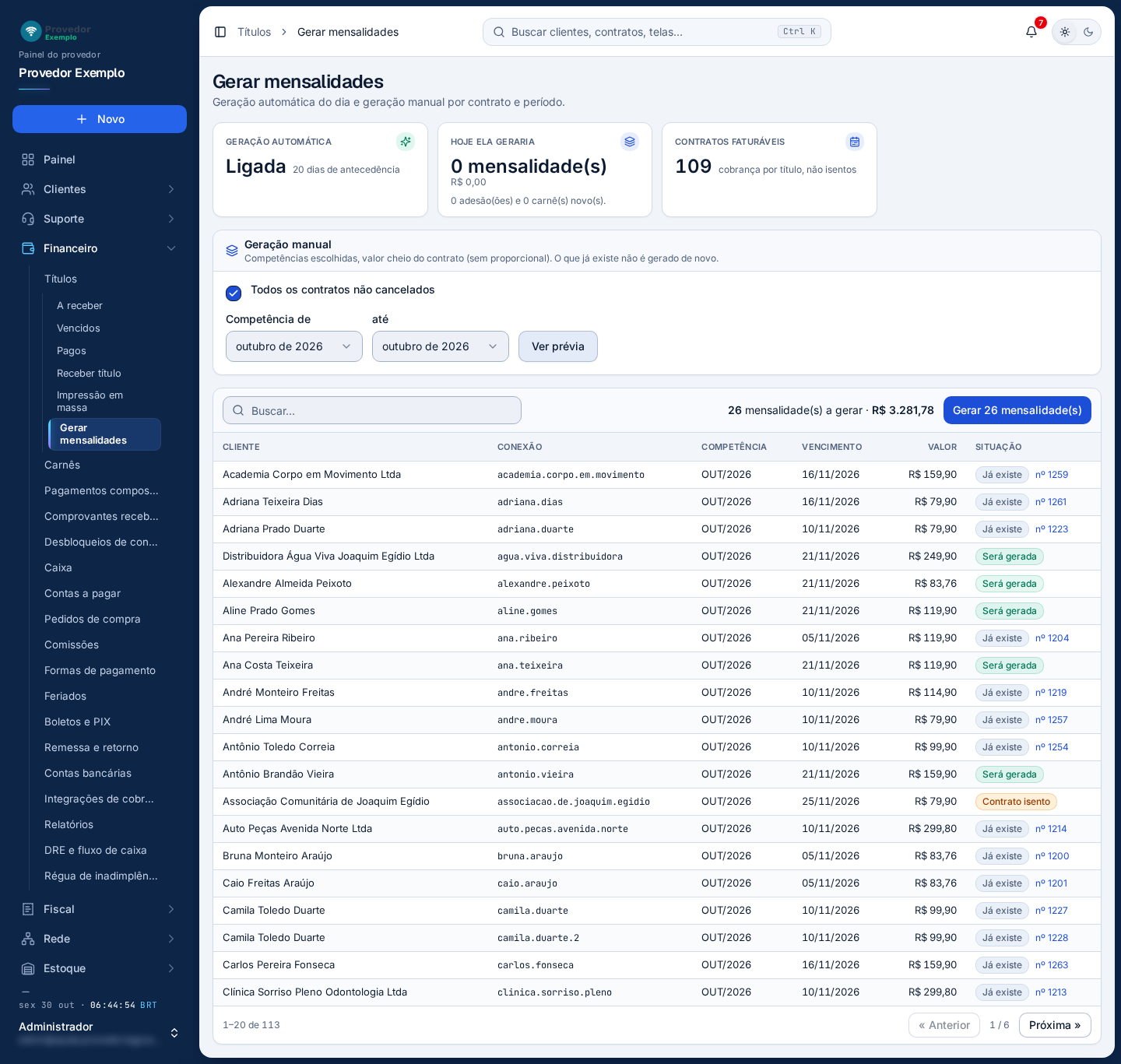
- Geração automática: ligada ou desligada e a antecedência em dias; o que ela geraria hoje (mensalidades, valor, adesões e carnês novos); e os contratos faturáveis (cobrança por título, não isentos). Com a geração ligada e algo a gerar, aparece Gerar agora, que faz na hora o mesmo que o sistema faz sozinho.
- Geração manual: cobra o valor cheio do contrato, sem proporcional. O que já existe não é gerado de novo.
- Todos os contratos não cancelados. Desmarcado, aparece Adicionar contratos do cliente: busque o cliente e adicione os contratos um a um.
- Competência de e até (mês e ano). As duas começam no mês atual.
- Ver prévia mostra o que seria gerado, sem gerar nada.
- Prévia: cliente, conexão, competência, vencimento, valor e situação: Será gerada, Já existe (com o número do título), Contrato isento, Contrato cancelado, Sem valor ou Período já cobrado.
- Gerar N mensalidade(s) cria as marcadas como Será gerada e abre a visão A receber. Ao lado, quantas serão geradas e o valor.
- Marque Todos os contratos não cancelados, ou adicione os contratos de um cliente.
- Escolha a competência de e até.
- Clique em Ver prévia e confira a situação de cada linha.
- Clique em Gerar.
Cancelar e estornar
Seção intitulada “Cancelar e estornar”Cancelar um título
Seção intitulada “Cancelar um título”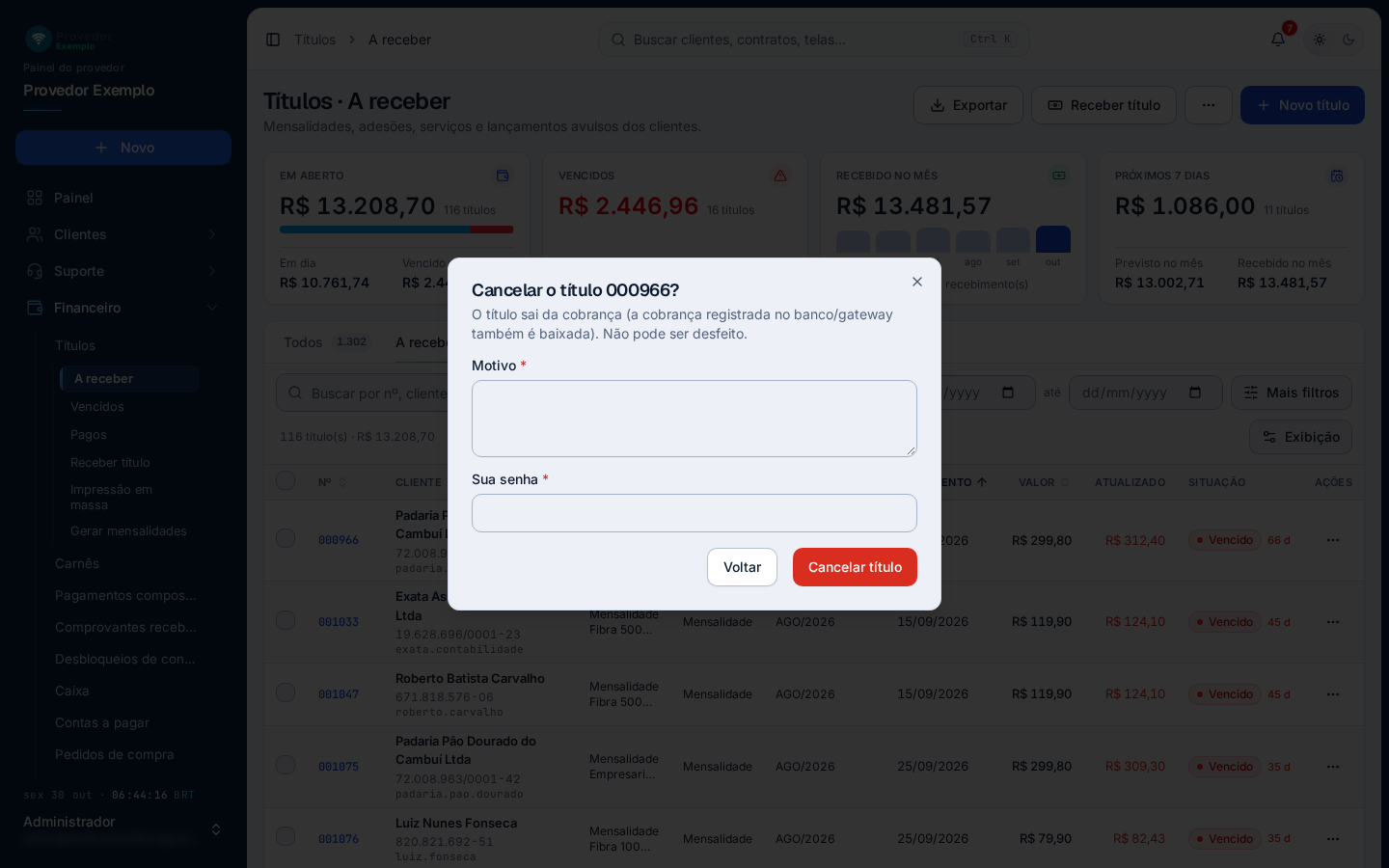
- Cancelar o título, com o número e o aviso: a cobrança registrada no banco ou gateway também é baixada, e o cancelamento não pode ser desfeito.
- Motivo, obrigatório, com pelo menos 5 letras.
- Sua senha, obrigatória: a senha com que você entra no painel.
- Voltar fecha sem cancelar. Cancelar título confirma.
- No menu ⋯ do título, ou em Mais ações na ficha, escolha Cancelar título.
- Escreva o motivo e a sua senha.
- Clique em Cancelar título.
Para cancelar vários, marque-os na lista e use Cancelar na barra da seleção. Só os títulos em aberto são cancelados.
Estornar um recebimento
Seção intitulada “Estornar um recebimento”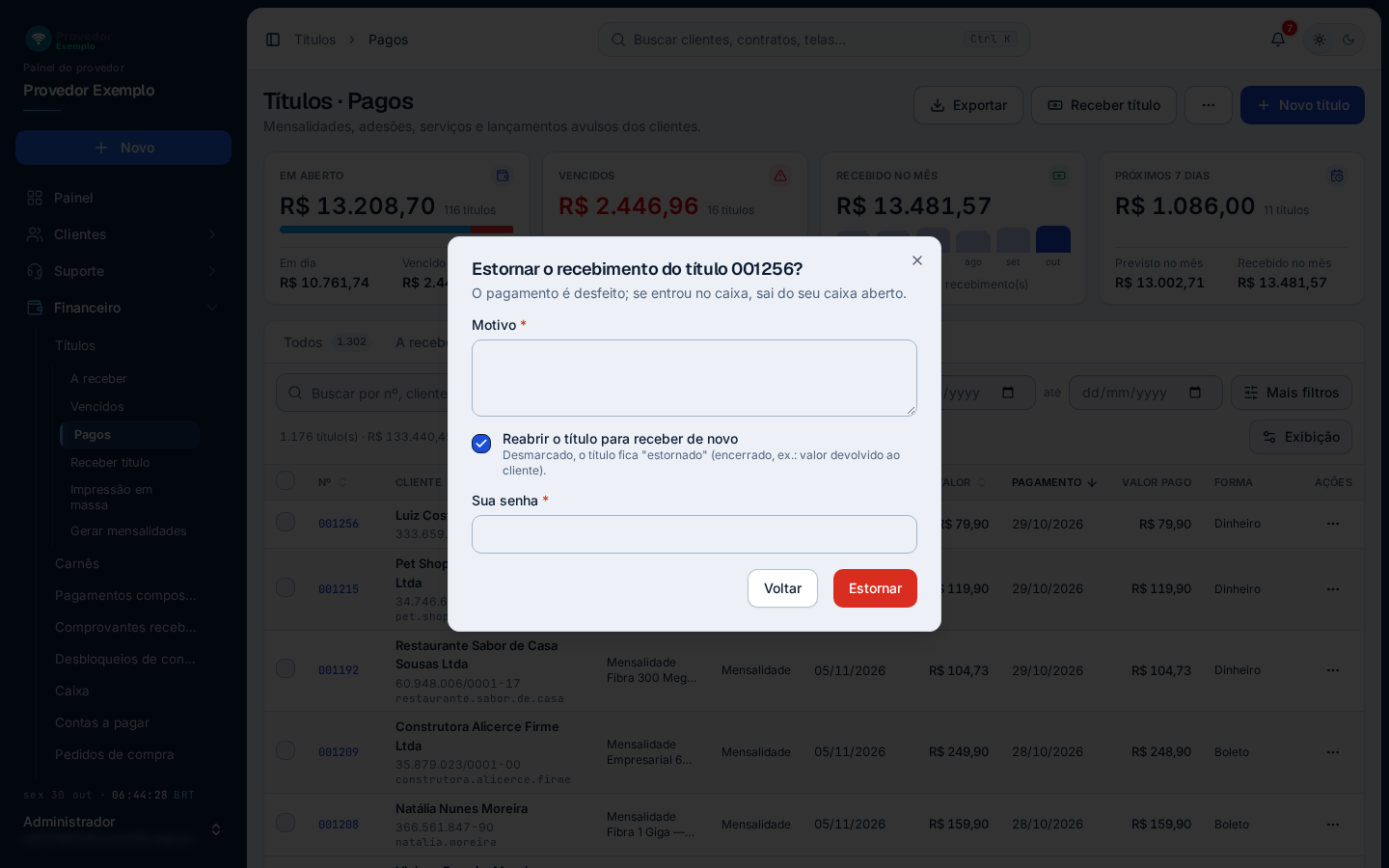
- Estornar o recebimento, com o número do título: o pagamento é desfeito e, se entrou no caixa, sai do seu caixa aberto.
- Motivo, obrigatório, com pelo menos 5 letras.
- Reabrir o título para receber de novo. Marcado, o título volta para a cobrança. Desmarcado, ele fica estornado, encerrado, por exemplo quando o valor foi devolvido ao cliente.
- Sua senha, obrigatória.
- Estornar confirma. Voltar fecha sem estornar.
- No título pago, abra o menu ⋯ ou Mais ações e escolha Estornar recebimento.
- Escreva o motivo e a sua senha.
- Deixe marcado Reabrir o título para receber de novo, se o título deve voltar para a cobrança.
- Clique em Estornar.
Pergunte ao assistente
Escreva a dúvida do jeito que perguntaria a um colega. O assistente responde com base nesta ajuda e mostra as páginas de onde tirou a resposta.
Não coloque dados de clientes (nome, CPF, senha) na pergunta. Confira sempre na página indicada antes de mudar algo no sistema.